



SVN - Windows版本
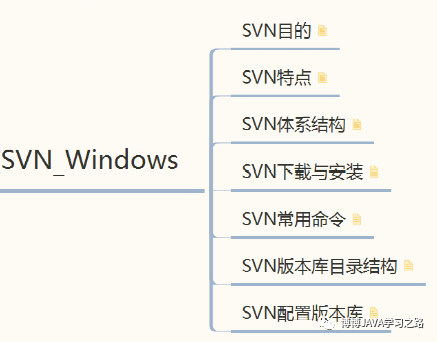
1.SVN目的
- 资源共享
- 版本管理
2.SVN特点
- 协作开发,多人开发
- 支持远程开发
- 支持版本回退
- 占用空间小,版本仅仅记录差异项
3.SVN体系结构
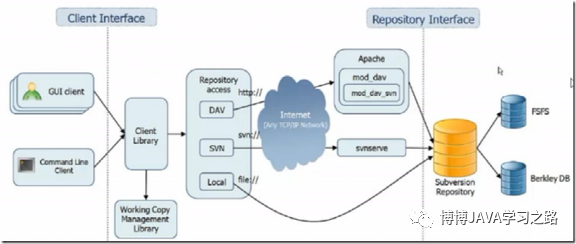
客户层
Gui Client:图像用户界面
Commander Line Client:命令行操作方式
服务层
Client Libray:
仓库层
访问仓库层有3种方式:
1、DAV:http协议,可通过互联网直接访问仓库,需要服务器进行解析(Apache服务器)
2、SVN:svn协议,通过svnserve服务器进行解析
3、Local:file协议,(本地文件系统)
仓库实现方式有2种:
1、FSPS:文件服务器
2、Berkley DB:文件数据库(oracle公司产品)
4.SVN下载与安装
下载SVN命令行工具
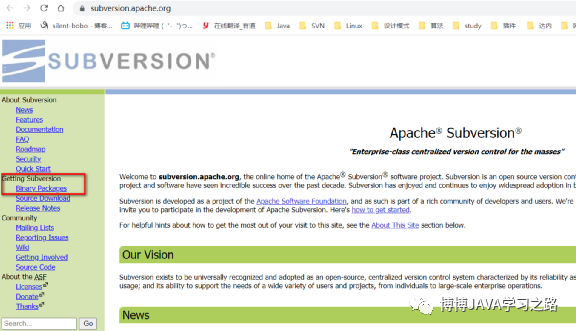
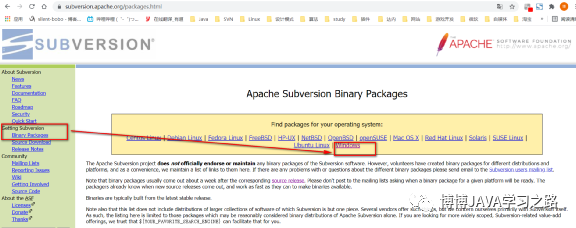
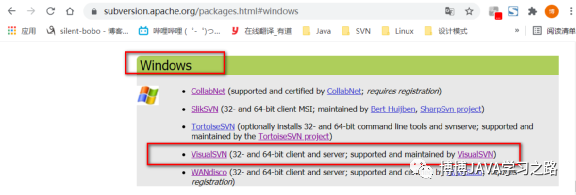
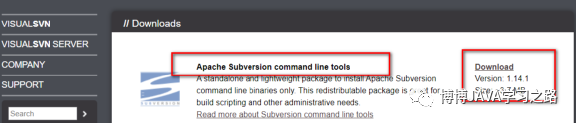
访问官网(https://subversion.apache.org/)点击Binary Packages,选择Windows,跳到Windows项,选择VisualSVN 项目,进入其中,选择Apache Subversion command line tools,即为SVN命令行工具,下载解压即可使用。
5.SVN常用命令
svnadmin:
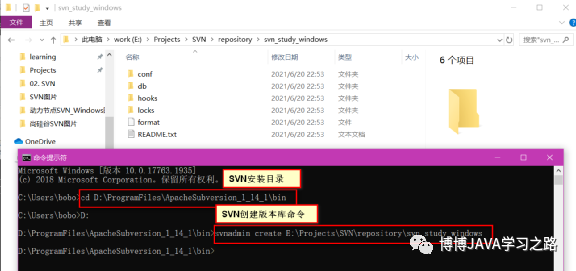
- svnadmin create 版本库路径:创建版本库
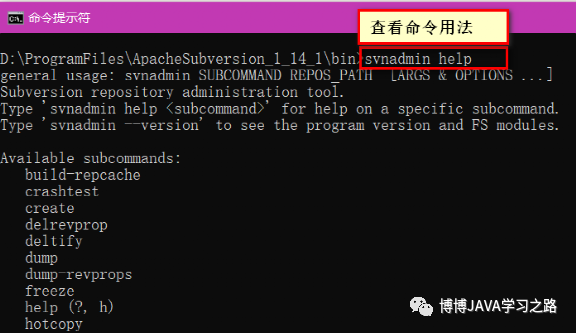
- svnadmin help:查看命令用法
- svnadmin help create:查看svnadmin create用法
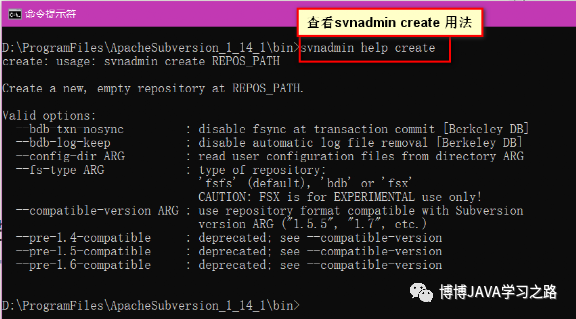
- netstat -a:查看全部端口号
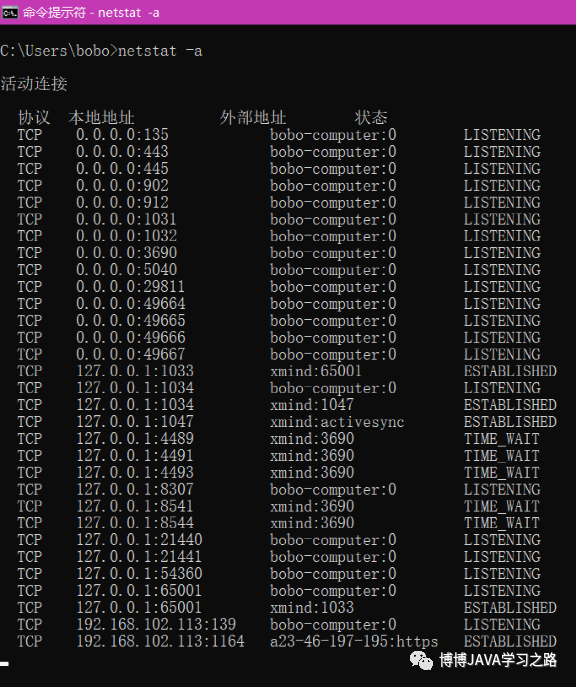
- svnserve -d(后天运行) -r(目录) 版本库路径:监控版本库,客户端可以访问到版本库,默认端口号:3690

客户端访问地址如下:
svn://localhost/svn_study_windows或svn://127.0.0.1/svn_study_windows
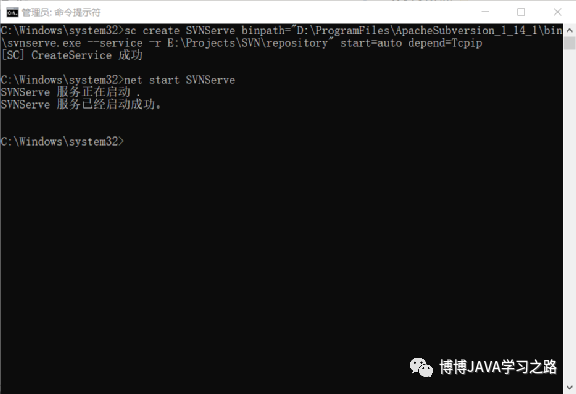
- svnserve -d --listen-port=12340:使用12340端口进行监听- 将svnserve服务添加到windows服务中,使用管理员权限sc create SVNServe binpath="D:\ProgramFiles\ApacheSubversion_1_14_1\bin\svnserve.exe --service -r E:\Projects\SVN\repository" start=auto depend=Tcpip

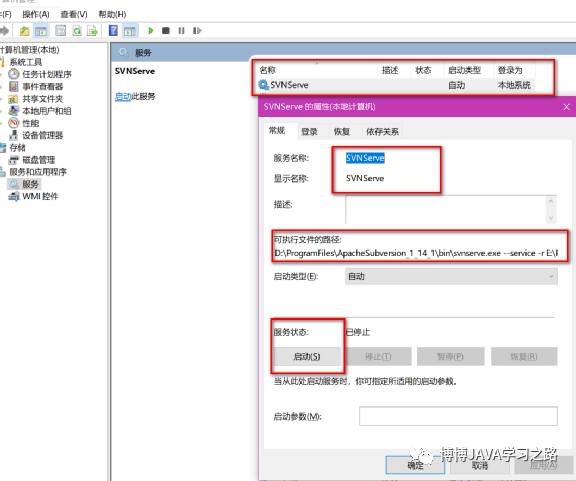
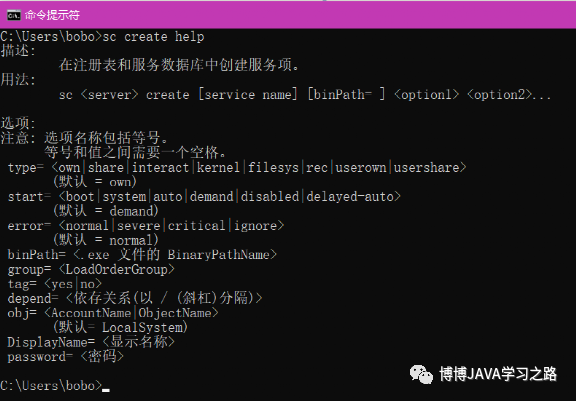
- net start SVNServe:启动SVNServe服务
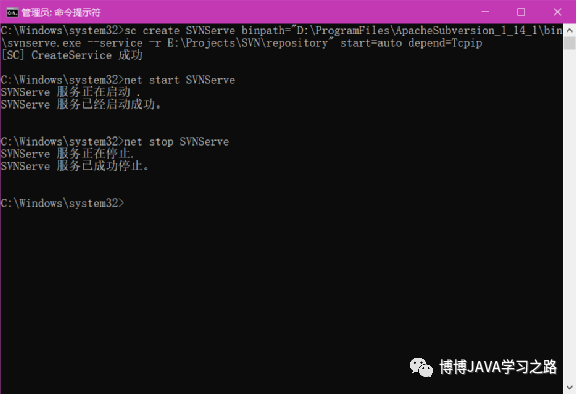
- net stop SVNServe:停止SVNServe服务
- sc delete SVNServe:删除SVNServe服务
6.SVN版本库目录结构
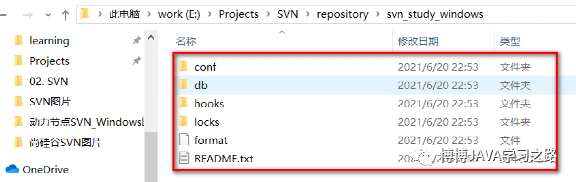
conf - 版本库配置目录db - 版本存储目录hooks - 版本库钩子脚本目录locks - 锁定资源目录format - 版本库版本,正整数readme.txt - 说明文件
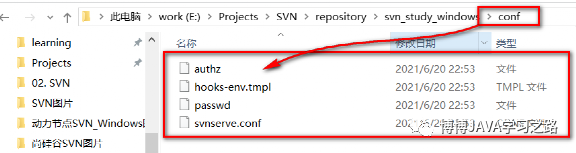
authz - 授权配置文件passwd - 认证配置文件svnserve.conf - 版本库配置文件hooks-env.tmpl - 钩子脚本配置文件
7.SVN配置版本库
进入版本库项目下的conf目录:
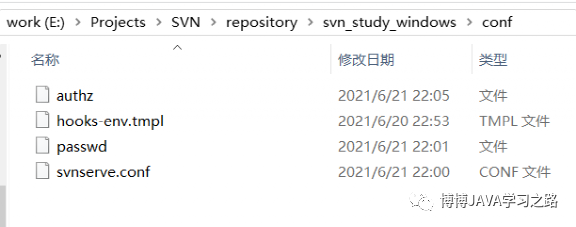
- authz:用户授权文件,负责账户的权限管理,读写权限。- passwd:用户认证文件,用户密码。- svnserve.conf:项目配置文件,开启权限、开启功能。
增加用户认证功能:只有认证通过的用户才有读写权限。
修改svnserve.conf文件内容,开启授权认证功能:
[general]password-db = passwdauthz-db = authz
开启授权认证功能。
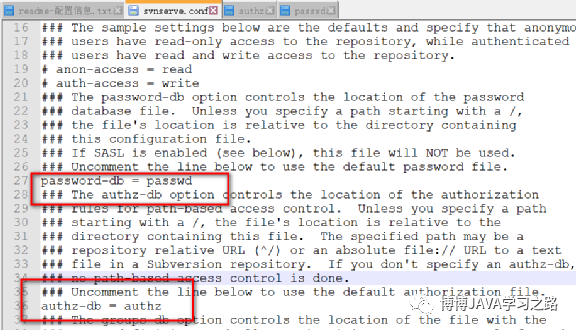
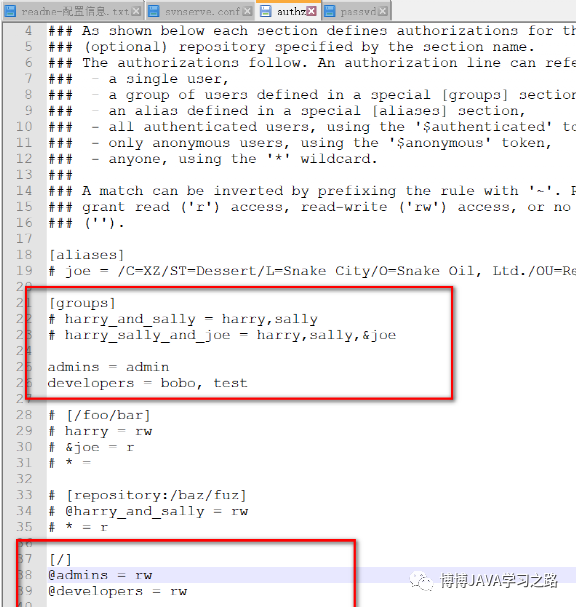
修改authz文件内容,增加用户权限,修改内容如下:
增加两个用户组
组名 = 用户列表[groups]admins = admindevelopers = bobo,test
配置版本库的用户访问权限
# [repository:/study_svn][/]@admins = rw@developers = rw
注意:
版本库的路径需要使用[/],否则客户端会出现“认证失败”问题。
版本库使用用户组进行控制时需要增加@标识,否则指的是用户。
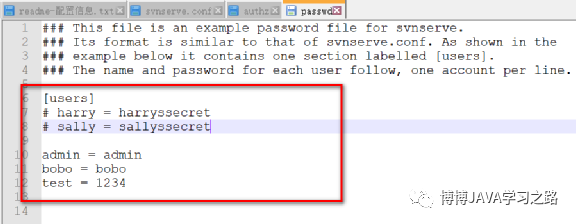
修改passwd文件内容,增加用户和密码,修改如下内容:
[users]admin = adminbobo = bobotest = 1234
增加对应用户的密码。
文章转载自博博JAVA学习之路,如果涉嫌侵权,请发送邮件至:contact@modb.pro进行举报,并提供相关证据,一经查实,墨天轮将立刻删除相关内容。
