暂无图片
暂无图片
暂无图片
暂无图片
暂无图片

SVN服务端搭建及配置

博博JAVA学习之路 2021-06-19
482

SVN服务端搭建及配置

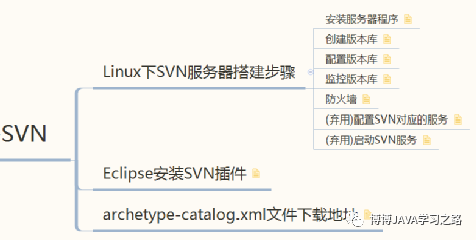
1.Linux下SVN服务器搭建步骤

1.1.安装服务器程序


使用如下命令安装软件,注意,要使用root权限执行:

   yum install subversion

此命令会自动安装适合系统的subversion版本的程序。

测试是否安装成功:

   svn --version


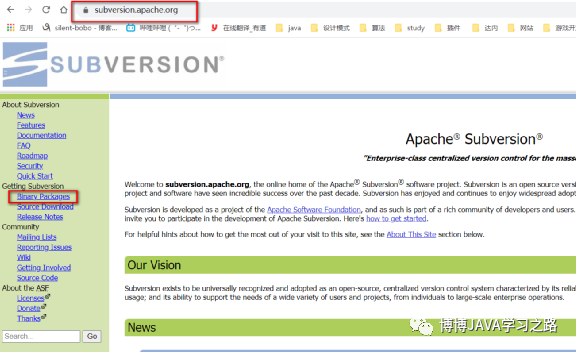
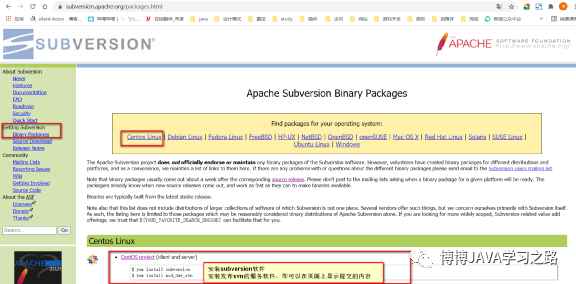
访问Apache Subversion官网:https://subversion.apache.org/下的Getting Subversion/Binary Packages菜单,进入package(包)页面,选择Centos Linux,即可看到安装命令,在Centos系统中执行命令即可

1.2.创建版本库


进入Linux系统中,创建subversion版本库,使用如下命令:

       mkdir -p opt/svn/repository


    在根目录下的opt目录下创建文件夹/opt/svn/repository,用来存放svn的项目,repository是版本库的根目录,项目需要单独创建对应的文件夹,进入repository目录下,创建study_svn项目目录


      mkdir study_svn


      将study_svn项目创建为svn版本库


        svnadmin create opt/svn/repository/study_svn/


        创建好后,study_svn目录下有如下文件、文件夹:

             - conf:项目的配置文件夹
          - db:主存储数据目录,存放每个svn提交的版本记录
          - hooks:钩子程序文件夹
          - locks:锁定数据文件夹
          - format:版本库的版本记录,正整数
          - readme.txt:说明文件


          1.3.配置版本库


          进入版本库项目下的conf目录:

               cd opt/svn/repository/study_svn/conf
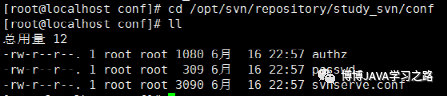


                 - authz:用户授权文件,负责账户的权限管理,读写权限。
              - passwd:用户认证文件,用户密码。
              - svnserve.conf:项目配置文件,开启权限、开启功能。


              增加用户认证功能:只有认证通过的用户才有读写权限。

              修改前请备份文件。

                cp authz authz.bak
                cp passwd passwd.bak
                cp svnserve.conf svnserve.conf.bak


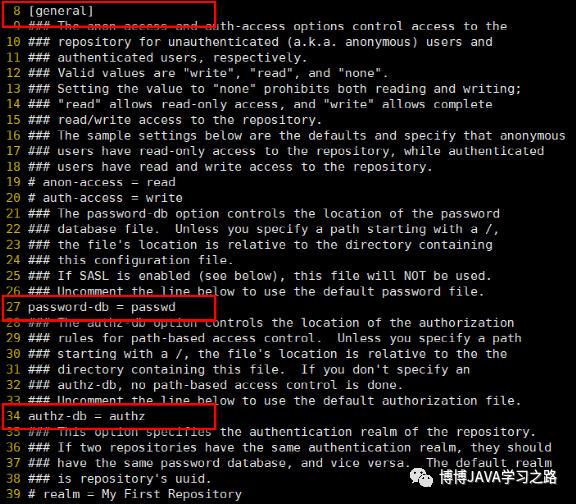
                修改svnserve.conf文件内容,开启授权认证功能:

                   vi svnserve.conf


                  打开文件后,使用冒号输入显示行号命令

                  :set nu

                  修改内容如下:

                    [general]
                    password-db = passwd
                    authz-db = authz


                    开启授权认证功能。


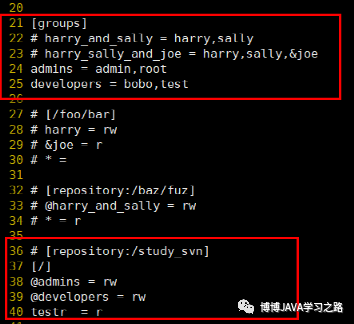
                    修改authz文件内容,增加用户权限:


                        vi authz


                      点击键盘i键,进入编辑模式,点击esc,退出编辑模式。

                      修改内容如下:

                      增加两个用户组

                      组名 = 用户列表

                        [groups]
                        admins = admin,root
                        developers = bobo,test


                        配置版本库的用户访问权限

                          # [repository:/study_svn]
                          [/]
                          @admins = rw
                          @developers = rw
                          testr = r


                            注意:
                            版本库的路径需要使用[/],否则客户端会出现“认证失败”问题。
                            版本库使用用户组进行控制时需要增加@标识,否则指的是用户。


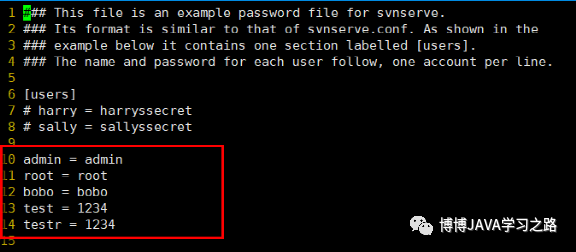
                            修改passwd文件内容,增加用户和密码:

                                 vi passwd


                              修改如下内容:

                                [users]
                                admin = admin
                                root = root
                                bobo = bobo
                                test = 1234
                                testr = 1234


                                增加对应用户的密码。


                                1.4.监控版本库


                                svnserve -d(后台运行) -r(监管目录) 版本库路径


                                     svnserve -d -r opt/svn/repository/


                                  svn默认端口号为:3690


                                  访问地址为:

                                  svn://ip地址/xxxx   (iP地址为你linux的ip,xxxx为前文创建的版本库名称,3690为svn默认端口)

                                  svn://192.168.179.129/study_svn

                                  即可访问到study_svn项目的svn地址


                                  1.5.防火墙


                                  防火墙配置,默认是不开启3690端口号的,访问不到。

                                  配置防火墙:

                                  查看所有打开的端口:


                                      firewall-cmd --zone=public --list-ports


                                    开启一个端口:


                                       firewall-cmd --zone=public --add-port=3690/tcp --permanent    (--permanent永久生效,没有此参数重启后失效)


                                      重新载入:


                                         firewall-cmd --reload


                                        查看开启的端口号:


                                           firewall-cmd --zone=public --query-port=3690/tcp


                                          1.6.(弃用)配置SVN对应的服务


                                          以下内容是配置开机自动启动svnserve服务进行监控对应配置的版本库,不用手动启用命令进行版本库发布了。


                                          查看所有服务命令:chkconfig
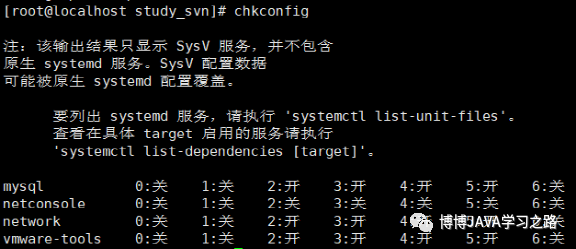

                                          服务后面的数字0:关,代表是否开机启动。


                                          查看svn服务:

                                             chkconfig|grep svn
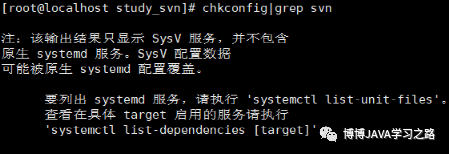
                                          如图,则没有发现运行的svn服务。


                                          svn的服务是svnserve


                                          设置svnserve开机自动启动:

                                             chkconfig svnserve on


                                          查看svnserve服务状态:

                                             service svnserve status

                                          状态是未开启状态


                                          查找对应名称的内容

                                             find -name svn


                                          进入/usr/bin/目录下,找到svnserve文件,修改其参数:
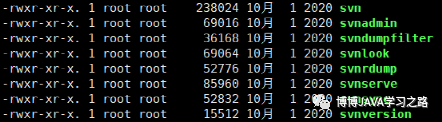
                                          修改前先备份文件

                                             cp svnserve svnserve.bak
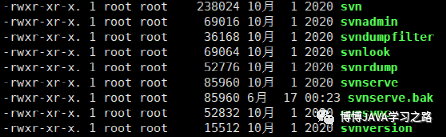
                                          查看文件信息

                                             vim svnserve-开机自动监控版本库版

                                          修改如下内容:
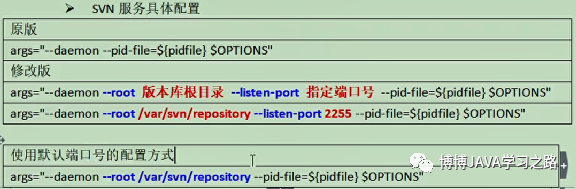

                                          启动svnserve服务:

                                             service svnserve start


                                          1.7.(弃用)启动SVN服务



                                          2.Eclipse安装SVN插件


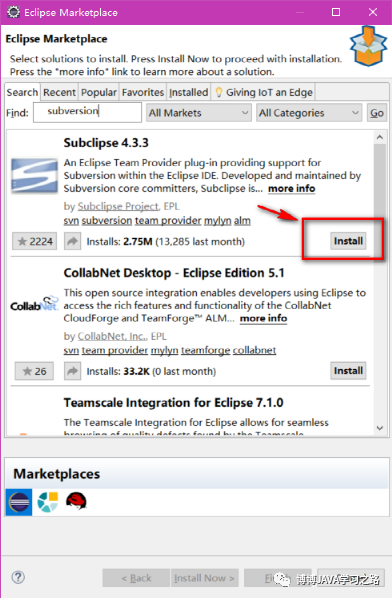
                                          首先打开eclipse软件库,Help -> Eclipse Marketplace,打开后搜索Subversion,选择Subclipse的插件进行安装。


                                          文章转载自博博JAVA学习之路,如果涉嫌侵权,请发送邮件至:contact@modb.pro进行举报,并提供相关证据,一经查实,墨天轮将立刻删除相关内容。

                                          评论