



Eclipse 菜单介绍
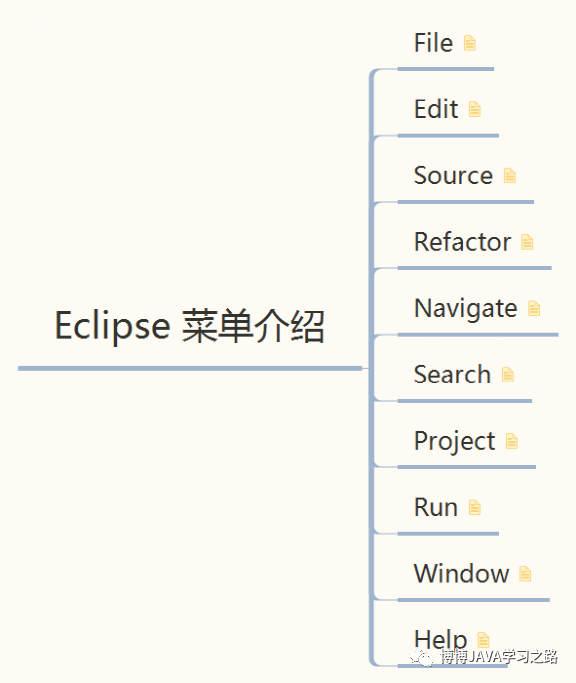
1.File
File菜单介绍
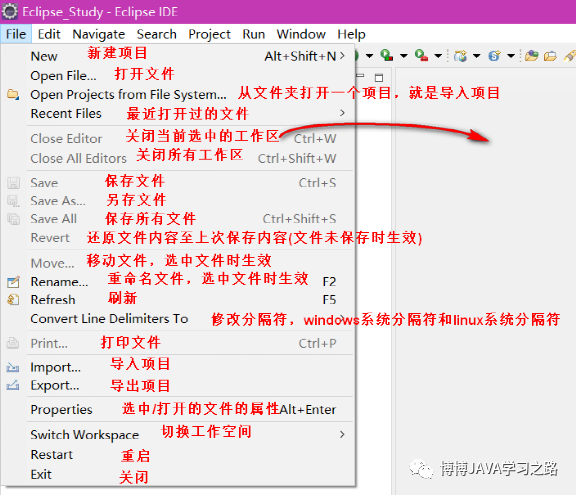
File menu
File菜单允许您创建、保存、关闭、打印、导入和导出工作台资源,并退出工作台。
New (Shift + Alt + N)
允许您创建新的资源。在创建新文件之前,必须创建用于存储文件的项目。
Open File
允许您打开文件进行编辑——包括不位于工作区中的文件。
Close (Ctrl + W)
关闭活动编辑器。系统提示您在文件关闭前保存更改。
Close All (Shift + Ctrl + W)
关闭所有打开的编辑器。系统提示关闭文件前保存更改。
Save (Ctrl+S)
保存活动编辑器的内容。
Save As
允许您将活动编辑器的内容保存在另一个文件名或位置下。
Save All (Shift+Ctrl+S)
保存所有打开的编辑器的内容。
Revert
用以前保存的内容替换活动编辑器的内容。
Move
使您能够将当前选择的资源移动到不同的项目中,或者使用这些资源创建Java包。
Rename (F2)
允许您更改当前所选资源的名称。
Refresh (F5)
使用文件系统中的内容刷新资源。
Convert Line Delimiters To
更改所选文件的行分隔符。更改是立即的,并一直持续到再次更改分隔符为止——您不需要保存文件。
Print (Ctrl+P)
打印活动编辑器的内容。
Switch Workspace
打开工作区启动器,您可以从其中切换到一个不同的工作区。这将重新启动工作台。
Import
启动导入向导,该向导允许您向工作台添加资源。
Export
启动导出向导,该向导使您能够从工作台导出资源。
Properties (Alt + Enter)
打开当前所选资源的属性对话框。你可以学习:
- 文件系统中资源的路径
- 最后一次修改的日期
- 一个文件是可写的还是可执行的,它的编码是什么
- 项目资源是否继承它们的编码和行分隔符,或者是否将它们设置为特定的值。
Recent file list
包含工作台中最近访问的文件的列表。您可以通过单击文件名从“文件”菜单中打开任何这些文件。您可以在“编辑器”首选项页面中控制此列表中的文件数量。
Exit
关闭并退出工作台。
2.Edit
Edit菜单介绍
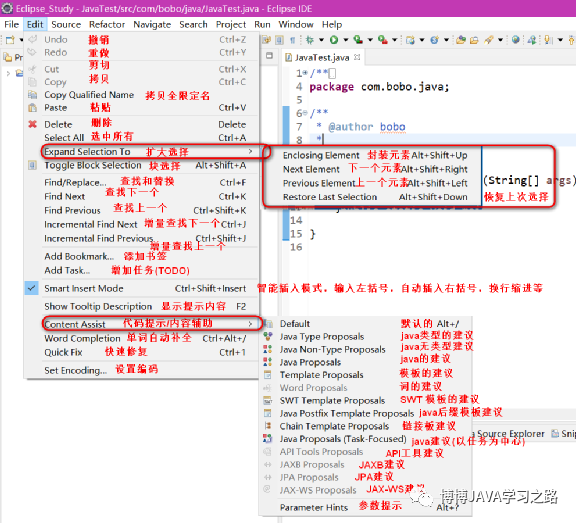
Edit menu
此菜单帮助您操作编辑器区域中的资源。
Undo
此命令反转您最近的编辑操作。
Redo
此命令重新应用最近被撤消操作撤消的编辑操作。
Cut
此命令将删除选择并将其放置在剪贴板上。
Copy
此命令将所选内容的副本放置在剪贴板上。
Paste
此命令将文本或对象放置在剪贴板上当前活动视图或编辑器中当前光标的位置。
Delete
此命令将删除当前选择。
Select All
此命令选择当前活动视图或编辑器中的所有文本或对象。
Find/Replace
此命令允许您在活动编辑器中搜索表达式,并可选择使用新表达式替换该表达式。
Find Next
此命令允许您搜索当前选择的下一个匹配项,或搜索使用查找/替换操作找到的最近表达式的下一个匹配项。
Find Previous
此命令允许您搜索当前选择的先前出现的情况,或者搜索使用“查找/替换”操作找到的最近表达式的先前出现的情况。
Incremental Find Next
此命令允许您在活动编辑器中搜索表达式。当您键入搜索表达式时,它将逐步跳转到活动编辑器中的下一个精确匹配项。在这种模式下,可以使用上、下光标键在匹配项之间导航,可以通过按左、右光标键、enter键或escape键取消搜索。
Incremental Find Previous
此命令允许您在活动编辑器中搜索表达式。当您键入搜索表达式时,它将在活动编辑器中逐步跳转到之前的精确匹配项。在这种模式下,可以使用上、下光标键在匹配项之间导航,可以通过按左、右光标键、enter键或escape键取消搜索。
Add Bookmark
此命令将在当前显示游标的行中添加书签。
Add Task
该命令在当前显示游标的行上的活动文件中添加一个任务。
Word Completion
此操作将尝试完成当前在活动编辑器中输入的单词。
Set Encoding
此操作将启动一个对话框,该对话框允许您更改用于在活动编辑器中读写文件的文件编码。
Content Assist
- 默认的
- java类型的建议
- java无类型建议
- java的建议
- 模板的建议
- 词的建议
- swt模板建议
- java后缀模板建议
- 链模板建议
- java建议(以任务为中心)
- API工具的建议
- JAXB的建议
- JPA的建议
- JAX - WS的建议
- 参数提示
3.Source
Source菜单介绍
仅在特定的文件打开时才会显示的菜单项
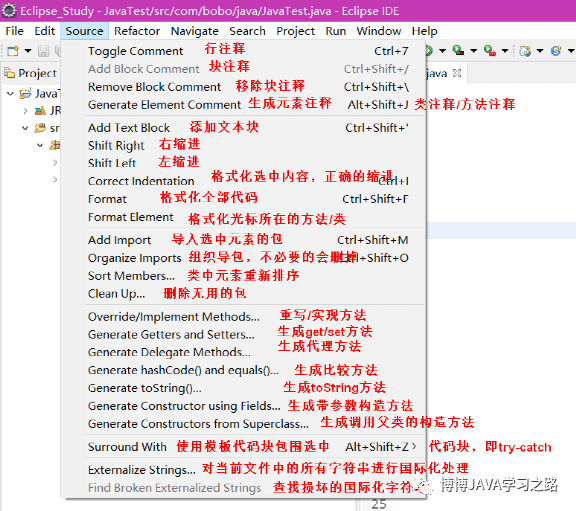
Toggle Comment
注释或取消注释包含当前所选内容的所有行。
Add Block Comment
在包含当前所选内容的所有行周围添加块注释。
Remove Block Comment
从包含当前所选内容的所有行中移除块注释。
Generate Element Comment
生成元素注释向所选元素添加注释。请参阅代码模板首选项页面来指定生成的注释的格式。可用于类型、字段、构造函数和方法。
Shift Right
增加当前所选行的缩进级别。仅在选择涵盖多行或单个整行时激活。
Shift Left
减少当前所选行的缩进级别。仅在选择涵盖多行或单个整行时激活。
Correct Indentation
修正由当前文本选择所表示的行的缩进。
Format
使用代码格式化程序来格式化当前选定的文本。格式化选项在代码格式化器首选项页面上配置。
Format Element
使用代码格式化程序来格式化包含当前文本选择的Java元素。Format元素操作在方法和类型级别上工作。格式化选项在代码格式化器首选项页面上配置。
Add Import
为当前选定的类型引用创建导入声明。如果类型引用是限定的,则将尽可能删除限定。如果引用的类型名不能唯一地映射到当前项目的类型,则会提示您指定正确的类型。添加导入尝试按照组织导入首选项页面中指定的导入顺序。
Organize Imports
组织导入组织当前打开或选择的编译单元中的导入声明。不必要的导入声明将被删除,所需的导入声明将按照组织导入首选项页面中指定的顺序排列。组织导入可以在不完整的源上执行,当引用的类型名不能唯一地映射到当前项目中的类型时将提示您。您还可以通过调用一个包上的操作或选择一组编译单元来组织多个编译单元。
Sort Members
根据“成员排序顺序首选项”页中指定的排序顺序对类型的成员进行排序。
Clean Up
执行各种更改,以便根据“清理首选项”页中指定的设置清理代码。
Override/Implement Methods
重载/实现方法打开重载方法对话框,允许你重载或实现当前类型的方法。可用于类型或类型内的文本选择。
Generate Getter and Setter
生成Getter和setter打开生成Getter和setter对话框,允许您为当前类型的字段创建Getter和setter。可用于字段和类型或类型内的文本选择。
Generate Delegate Methods
生成委托方法打开“生成委托方法”对话框,该对话框允许您为当前类型的字段创建方法委托。可用于字段和带有字段的类型。
Generate hashCode() and equals()
打开Generate hashCode and equals对话框,允许您启动并控制当前类型的hashCode和equals方法的生成。
Generate toString()
打开Generate toString()对话框,该对话框允许您启动并控制当前类型的toString()方法的生成。
Generate Constructor using Fields
使用字段生成构造函数为当前选择的类型添加初始化字段的构造函数。可用于类型、字段或类型内的文本选择。
Add Constructor from Superclass
为当前选定的类型添加父类中定义的构造函数。可用于类型或类型内的文本选择。
Surround With
用代码模板将选定的语句包围起来。在模板首选项页面上创建您自己的模板。此外,您可以使用Edit菜单中的Expand Selection to来获得有效的选择范围。
Externalize Strings
打开Externalize strings向导。此向导允许您用访问属性文件的语句替换代码中的所有字符串。
Find Broken Externalized Strings
在选定的属性文件、包、项目或一组项目中搜索被损坏的外部字符串。
4.Refactor
Refactor菜单介绍
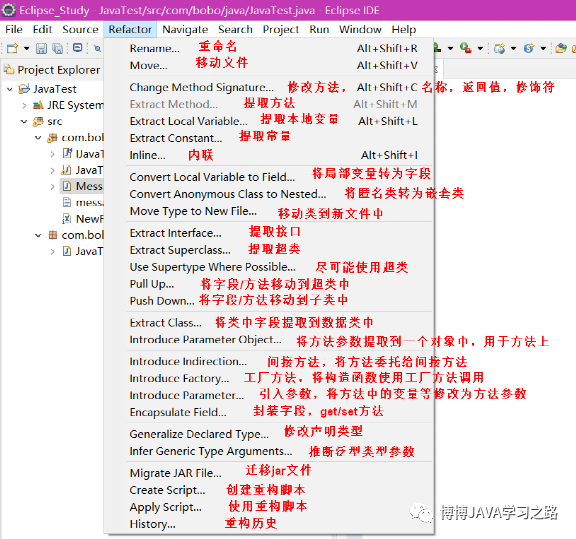
Rename
重命名选定的元素,并(如果启用)纠正对元素的所有引用(也包括在其他文件中)。
Move
移动选定的元素并(如果启用)纠正对元素的所有引用(也包括在其他文件中)。
Change Method signature
修改参数名、参数类型、参数顺序,并更新对相应方法的所有引用。此外,可以删除或添加参数和抛出的异常,并且可以更改方法返回类型和方法可见性。
Extract Method
创建一个新方法,该方法包含当前选定的语句或表达式,并用对新方法的引用替换选定内容。此特性对于清除冗长、杂乱或过于复杂的方法非常有用。
Extract Local variable
创建一个赋值给当前选择的表达式的新变量,并用对新变量的引用替换选择。
Extract constant
从选定的表达式创建一个静态的final字段,并替换字段引用,并可选地重写出现相同表达式的其他位置。
Inline
内联局部变量、方法或常量。
Convert Anonymous Class to Nested
将匿名内部类转换为成员类。
Move Type to New File
为选定的成员类型或选定的辅助类型创建新的Java编译单元,根据需要更新所有引用。对于非静态成员类型,如果需要,将添加字段以允许访问前封装实例。
Convert Local Variable to Field
将局部变量转换为字段。如果变量在创建时被初始化,则操作将初始化移到新字段的声明或类的构造函数。
Extract Superclass
从一组兄弟类型中提取一个公共超类。在应用重构之后,所选的同级类型成为提取的超类的直接子类。
Extract Interface
使用一组方法创建一个新接口,并使选定的类实现该接口。
Use Supertype Where Possible
在确定了所有可能进行替换的位置后,用该类型的超类型之一替换该类型的出现。
Push Down
将一组方法和字段从类中移动到它的子类中。
Pull Up
将字段或方法移动到其声明类的超类中,或者(在方法的情况下)在超类中将方法声明为抽象的。
Extract Class
用新的容器对象替换一组字段。所有对字段的引用都会更新,以访问新的容器对象。
Introduce Parameter Object
用一个新类替换一组参数,并更新该方法的所有调用者,以将新类的实例作为值传递给引入参数。
Introduce Indirection
创建静态间接方法委托给所选方法。
Introduce Factory
创建一个新的工厂方法,该方法将调用选定的构造函数并返回创建的对象。对构造函数的所有引用都将被对新工厂方法的调用所替换。
Introduce Parameter
用对新方法参数的引用替换表达式,并更新该方法的所有调用者,以将表达式作为该参数的值传递。
Encapsulate Field
用getter和setter方法替换对字段的所有引用。
Generalize Declared Type
允许用户选择引用当前类型的超类型。如果引用可以安全地更改为新类型,那么它就是。
Infer Generic Type Arguments
在确定可能进行替换的所有位置之后,用参数化类型替换泛型类型的原始类型。
Migrate JAR File
将工作空间中项目的构建路径上的JAR文件迁移到一个新版本,可能会使用存储在新JAR文件中的重构信息来避免破坏更改。
Create Script
创建工作空间中应用的重构的脚本。重构脚本可以保存到文件中,也可以复制到剪贴板中。看到应用脚本。
Apply Script
将重构脚本应用于工作区中的项目。重构脚本可以从文件中加载,也可以从剪贴板中加载。看到创建脚本。
History
浏览工作区重构历史,并提供从重构历史中删除重构的选项。
5.Navigate
Navigate菜单介绍
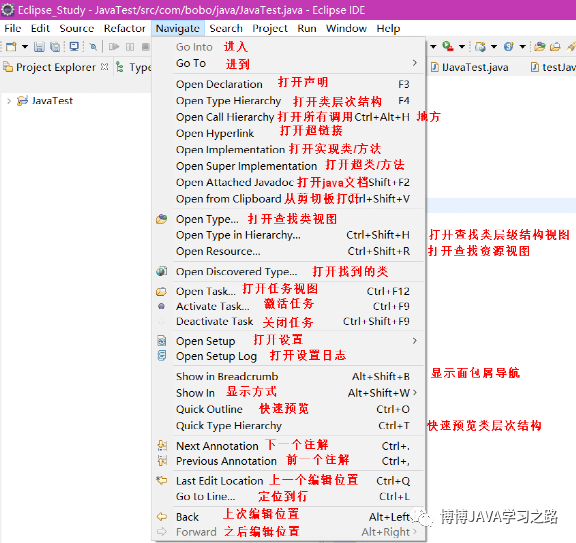
Navigate菜单
这个菜单允许您定位和导航工作台中显示的资源和其他工件。
Go Into
该命令重新聚焦活动视图,使当前选择位于根视图。这允许在构件的层次结构中进行web浏览器样式导航。
Go To
- Back:该命令显示在当前显示之前立即显示的层次结构。例如,如果您进入一个资源,则结果显示中的Back命令将视图返回到您激活Go Into命令的同一层次结构。这个命令类似于HTML浏览器中的Back按钮。
- Forward:该命令显示当前显示之后立即显示的层次结构。例如,如果您刚刚选择了Back命令,那么在结果显示中选择Forward命令会将视图返回到激活Back命令的同一层次结构。这个命令类似于HTML浏览器中的Forward按钮。
- Up One Level:该命令显示当前最高级资源的父资源的层次结构。
- Resource:该命令用于快速导航到某个资源。有关更多信息,请参见下面相关任务的链接。
Open Hyperlink
此命令在当前插入符号位置打开一个或多个超链接。如果只有一个链接可用,则直接打开超链接,否则弹出选择器,显示该位置的所有可用超链接。
Open Resource
该命令显示一个对话框,允许您在工作空间中选择任何资源以在编辑器中打开它。有关更多信息,请参见下面相关任务的链接。
Show In
此子菜单用于在另一个视图中查找和选择当前选中的资源。如果编辑器处于活动状态,则使用这些命令来选择另一个视图中当前正在编辑的资源。
Next
此命令导航到活动视图中的列表或表中的下一个项目。例如,当search results视图处于活动状态时,它将导航到下一个搜索结果。
Previous
此命令导航到活动视图中的列表或表中的前一个项。例如,当search results视图处于活动状态时,它会导航到上一个搜索结果。
Last Edit Position
此命令允许您跳转到最后一个编辑位置。
Go to Line
此命令允许您跳转到活动编辑器中的特定行。
Back
此命令导航到在编辑器中查看的前一个资源。类似于web浏览器上的后退按钮。
Forward
此命令将导航到撤消前一个Back命令的效果。类似于web浏览器上的Forward按钮。
6.Search
Search菜单介绍
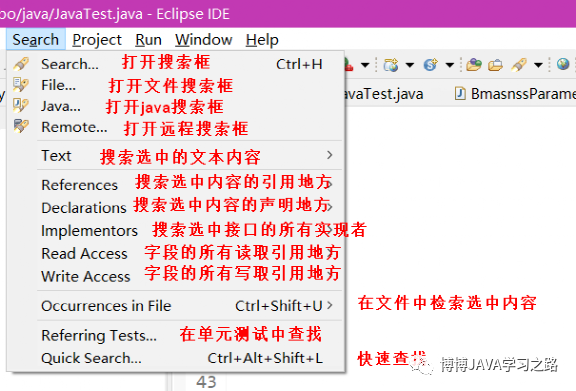
Search
打开搜索对话框(Ctrl+H)
File
打开文件搜索页面上的搜索对话框
Java
在Java搜索页面上打开搜索对话框
Text
在选定的范围内搜索选定的文本
- 工作区(Ctrl + Alt + G)
- 项目
- 层次结构
- 工作集
References
查找所选范围内对所选Java元素的所有引用:
- 工作区(Ctrl + Alt + G)
- 项目
- 层次结构
- 工作集
Declarations
查找所选Java元素在所选作用域中的所有声明:
- 工作区(Ctrl + Alt + G)
- 项目
- 层次结构
- 工作集
注意:严格的声明搜索将只返回单个声明。由于这并不有趣,声明搜索就像下面这样放松:
方法声明:层次结构搜索在层次结构中查找覆盖和重写的方法。其他搜索查找具有相同名称和签名的方法,但忽略声明类型和返回类型。
字段声明:忽略声明的类型和字段的类型。
Implementors
查找所选接口在所选范围内的所有实现者:
- 工作区(Ctrl + Alt + G)
- 项目
- 工作集
Read Access
查找所选范围内对所选字段的所有读访问:
- 工作区(Ctrl + Alt + G)
- 项目
- 层次结构
- 工作集
Write Access
查找所选范围内所选字段的所有写访问:
- 工作区(Ctrl + Alt + G)
- 项目
- 层次结构
- 工作集
Occurrences in File
查找所选Java元素在其文件中出现的所有情况(Ctrl+Shift+U)
- Identifier - 标识符:解析到选定元素的所有标识符的出现
- Implementing Methods - 实现方法:由选定的超接口声明实现的所有方法
- Throwing Exceptions - 抛出异常:所有可能抛出选定声明异常的语句
- Method Exits - 方法退出:所有可以退出所选返回类型的方法的语句
- Break/Continue Target:所选Break and Continue语句的目标
Referring Tests
查找引用当前选定类型的所有JUnit测试
搜索范围子菜单:
- 工作空间:所有的元素,在整个工作区中进行搜索。
- 项目:所有的元素,在包含选定元素的项目中进行搜索。
- 层次结构:类型和成员,在类型的层次结构中搜索。
- 工作集:所有的元素,在工作集中搜索。
可以使用working set对话框配置自定义范围。在搜索中使用现有工作集后,它们将显示在搜索范围子菜单中。
Java搜索也可以通过所有Java视图的上下文菜单进行。在Java编辑器中也可以找到搜索上下文菜单。只有当当前选择的文本可以解析为Java元素时,才会执行搜索。
所选Java元素的类型定义了哪些搜索上下文菜单可用。Java编辑器不会基于选择约束可用Java搜索的列表。
7.Project
Project菜单介绍
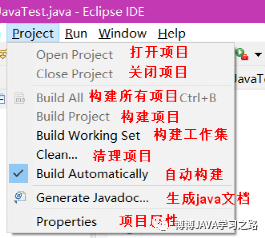
Open Project
显示一个对话框,可用于选择已关闭的项目并将其打开
Close Project
关闭当前选定的项目
Build All
生成工作区中的所有项目。这是一个增量构建,这意味着构建器分析自最后一次构建以来的更改,并最小化更改文件的数量。
Build Project
生成当前选定的项目。这是一个增量构建,这意味着构建器分析自最后一次构建以来的更改,并最小化更改文件的数量。
Build Working Set
生成当前选择的工作集中包含的项目。这是一个增量构建,这意味着构建器分析自最后一次构建以来的更改,并最小化更改文件的数量。
Clean
显示一个对话框,其中可以选择要清理的项目。
Build Automatically
如果选中,保存后所有修改的文件都会自动重新生成。这是一个增量构建,这意味着构建器分析自最后一次构建以来的更改,并最小化更改文件的数量。
Generate Javadoc
在当前选择的项目上打开Generate Javadoc向导。
Properties
打开当前选定项目的属性页。
8.Run
Run菜单介绍
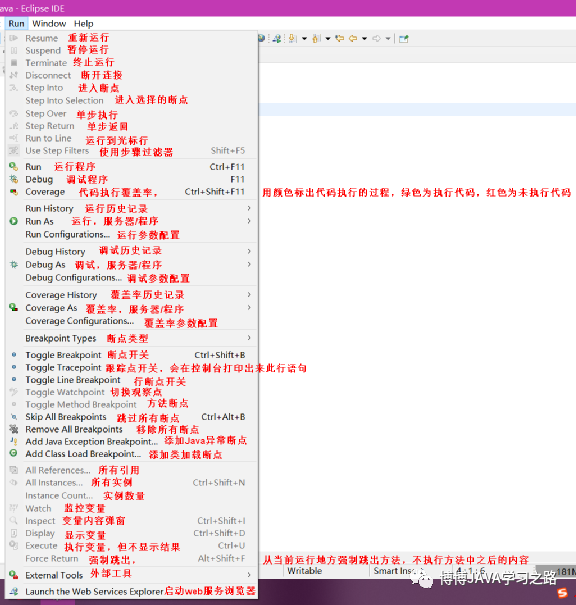
Run
在Eclipse工作台的主菜单上找到的Run菜单包含所有需要的操作,包括运行、调试、逐步执行代码和使用断点。不同的部分菜单在不同的时间是可见的,因为每个透视图都可以定制为只显示特定的功能。
Add Java Exception Breakpoint
打开Add Java Exception对话框,选择要创建的异常断点类型
Add Class Load Breakpoint
打开Select Type对话框,选择要添加类加载断点的Java类型
All Instances
在弹出窗口中显示当前虚拟机中所选类型的所有实例(仅对Java 1.6虚拟机可用)
All References
在弹出窗口中显示当前虚拟机中所选类型的所有引用(仅对Java 1.6虚拟机可用)
Debug As
显示注册的调试启动快捷方式的子菜单。启动快捷方式为工作台或活动编辑器选择敏感的启动提供了支持。
Debug History
显示调试模式下启动配置的最近历史记录的子菜单
Debug Last Launched Debug
允许您在调试模式下快速重复最近的启动,或者调试当前选择(如果支持该模式(基于当前启动设置))。
Display
使用Debug Shell视图显示在该线程的堆栈框架或变量的上下文中计算选定表达式的结果。如果当前活动部分是Java代码片段编辑器,则结果将显示在那里。
Execute
在Java代码片段编辑器的上下文中,此命令允许对表达式求值,但不显示结果。
Force Return
强制当前方法返回,直接从执行位置返回数据,方法中执行位置之后的代码均未执行。
Inspect
使用表达式视图显示在该线程的堆栈框架或变量的上下文中检查所选表达式或变量的结果。
Open Debug Dialog
此命令打开“启动配置”对话框以管理调试模式启动配置。
Open Run Dialog
打开启动配置对话框以管理运行模式启动配置。
Remove All Breakpoints
从当前工作区中删除所有断点
Resume
恢复一个挂起的线程。
Run As
显示注册的运行启动快捷方式的子菜单。启动快捷方式为工作台或活动编辑器选择敏感的启动提供了支持。
Run History
显示在运行模式下启动配置的最近历史记录的子菜单
Run Last Launched Run
允许您在运行模式下快速重复最近的启动或快速运行所选资源(如果该模式受支持的话)(基于您当前的启动设置)。
Run To Line
将程序执行到编辑器中当前选定的行
Step Into
步骤进入当前语句。
Step Into Selection
步骤进入编辑器中选定的语句
Step Over
步骤越过突出显示的语句。执行将在同一方法的下一行继续,或者(如果您在方法的末尾)它将在调用当前方法的方法中继续执行,光标跳转到方法的声明并选择这一行。
Step Return
步骤退出当前方法。此选项在退出当前方法后停止执行。
Suspend
挂起目标的选定线程,以便您可以浏览或修改代码、检查数据、步骤等等。
Terminate
终止选定的调试目标。
Toggle Breakpoint
根据当前选择的内容切换适当的断点类型
Toggle Tracepoint
使用“systrace”模板切换条件断点,该模板打印类和方法名
Toggle Line Breakpoint
切换当前可执行代码行上的行断点
Toggle Method Breakpoint
切换当前选定方法声明上的方法断点
Toggle Watchpoint
切换当前选定字段上的观察点
Use Step Filters
开关步进滤波器。当开启时,所有的步进函数应用步进过滤器。
Watch
用于创建一个表项。观察项是表达式视图中的表达式,其值在调试时更新。
9.Window
Window菜单介绍
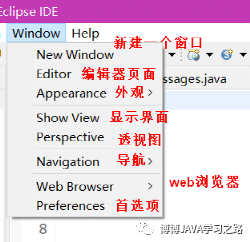
Editor介绍
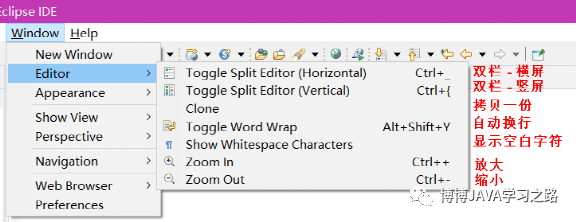
Appearance介绍
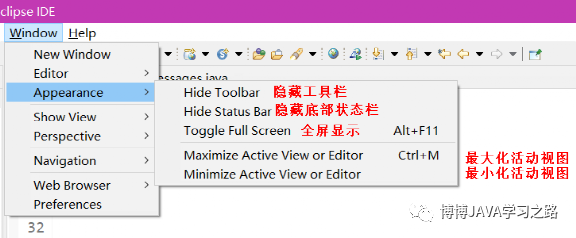
perspective介绍
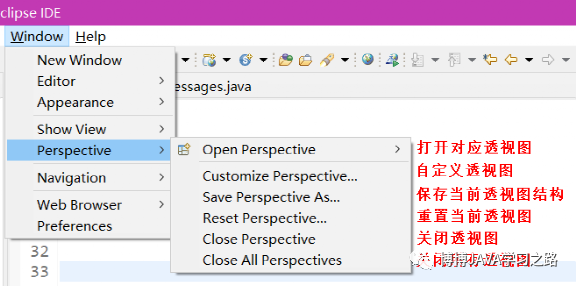
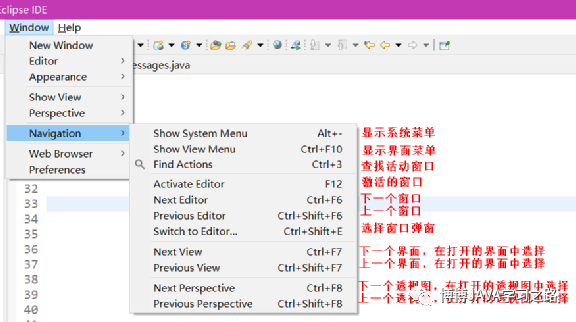
navigation介绍
Window
该菜单允许您显示、隐藏和操作工作台中的各种视图、透视图和操作。
New Window
此命令将打开与当前透视图相同透视图的新工作台窗口。
New Editor
此命令根据当前活动的编辑器打开编辑器。它将具有与原始文件相同的编辑器类型和输入。
Open Perspective
这个命令在这个工作台窗口中打开一个新的透视图。可以在命令链接 General >透视图首选项页面上更改此首选项。在工作台窗口中打开的所有透视图都显示在快捷栏上。首先列出了您可能想要打开的透视图。此列表依赖于当前透视图。从其他……子菜单可以打开任何透视图。
Show View
该命令显示当前透视图中所选的视图。您可以在command link General >透视图首选项页面上配置如何打开视图。首先列出您可能想要打开的视图。此列表依赖于当前透视图。从其他……子菜单可以打开任何视图。视图在“显示视图”对话框中被分类。
Customize Perspective
每个透视图都包含一组预定义的操作,可以从菜单栏和工作台工具栏访问这些操作。
Save Perspective As
这个命令允许您保存当前透视图,创建您自己的自定义透视图。一旦你保存了一个透视图,你可以使用窗口>透视图>打开透视图>其他菜单项来打开更多这种类型的透视图。
Reset Perspective
此命令将当前透视图的布局更改为其原始配置。
Close Perspective
此命令关闭活动透视图。
Close All Perspectives
此命令关闭工作台窗口中所有打开的透视图。
Navigation
这个子菜单包含了在工作台窗口中的视图、透视图和编辑器之间导航的快捷键。
- Show System Menu - 显示系统菜单:显示用于调整、关闭或固定当前视图或编辑器的菜单。
- Show View Menu - 显示视图菜单:显示当前视图工具栏中的下拉菜单。
- Maximize active view or editor - 最大化活动视图或编辑器:使活动部分占据整个屏幕,或者如果它已经占据了整个屏幕,则将其返回到之前的状态。
- Minimize active view or editor - 最小化活动视图或编辑器:使活动部分最小化。
- Activate Editor - 激活编辑器:使当前编辑器处于激活状态。
- Next Editor - 下一个编辑器:激活最近使用的编辑器列表中的下一个打开的编辑器。
- Previous Editor - 前一个编辑器:激活最近使用的编辑器列表中的前一个打开的编辑器。
- Switch to editor - 切换到编辑器:显示一个对话框,允许切换到打开的编辑器。显示一个对话框,允许切换到打开的编辑器。
- Quick switch editor - 快速切换编辑器:显示一个可搜索的弹出窗口,允许切换到一个新的编辑器。
- Next View - 下一个视图:在最近使用的视图列表中激活下一个打开的视图。
- Previous View - 前一个视图:在最近使用的编辑器列表中激活前一个打开的视图。
- Next Perspective - 下一个透视图:激活最近使用的透视图列表中的下一个打开的透视图。
- Previous Perspective - 前一个透视图:在最近使用的透视图列表中激活前一个打开的透视图。
Working Sets
此子菜单包含用于选择或编辑工作集的条目。
Preferences
这个命令允许您指示使用工作台的首选项。有各种各样的首选项用于配置工作台及其视图的外观,以及定制安装在工作台中的所有工具的行为。
10.Help
Help菜单介绍
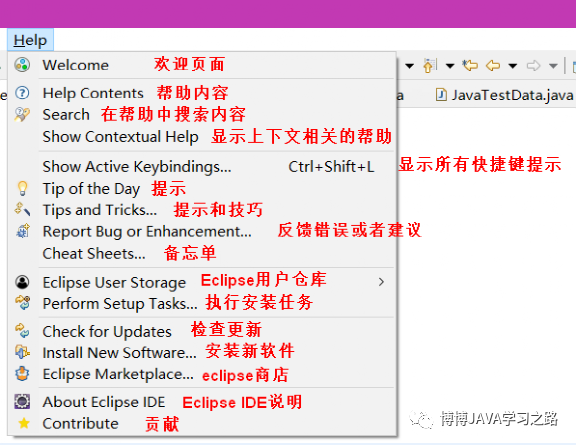
Help
该菜单提供了有关使用工作台的帮助。
Welcome
该命令将打开欢迎内容。
Help Contents
该命令在帮助窗口或外部浏览器中显示帮助内容。帮助内容包含帮助书籍、主题和与工作台和已安装特性相关的信息。
Search
该命令显示在搜索页面上打开的帮助视图。
Dynamic Help
该命令将显示打开到“相关主题”页面的帮助视图。
Key Assist
该命令将显示键绑定的列表
Tips and Tricks
这个命令将打开一个有趣的、您可能还没有发现的生产力特性列表。
Cheat Sheets
该命令将打开备忘单选择对话框。
Check for Updates
这个命令将检查已安装软件的更新。
Install New Software
这个命令允许您下载和安装新的软件。
About Eclipse SDK
该命令显示有关产品、已安装特性和可用插件的信息。
