B/S模式
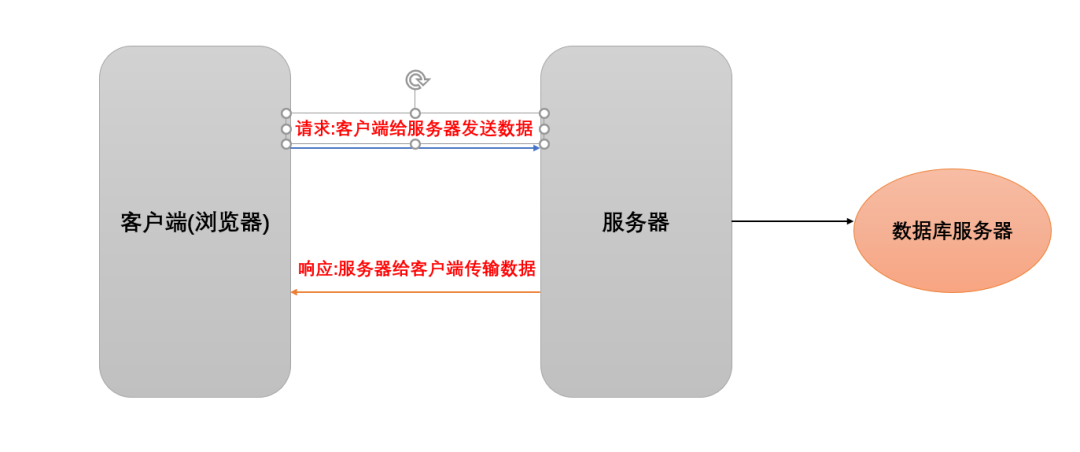
用户使用浏览器向服务器发出请求(获取信息),服务器对此做出响应,将有关信息发送给用户浏览器
Tomcat服务器
官方下载地址:http://tomcat.apache.org
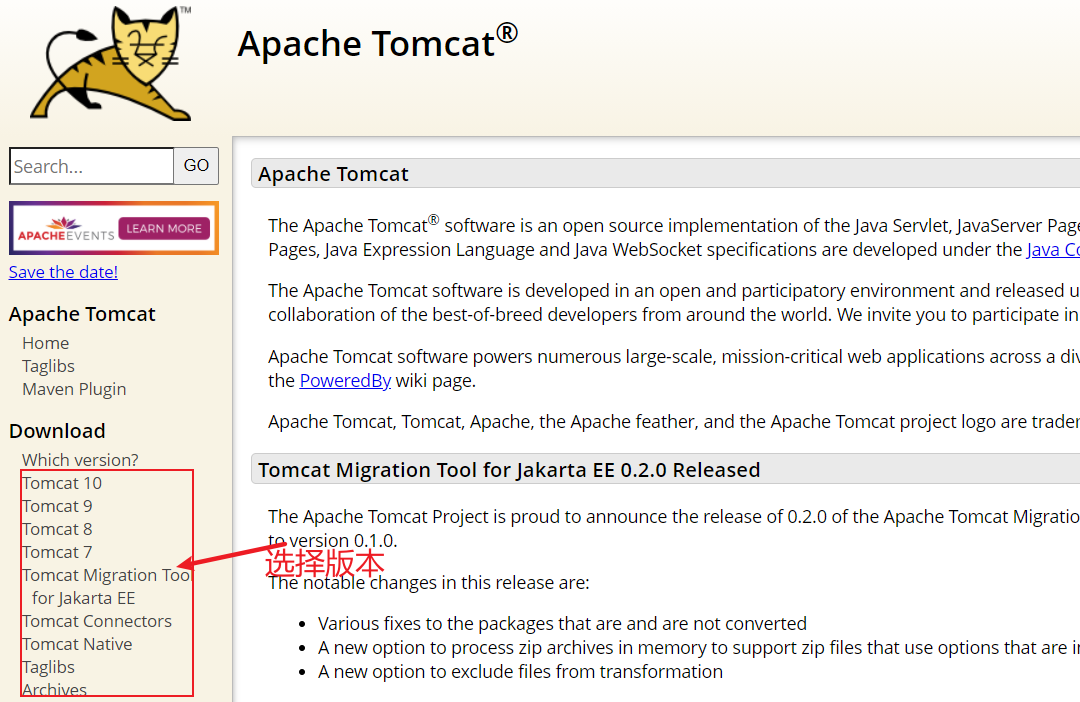
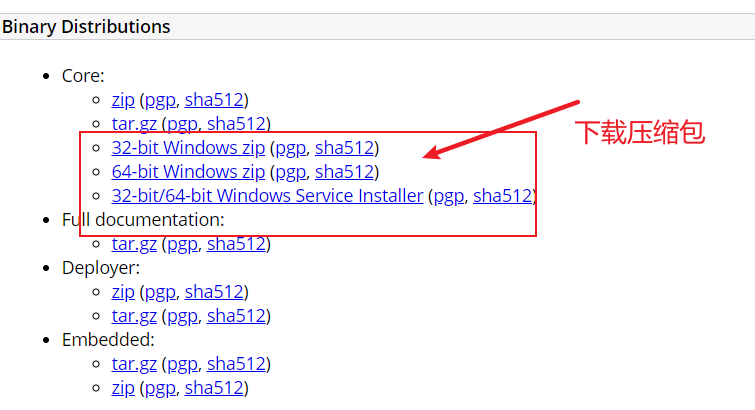
解压后打开文件目录
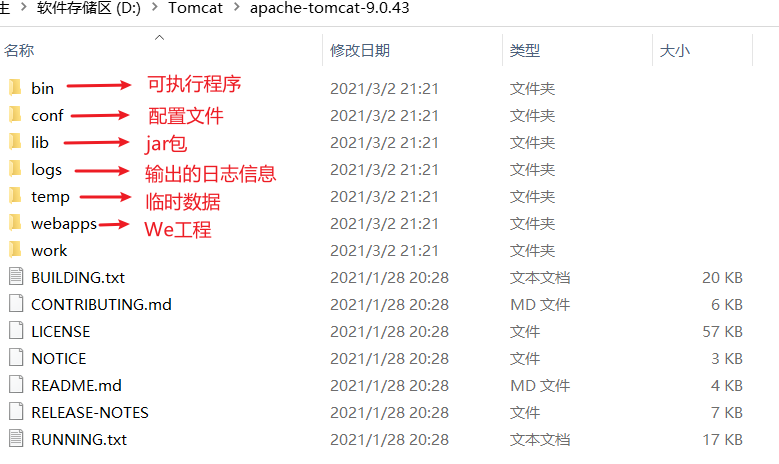
选择bin目录下的startup.bat双击运行即可,此时如果之前电脑中,未下载JDK(Tomcat8之后需下载JDK7以上的版本),并在系统变量中配置JAVA_HOME(大写)环境变量时,运行后会立即闪退
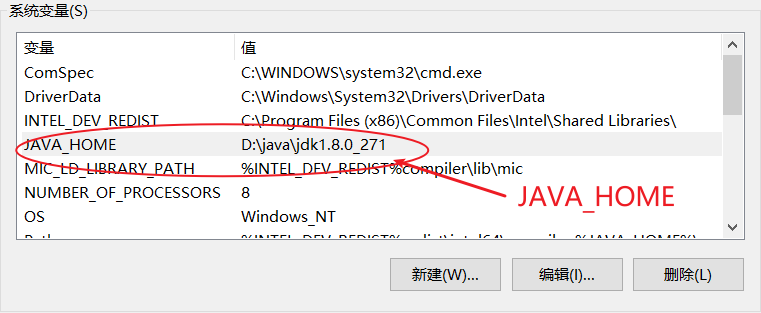
有关JAVA_HOME环境变量的配置,参考Java环境变量的配置
配置好JAVA_HOME后双击运行
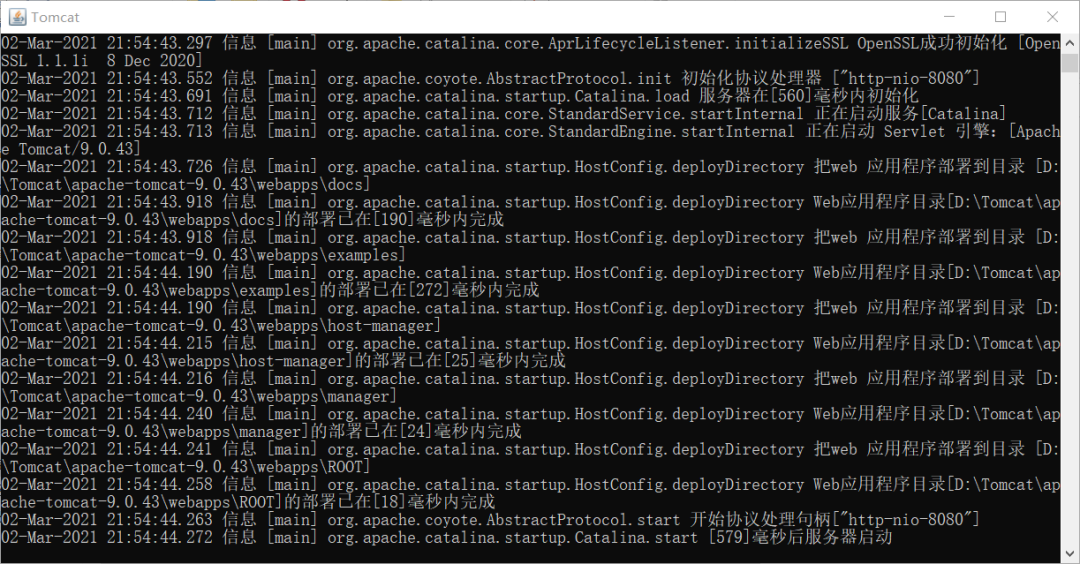
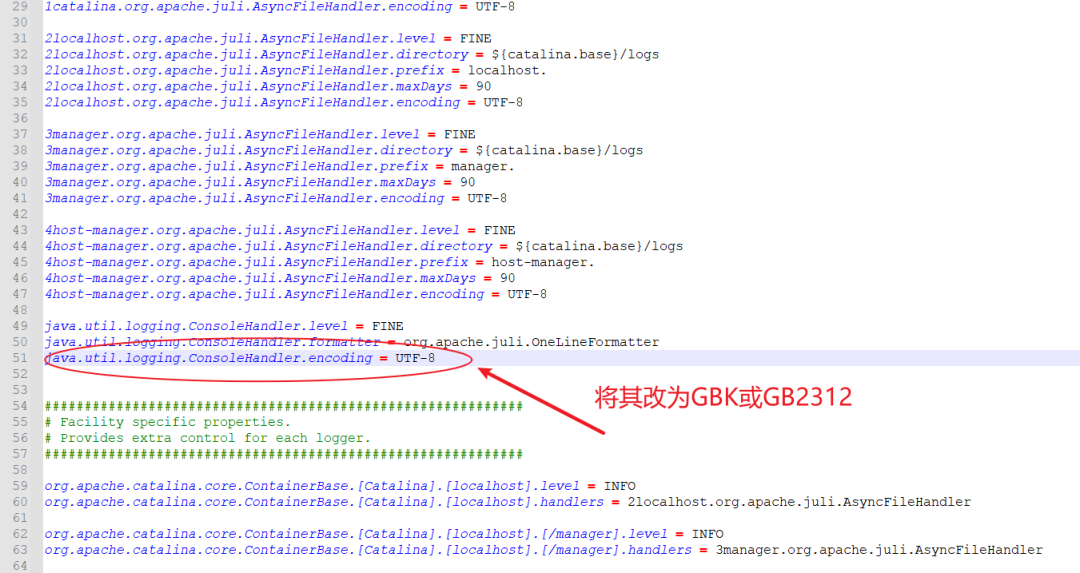
注:对于Tomcat9版本,启动服务器后会出现中文乱码的现象(不影响功能),找到Tomcat目录下的conf目录下的配置文件修改配置信息解决乱码问题
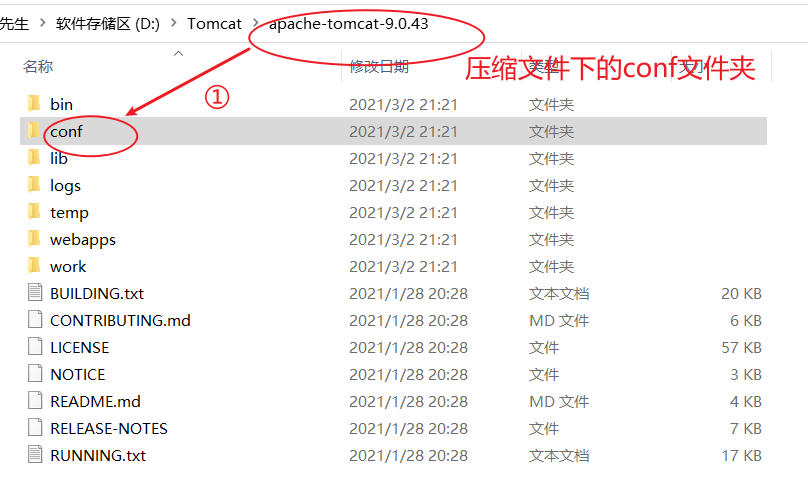
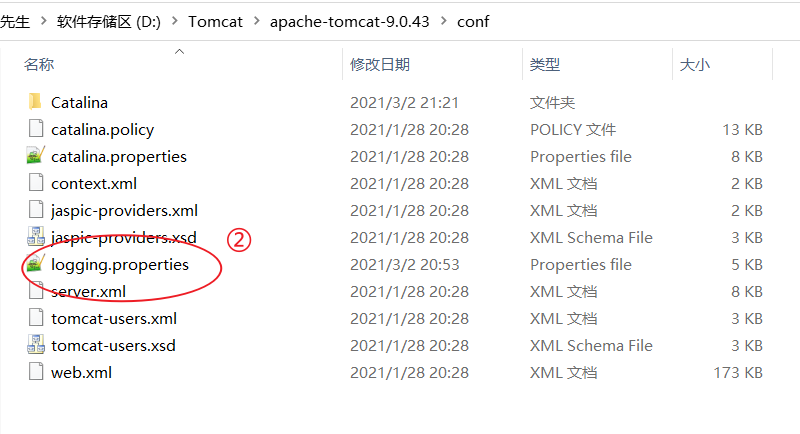
将编码改为GBK
测试Tomcat是否启动成功
浏览器地址栏中输入相应地址进行测试(http://localhost:8080或http://127.0.0.1:8080),出现测试页面则启动成功
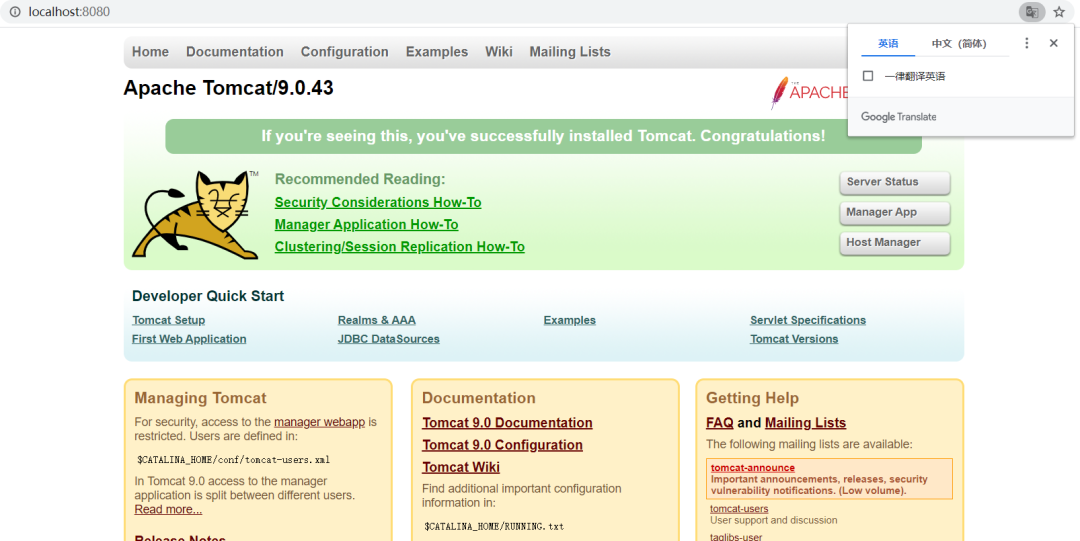
注:Tomcat服务器默认占用8080端口,如果该端口被占用,则服务器无法启动
修改Tomcat端口号
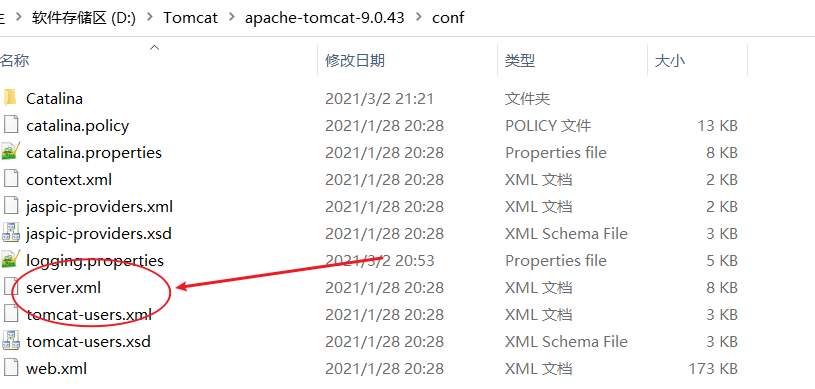
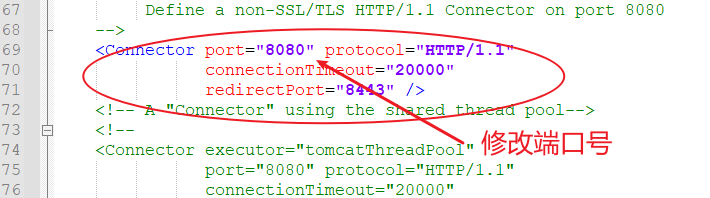
找到Tomcat目录下的conf目录,找到server.xml配置文件,修改端口号(端口号范围1~65535),修改后需重启服务器,HTTP协议默认端口号80
设置Web服务目录
>将Web项目放在Tomcat的webapps目录下
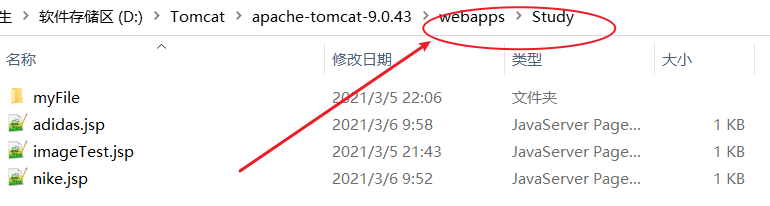
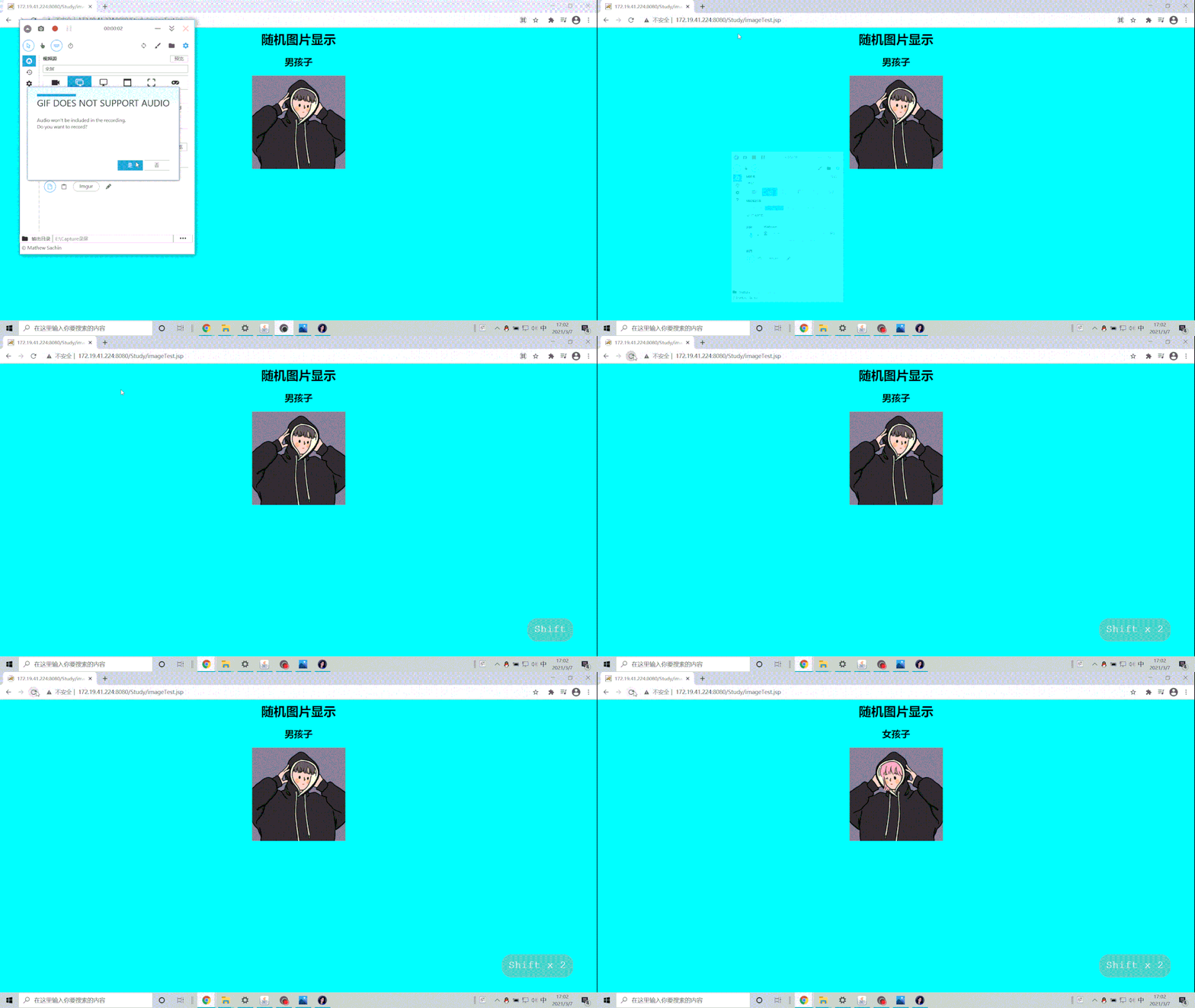
本机电脑输入http://localhost:8080/Study/imageTest.jsp访问
,也可通过本机电脑(服务器电脑)ip地址,实现在非服务器电脑种访问网页
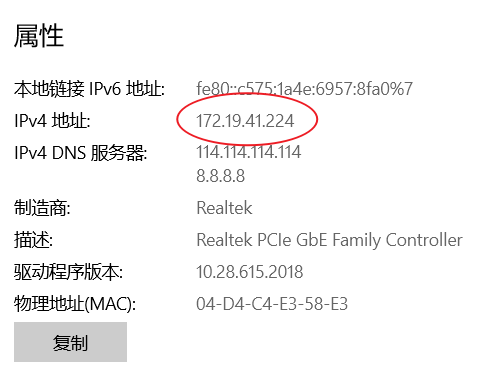
找到服务器电脑IPv4地址,在另一台电脑浏览器中输入
http://172.19.41.224:8080/Study/imageTest.jsp,即可实现访问
>找到Tomcat的conf目录中的sever.xml配置文件,将项目文件路径配置添加到该文件中


其中path="/虚拟路径",docBase="实际路径",修改配置文件后,需要重启Tomcat服务器,之后通过虚拟路径的方式浏览器访问http://localhost:8080/MyWeb/outputReport.jsp

eclipse创建动态工程并导入Tomcat服务器
选择Window下的Preference
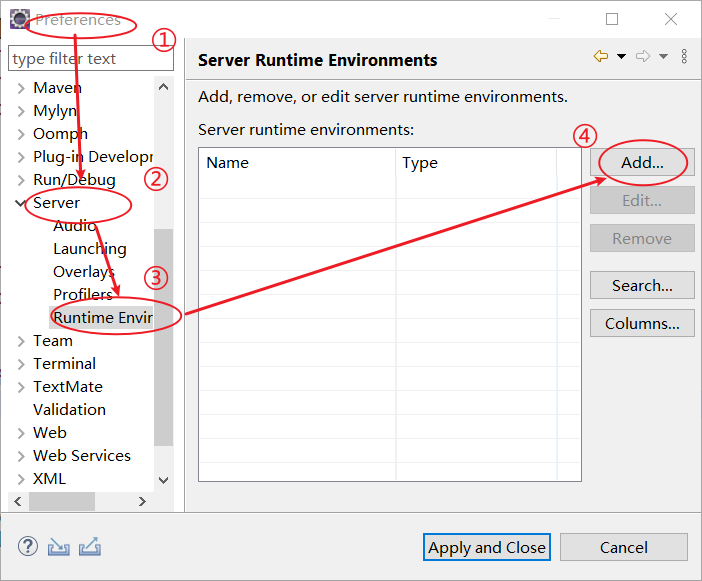
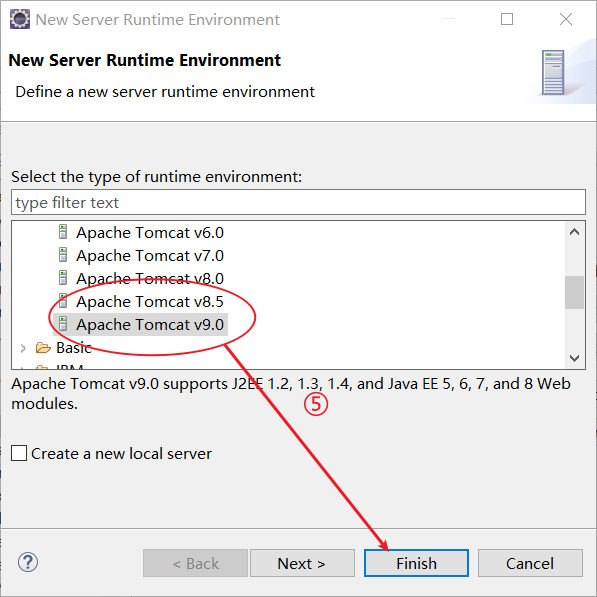
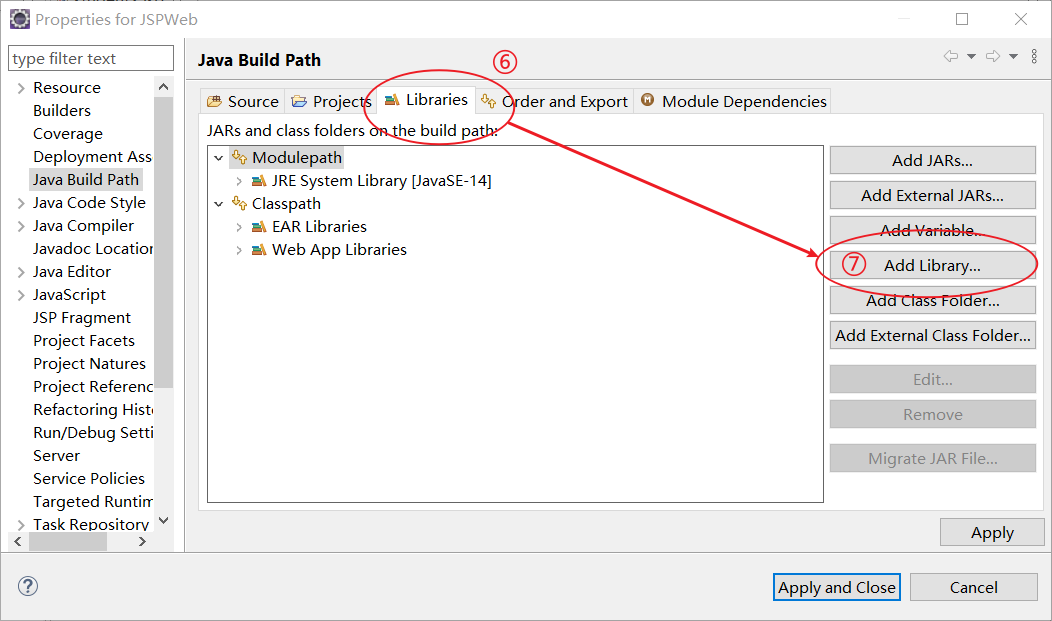
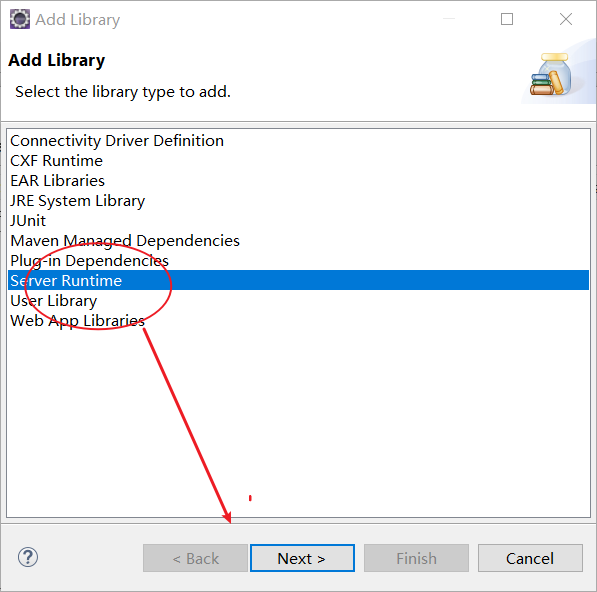
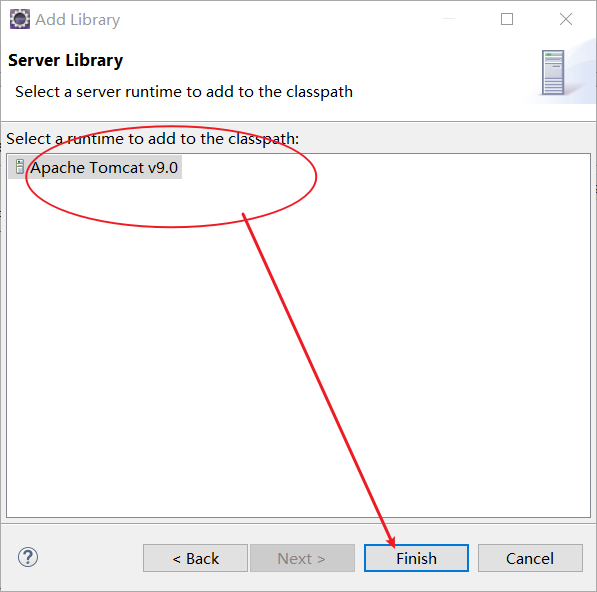
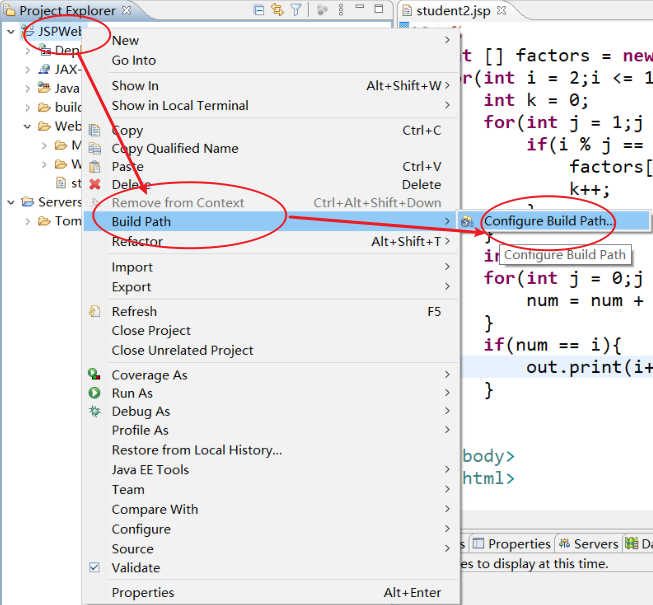
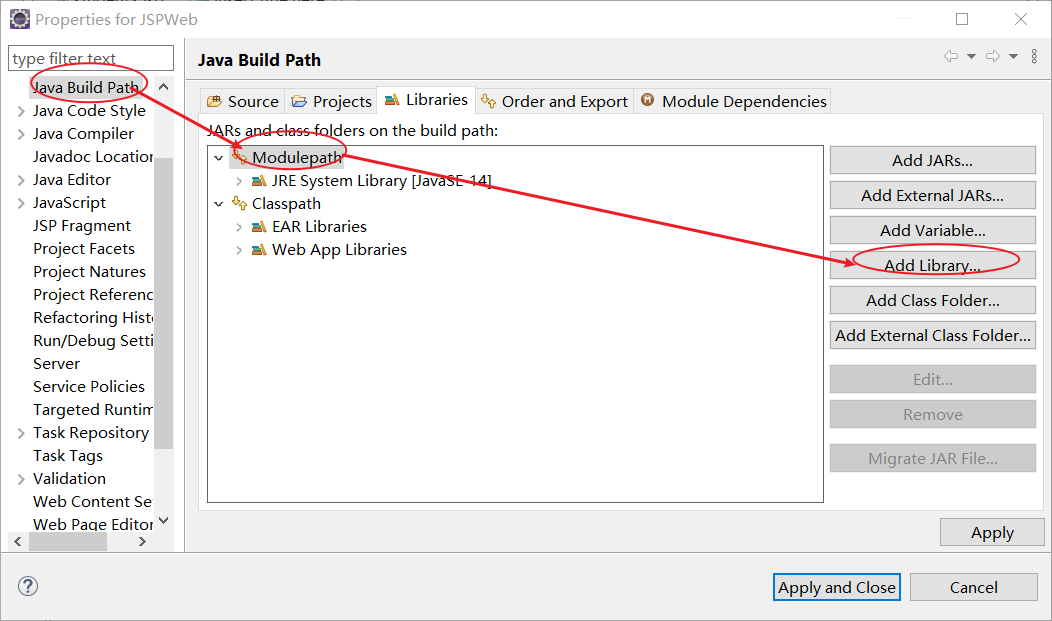
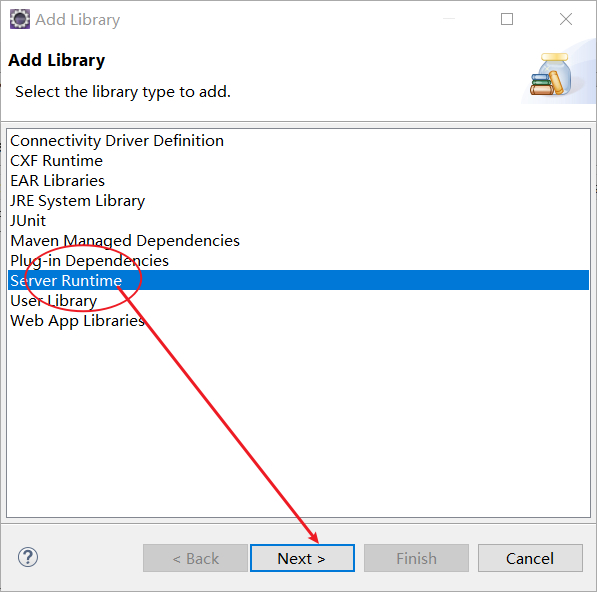
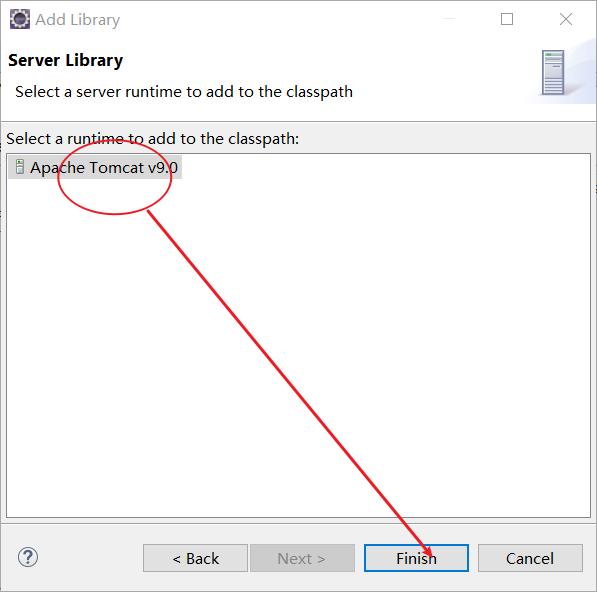
找到创建的动态Web项目右键Build Path
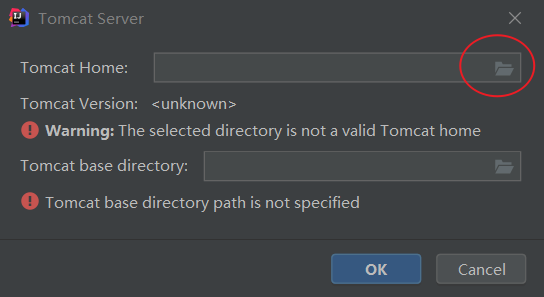
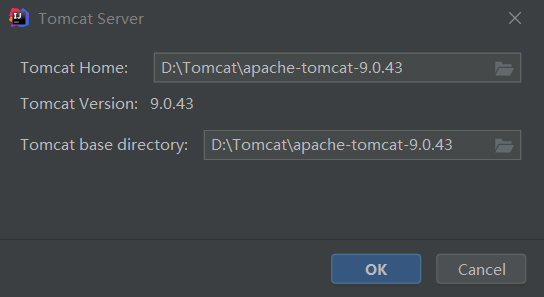
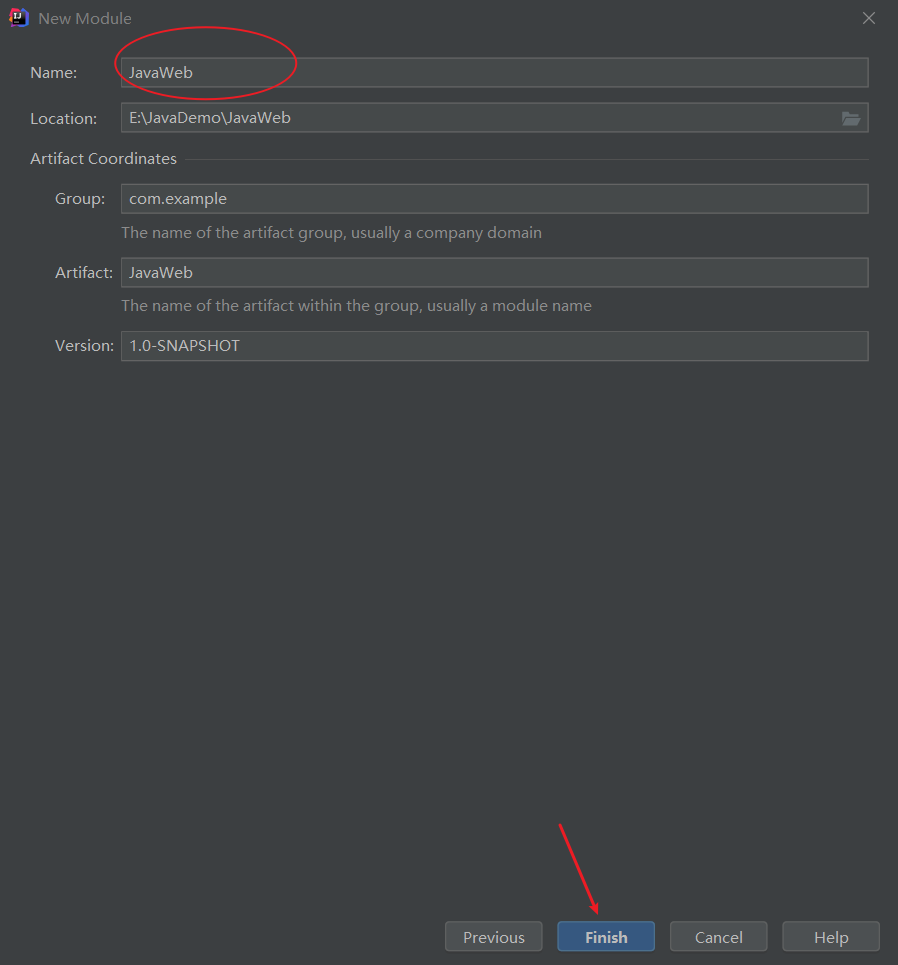
IDEA创建动态Web工程并导入Tomcat服务器
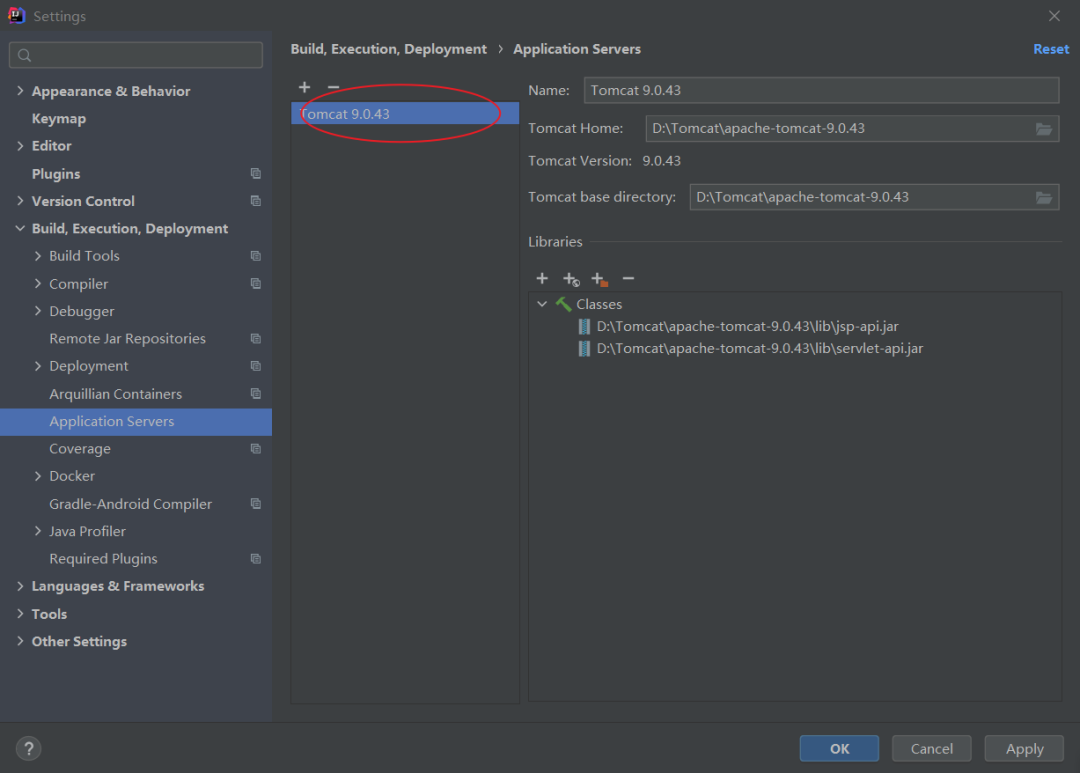
选择File下的Settings
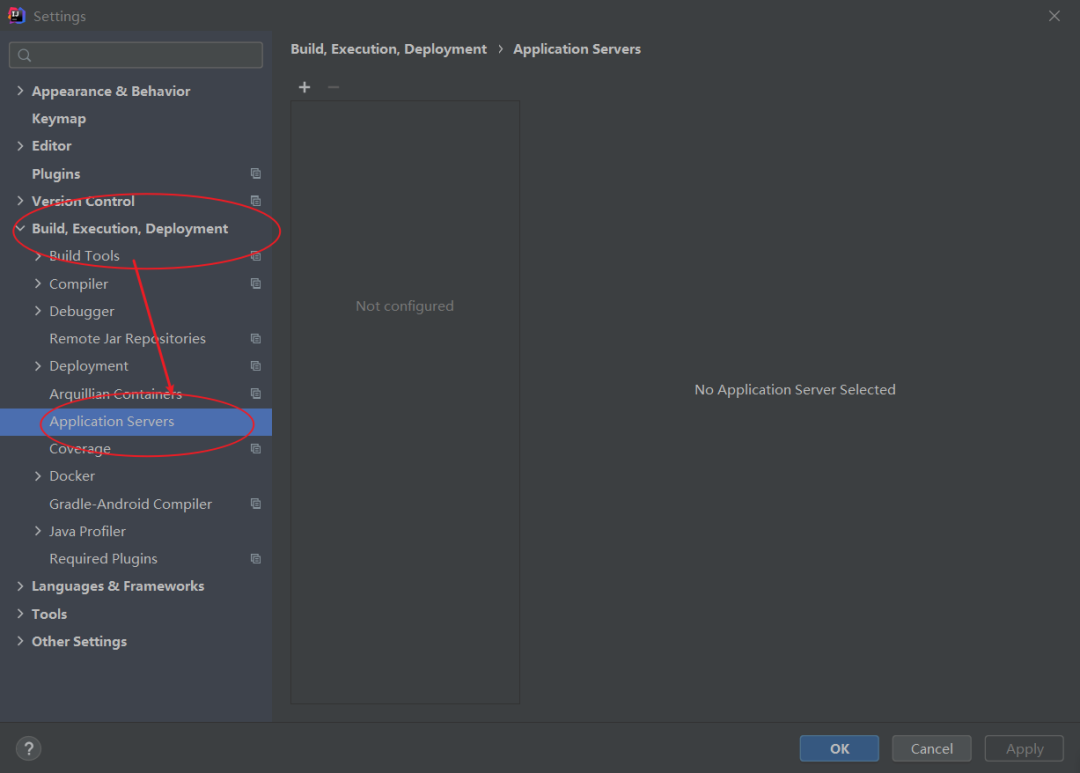
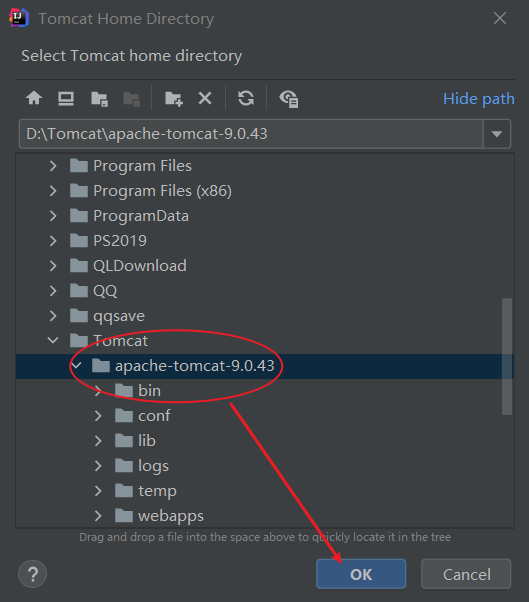
找到安装Tomcat的文件路径
实用青年