“
点击上方蓝字关注我们
”
与Windows系统电脑相似,国产电脑也有多个实用小工具。这些工具免费且体积小,功能却很实用。现在就和小编一起来学习使用吧!
该工具可以进行简单的图片绘制、编辑。
UOS系统
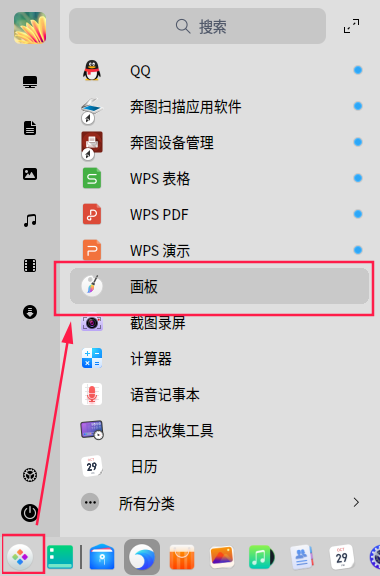
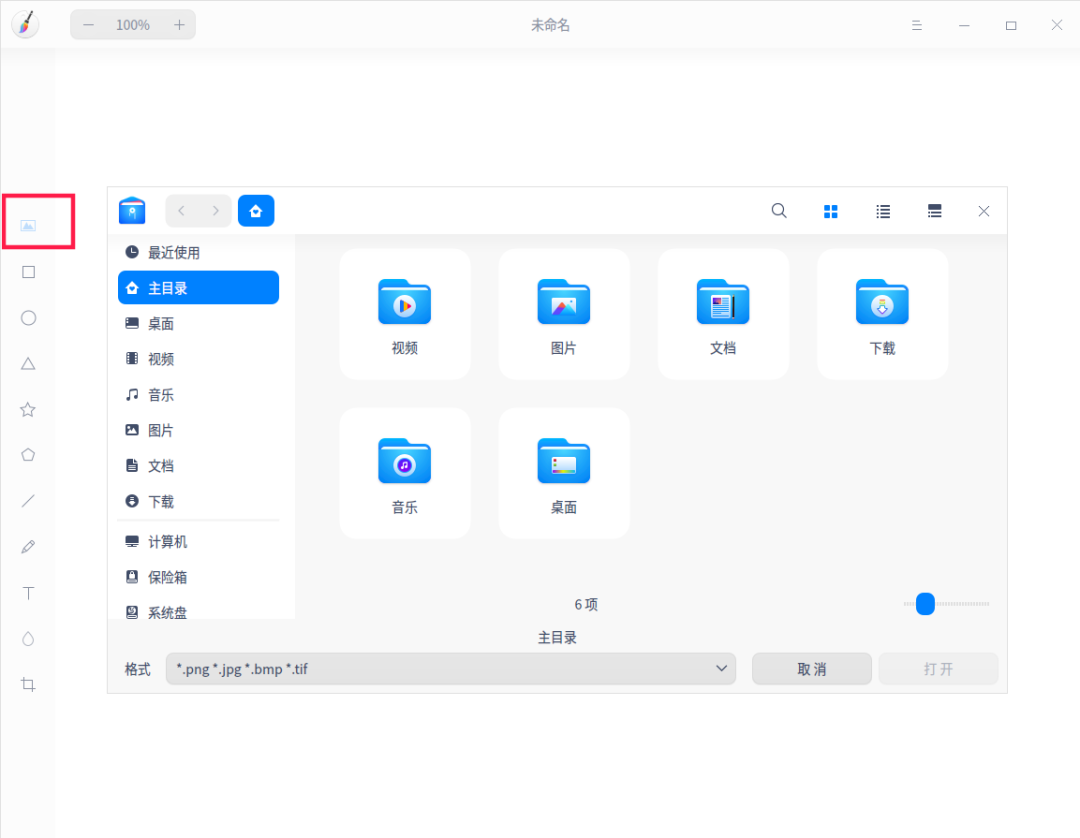
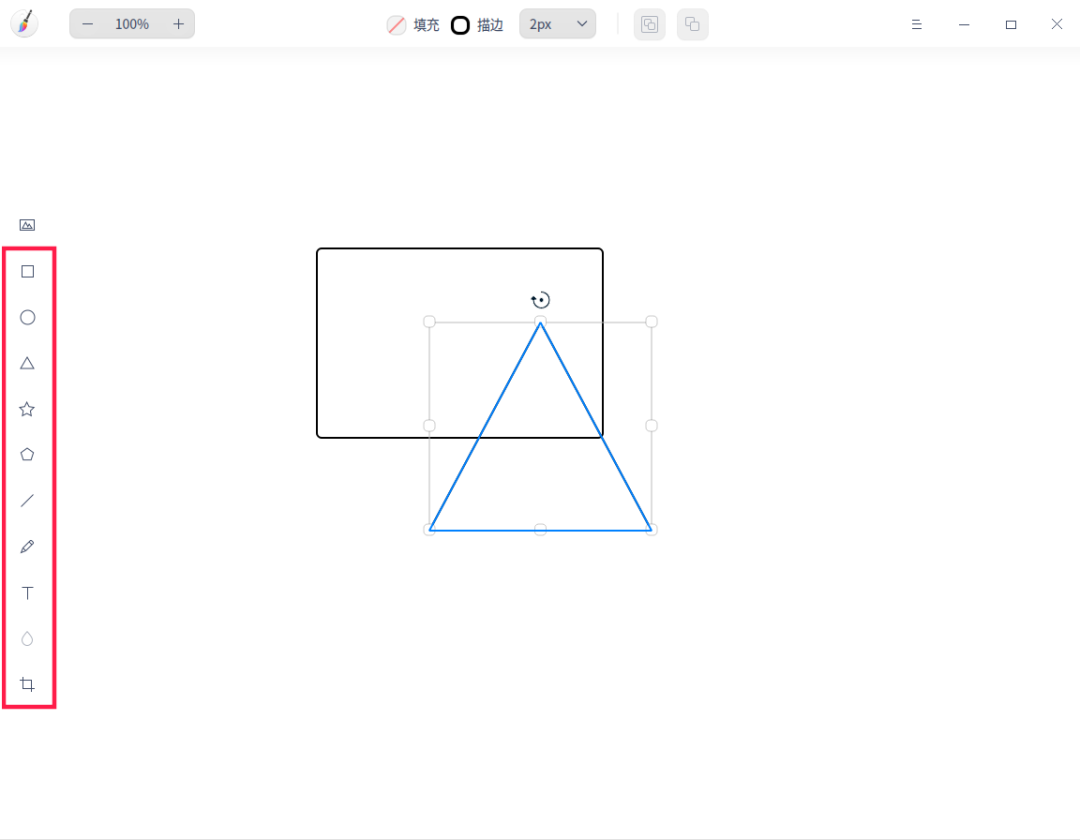
1) 【开始】-【画板】,打开工具界面;点击左侧工具栏内“图片”标识,从本地添加图片。或直接使用工具栏内矩形、画笔等工具开始绘制。
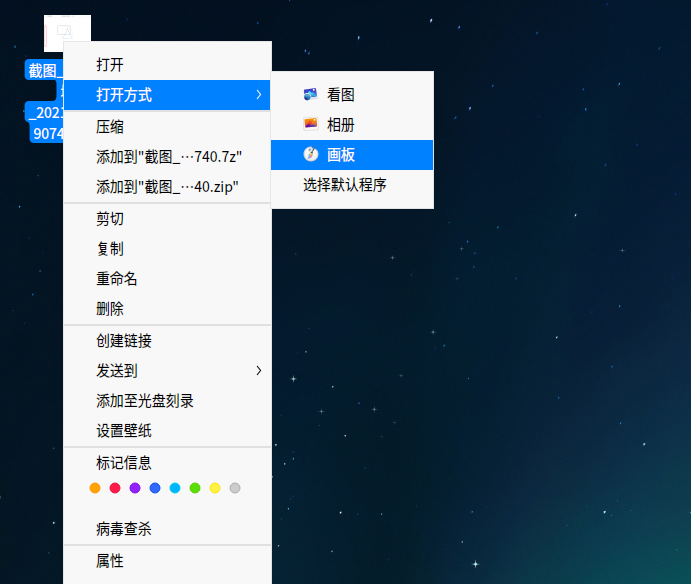
2) 鼠标右击需要编辑的图片,【打开方式】-【画板】,即可对图片进行编辑。
麒麟系统
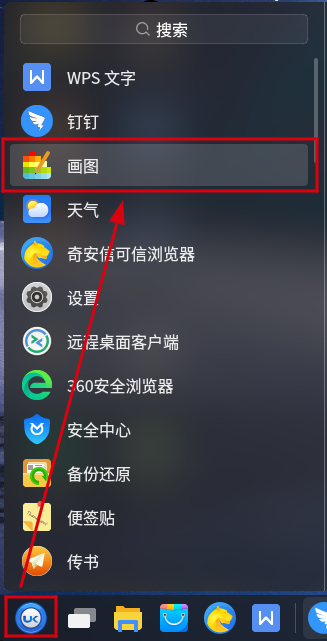
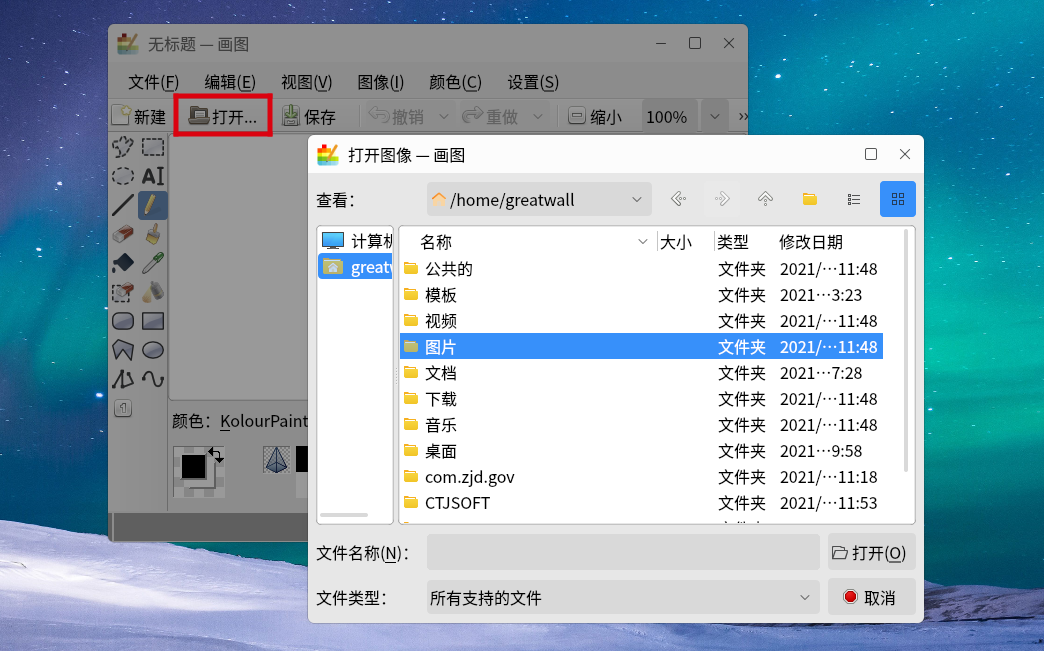
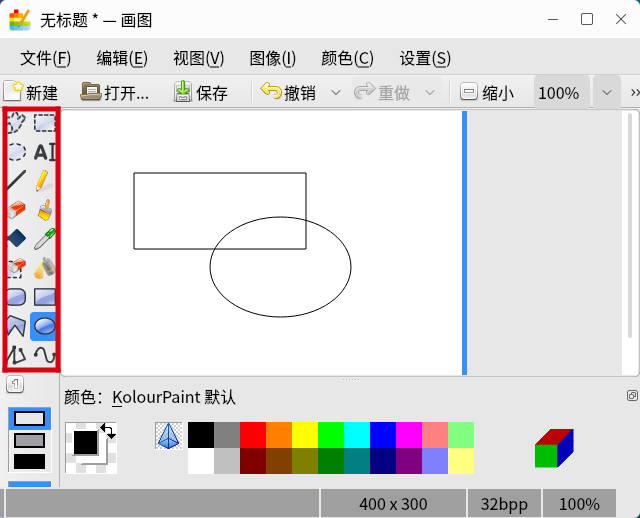
1) 【开始】-【画图】,打开工具界面;点击上方工具栏内“打开”标识,从本地添加图片。或直接使用工具栏内矩形、画笔等工具开始绘制。
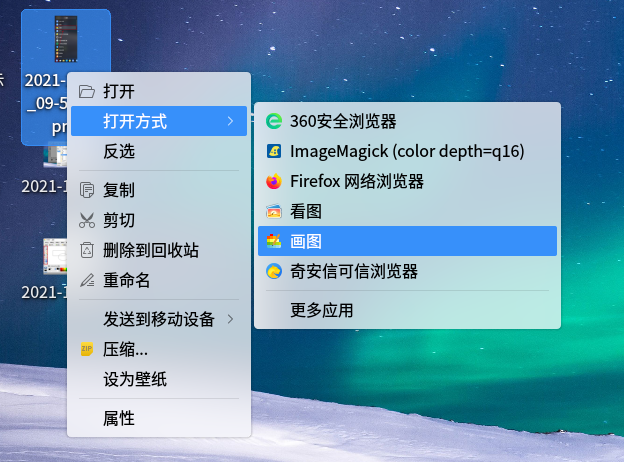
2) 鼠标右击需要编辑的图片,【打开方式】-【画图】,即可对图片进行编辑。
该工具不仅可以查看日期时间,还能添加各项日程以协助办公。
UOS系统
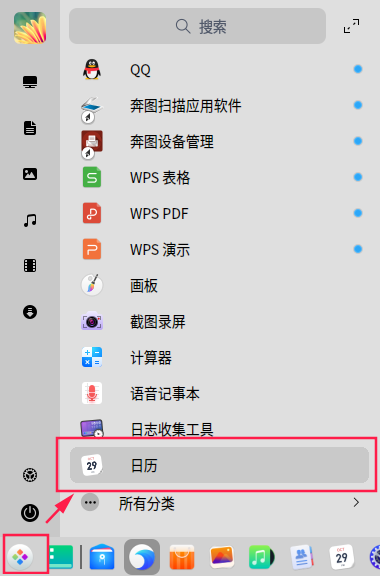
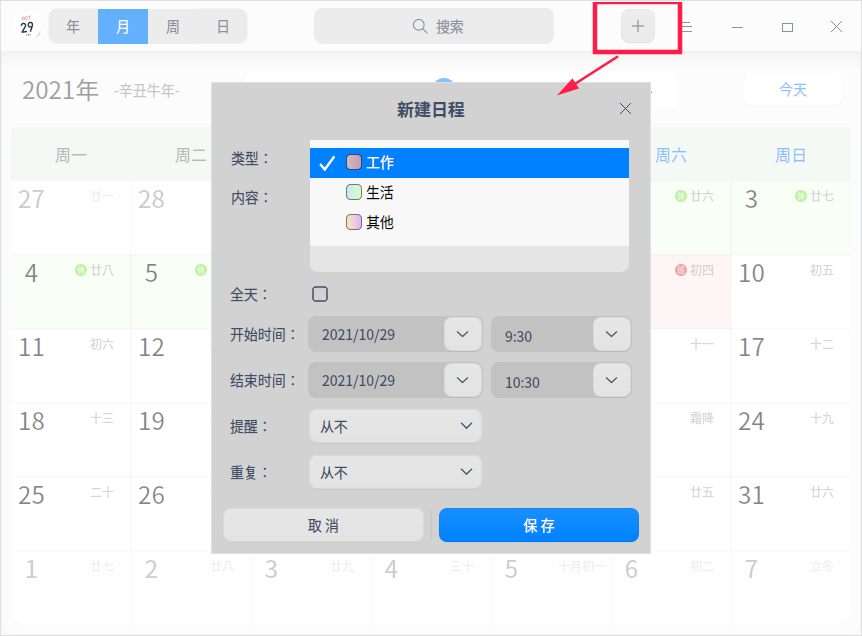
1) 【开始】-【日历】,打开工具界面;点击右上角【+】,选择新建日程类型,填写日程内容等信息,完成各项设置,点击【保存】。
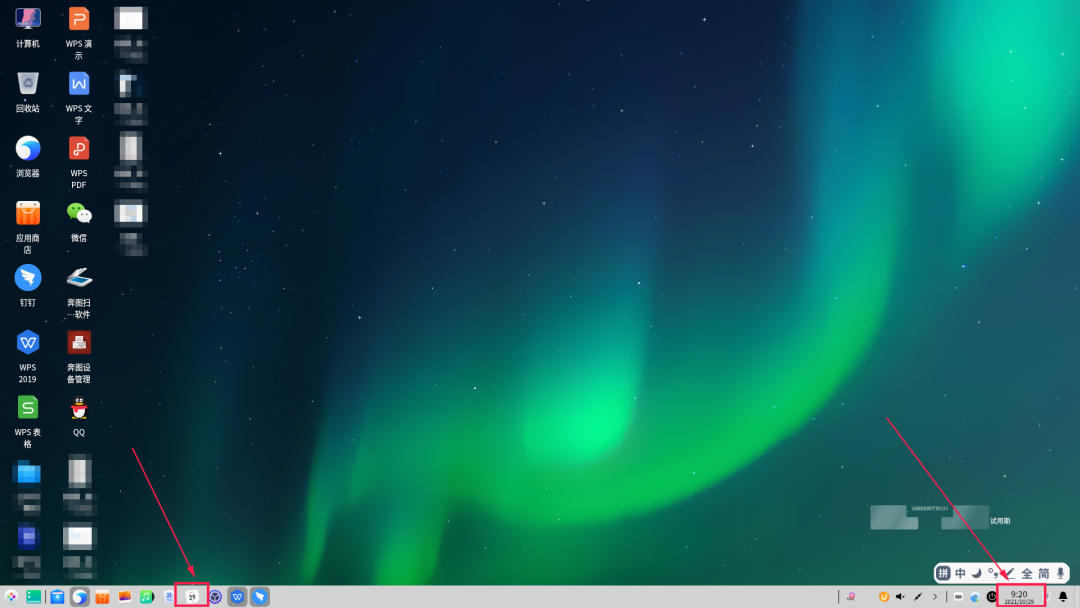
2) 在工具栏,单击日历图标,或双击右侧日期打开工具界面,即可查看日期、添加日程。
注:麒麟系统暂无添加日程功能。
该工具拥有基本的计算功能,可进行一些简单的数据计算。
UOS系统
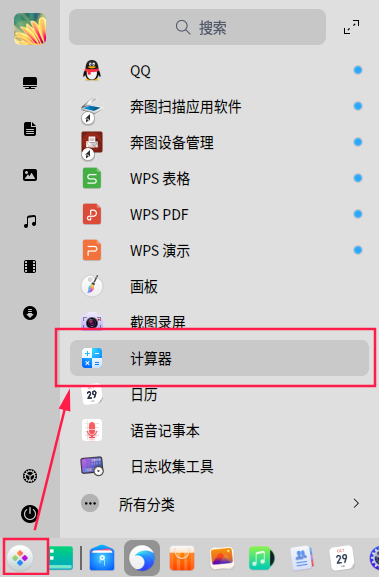
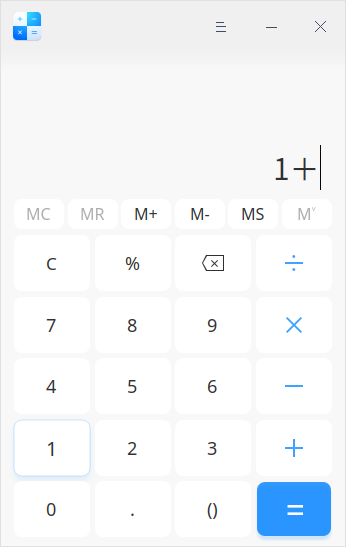
1) 【开始】-【计算器】,打开工具界面。
2) 直接点击面板数字,或点击键盘数字输入数据,进行计算。
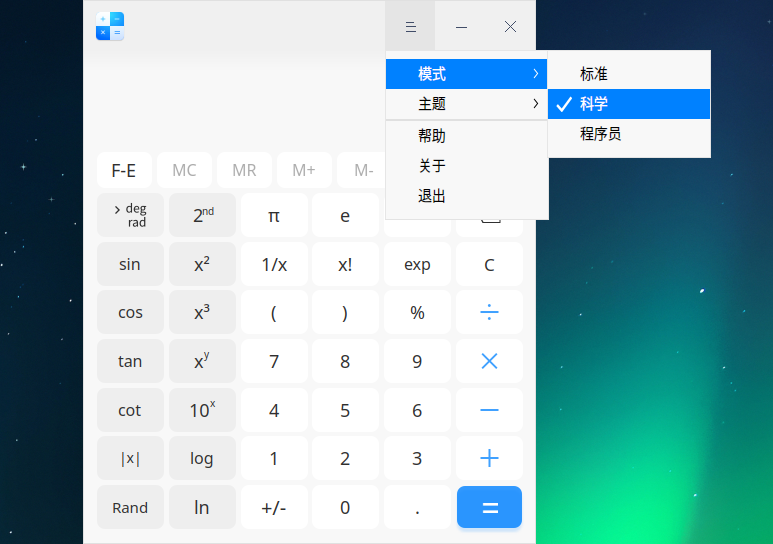
3) 点击工具上方菜单按钮-【模式】,更换计算器模式,以满足不同计算需求。
麒麟系统
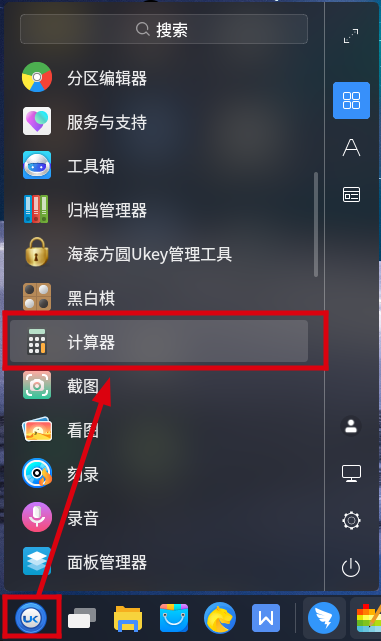
1) 【开始】-【计算器】,打开工具界面。
2) 直接点击面板数字,或点击键盘数字输入数据,进行计算。
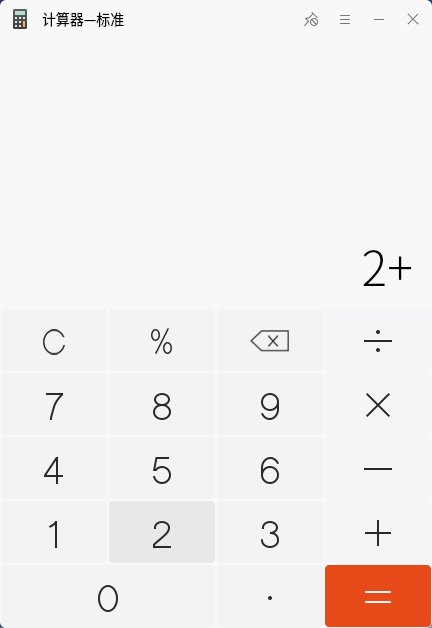
3) 点击工具上方菜单按钮-【模式】,更换计算器模式,以满足不同计算需求。
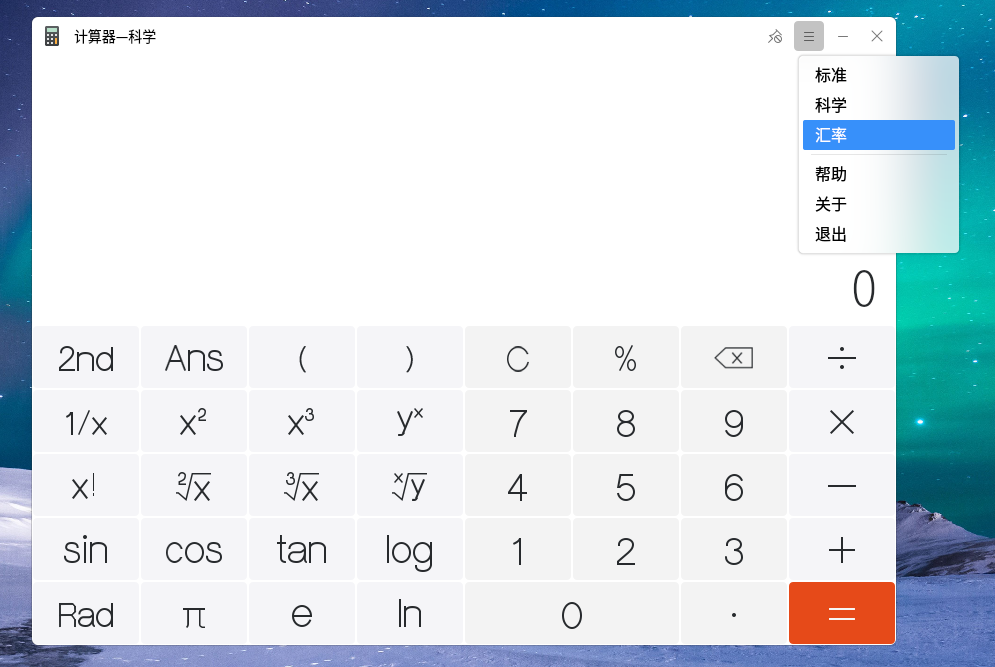
该工具可实现基本的截图录屏功能。
UOS系统
1) 【开始】-【截图录屏】,打开功能。
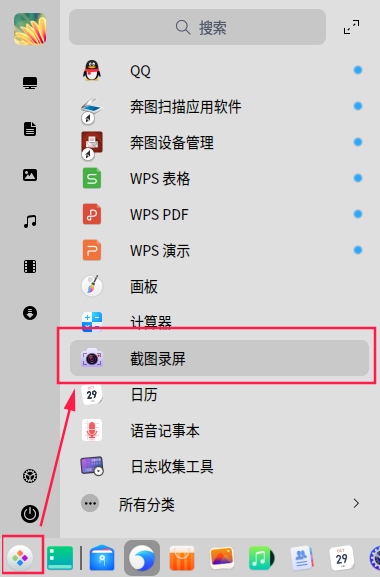
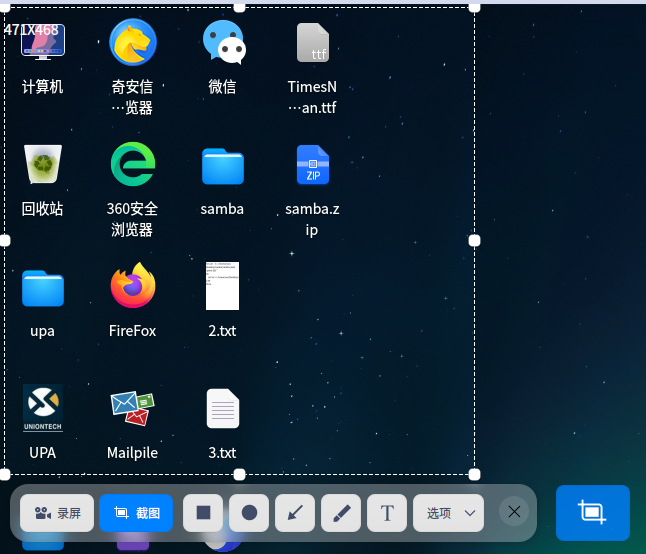
2) 使用快捷键【Ctrl+Alt+A】打开功能,单击拖动鼠标选取界面范围,截/录取并保存文件。
3) 截/录取文件时,可直接使用工具栏内工具编辑内容。
麒麟系统
1) 【开始】-【截图】,打开功能。
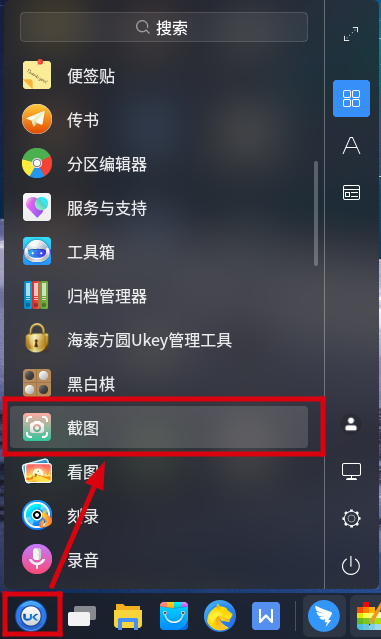
2) 使用快捷键【Shift+PrtScr(通常在F12键右侧)】打开功能,单击拖动鼠标选取需要截取的界面范围,截取并保存文件。
3) 截取文件时,可直接使用工具栏内矩形选框等编辑内容。
如果大家还想了解更多国产电脑实用信息,或国产电脑终端问题需要解决,可以评论留言或私信小编,我们会持续探索并分享更多实用的国产终端使用技巧。
欢迎大家扫描下方二维码关注本公众号!
责编 | 韩 晓
编辑 | 徐琳
排版 | 徐琳
校审 | 张 鑫
往期回顾