Centos7 搭建(PPTP) VPN服务器
点击蓝字
关注我们 FOLLOW US
VPN介绍
VPN协议主要分为ppp协议、pptp协议、l2tp协议等。
(1)PPP协议
(2)PPTP协议
VPN工作原理图:

一、环境准备
1、软件:VMware Workstation Pro、WinSCP
2、系统环境准备
1)PPTP服务器:
操作系统:CentOS 7.9
内网IP地址:172.16.10.50 (VMnet6)
公网IP地址:192.168.80.100(VMnet8)
2)客户端:
windows 7操作系统
外网IP地址192.168.80.121(VMnet8)
windows10 操作系统
外网IP地址:192.168.80.122(VMnet8)
二、PPTP服务端安装
1.检查是否支持pptp,返回ok即表示支持
modprobe ppp-compress-18 && echo ok
2.安装ppp服务,Centos7.9默认已经安装ppp服务,如果是Centos7.9系统,这步不需要操作
yum install -y ppp
3.安装pptpd,启用pptpd服务,并设置开关自动启动
systemctl start pptpdsystemctl enable pptpd
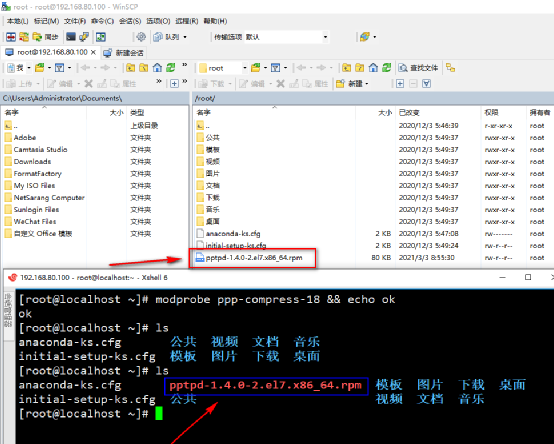
接下来需要安装pptpd。系统中默认是没有pptpd这个软件包的,需要在网上自行下载在此下载的包版本为pptpd-1.4.0-2.el7.x86_64.rpm
https://download-ib01.fedoraproject.org/pub/epel/7/x86_64/Packages/p/pptpd-1.4.0-2.el7.x86_64.rpm
下载好pptpd这个软件包,通过WinSCP软件把pptpd软件包上传到root目录上,图下所示
4.安装pptpd服
rpm -ivh pptpd-1.4.0-2.el7.x86_64.rpm

5.修改 etc/pptpd.conf 文件,配置本地隧道网卡地址,及客户端地址池,需要同一网段
localip 172.16.10.50remoteip 172.16.10.100-110
6.修改 etc/ppp/options.pptpd 文件,配置隧道DNS
ms-dns 114.114.114.114ms-dns 8.8.8.8
7.修改 etc/ppp/chap-secrets 文件,添加pptp vpn账号与密码,格式:用户名 pptpd 密码 ip地址
test pptpd 123456 *
8.修改 /etc/sysctl.conf 文件,允许系统路由转发,修文件后执行命令 sysctl -p 立即生效
net.ipv4.ip_forward=1sysctl -p
9.防火墙配置,添加masquerade
firewall-cmd --add-masqueradefirewall-cmd --permanent --add-masqueradefirewall-cmd --query-masquerade
10.添加PPTP端口和GRE协议
firewall-cmd --permanent --zone=public --add-port=1723/tcpfirewall-cmd --permanent --direct --add-rule ipv4 filter INPUT 0 -i ens32 -p gre -j ACCEPT
11.重启防火墙
firewall-cmd --reload
三、客户端验证:
1、windows10操作系统客户端验证
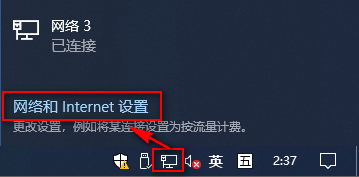
(1)点击windows10的右下角小显示器图标,点击网络和Internet设置
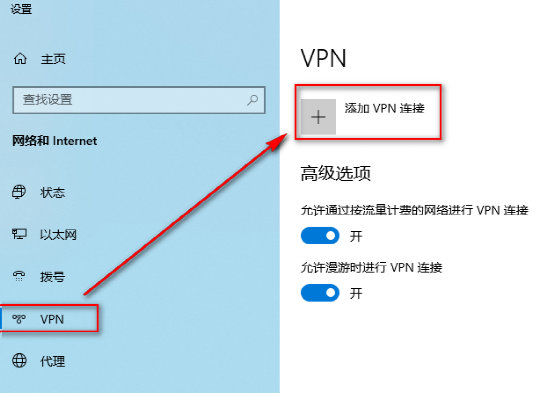
(2)在“VPN”选项中,点击“添加VPN连接”
 (3)弹出“添加VPN连接”界面后,需要输入VPN账号信息
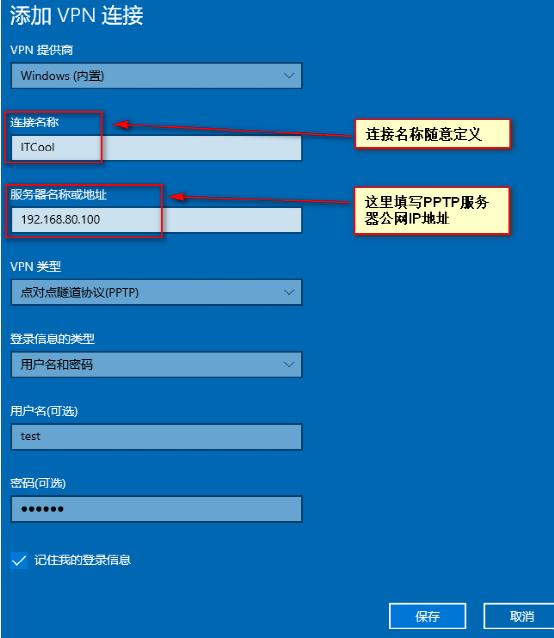
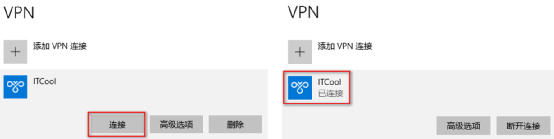
(4)返回“VPN”界面,选择刚刚创建的VPN连接,点连接,连接成功后会显示已连接,如图下所示
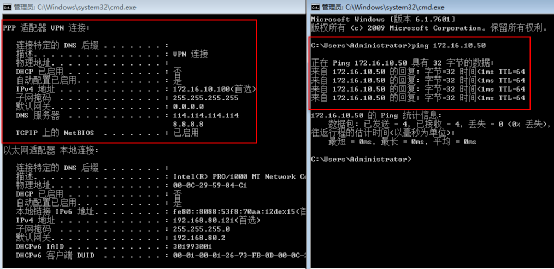
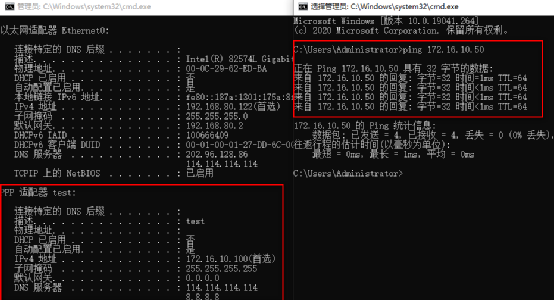
(5)测试VPN是否连接成功。用ipconfig/all可以看到PPP适配器已分配到内网的IP地址,ping VPN服务器内网地址172.16.10.50可以ping通说明(PPTP)VPN服务部署成功
2、windows7 客户端连接VPN
(1)右键点击右下角的网络图标,然后打开“网络和共享中心”

(2)点击设置新的连接或网络进行VPN拨号方式的创建
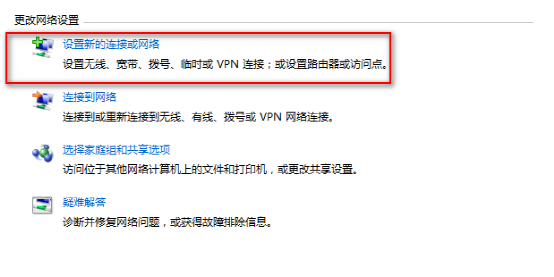 (3)在弹出的设置连接或网络的选项卡里选择“连接到工作区”
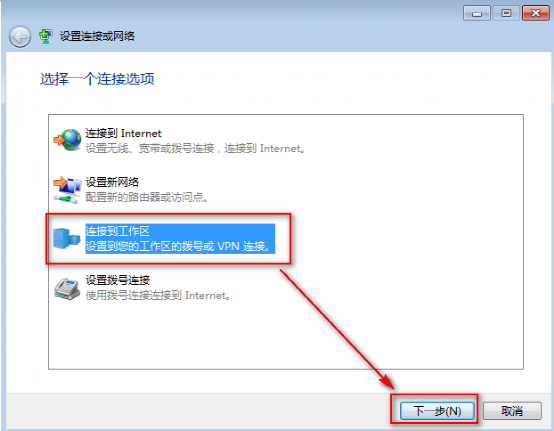
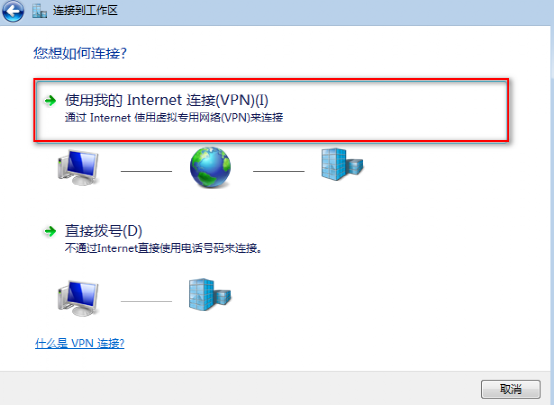
(4)选择“使用我的Internet连接(VPN)”然后点击进入:
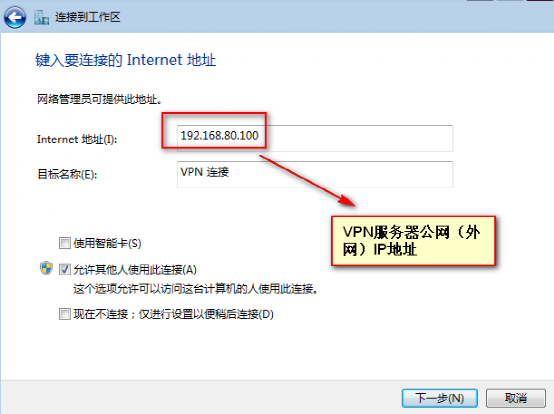
(5)填写VPN服务器的IP地址信息,然后输入新建VPN的名称,可自定义:
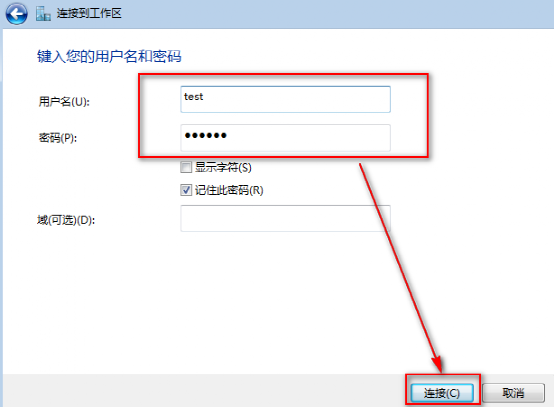
(6)输入VPN账号密码,然后点连接
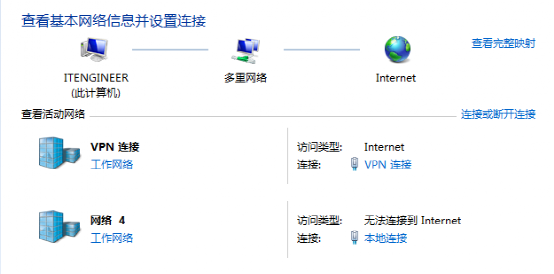
(7)测试VPN是否连接成功。用ipconfig/all可以看到PPP适配器已分配到内网的IP地址,ping VPN服务器内网地址172.16.10.50可以ping通说明(PPTP)VPN服务部署成功