



快,关注这个公众号,一起涨姿势~

简介
在公司做开发工作,都需要使用工具连接linux服务器,然后对linux进行环境搭建及把需要的文件从window中传输到linux中,则需要使用两个工具,Xshell可以远程操作linux,WinSCP可以实现文件传输
1
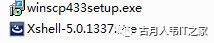
这是两个工具的安装包,安装过程略,没有需要注意的地方

2
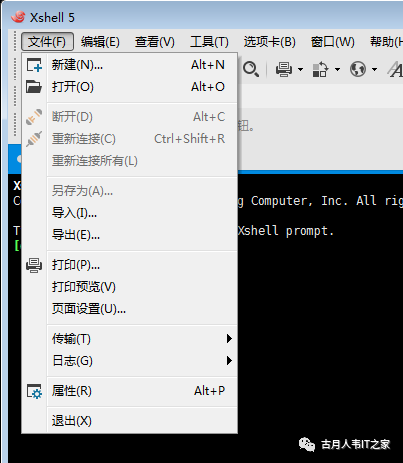
使用xshell工具,打开软件,左上角文件,选择新建
3
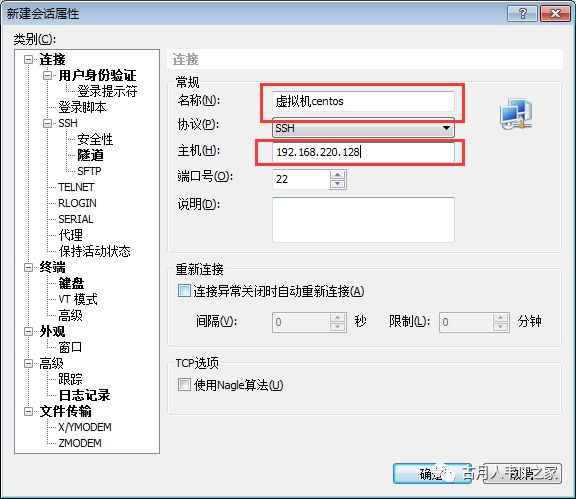
名称:自己输入,Snail的名称为“虚拟机centos”,主机为:centos的IP地址(注意:查看centos的IP地址,使用命令ifconfig);填写好之后,点击确定
4
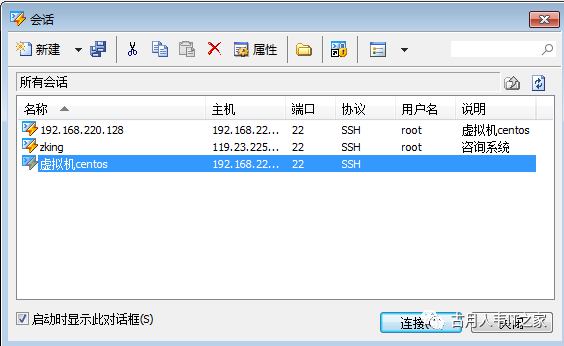
选中自己刚刚新建的虚拟机,点击连接
5
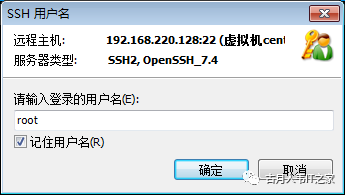
这一步提示需要输入登录centos的用户名,用户名为root,选择记住用户名
6
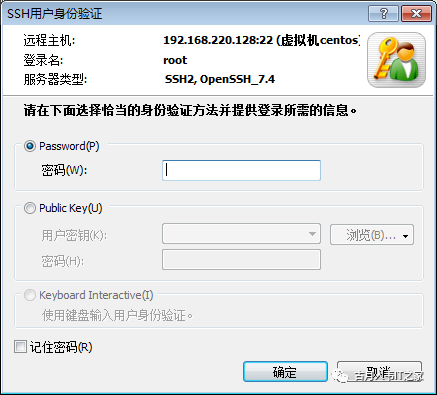
填写之前安装centos时设置的密码,Snail的密码一般都为password。O(∩_∩)O哈哈~
7
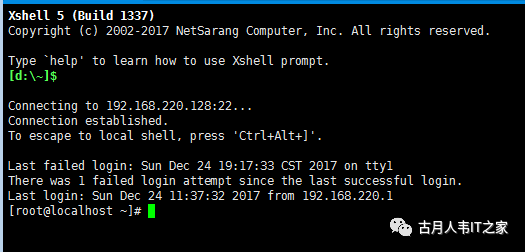
如果出现如上图所示,则证明xshell工具成功连接上centos服务器
1
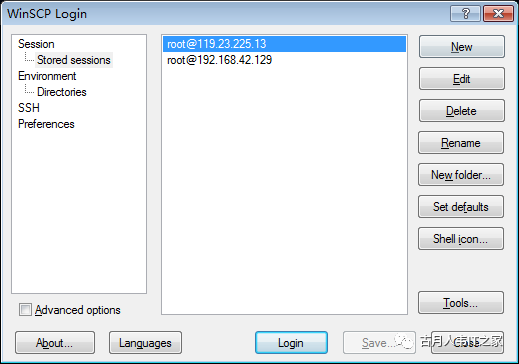
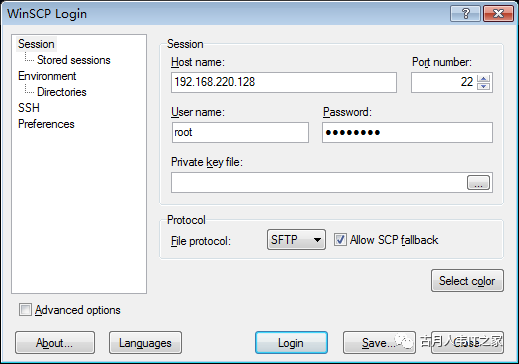
使用WinSCP实现文件传输,打开WinSCP,点击右上角的New,新建连接
2
Host Name:为centos的ip地址;User name:为centos的登录用户名;Password:为之前设置的centos的登录密码,填好之后,选择save,保存,以方便下次使用
3
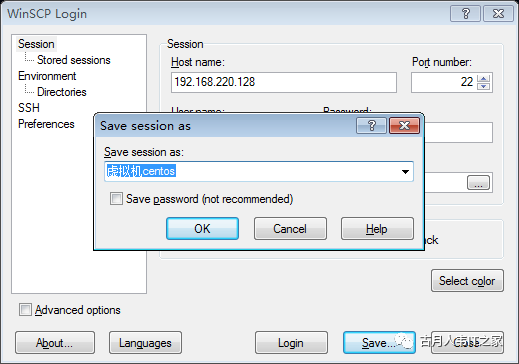
输入保存的名字,Snail设置的为“虚拟机centos”,点击OK
4
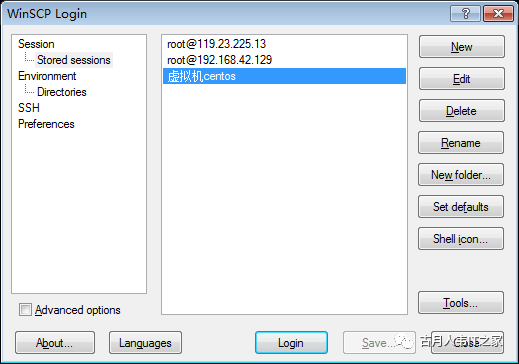
选中自己刚刚新建的连接,点击Login
5
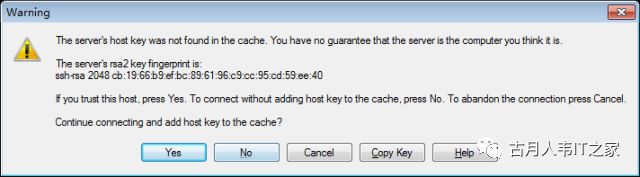
警告框,直接点击Yes
6
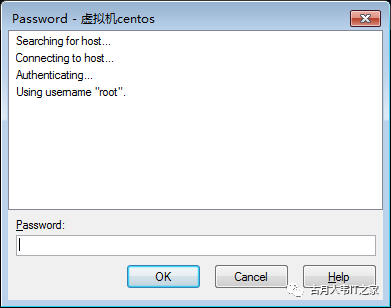
输入centos登录密码,点击OK
7
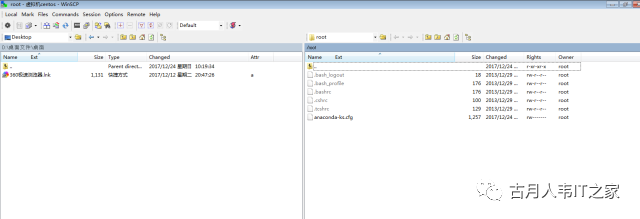
如果出现上图所示,则证明WinSCP已经连接上了centos,可以使用该工具实现文件传输。左边为Window窗口,右边为Linux窗口

End


动动手指头,转发朋友圈吧!让更多需要提升自己的小伙伴通过“古月人韦IT之家”收获多多
文章转载自卓京IT之家,如果涉嫌侵权,请发送邮件至:contact@modb.pro进行举报,并提供相关证据,一经查实,墨天轮将立刻删除相关内容。
