



此教程环境为:Redhat7.3系统,使用VMware虚拟机14
1、第一步,加载iso镜像到VMware虚拟机上
1)为虚拟机指定一个ISO磁盘镜像文件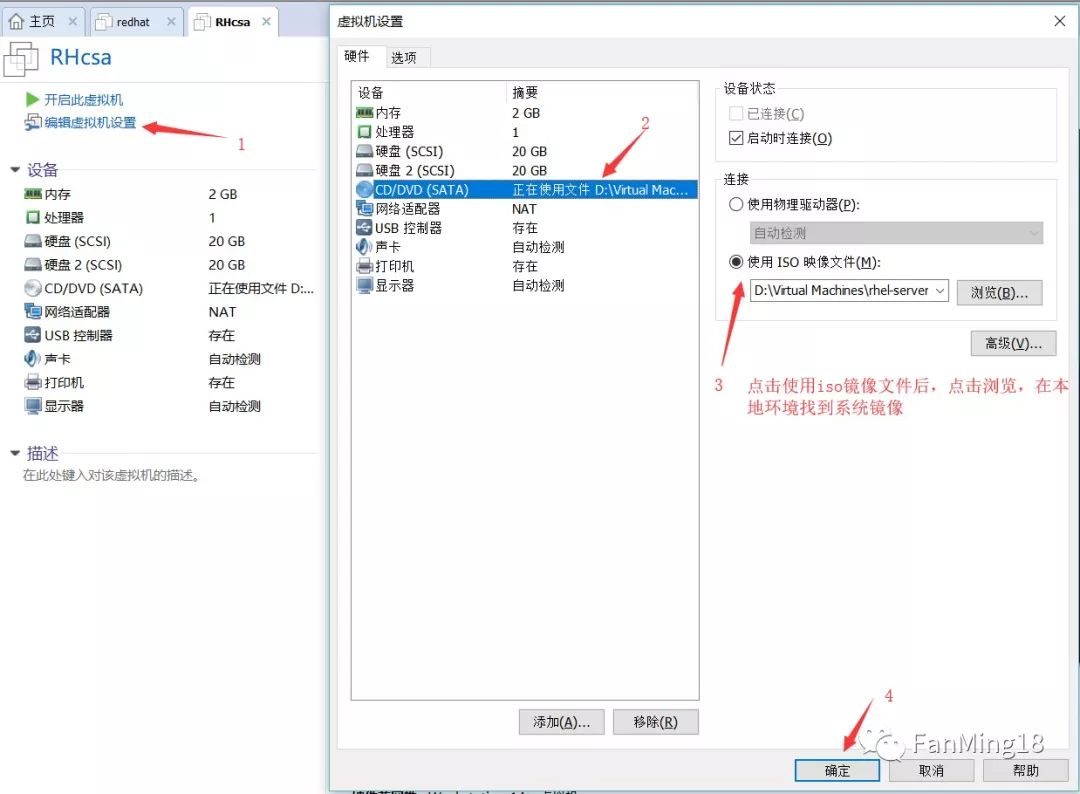
2)然后,查看右下角的磁盘图标有没有亮,如果没有亮(亮的状态为右下角有绿色的小点),则右击磁盘图标---->连接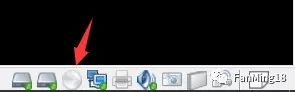
至此,镜像已经加载到虚拟机中了,相当于将光盘插入了光驱
2、将光盘挂在到系统中
*刚刚加载的光盘镜像在系统中被识别为/dev/sr0,若要使用此光盘中的文件,一定要挂在才可以。*
[root@www ~]# mount dev/sr0 /mnt
mount: /dev/sr0 is write-protected, mounting read-only
3、编辑配置文件,yum仓库的配置文件
[root@www ~]# cd /etc/yum.repos.d/ #yum仓库配置文件所在的目录
此目录在Redhat7中默认为空。然后创建一个新的文件,文件名随意,但一定要以 .repo 结尾
[root@www yum.repos.d]# vim myrepo.repo
文件内容如下:
[name]      #仓库的名称
name=myrepo     #此仓库的描述
baseurl=file:///mnt     #安装包存放的地址,这里使用的本地源,所以指向本地路径,即光盘挂在的路径
gpgcheck=0      #不校验安装包
最后测试一下
[root@www yum.repos.d]# yum clean all    清除yum缓存
[root@www yum.repos.d]# yum makecache   缓存本地yum源
[root@www yum.repos.d]# yum list    测试
文章转载自FanMing18,如果涉嫌侵权,请发送邮件至:contact@modb.pro进行举报,并提供相关证据,一经查实,墨天轮将立刻删除相关内容。
