



离线环境下相关软件包需要提前下载再安装!
背景:
(1)操作系统-RedHat7.6
(2)显卡-Tesla P100
(3)无网络
一、Anaconda
1、官网https://repo.continuum.io/archive/index.html下载.sh文件并安装:
bash Anaconda3-5.1.0-Linux-x86_64.sh
2、添加环境变量:
vi etc/profile
添加export PATH=/home/xxx/anaconda3/bin:$PATH
3、生效:
source etc/profile
4、测试:conda list有输出,则安装成功
二、显卡驱动安装
1、禁用自带驱动-Disable the Nouveau drivers
(1)创建blacklist
vi etc/modprobe.d/blacklist.conf
(2)添加blacklist nouveau到文档尾
blacklist nouveau
options nouveau modeset=0
(3)更新配置
mv boot/initramfs-$(uname -r).img boot/initramfs-$(uname-r)-nouveau.img.bakdracut -v boot/initramfs-$(uname -r).img $(uname -r)
(4)重启服务器:
reboot
(5)测试:运行
lsmod | grep nouveau
无输出确认已禁用
2、安装适配驱动
(1)NVIDIA官网按照服务器配置下载
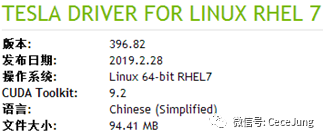
(2)按照官网步骤安装
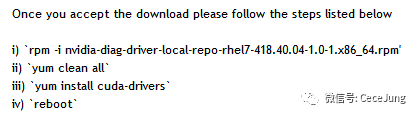
(3)重启reboot后输入nvidia-smi确认输出信息
三、CUDA安装
1、官网下载
https://developer.nvidia.com/cuda-downloads
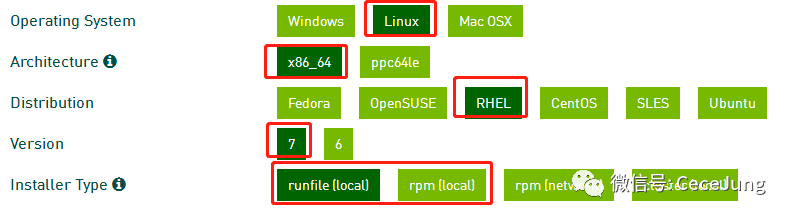
2、官网安装
按照官网教程https://docs.nvidia.com/cuda/cuda-installation-guide-linux/index.html
(1)Pre-installation Actions若此前不确定是否可安装CUDA,可按下述内容确认
确认GPU:
lspci | grep -i nvidia
确认系统:
uname -m && cat etc/*release
得到类似下面的输出
x86_64
Red Hat Enterprise Linux Workstation release 6.0 (Santiago)
确认kernel-devel、kernel-headers,若未有从yum源进行安装
uname -r
yum install kernel-devel-$(uname -r) kernel-headers-$(uname -r)
(2)若有原安装,先卸载
(3)若前面未安装驱动可在安装过程中选择安装(注意禁用驱动-Disable the Nouveau drivers),若已单独安装驱动此过程选择不安
(4)安装
sudo sh cuda_<version>_linux.run
3、安装后的操作
(1)环境变量
export CUDA_HOME=/opt/nvidia/cudaexport LD_LIBRARY_PATH=/opt/nvidia/cuda/lib64:/usr/local/bin
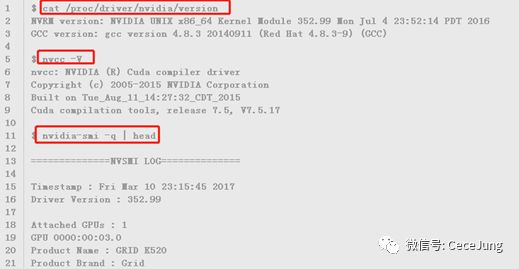
(2)查看安装信息
四、cuDNN安装
1、官网下载
https://developer.nvidia.com/rdp/cudnn-download

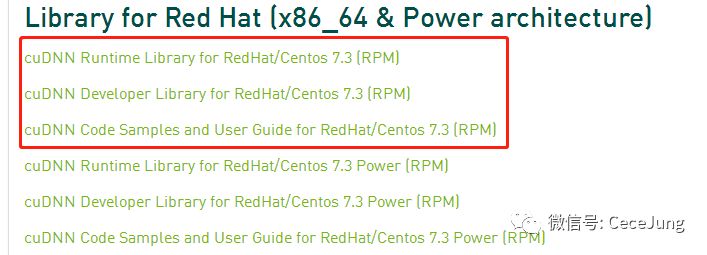
或者下载cuDNN Library for Linux
2、官网安装
https://docs.nvidia.com/deeplearning/sdk/cudnn-archived/index.html
(1)rpm安装
rpm -i libcudnn7-7.5.0.56-1.cuda10.1.x86_64.rpm
rpm -i libcudnn7-7.5.0.56-1.cuda10.1.x86_64.rpmrpm -i libcudnn7-devel-7.5.0.56-1.cuda10.1.x86_64.rpmrpm -i libcudnn7-doc-7.5.0.56-1.cuda10.1.x86_64.rpm
(2)tar安装
tar -xzvf cudnn-9.2-linux-x64-v7.5.0.56.tgzsudo cp cuda/include/cudnn.h /usr/local/cuda/includesudo cp cuda/lib64/libcudnn* /usr/local/cuda/lib64sudochmod a+r usr/local/cuda/include/cudnn.h usr/local/cuda/lib64/libcudnn*
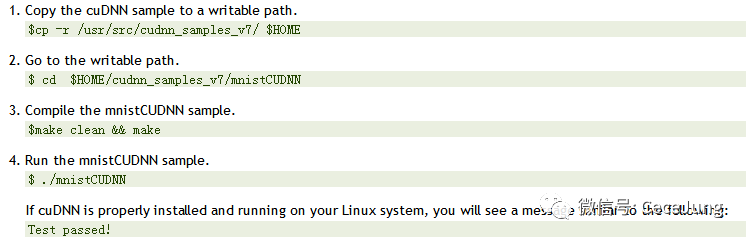
3、验证
五、caffe2
1、前言
(1)2018年Caffe2 开源代码正式并入 PyTorch,故下载及安装可参照pytorch,也可依据caffe2官网安装
https://pytorch.org/
https://caffe2.ai/
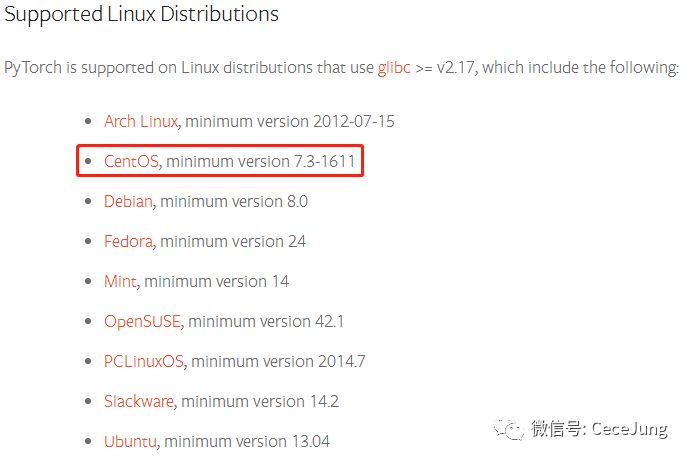
(2)查看系统支持情况
2、离线情况采用源码安装
下文为按照caffe2官网https://caffe2.ai/docs/getting-started.html?platform=centos&configuration=cloud
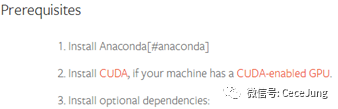
(1)事前准备(前面已按顺序安装1/2)
(2)安装依赖,从yum源安装,对于yum源缺少的可事先下载相应包(https://pkgs.org/)再安装
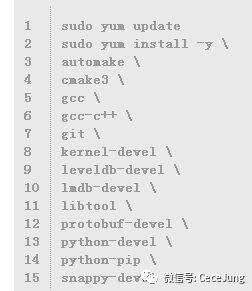
(3)python dependencies同理
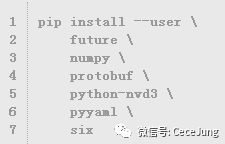
离线环境下,使用conda list确认上述已安装的包,对于缺少部分先下载后再安装。
(https://pkgs.org/)(https://pypi.org/)
rpm:rpm -i xxx.rpm
whl:pip install xxx.whl
tar:tar -zxvf xxx .tar.gz、tar -jxvf xxx .tar.bz(或bz2)解压后查看目录是采用make安装还是setup.py,若有setup.py,则python setup.py install
(4)源码克隆及安装

3、测试
# To check if Caffe2 build was successfulpython -c 'from caffe2.python import core' 2>/dev/null && echo "Success" || echo "Failure"# To check if Caffe2 GPU build was successful# This must print a number > 0 in order to use Detectronpython -c 'from caffe2.python import workspace; print(workspace.NumCudaDevices())'
若进一步使用Facebook Detectron平台,则继续下面部分
六、COCOAPI
# COCOAPI=/path/to/clone/cocoapigit clone https://github.com/cocodataset/cocoapi.git $COCOAPIcd $COCOAPI/PythonAPI# Install into global site-packagesmake install# Alternatively, if you do not have permissions or prefer# not to install the COCO API into global site-packagespython setup.py install --user
七、Detectron
Clone the Detectron repository:
# DETECTRON=/path/to/clone/detectrongit clone https://github.com/facebookresearch/detectron $DETECTRON
Install Python dependencies:
pip install -r $DETECTRON/requirements.txt
Set up Python modules:
cd $DETECTRON && make
Check that Detectron tests pass (e.g. for SpatialNarrowAsOp test
):
python $DETECTRON/detectron/tests/test_spatial_narrow_as_op.py
