一:【Java JDK下载、安装 和 环境变量的配置】
从上Java语言概述中我们得出结论,进行Java开发,需要安装Java的JDK。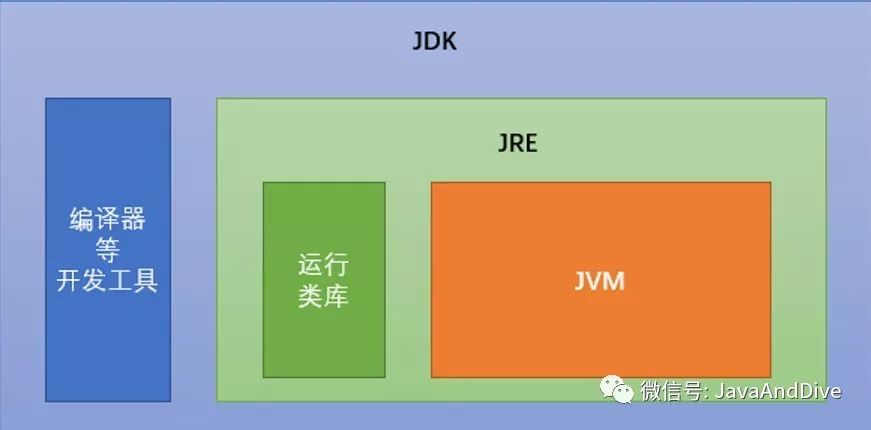
以下内容是JDK下载,安装详解。
1.1 JDK的下载和安装
https://www.oracle.com/technetwork/java/javase/downloads/jdk11-downloads-5066655.html ,点开链接看到如下图所示的界面:
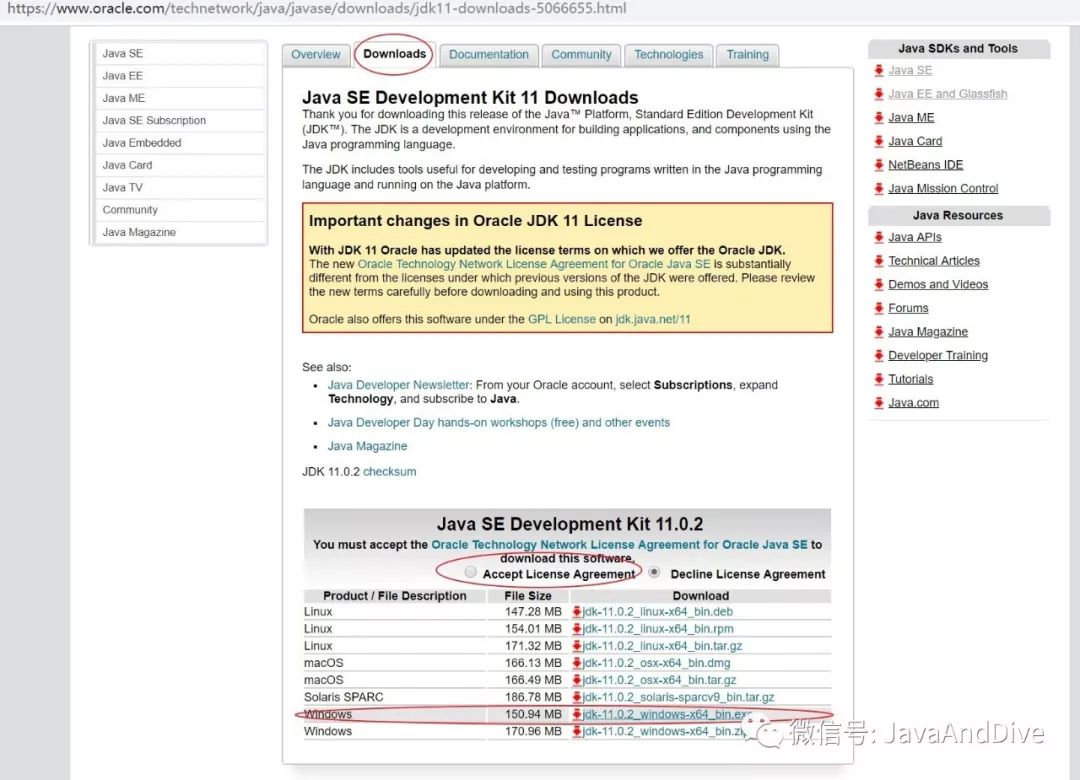
1.1.1 点击上图中最下角的地方,选择你电脑系统对应的版本进行下载,在选择版本好下载前,勾选“Accept License Aqreement”接收协议。
1.1.2下载完成后,进入下载文件所在的目录,双击进行JDK的安装,安装界面如下图所示:
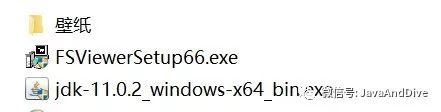
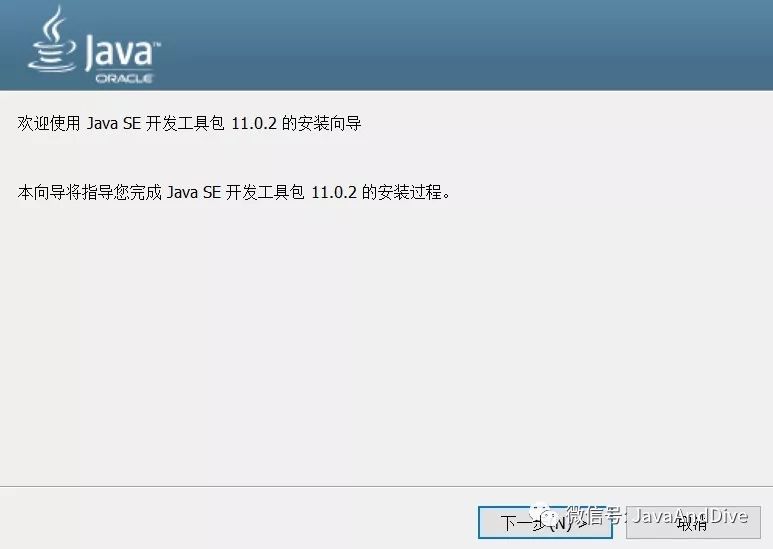
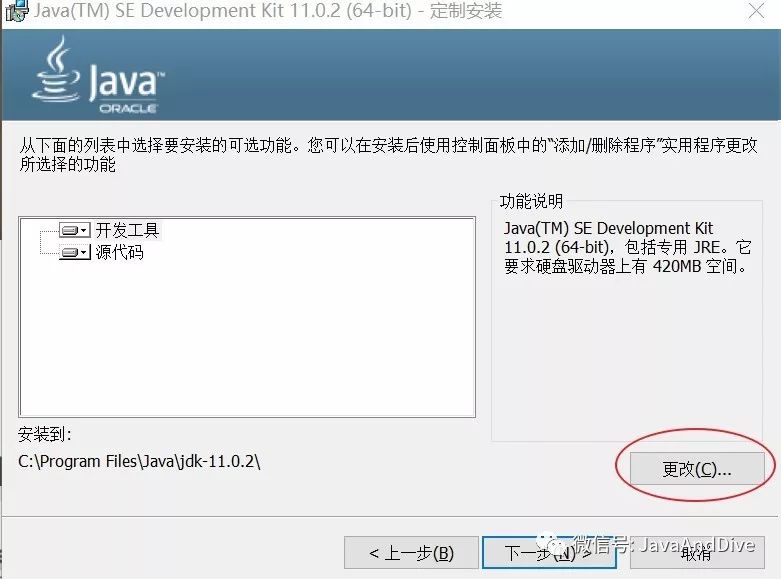
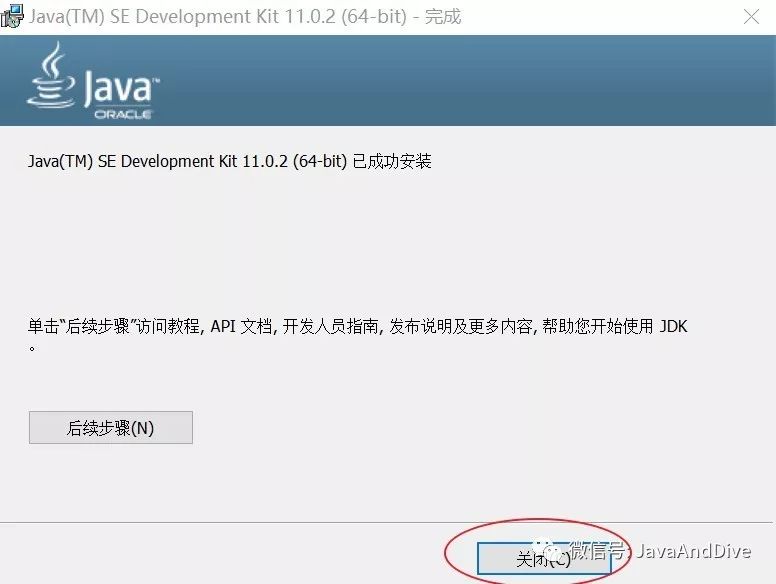 1.1.3直接点击下一步就可以了,安装完成后,点击关闭就可以了。如果想更改安装路径,可以在安装时选择更改路径,安装至你想安装的盘就可以了。
1.1.4注意:安装路径中,不要包含中文和空格。因为计算机对中文和空格目录是比较敏感的,在以后的开发中可能这种安装形式会出现一些问题。
1.2环境变量的配置
虽然我们在上述步骤中已经安装好了JDK,但是操作系统并不知道我们JDK安装到了哪里,同时开发运 行Java程序,需要使用JDK中提供的工具命令,工具在JDK11安装目录的 bin 目录下。配置完环境变 量后我们可以在任意的目录下都可以使用JDK的开发工具。
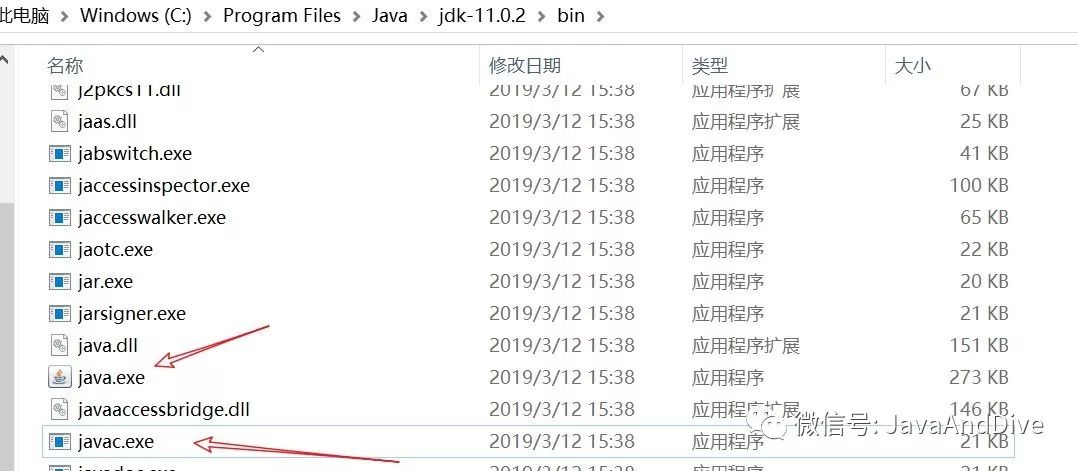
为了开发方便,我们想在任意的目录下都可以使用JDK的开发工具,则必须要配置环境变量,配置环境变量的意义在于告诉操作系统,我们使用的JDK安装到了哪里,同时告诉操作系统我们的开发工具在哪个目录下。
所以在JDK安装完成后,需要进行环境变量的配置,以Win10系统为例:
1.2.1右键“我的电脑”—>“属性”—>“高级系统设置”就会看到下面的界面:
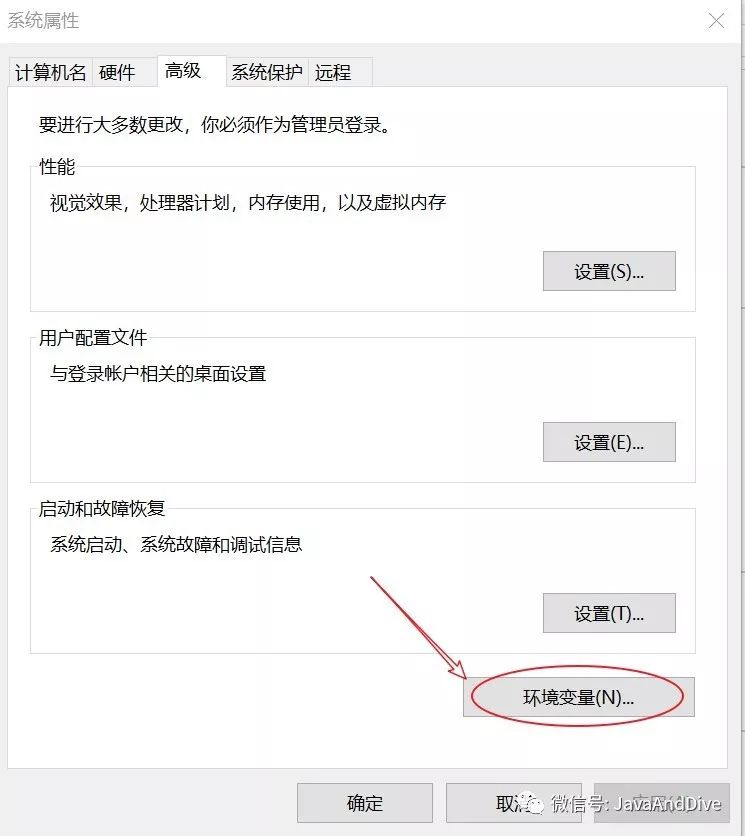
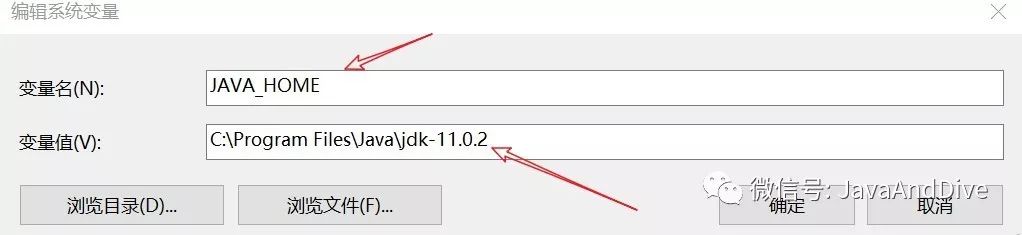
1.2.2点击系统变量下面的新建按钮,变量名JAVA_HOME(代表你的JDK安装路径),值对应的是你的JDK的安装路径。
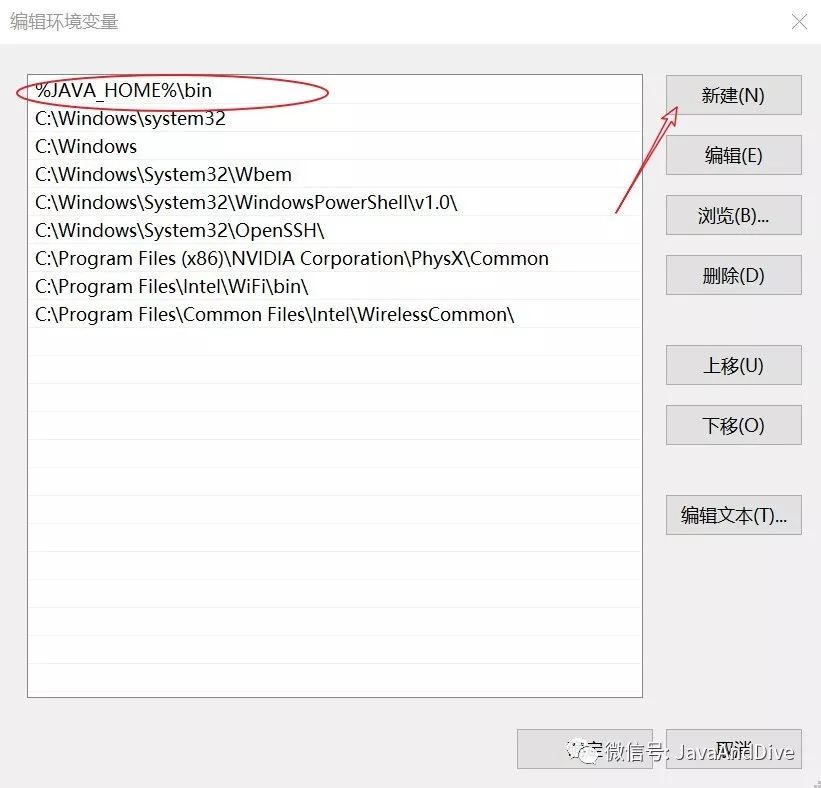
1.2.3选中path环境变量,双击或者点击编辑,选择新建,
输入 %JAVA_HOME%\bin 必须是英文格式。
选中该行,上移到最上方,点击确定。变量配置完成。
1.2.4环境变量配置完成,重新开启DOS命令行,在任意目录下输入javac命令。
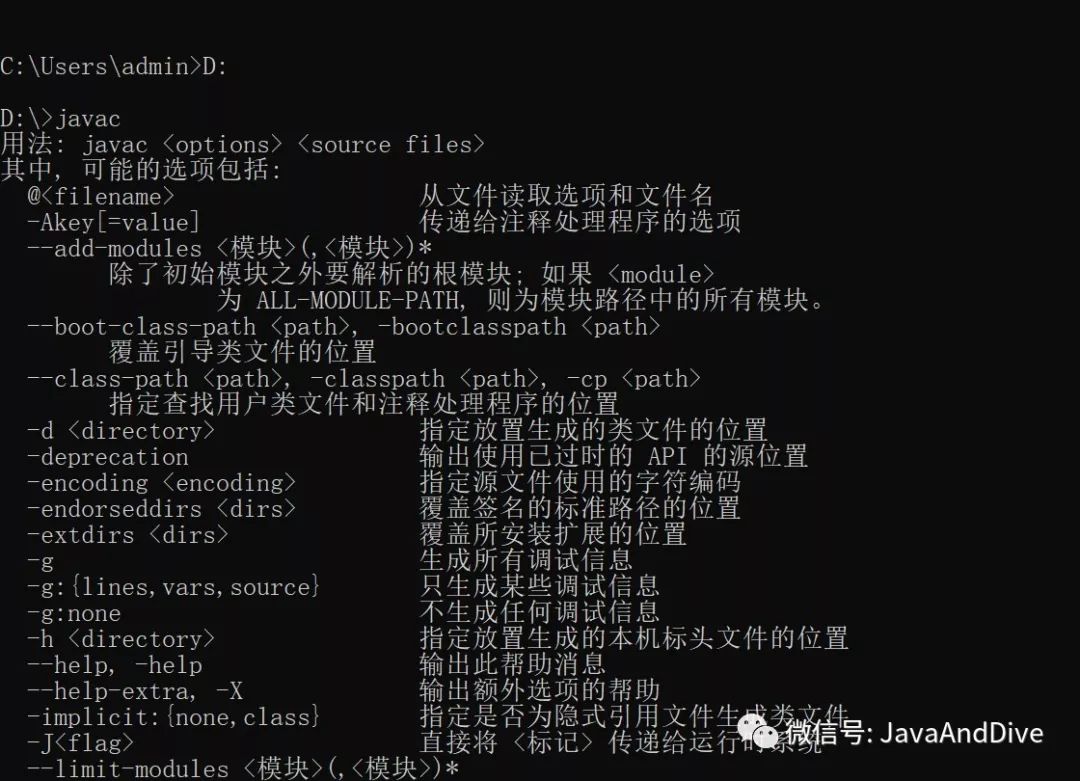
1.2.5如果输入“Javac”命令有提示,接下来还需要输入java -version命令,看提示的版本号与安装是否 一致,一致则说明安装最终已经成功。

二:【IDEA的下载安装和使用介绍】
1.1 开发工具概述
在之前的Java程序开发中,我们是采用的记事本进行开发,在实际企业开发中是不可能使用记事本开发的,我们前期使用记事本是为了让大家学会自己编写代码,寻找错误。接下来我们将介绍IDE开 发工具。
集成开发环境(IDE,Integrated Development Environment )是用于提供程序开发环境的应用程序,一般包括代码编辑器、编译器、调试器和图形用户界面等工具。集成了代码编写功能、分析功能、编译功能、调试功能等一体化的开发软件服务套。
Java开发中常见的IDE工具有Eclipse , MyEclipse , IDEA等,我们选择IDEA工具。
IDEA 全称IntelliJ IDEA,是用于java语言开发的集成环境(也可用于其他语言),IntelliJ在业界被公 认为最好的java开发工具之一,尤其在智能代码助手、代码自动提示、重构、J2EE支持、Ant、 JUnit、CVS整合、代码审查、 创新的GUI设计等方面的功能可以说是超常的。IDEA是JetBrains公司 的产品,这家公司总部位于捷克共和国的首都布拉格,开发人员以严谨著称的东欧程序员为主。
IDEA可以帮助程序员进行代码的提示,自动错误检测,自动代码补全,常用代码自动生成等,可以极大的提高开发效率,是大型企业首选的开发工具。
1.2 IDEA软件安装
此软件集成了32位和64位,首先去IDEA官网下载ideaIU-2017.3.2.exe,然后双击 ideaIU2017.3.2.exe 进入安装。
注意:安装之前必须先卸载之前安装过的IDEA(如果之前安装过),确保已经成功安装好了JDK。
接下来按照如下步骤完成安装:
1. 欢迎界面
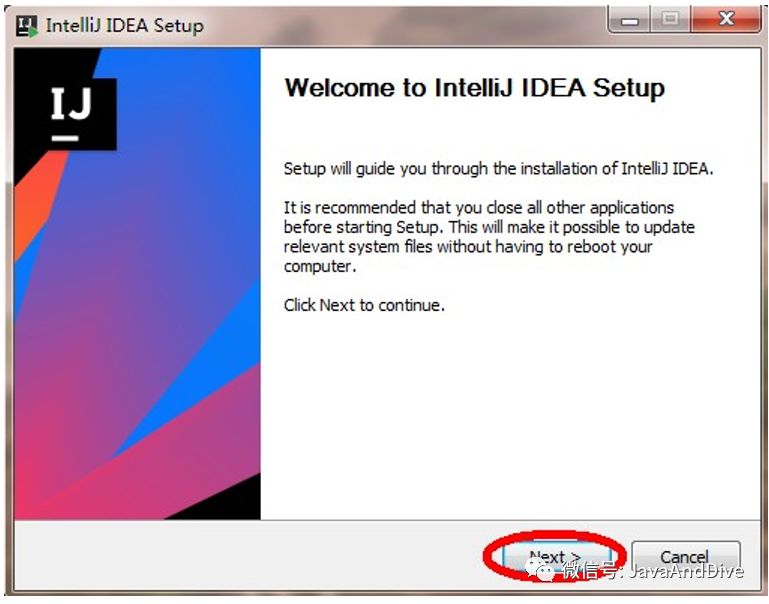
2. 选择安装路径
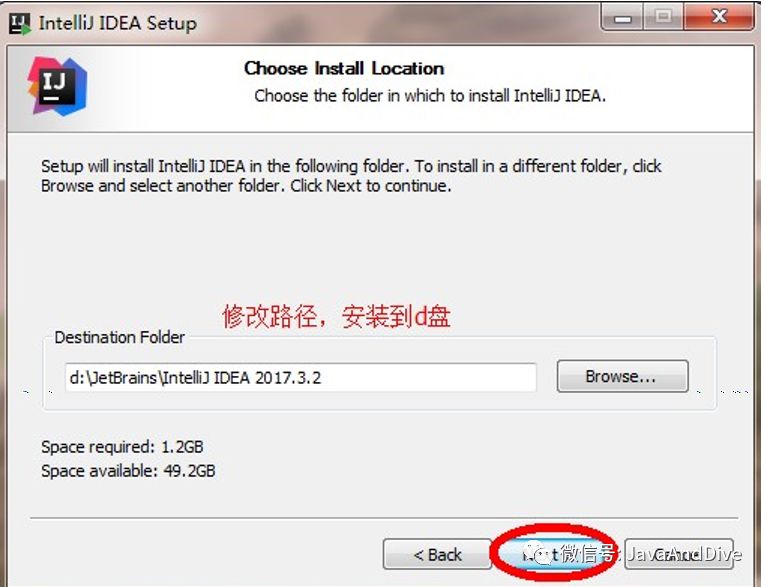
3. 配置安装选项
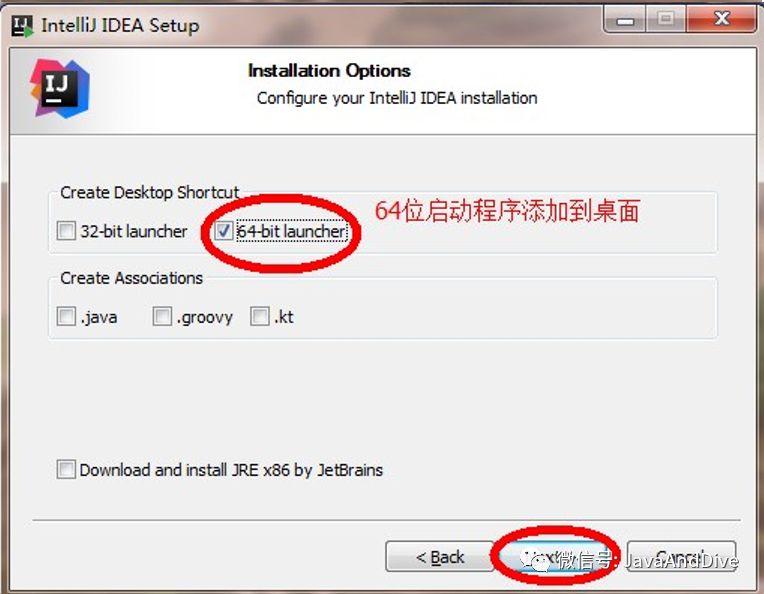
4. 开始菜单
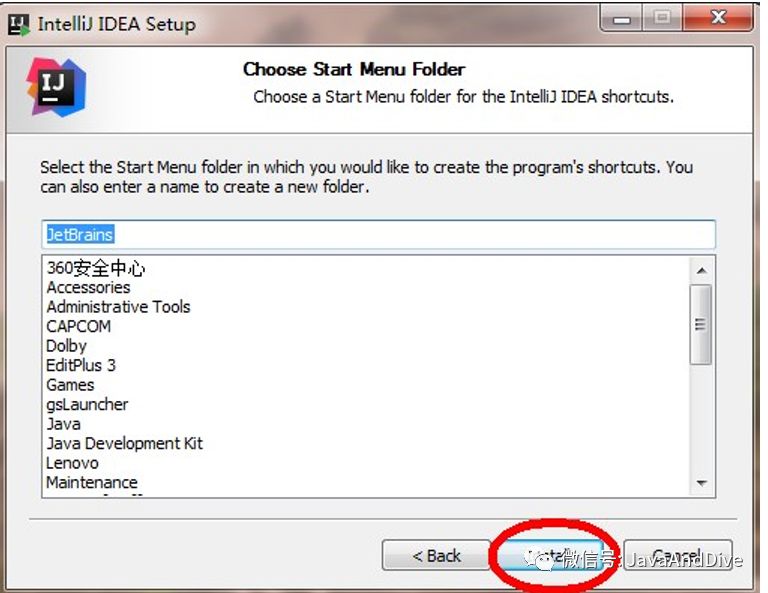
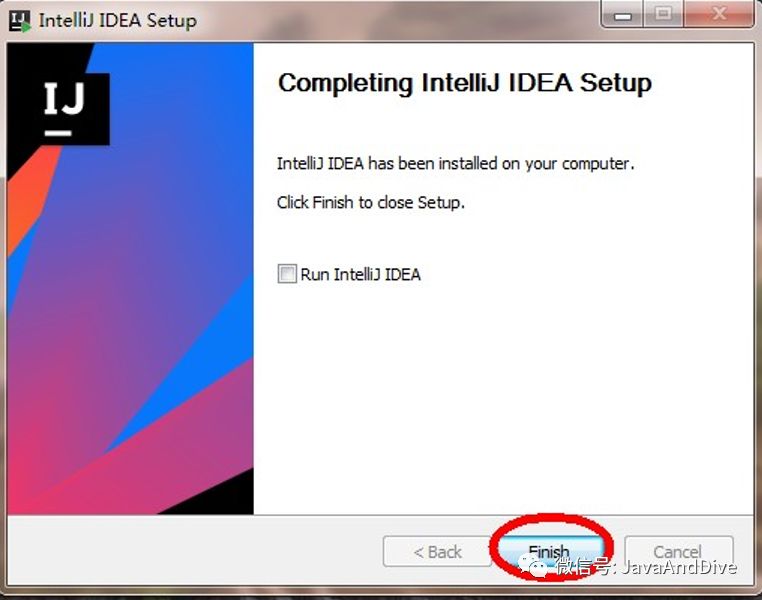
5. 安装完毕
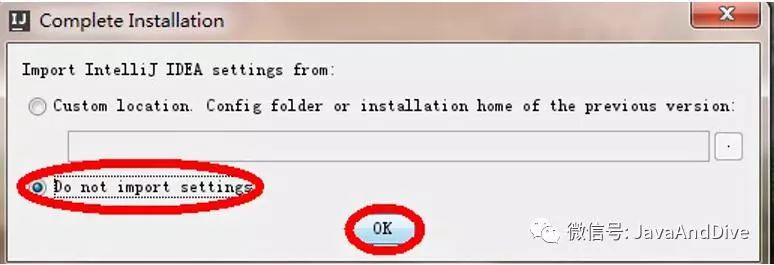
6. 选择不导入之前可能存在的IDEA任何设置,点击 OK
至此,IDEA开发工具安装完成。
IDEA免费使用说明。
1.百度下载一个JetbrainsCrack-2.6.10-release-enc.jar 破解补丁。放在你的安装idea下面的bin的目录下面。
2.在安装的idea下面的bin目录下面有2个文件 :一个是idea64.exe.vmoptions,还有一个是idea.exe.vmoptions
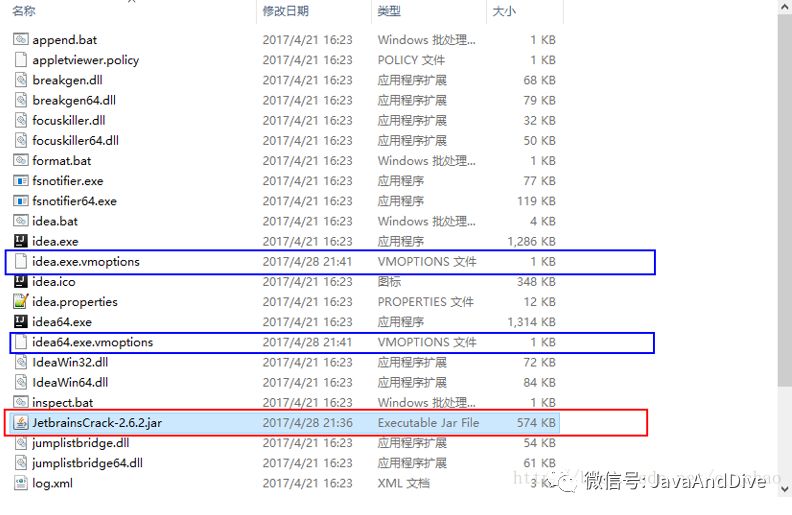
3.用记事本打开(蓝色框) 分别在最下面一行增加一行(在红色方框改成你实际的IDEA安装目录)
4.重启一下软件,在进入出现有activtion code选择界面的时候写入下面注册代码,实现破解:(到2099年到期)
方法如下:
ThisCrackLicenseId-{
"licenseId":"ThisCrackLicenseId",
"licenseeName":"idea",
"assigneeName":"",
"assigneeEmail":"idea@163.com",
"licenseRestriction":"For This Crack, Only Test! Pleasesupport genuine!!!",
"checkConcurrentUse":false,
"products":[
{"code":"II","paidUpTo":"2099-12-31"},
{"code":"DM","paidUpTo":"2099-12-31"},
{"code":"AC","paidUpTo":"2099-12-31"},
{"code":"RS0","paidUpTo":"2099-12-31"},
{"code":"WS","paidUpTo":"2099-12-31"},
{"code":"DPN","paidUpTo":"2099-12-31"},
{"code":"RC","paidUpTo":"2099-12-31"},
{"code":"PS","paidUpTo":"2099-12-31"},
{"code":"DC","paidUpTo":"2099-12-31"},
{"code":"RM","paidUpTo":"2099-12-31"},
{"code":"CL","paidUpTo":"2099-12-31"},
{"code":"PC","paidUpTo":"2099-12-31"}
],
"hash":"2911276/0",
"gracePeriodDays":7,
"autoProlongated":false}
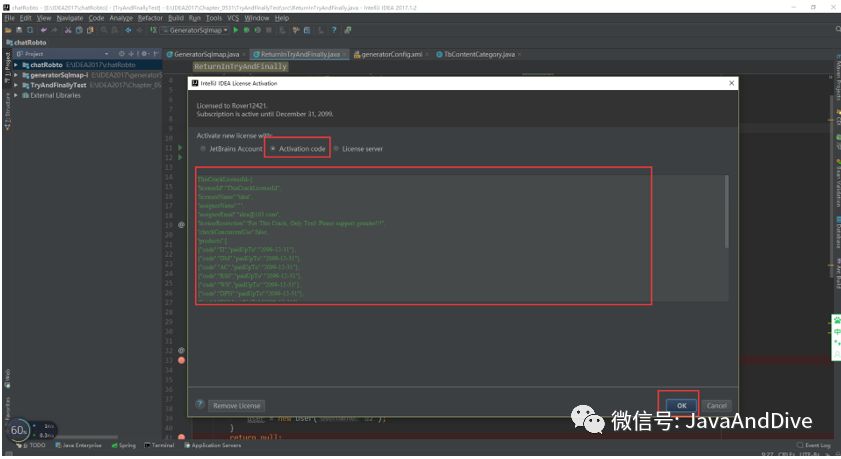
效果如下所示:
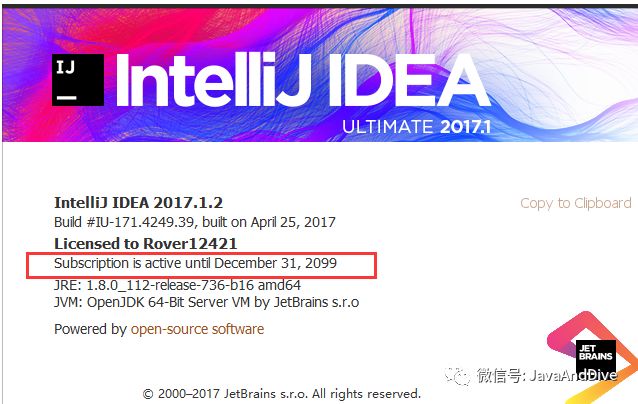
至此破解完成,你可以愉快的使用IDEA
1.3 创建工程和模块
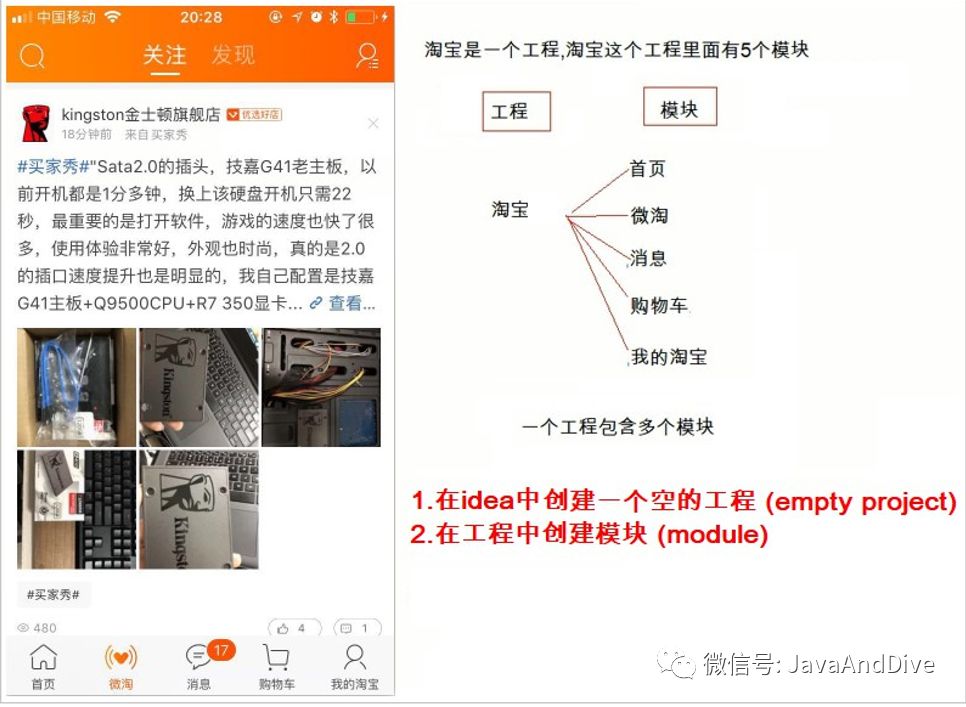
一个项目是一个完整的工程,在IDEA中工程的是project,一个工程下可以包含很多的模块,在 IDEA中模块是Module,如下:
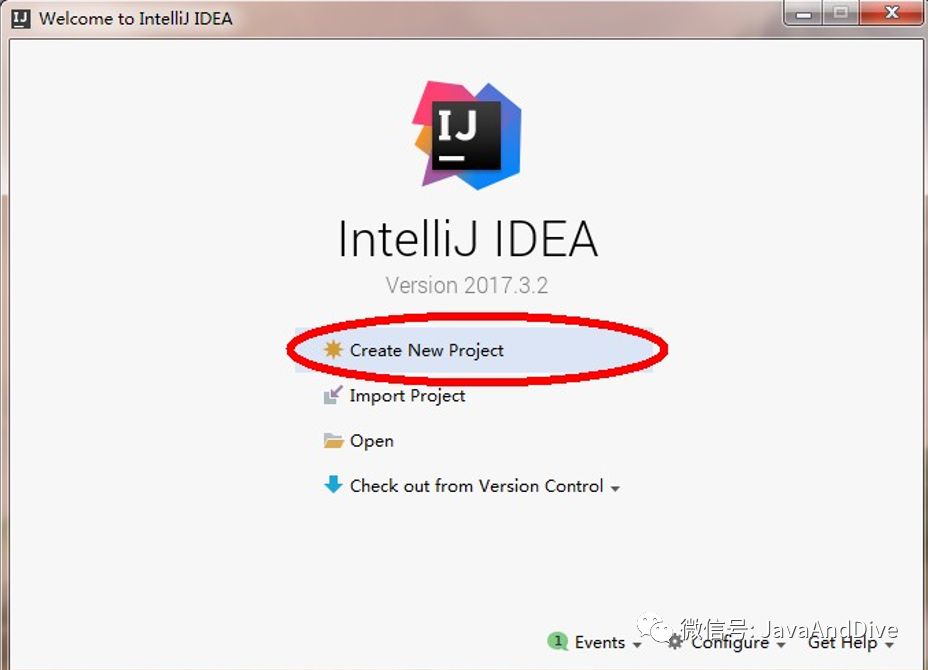
1. 选择 Create New Project
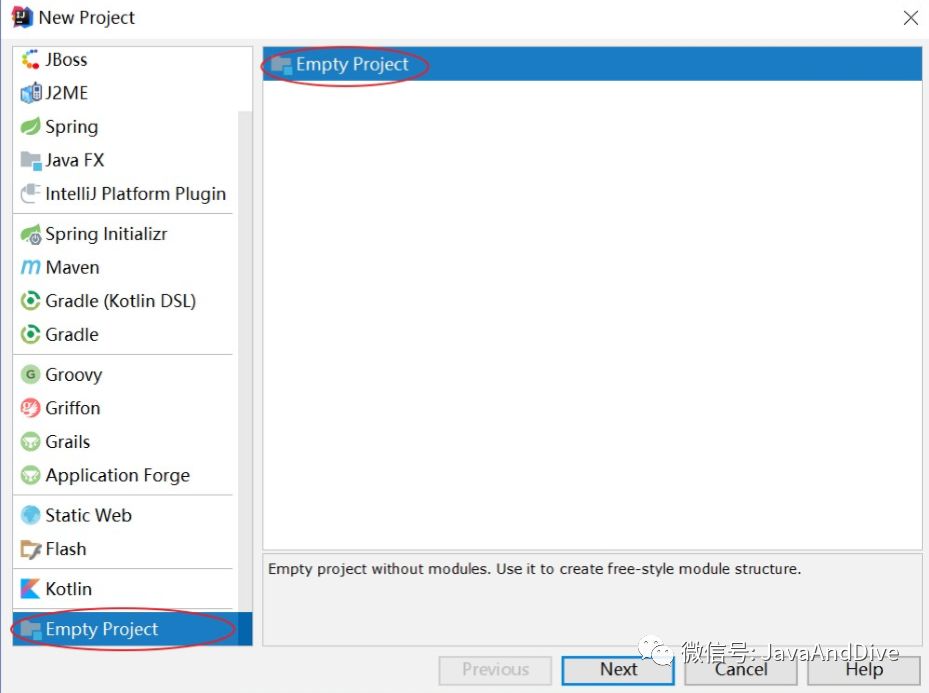
2. 在弹出的 New Project 对话框中选择 Empty Project ,我们创建一个空的工程
3. 输入工程路径
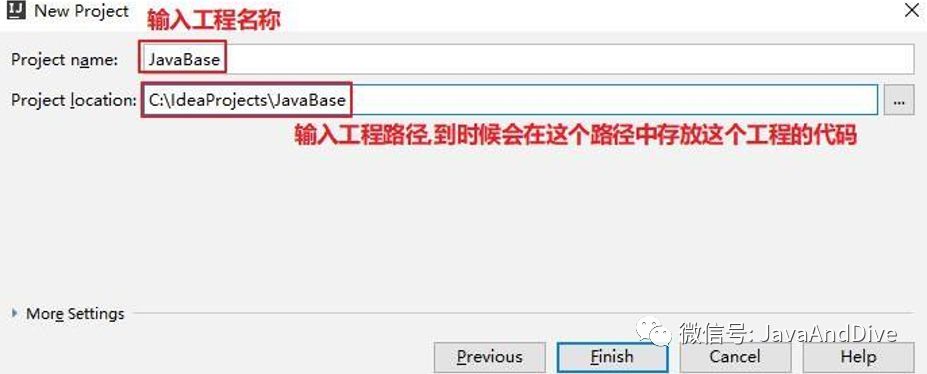
4. 确认让idea帮我们创建这个路径
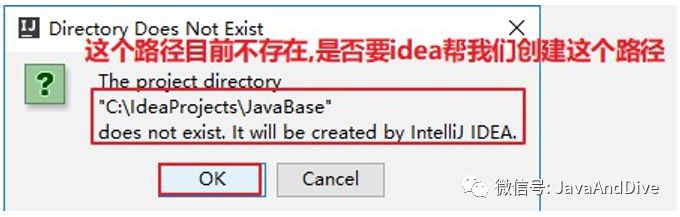
5. 关闭 Project Structure 对话框
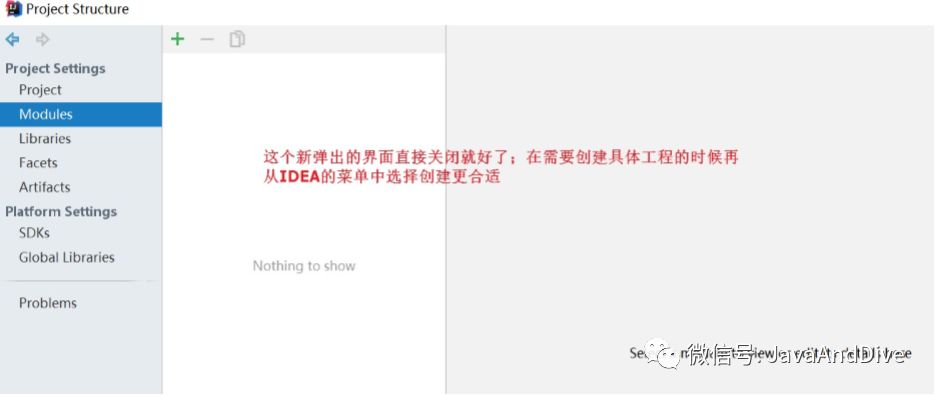
6. 查看idea新建好的工程目录
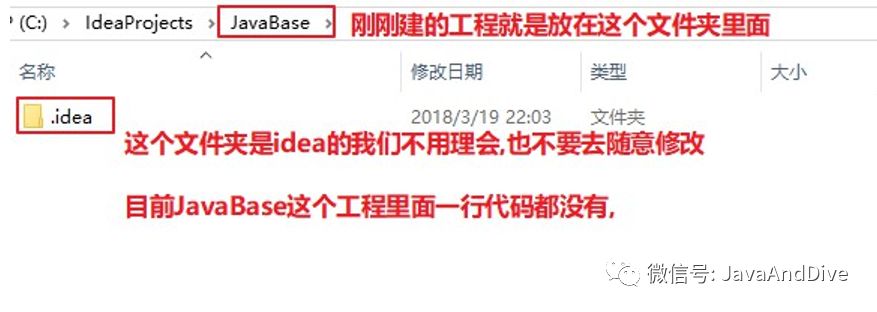
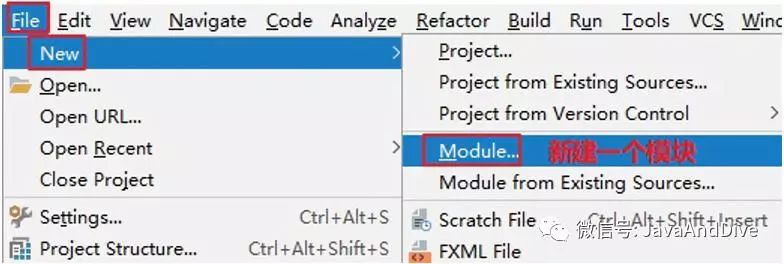
7. 新建一个模块
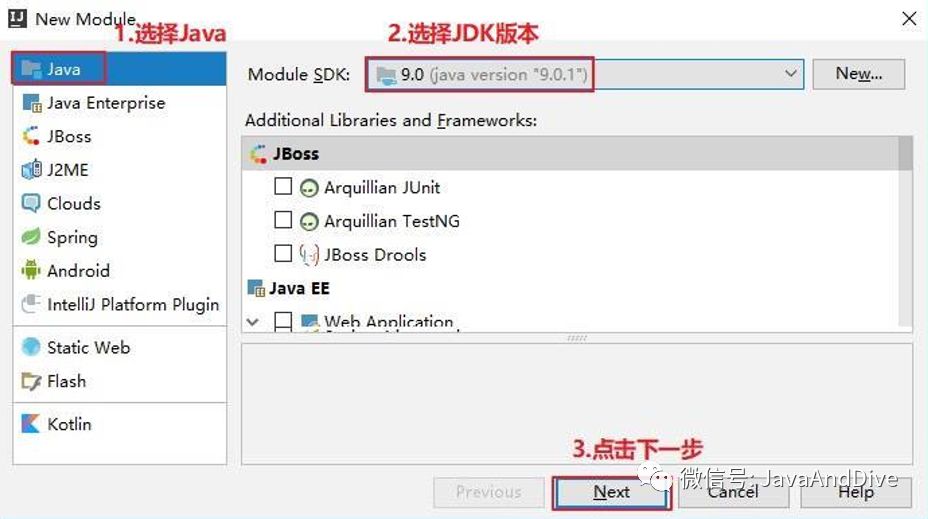
8. 选择新建Java模块,这里以JDK9.0为例(需要手动选择集成之前安装好的JDK)
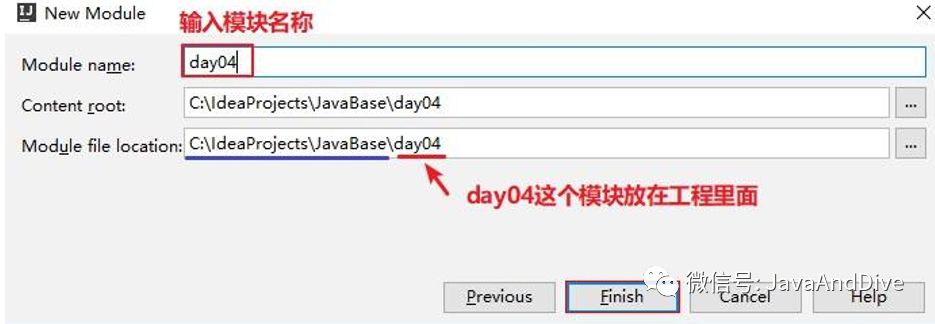
9. 输入模块名称 day04 ,默认就放到了 JavaBase 工程对应的文件夹中
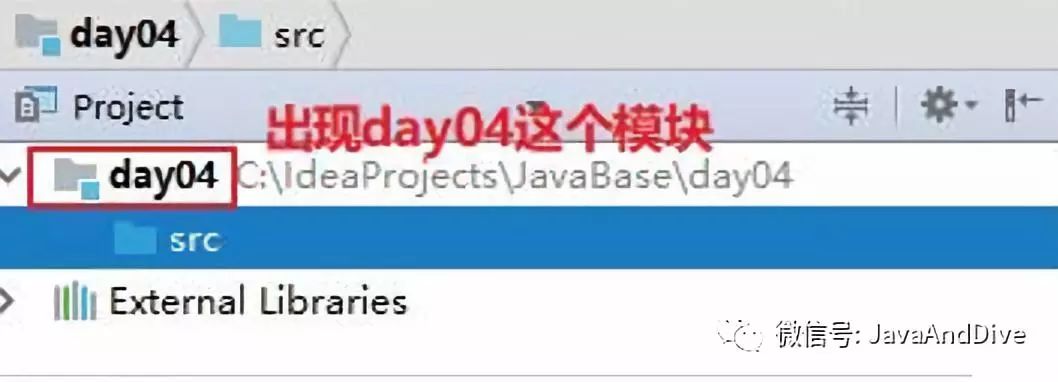
10. 新建好工程效果
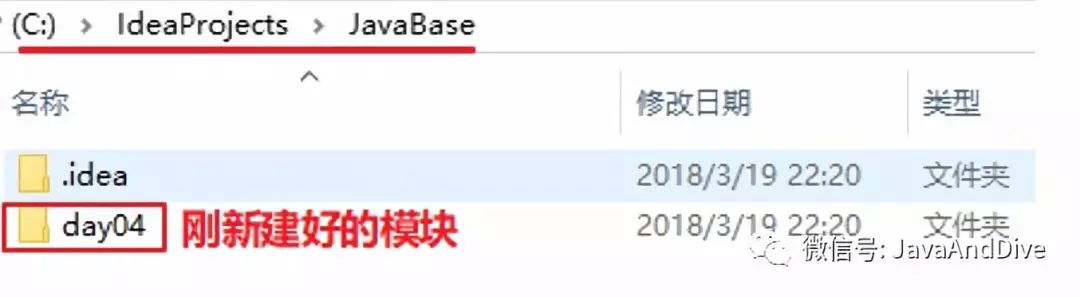
11. 打开一个每日一帖对话框,勾掉每次启动显示,点击 close
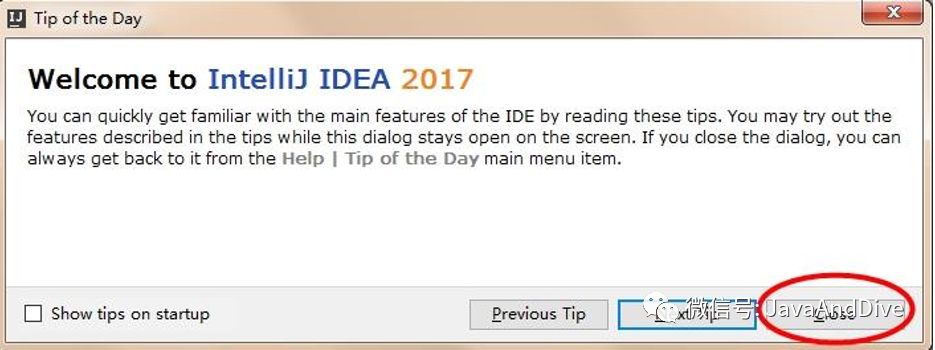
1.4 创建包和类
所谓包,就是文件夹,用来对类文件进行分门别类的管理。不同技术的类放在不同的包下,包名一般是公司域名的倒写。包名是小写的合法标识符,用"."隔开。
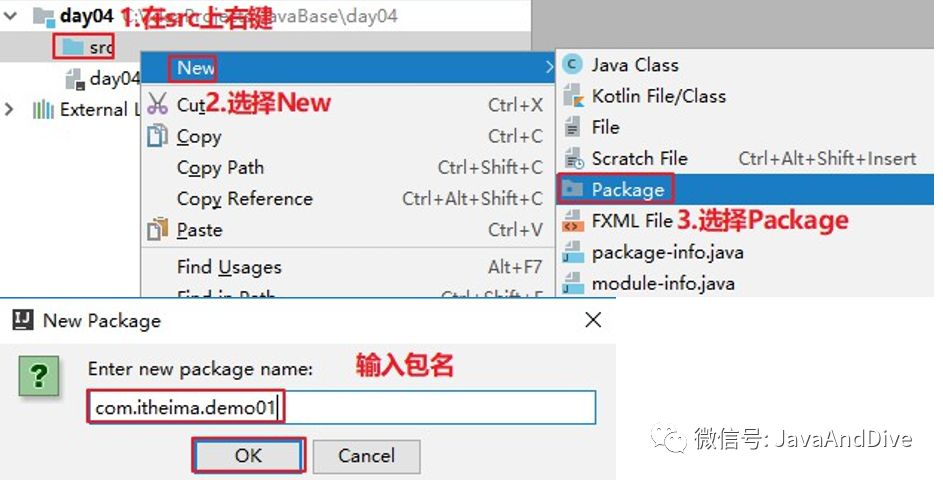
1. 展开创建的工程,在源代码目录 src 上,鼠标右键,选择 new->package ,(这里以黑马为例)键入包名 com.itheima.demo ,点击确定。
2. 右键点击 com.itheima.demo01 ,选择 Show in Explorer ,会发现创建包的目录结构。
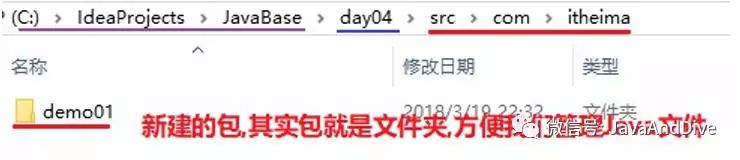
3. 可见 com.itheima.demo01 ,表示创建了多级的文件夹。
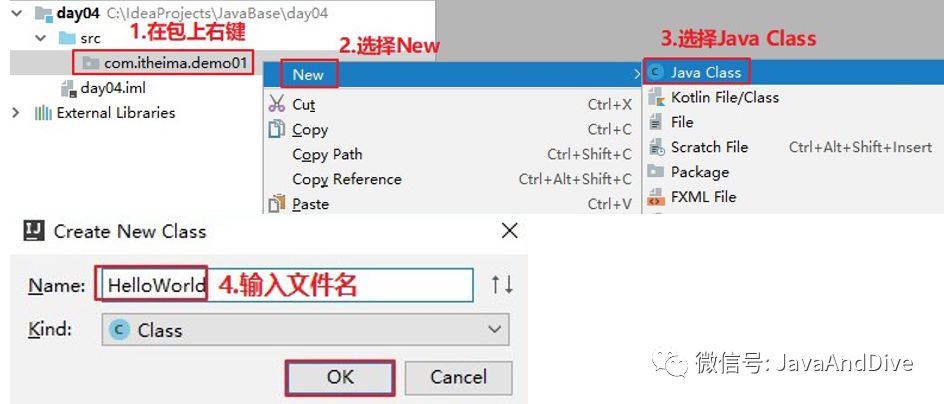
4. 在创建好的包上,鼠标右键,选择 new->class 创建类,键入类名。
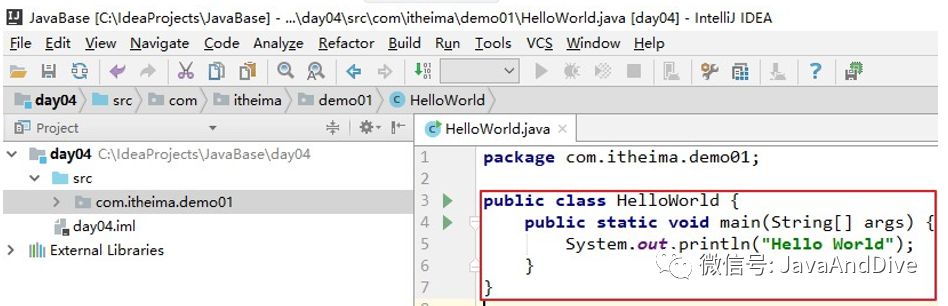
5. 在代码编辑区,键入主方法,并输出 HelloWorld 。
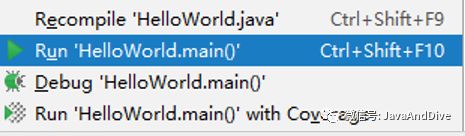
6. 运行程序,在代码编辑区鼠标右键,选择 Run HelloWorld 即可,或在菜单中选择Run->Run HelloWorld 。
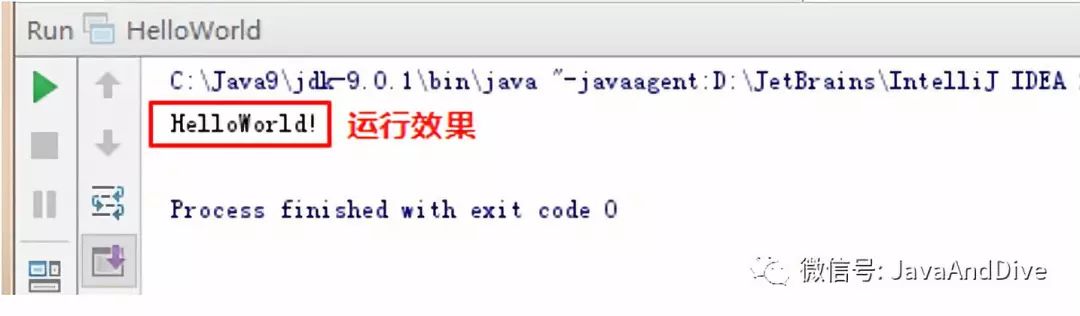
7. 运行效果
1.5 IDEA的项目目录
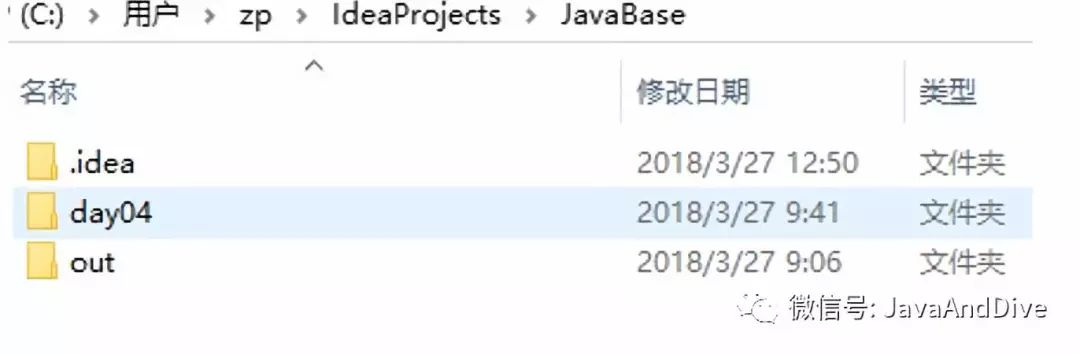
我们创建的项目,在d:\ideawork目录的demo下
.idea 和我们开发无关,是IDEA工具自己使用的
out 目录是存储编译后的.class文件
day04 模块所在文件夹
1.6 字体设置
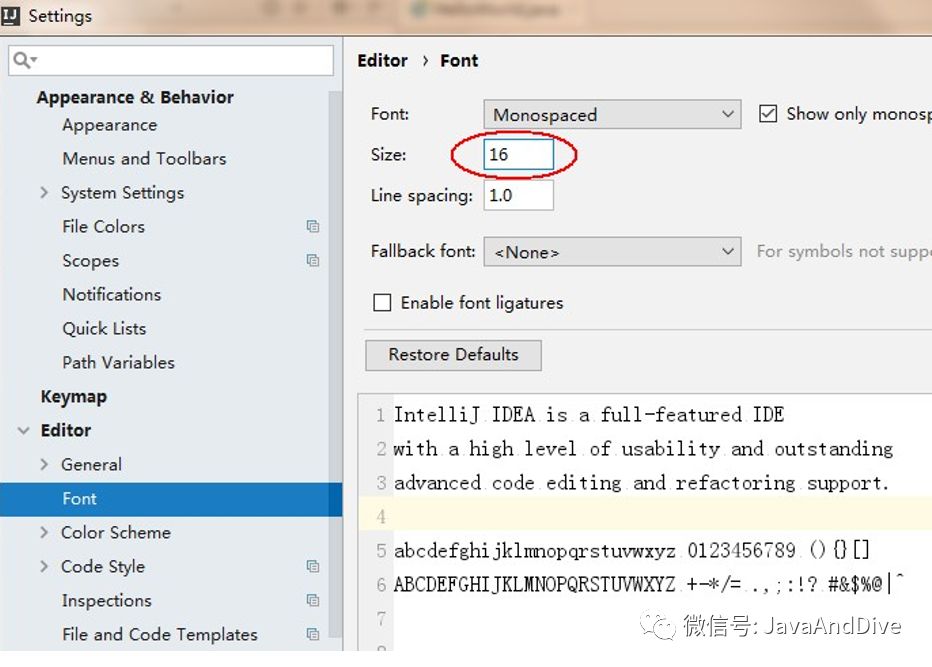
IDEA工具的默认字体非常小,代码编辑器和控制台的输出字体都需要进行调整。
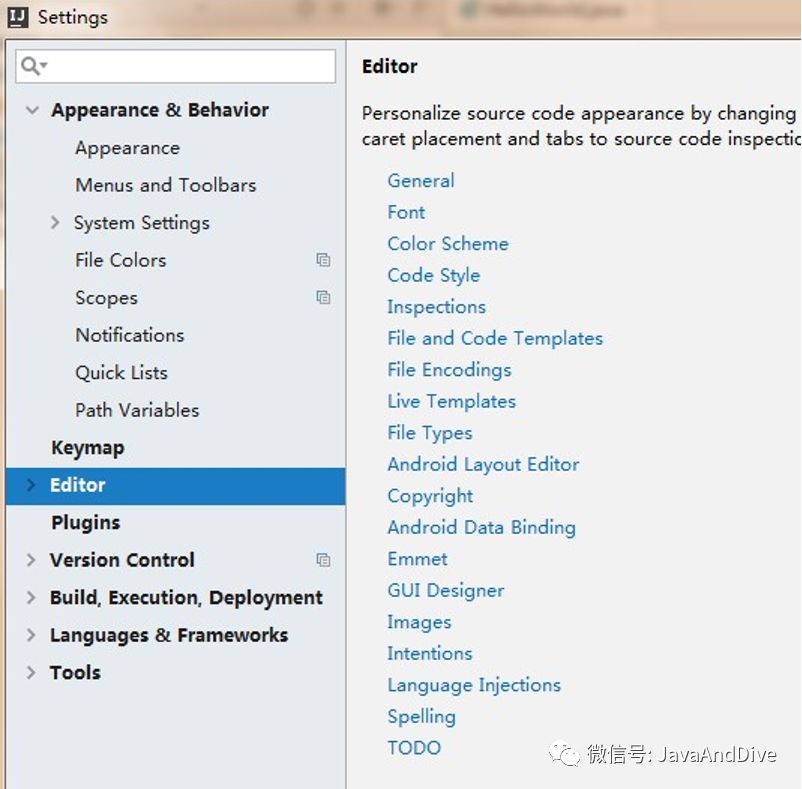
点击菜单栏上的 File->Settings->Editor->Font 修改字体。选择你想要的字体大小。
1.7 IDEA常用快捷键
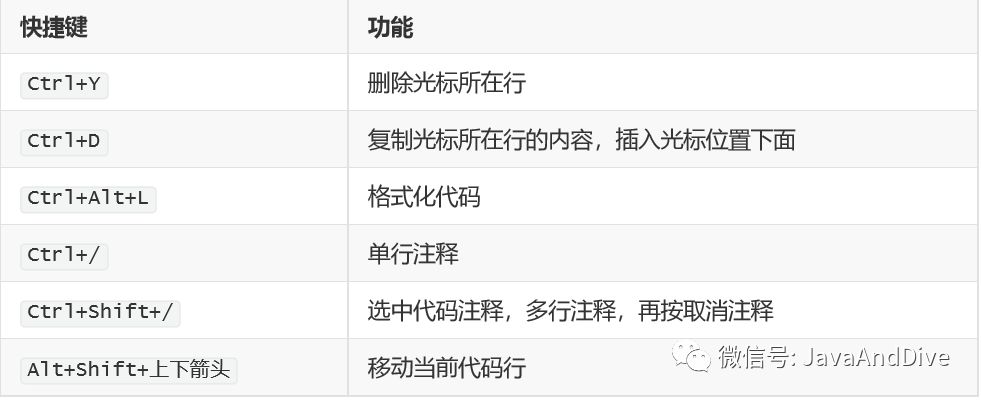
1.8 IDEA修改快捷键
在IDEA工具中,类似于 Ctrl+空格的快捷键,可以帮助我们补全代码,但是这个快捷键可能和和 Windows中的输入法切换快捷键冲突,需要修改IDEA中的快捷键为自己喜欢的快捷键组合。详细步骤如下: File->Settings->keymap->Mainmenu->code->Completion->Basic
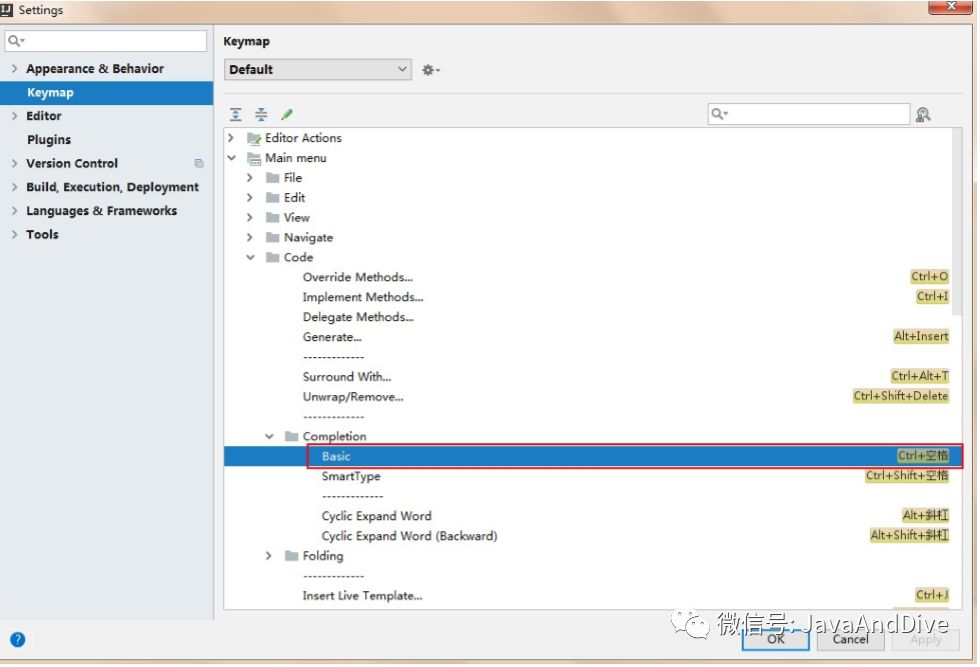
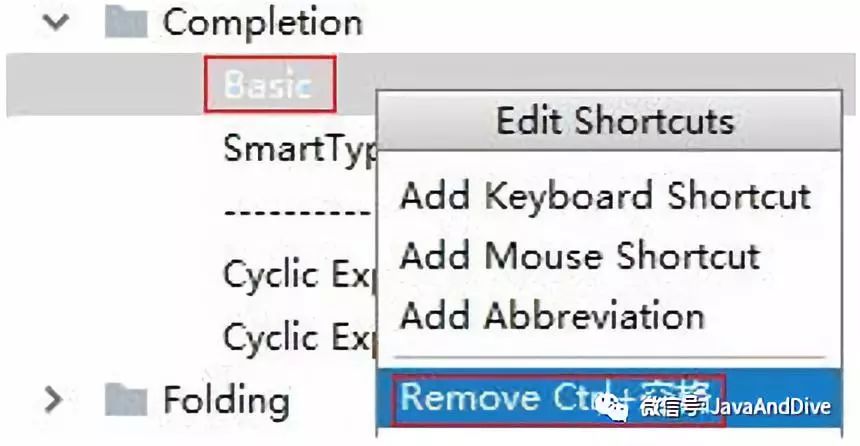
1. 删除现有的快捷键:双击 Basic->remove->Ctrl+空格
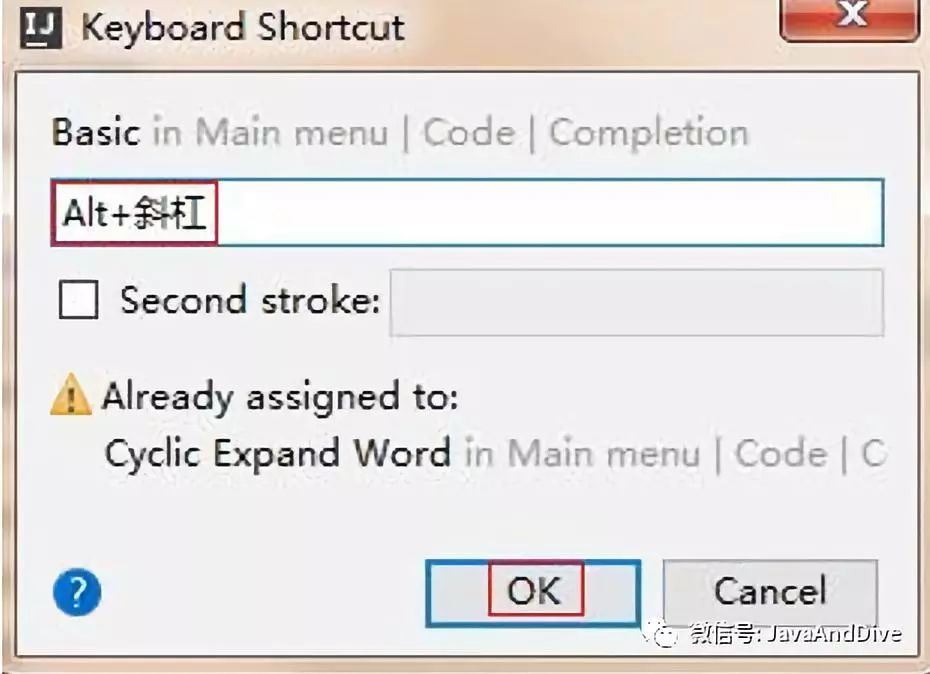
2. 添加新的快捷键:再次双击 Basic->Add Keyboard->键入 Alt+/->点击OK
1.9 IDEA导入和关闭项目
1. 关闭IDEA中已经存在的项目, File->Close Project
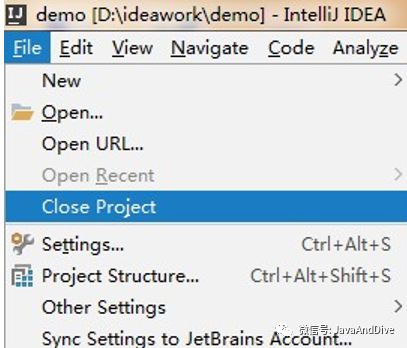
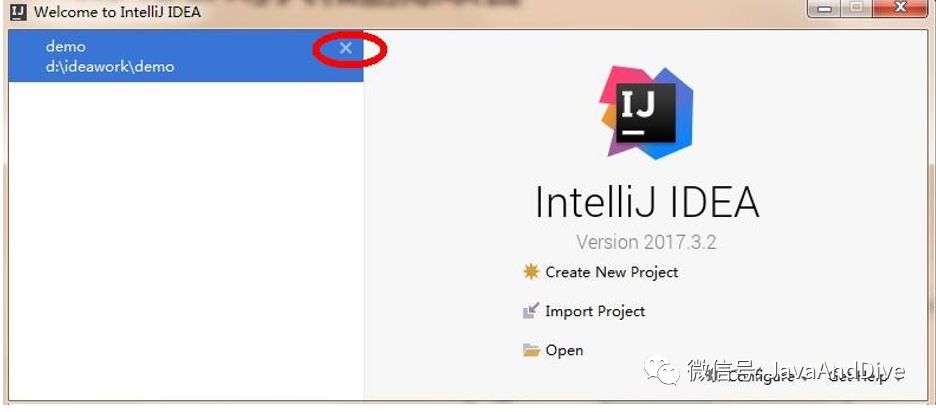
2. File->Close Project 这时IDEA回到了刚启动界面,点击项目上的 X ,IDEA中就没有这个项目了
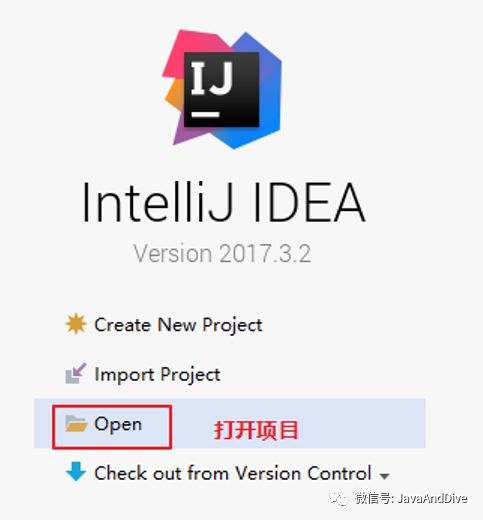
3. 在IDEA的启动界面上,点击 OPEN ,选择项目目录即可
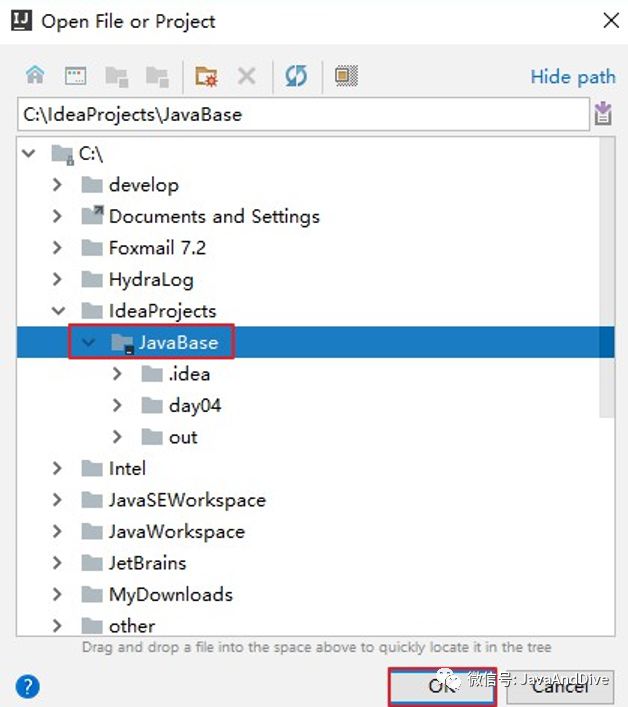
4. 选择项目位置
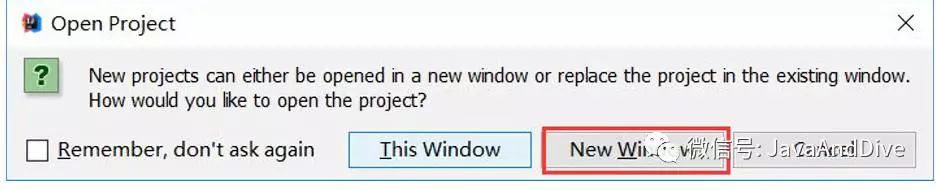
小贴士:若想通过IDEA同时开启多个项目,点击OPEN打开项目时,点击New Window按钮
1.10 IDEA导入和删除模块
1.10.1 导入模块
1. 将模块复制到工程文件夹中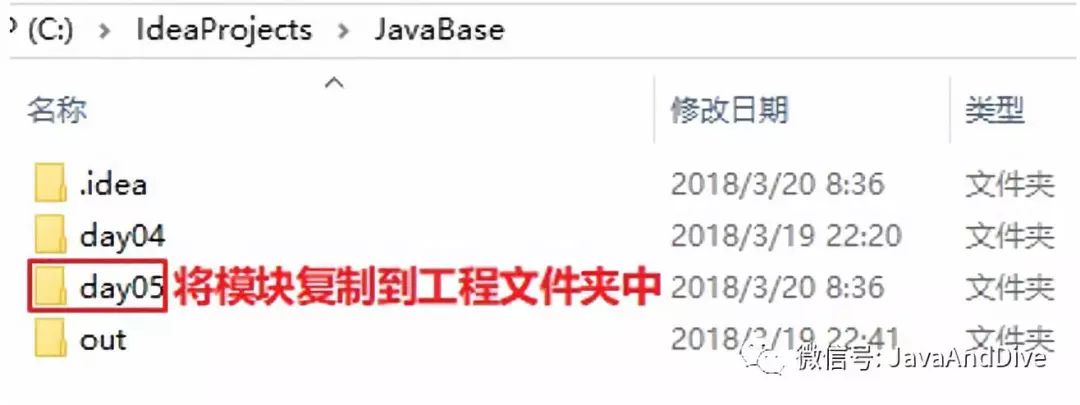
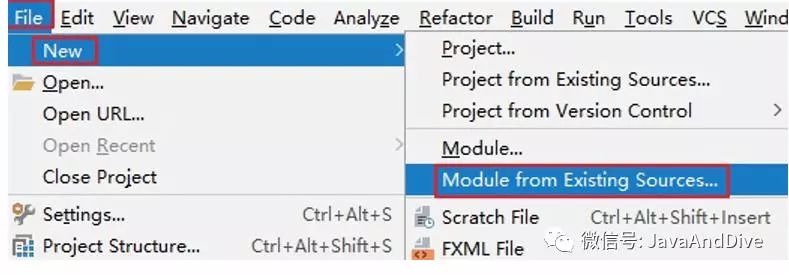
2. 开始导入模块,选择 File -> New -> Module from Existing Sources...
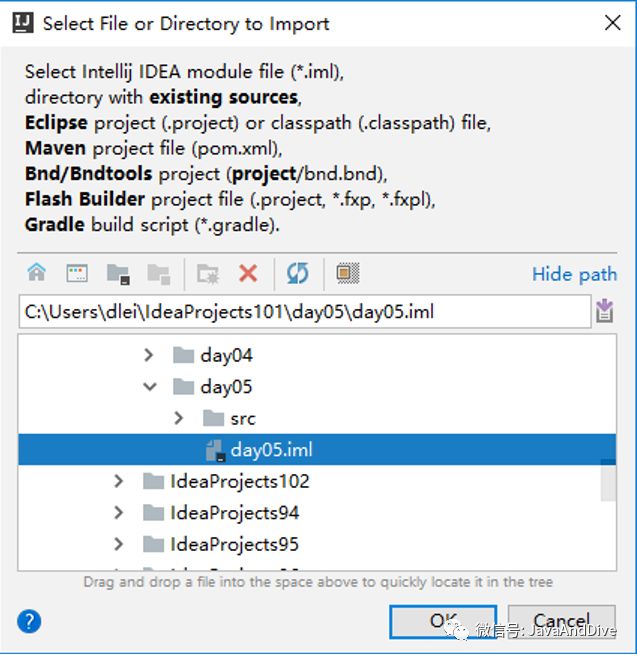
3. 选择要导入模块的路径(注意:需要选中day05下的day05.iml导入到工程中去,否则可能出现问题)
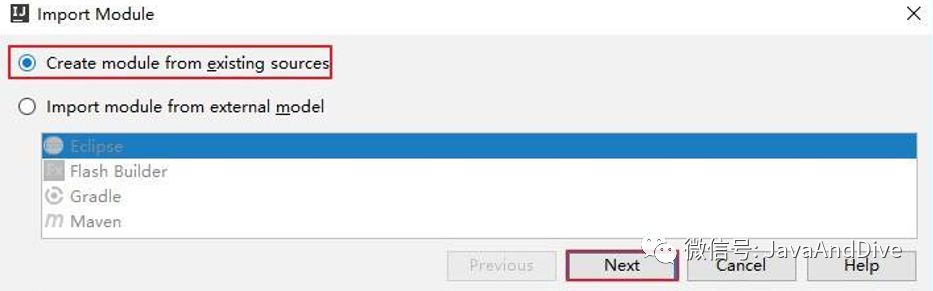
4. 一直 Next ,直到 Finish
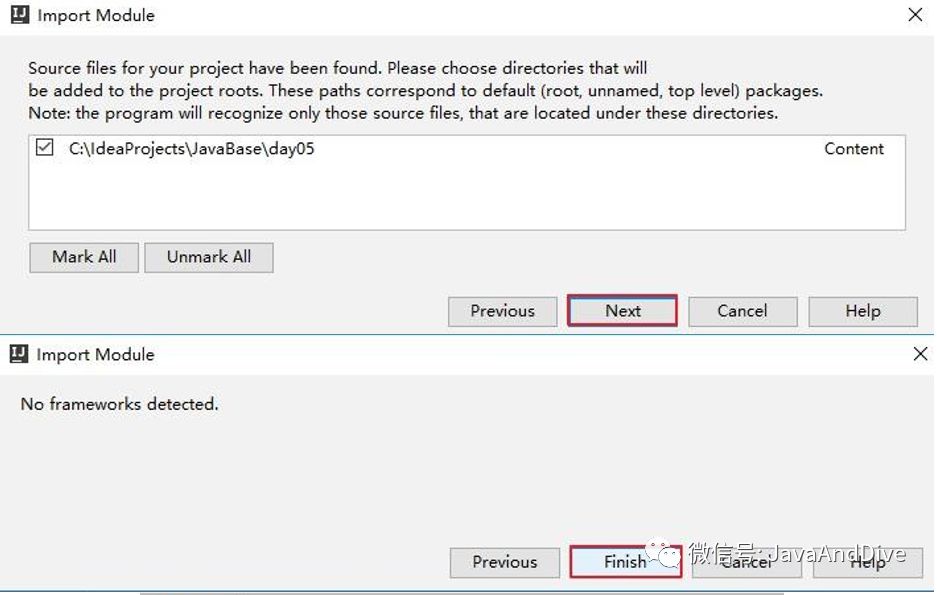
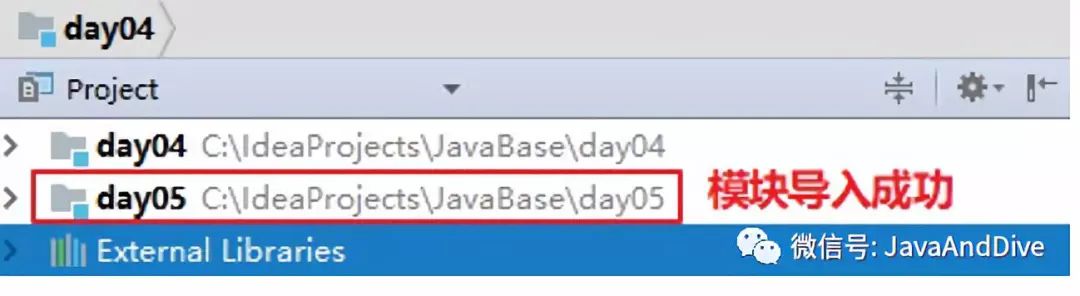
5. 模块导入成功
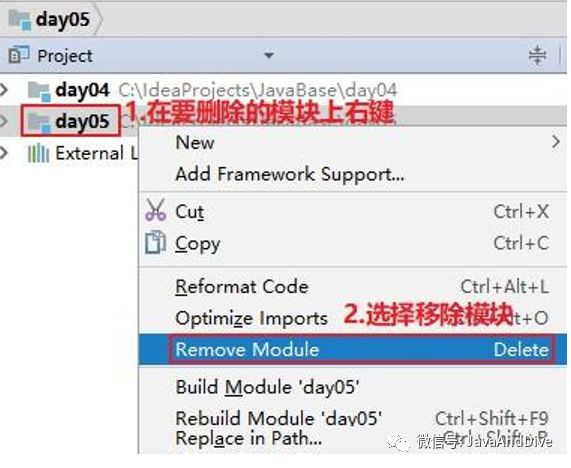
1.10.2 删除模块
1. 选中要删除的模块 右键 -> Remove Module
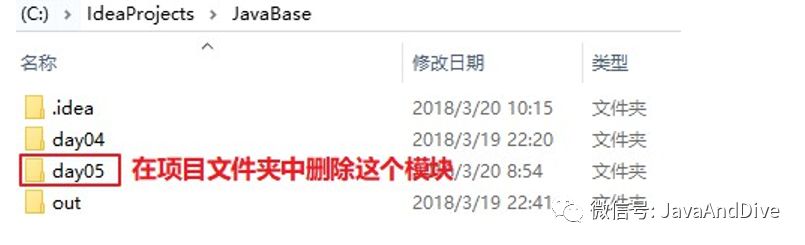
2. 在项目文件夹中删除这个模块
以上内容是IDEA的下载,安装,使用教程.
MySQL 5.5版本的安装和卸载详细教程
常用数据库:
MYSQL,Oracle 在web应用中,使用的最多的就是MySQL数据库,原因如下:
1.开源、免费
2.功能足够强大,足以应付web应用开发(最高支持千万级别的并发访问)
由于MySQL被Oracle收购了. 从MySQL6.x版本开始收费了。
所以以下教程是以MySQL5.5版本为基础,安装详解,有图有真相.
一、MYSQL的安装
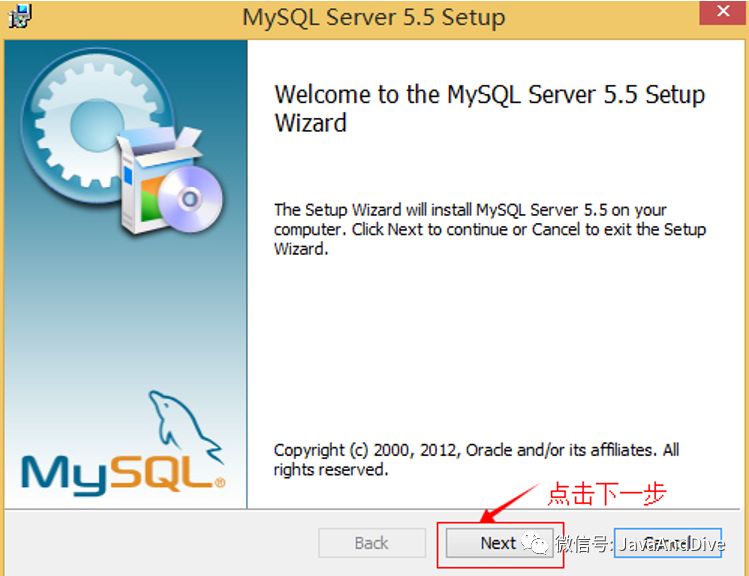
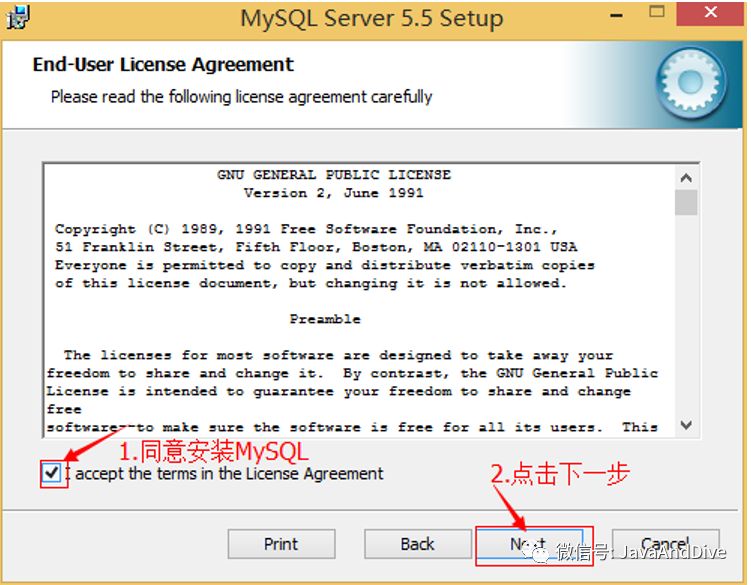
1、打开下载的mysql安装文件mysql-5.5.27-win64.zip,双击解压缩,运行“setup.exe”。
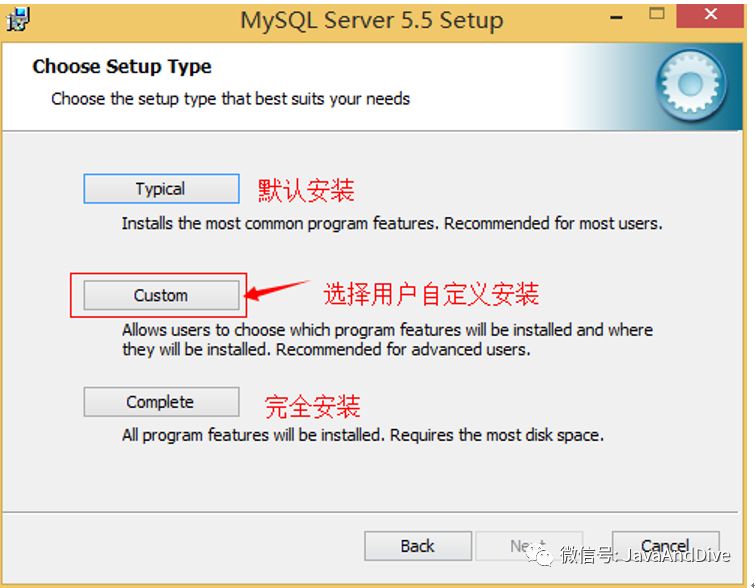
2、选择安装类型,有“Typical(默认)”、“Complete(完全)”、“Custom(用户自定义)”三个选项,选择“Custom”,按“next”键继续。
3、点选“Browse”,手动指定安装目录。
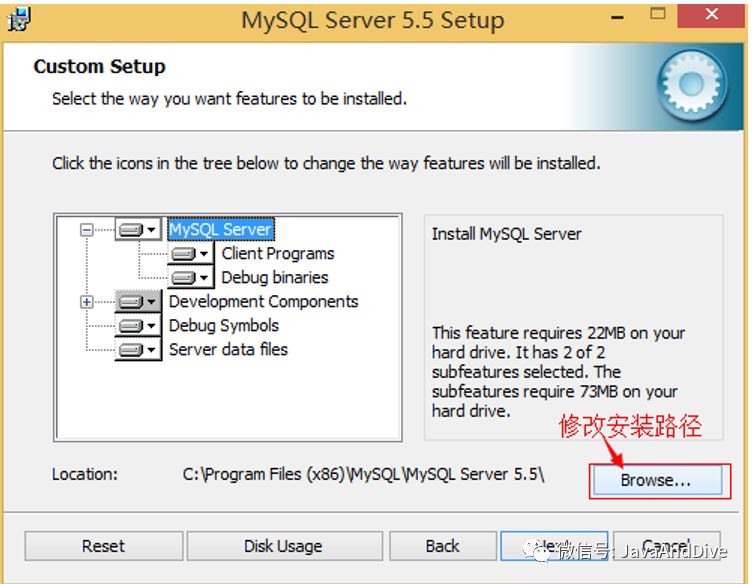
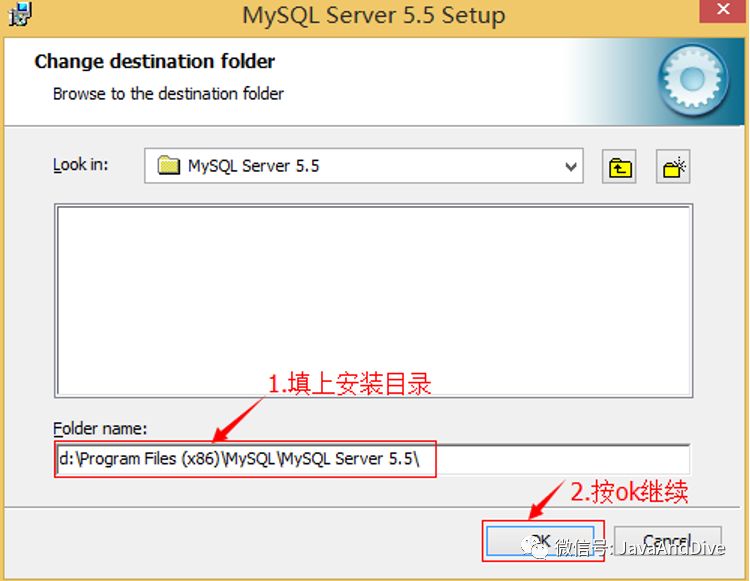
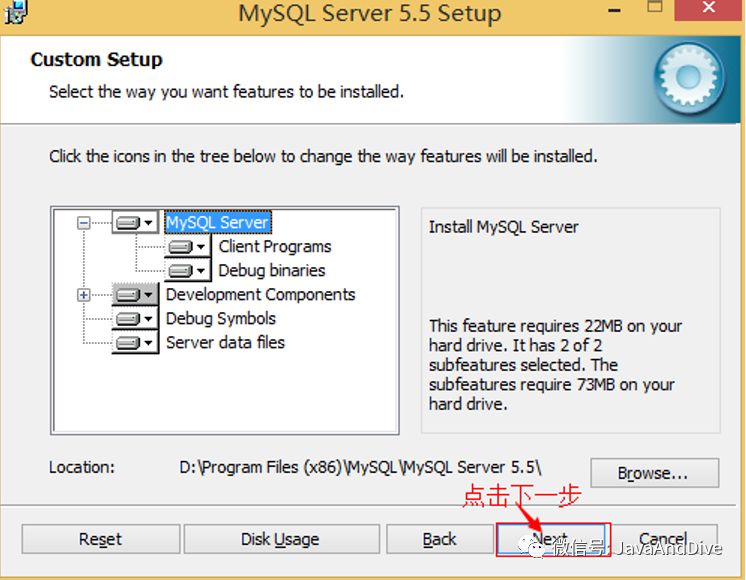
4、填上安装目录,我的是“D:\Server\MySQL\MySQL Server 5.5”,也建议不要放在与操作系统同一分区,这样可以防止系统备份还原的时候,数据被清空。按“OK”继续。
确认一下先前的设置,如果有误,按“Back”返回重做。按“Install”开始安装。
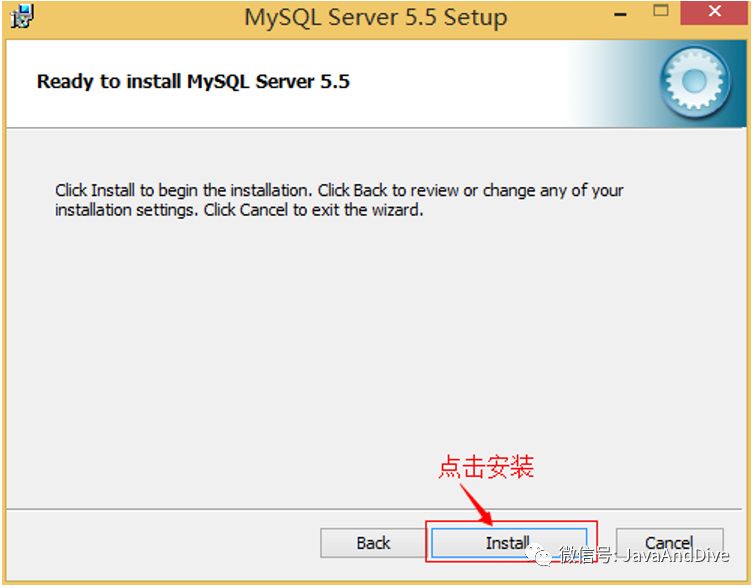
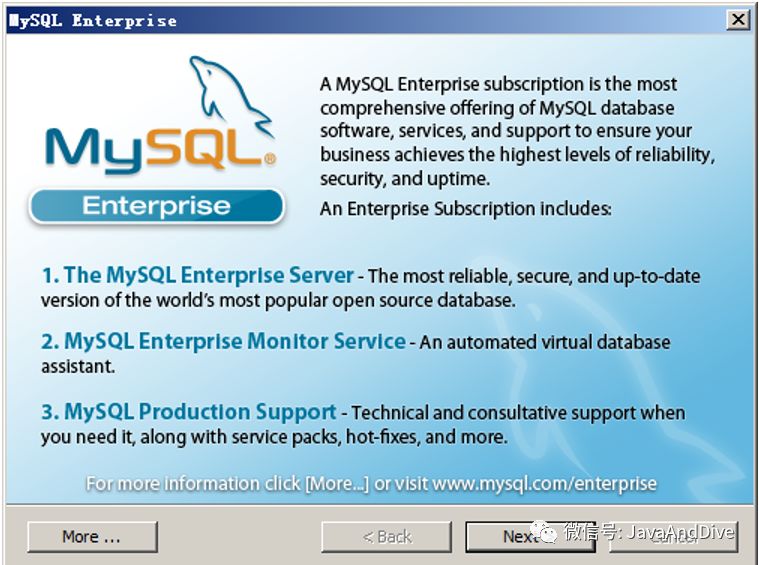
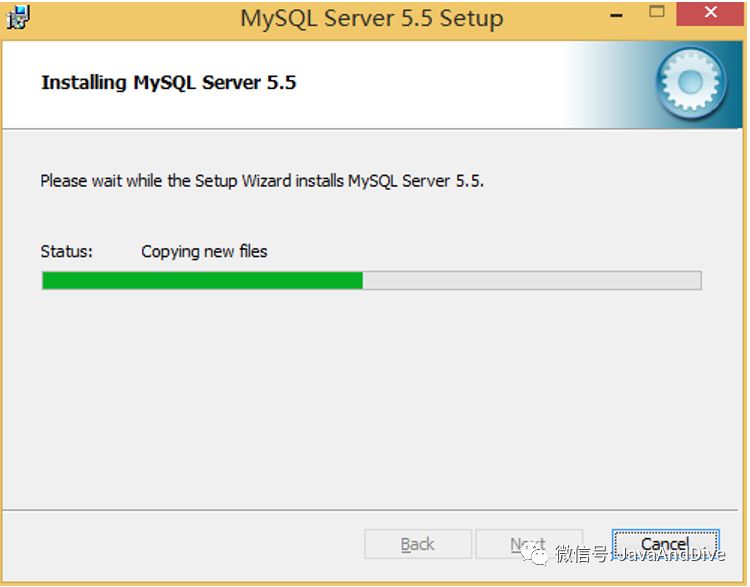
5、正在安装中,请稍候,直到出现下面的界面, 则完成MYSQL的安装
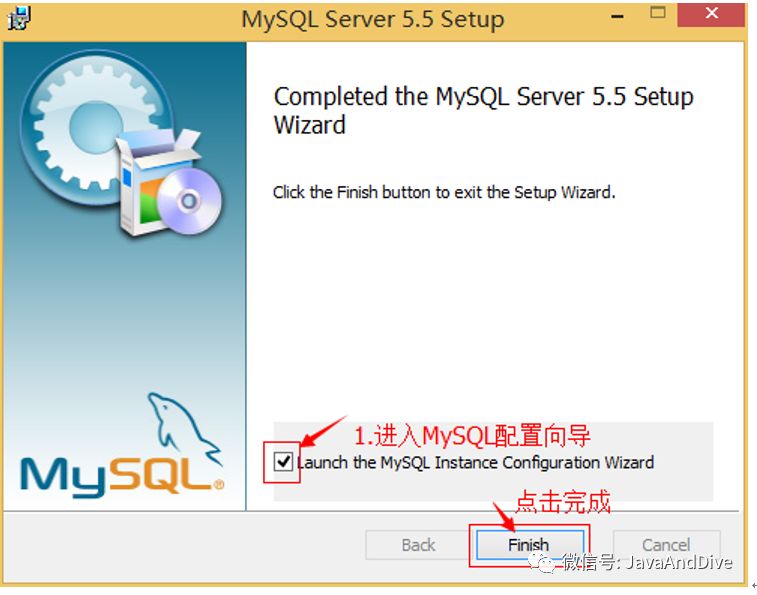
二、MYSQL的配置(重点)
1、安装完成了,出现如下界面将进入mysql配置向导。
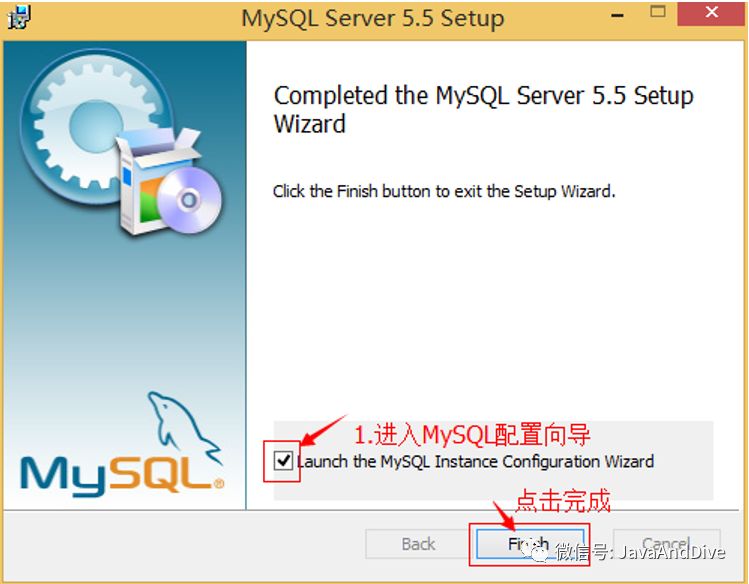
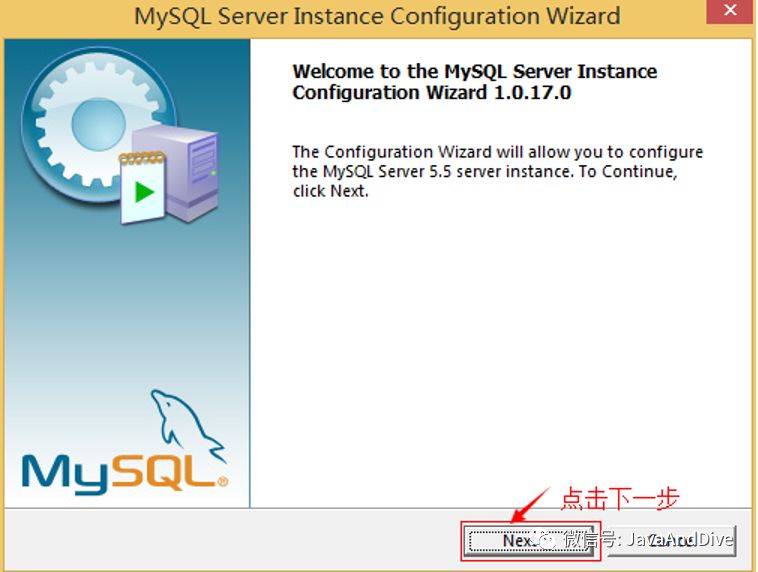
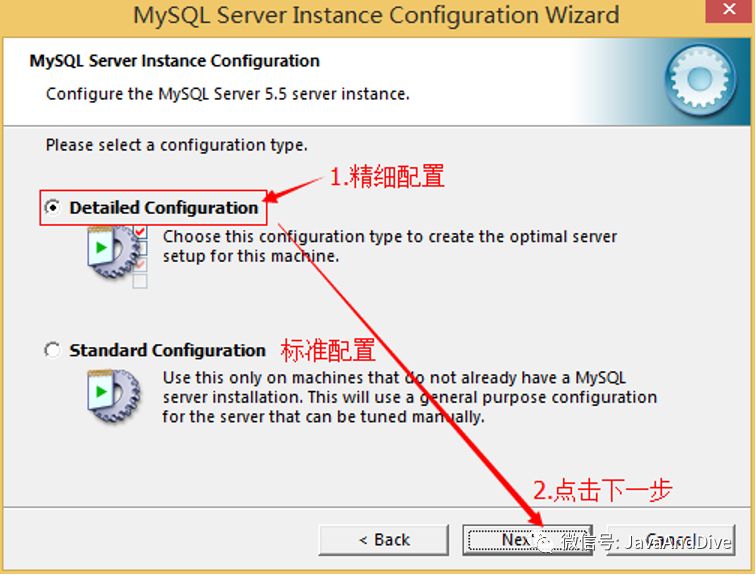
2、选择配置方式,“Detailed Configuration(手动精确配置)”、“StandardConfiguration(标准配置)”,我们选择“Detailed Configuration”,方便熟悉配置过程。
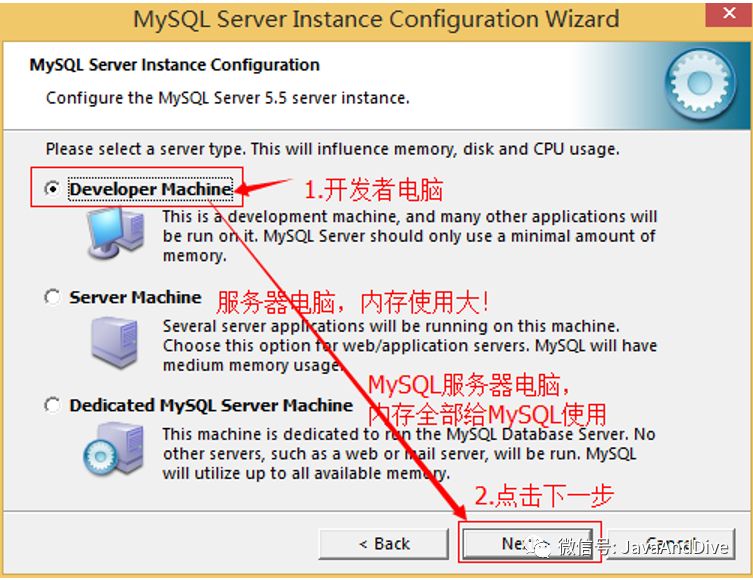
3、选择服务器类型,“Developer Machine(开发测试类,mysql占用很少资源)”、“Server Machine(服务器类型,mysql占用较多资源)”、“Dedicated MySQL Server Machine(专门的数据库服务器,mysql占用所有可用资源)”
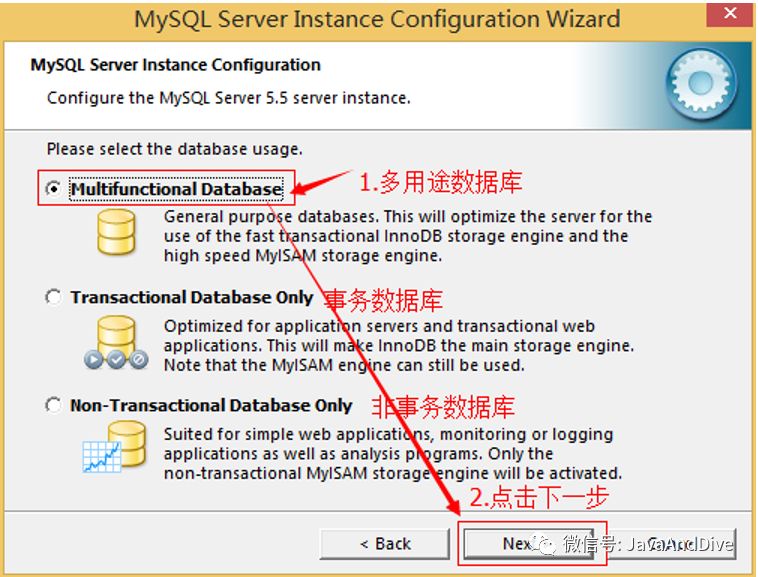
4、选择mysql数据库的大致用途,“MultifunctionalDatabase(通用多功能型,好)”、“Transactional Database Only(服务器类型,专注于事务处理,一般)”、“Non-Transactional Database Only(非事务处理型,较简单,主要做一些监控、记数用,对MyISAM数据类型的支持仅限于non-transactional),按“Next”继续。
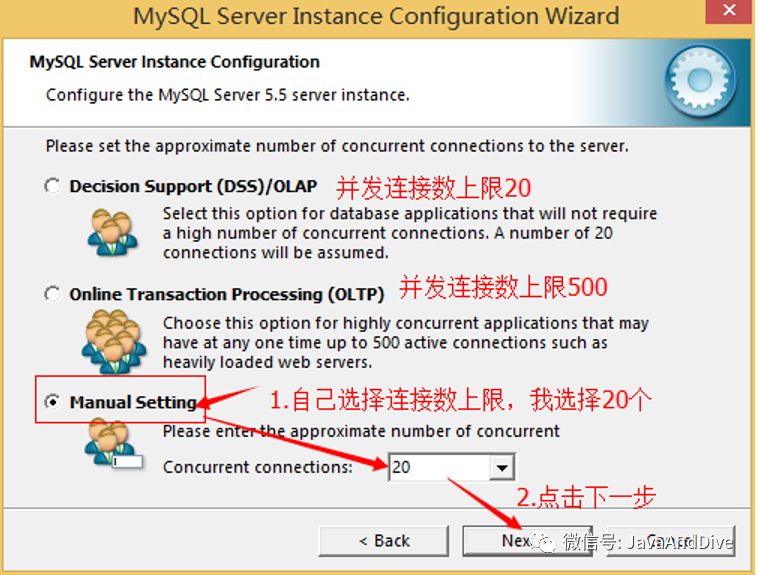
5、选择网站并发连接数,同时连接的数目,“Decision Support(DSS)/OLAP(20个左右)”、“Online Transaction Processing(OLTP)(500个左右)”、“Manual Setting(手动设置,自己输一个数)”。
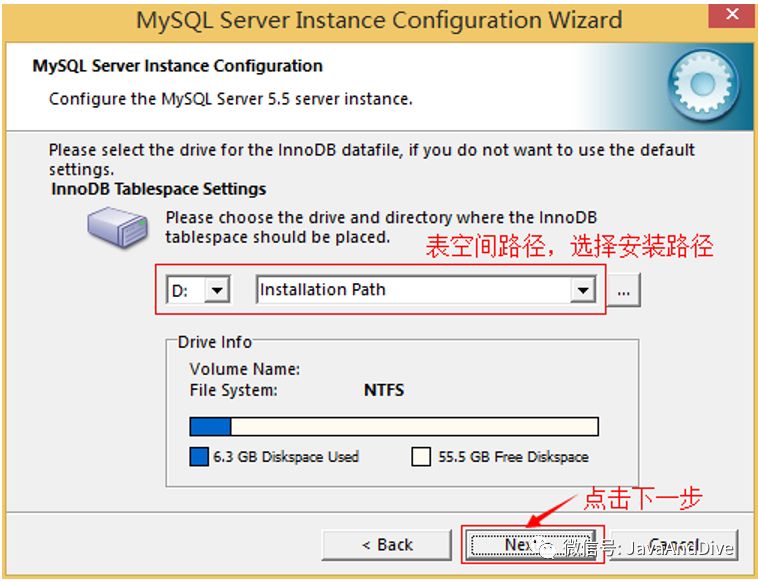
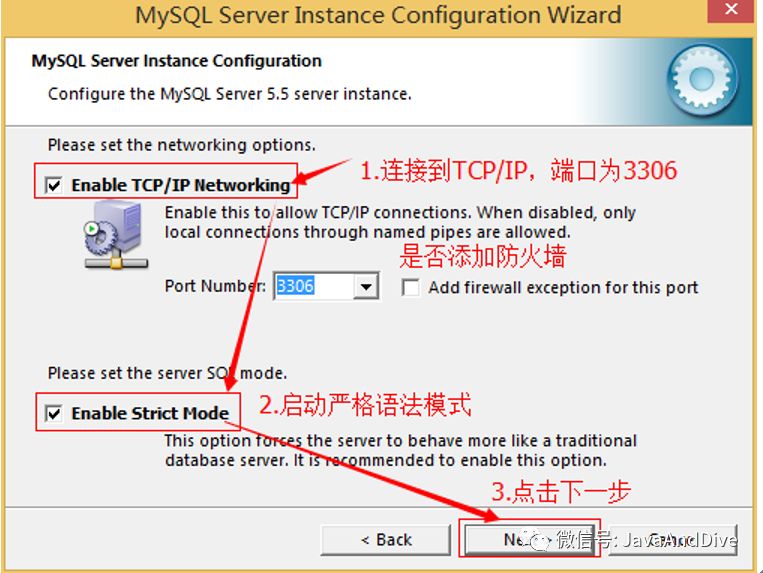
6、是否启用TCP/IP连接,设定端口,如果不启用,就只能在自己的机器上访问mysql数据库了,在这个页面上,您还可以选择“启用标准模式”(Enable Strict Mode),这样MySQL就不会允许细小的语法错误。如果是新手,建议您取消标准模式以减少麻烦。但熟悉MySQL以后,尽量使用标准模式,因为它可以降低有害数据进入数据库的可能性。按“Next”继续
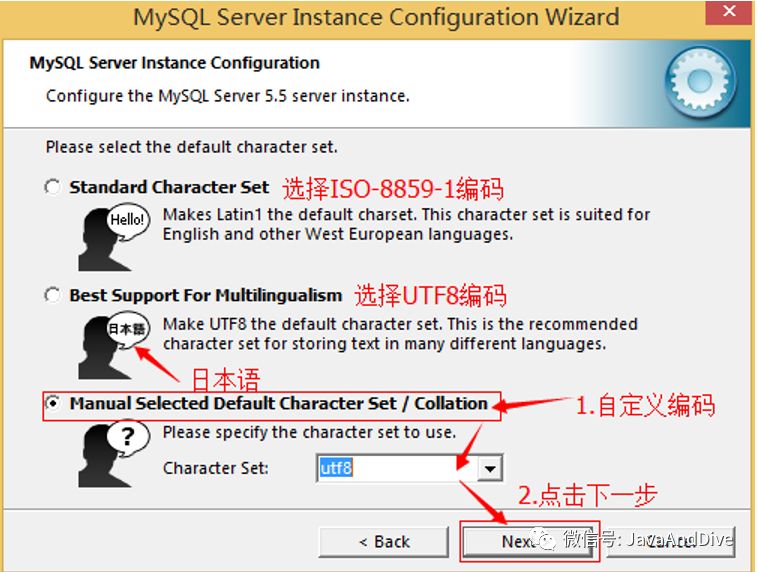
7、就是对mysql默认数据库语言编码进行设置(重要),一般选UTF-8,按 “Next”继续。
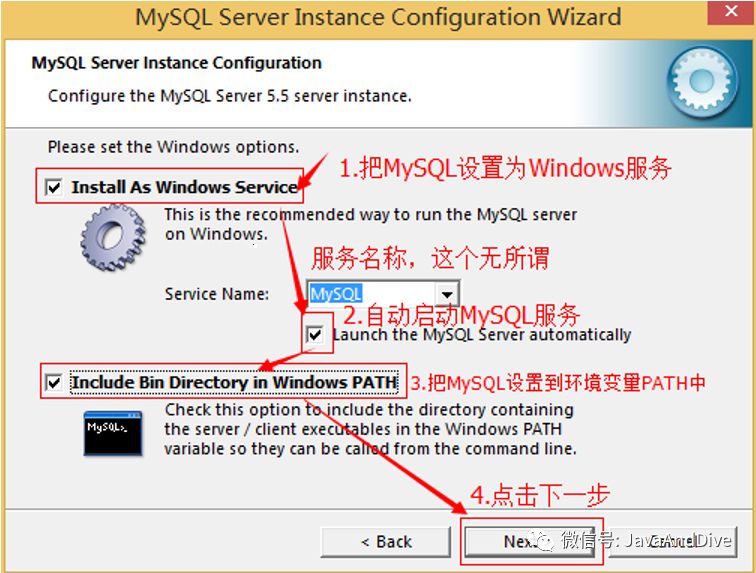
8、选择是否将mysql安装为windows服务,还可以指定Service Name(服务标识名称),是否将mysql的bin目录加入到Windows PATH(加入后,就可以直接使用bin下的文件,而不用指出目录名,比如连接,“mysql.exe -uusername -ppassword;”就可以了,不用指出mysql.exe的完整地址,很方便),我这里全部打上了勾,Service Name不变。按“Next”继续。
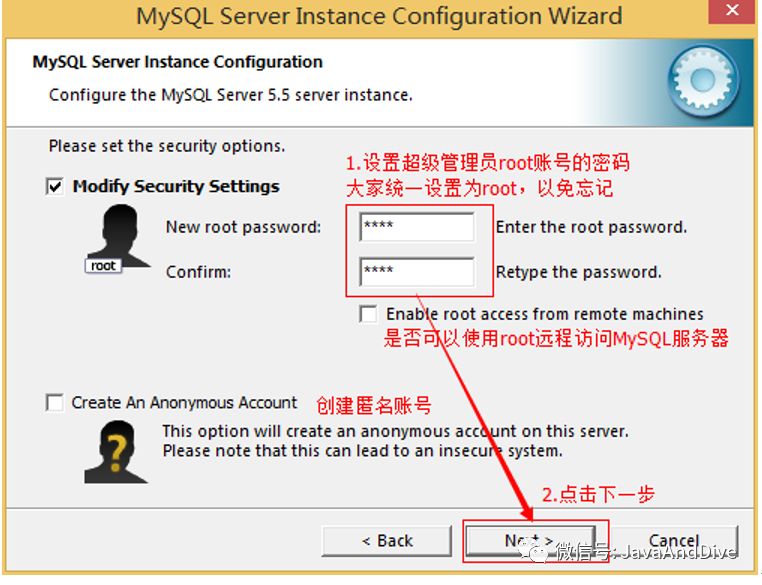
9、询问是否要修改默认root用户(超级管理)的密码。“Enableroot access from remote machines(是否允许root用户在其它的机器上登陆,如果要安全,就不要勾上,如果要方便,就勾上它)”。最后“Create AnAnonymous Account(新建一个匿名用户,匿名用户可以连接数据库,不能操作数据,包括查询)”,一般就不用勾了,设置完毕,按“Next”继续。
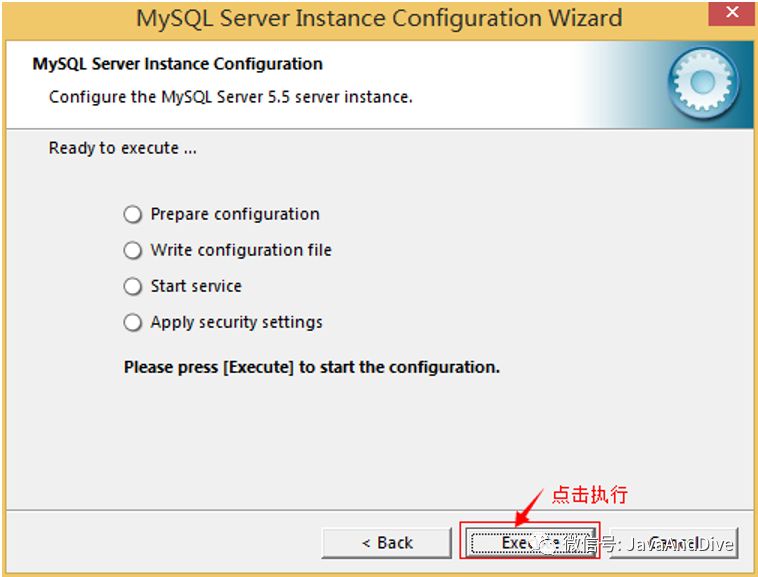
10、确认设置无误,按“Execute”使设置生效,即完成MYSQL的安装和配置。
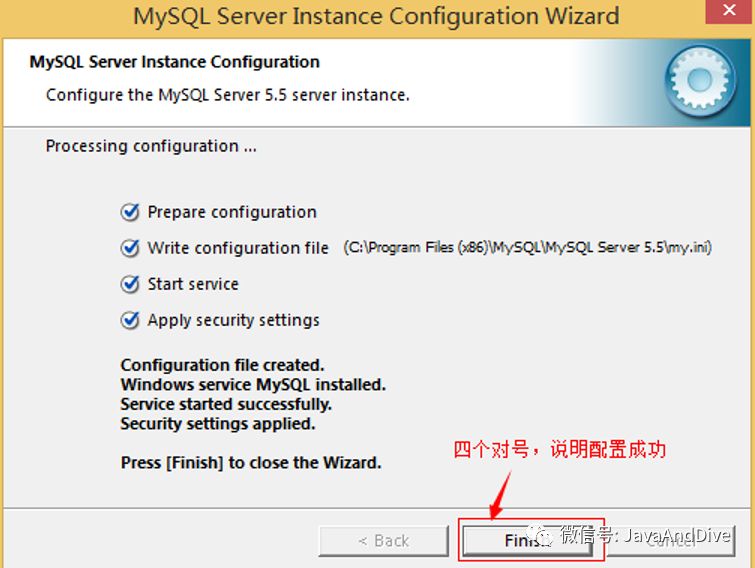
注意:设置完毕,按“Finish”后有一个比较常见的错误,就是不能“Start service”,一般出现在以前有安装mysql的服务器上,解决的办法,先保证以前安装的mysql服务器彻底卸载掉了;不行的话,检查是否按上面一步所说,之前的密码是否有修改,照上面的操作;如果依然不行,将mysql安装目录下的data文件夹备份,然后删除,在安装完成后,将安装生成的 data文件夹删除,备份的data文件夹移回来,再重启mysql服务就可以了,这种情况下,可能需要将数据库检查一下,然后修复一次,防止数据出错。
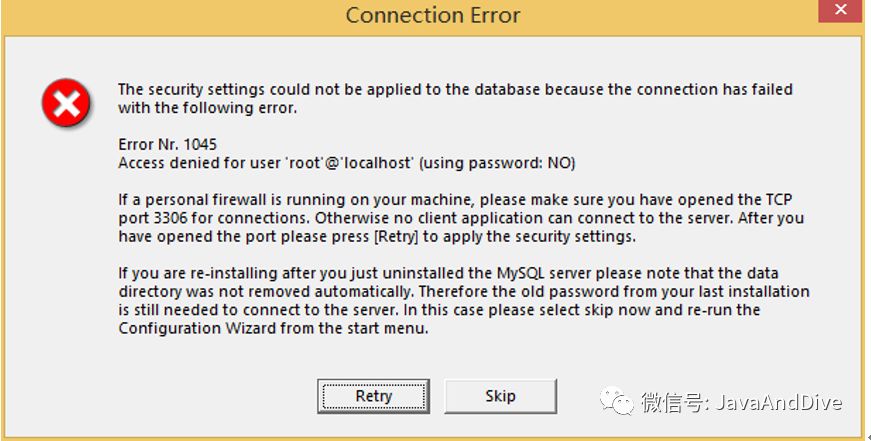
解决方法:
1, 卸载MySQL
2, Windows Xp系统删除目录 C:\Documents and Settings\AllUsers\Application Data\
windows 7\8\10操作系统删除目录C:\ProgramData\MySQL
3、重新安装就可以了
如何彻底的删除MySQL数据库:
1.停止window的MySQL服务。
找到“控制面板”-> “管理工具”-> “服务”,停止MySQL后台服务。
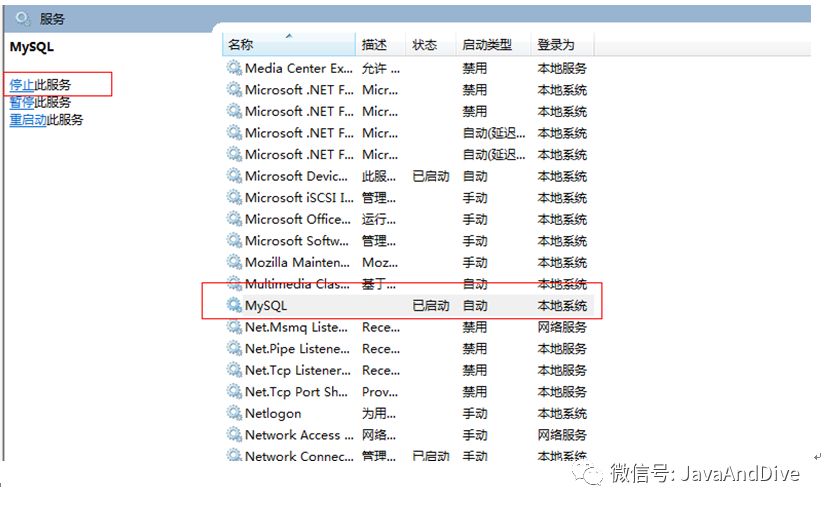
2.卸载MySQL安装程序。找到“控制面板”-> "程序和功能",卸载MySQL程序。
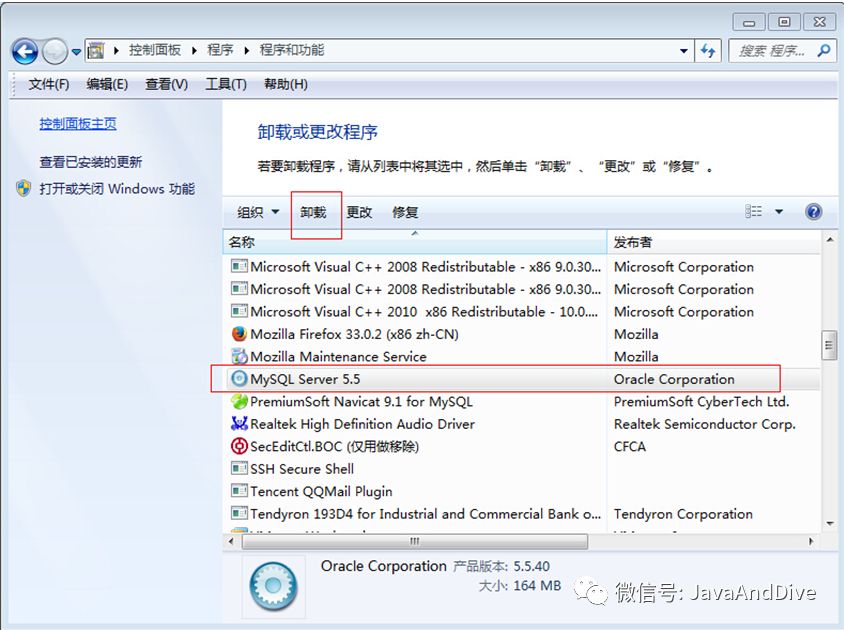
3.删除MySQL安装目录下的所有文件。
4.删除c盘ProgramDate隐藏目录中关于MySQL的目录。
4.1 打开window系统的“显示隐藏文件”功能,以便查看到系统的所有隐藏文件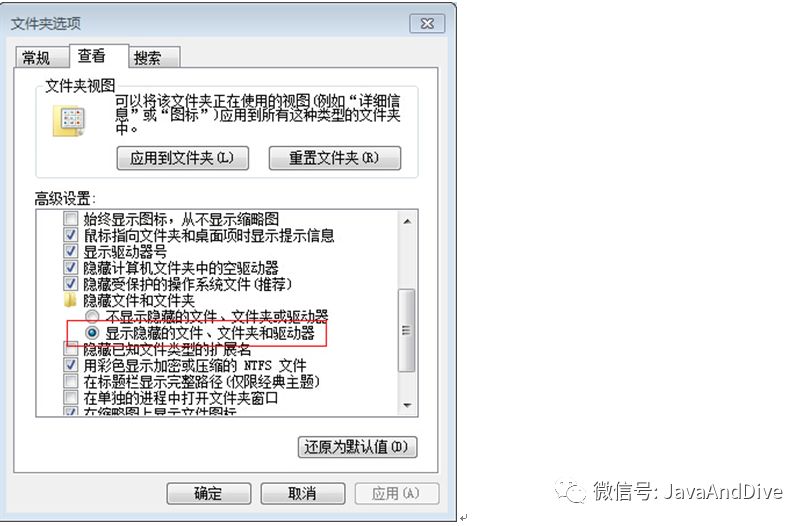
4.1 找到ProgramData目录
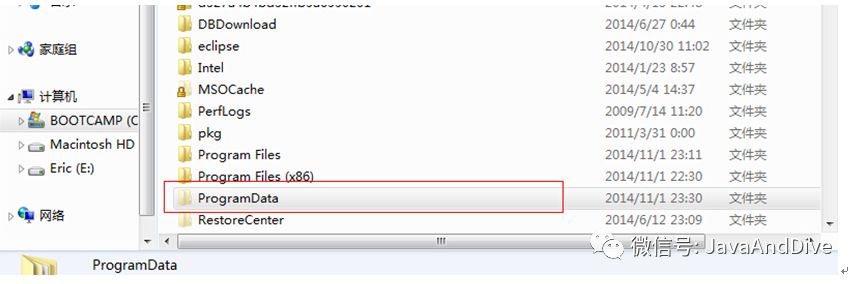
4.3 删除MySQL目录