



一、系统环境初始化
1.1 k8s组件图
1.2 生产环境可部署Kubernetes集群的两种方式
1.3 安装要求
1.4 环境准备
1.5 操作系统初始化配置
二、部署etcd集群
2.1 准备cfssl证书生成工具
2.2 生成Etcd证书
2.3 从Github下载etcd二进制文件
2.4 部署Etcd集群
三、部署Master Node
3.1 生成kube-apiserver证书
3.2 从Github下载二进制文件
3.3 解压二进制包
3.4 部署kube-apiserver (master节点操作)
3.5 部署kube-controller-manager
3.6 部署kube-scheduler
四、部署Worker Node
4.1 创建工作目录并拷贝二进制文件
4.2 部署kubelet
4.3 批准kubelet证书申请并加入集群
4.4 部署kube-proxy
4.5 部署CNI网络
4.6 授权apiserver访问kubelet
4.7 新增加Worker Node
五、部署一个应用
5.1 创建一个yaml文件存放目录
5.2 编写deployment的yaml文件
5.3 编写service的yaml文件
5.4 生成应用pod容器
5.5 生成应用service
5.6 访问验证
六、部署Dashboard和CoreDNS
6.1 部署 Dashboard
6.2 部署CoreDNS
一、系统环境初始化
1.1 k8s组件图
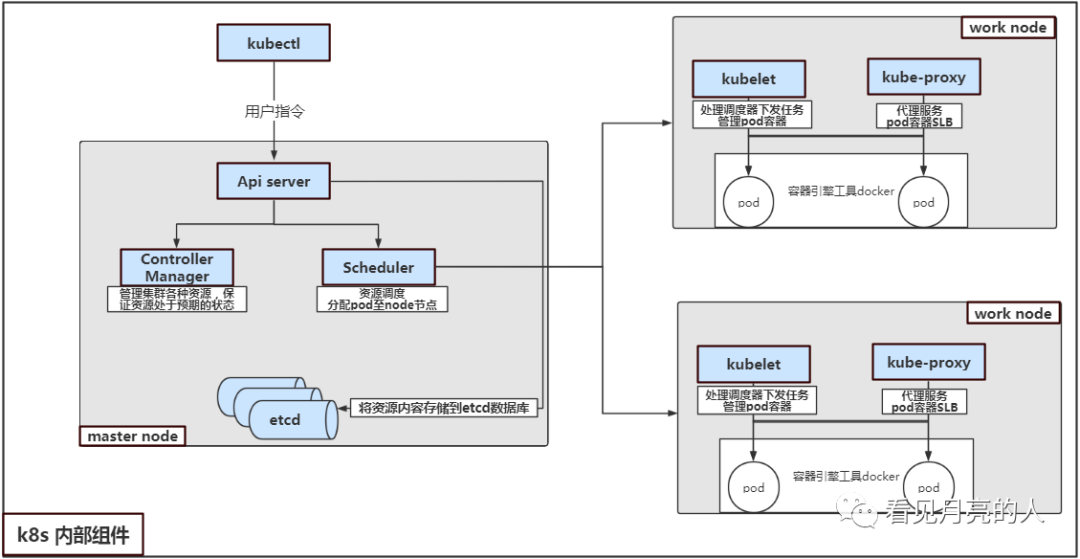
1.1.1 Master组件
kubectl
控制kubernetes集群
API Server
主要负责接收、校验并响应所有的REST请求,结果状态被持久存储在etcd当中,所有资源增删改查的唯一入口
Controller Manager
负责管理集群各种资源,保证资源处于预期的状态
Schedule
资源调度,负责决定将Pod放到哪个Node上运行
1.1.2 Node组件
kubelet
接收Schedule发送的node信息,根据信息创建和运行容器,并向master报告运行状态
Kube-proxy
负责将访问的service的数据请求转发到后端的pod容器
1.2 生产环境可部署Kubernetes集群的两种方式
目前生产部署Kubernetes集群主要有两种方式:
kubeadm
Kubeadm是一个K8s部署工具,提供kubeadm init和kubeadm join,用于快速部署Kubernetes集群。
官方地址:https://kubernetes.io/docs/reference/setup-tools/kubeadm/kubeadm/
二进制包
从github下载发行版的二进制包,手动部署每个组件,组成Kubernetes集群。
Kubeadm降低部署门槛,但屏蔽了很多细节,遇到问题很难排查。如果想更容易可控,推荐使用二进制包部署Kubernetes集群,虽然手动部署麻烦点,期间可以学习很多工作原理,也利于后期维护。
1.3 安装要求
在开始之前,部署Kubernetes集群机器需要满足以下几个条件:
一台或多台机器,操作系统 CentOS7.x-86_x64
硬件配置:2GB或更多RAM,2个CPU或更多CPU,硬盘30GB或更多
集群中所有机器之间网络互通
可以访问外网,需要拉取镜像,如果服务器不能上网,需要提前下载镜像并导入节点
禁止swap分区
1.4 环境准备
| 软件 | 版本 |
|---|---|
| 操作系统 | CentOS Linux release 7.7.1611 (Core) |
| Docker | 19-ce |
| Kubernetes | 1.18 |
服务器整体规划:
| 角色 | IP | 组件 |
|---|---|---|
| k8s-master | 10.20.17.20 | kube-apiserver,kube-controller-manager,kube-scheduler,etcd |
| k8s-node1 | 10.20.17.21 | kubelet,kube-proxy,docker etcd |
| k8s-node2 | 10.20.17.22 | kubelet,kube-proxy,docker,etcd |
1.5 操作系统初始化配置
1.5.1 设置主机名
根据规划设置主机名 (所有节点)
hostnamectl set-hostname <hostname>
1.5.2 设置hosts解析主机名
设置/etc/hosts保证主机名能够解析 (所有节点)
# cat etc/hosts
10.20.17.20 k8s-master
10.20.17.21 k8s-node1
10.20.17.22 k8s-node2
1.5.3 关闭SELinux和防火墙
所有节点
# 关闭防火墙
systemctl disable firewalld  永久
systemctl stop firewalld   临时


# 关闭selinux
sed -i 's/enforcing/disabled/' etc/selinux/config  # 永久
setenforce 0  # 临时
1.5.4 关闭swap
所有节点
swapoff -a  # 临时
sed -ri 's/.*swap.*/#&/' /etc/fstab    # 永久
1.5.5 设置系统参数
将桥接的IPv4流量传递到iptables的链 (所有节点)
cat > etc/sysctl.d/k8s.conf << EOF
net.bridge.bridge-nf-call-ip6tables = 1
net.bridge.bridge-nf-call-iptables = 1
EOF

sysctl --system  # 生效
1.5.6 设置节点间的SSH免密码登录
所有节点
ssh-keygen -t rsa
ssh-copy-id k8s-master
ssh-copy-id k8s-node1
ssh-copy-id k8s-node2
1.5.7 安装docker环境
所有节点 可为docker设置一个阿里云镜像加速器
# cat etc/docker/daemon.json
{
  "registry-mirrors": ["https://zn14eon5.mirror.aliyuncs.com"]
}
启动并设置开机启动
systemctl daemon-reload
systemctl start docker
systemctl enable docker
注:注册阿里云账号,获取专属加速地址【阿里云镜像仓库】链接:https://promotion.aliyun.com/ntms/act/kubernetes.html
二、部署etcd集群
Etcd 是一个分布式键值存储系统,Kubernetes使用Etcd进行数据存储,所以先准备一个Etcd数据库,为解决Etcd单点故障,应采用集群方式部署,这里使用3台组建集群,可容忍1台机器故障,当然,你也可以使用5台组建集群,可容忍2台机器故障。
| 节点名称 | IP |
|---|---|
| etcd-1 | 10.20.17.20 |
| etcd-2 | 10.20.17.21 |
| etcd-3 | 10.20.17.22 |
注:为了节省机器,这里与K8s节点机器复用。也可以独立于k8s集群之外部署,只要apiserver能连接到就行
2.1 准备cfssl证书生成工具
cfssl是一个开源的证书管理工具,使用json文件生成证书,相比openssl更方便使用。
找任意一台服务器操作,这里用Master节点。
mkdir -p /opt/tools
mkdir -p /opt/tools/cfssl
cd /opt/tools/cfssl/
wget https://pkg.cfssl.org/R1.2/cfssl_linux-amd64
wget https://pkg.cfssl.org/R1.2/cfssljson_linux-amd64
wget https://pkg.cfssl.org/R1.2/cfssl-certinfo_linux-amd64
chmod +x cfssl_linux-amd64 cfssljson_linux-amd64 cfssl-certinfo_linux-amd64
mv cfssl_linux-amd64 /usr/local/bin/cfssl
mv cfssljson_linux-amd64 /usr/local/bin/cfssljson
mv cfssl-certinfo_linux-amd64 /usr/bin/cfssl-certinfo
2.2 生成Etcd证书
2.2.1 自签证书颁发机构(CA)
创建工作目录:
mkdir -p /root/TLS/{etcd,k8s}
mkdir -p /root/TLS/{etcd,k8s}
cd /root/TLS/etcd
自签CA:
cat > ca-config.json << EOF
{
  "signing": {
    "default": {
      "expiry": "87600h"
    },
    "profiles": {
      "www": {
         "expiry": "87600h",
         "usages": [
            "signing",
            "key encipherment",
            "server auth",
            "client auth"
        ]
      }
    }
  }
}
EOF

cat > ca-csr.json << EOF
{
    "CN": "etcd CA",
    "key": {
        "algo": "rsa",
        "size": 2048
    },
    "names": [
        {
            "C": "CN",
            "L": "Beijing",
            "ST": "Beijing"
        }
    ]
}
EOF
生成证书:
cfssl gencert -initca ca-csr.json | cfssljson -bare ca -

ls *pem
ca-key.pem  ca.pem
2.2.2 使用自签CA签发Etcd HTTPS证书
创建证书申请文件:
cat > server-csr.json << EOF
{
    "CN": "etcd",
    "hosts": [
    "10.20.17.20",
    "10.20.17.21",
    "10.20.17.22"
    ],
    "key": {
        "algo": "rsa",
        "size": 2048
    },
    "names": [
        {
            "C": "CN",
            "L": "BeiJing",
            "ST": "BeiJing"
        }
    ]
}
EOF
注:上述文件hosts字段中IP为所有etcd节点的集群内部通信IP,一个都不能少!为了方便后期扩容可以多写几个预留的IP。
生成证书:
cfssl gencert -ca=ca.pem -ca-key=ca-key.pem -config=ca-config.json -profile=www server-csr.json | cfssljson -bare server

ls server*pem
server-key.pem  server.pem
2.3 从Github下载etcd二进制文件
下载地址:https://github.com/etcd-io/etcd/releases/download/v3.4.9/etcd-v3.4.9-linux-amd64.tar.gz
2.4 部署Etcd集群
以下在etcd 节点1上操作,为简化操作,待会将节点1生成的所有文件拷贝到节点2和节点3。
2.4.1 创建工作目录并解压二进制包
mkdir -p opt/etcd/{bin,cfg,ssl}
tar zxvf opt/tools/etcd-v3.4.9-linux-amd64.tar.gz
mv opt/tools/etcd-v3.4.9-linux-amd64/{etcd,etcdctl} opt/etcd/bin/
2.4.2 创建etcd配置文件
cat > opt/etcd/cfg/etcd.conf << EOF
#[Member]
ETCD_NAME="etcd-1"
ETCD_DATA_DIR="/var/lib/etcd/default.etcd"
ETCD_LISTEN_PEER_URLS="https://10.20.17.20:2380"
ETCD_LISTEN_CLIENT_URLS="https://10.20.17.20:2379"
#[Clustering]
ETCD_INITIAL_ADVERTISE_PEER_URLS="https://10.20.17.20:2380"
ETCD_ADVERTISE_CLIENT_URLS="https://10.20.17.20:2379"
ETCD_INITIAL_CLUSTER="etcd-1=https://10.20.17.20:2380,etcd-2=https://10.20.17.21:2380,etcd-3=https://10.20.17.22:2380"
ETCD_INITIAL_CLUSTER_TOKEN="etcd-cluster"
ETCD_INITIAL_CLUSTER_STATE="new"
EOF
ETCD_NAME:节点名称,集群中唯一
ETCD_DATA_DIR:数据目录
ETCD_LISTEN_PEER_URLS:集群通信监听地址
ETCD_LISTEN_CLIENT_URLS:客户端访问监听地址
ETCD_INITIAL_ADVERTISE_PEER_URLS:集群通告地址
ETCD_ADVERTISE_CLIENT_URLS:客户端通告地址
ETCD_INITIAL_CLUSTER:集群节点地址
ETCD_INITIAL_CLUSTER_TOKEN:集群Token
ETCD_INITIAL_CLUSTER_STATE:加入集群的当前状态,new是新集群,existing表示加入已有集群
2.4.3 systemd管理etcd
cat > usr/lib/systemd/system/etcd.service << EOF
[Unit]
Description=Etcd Server
After=network.target
After=network-online.target
Wants=network-online.target
[Service]
Type=notify
EnvironmentFile=/opt/etcd/cfg/etcd.conf
ExecStart=/opt/etcd/bin/etcd \
--cert-file=/opt/etcd/ssl/server.pem \
--key-file=/opt/etcd/ssl/server-key.pem \
--peer-cert-file=/opt/etcd/ssl/server.pem \
--peer-key-file=/opt/etcd/ssl/server-key.pem \
--trusted-ca-file=/opt/etcd/ssl/ca.pem \
--peer-trusted-ca-file=/opt/etcd/ssl/ca.pem \
--logger=zap
Restart=on-failure
LimitNOFILE=65536
[Install]
WantedBy=multi-user.target
EOF
2.4.4 拷贝刚才生成的证书
# cp /root/TLS/etcd/ca*pem /root/TLS/etcd/server*pem /opt/etcd/ssl/
2.4.5 将上面节点1所有生成的文件拷贝到节点2和节点3
scp -r opt/etcd/ k8s-node1:/opt/
scp usr/lib/systemd/system/etcd.service k8s-node1:/usr/lib/systemd/system/

scp -r opt/etcd/ k8s-node2:/opt/
scp usr/lib/systemd/system/etcd.service k8s-node2:/usr/lib/systemd/system/
然后在节点2和节点3分别修改etcd.conf配置文件中的节点名称和当前服务器IP:
[root@k8s-node1 bin]# vim opt/etcd/cfg/etcd.conf

#[Member]
ETCD_NAME="etcd-1"  # 修改此处,节点2改为etcd-2,节点3改为etcd-3
ETCD_DATA_DIR="/var/lib/etcd/default.etcd"
ETCD_LISTEN_PEER_URLS="https://10.20.17.20:2380"  # 修改此处为当前服务器IP
ETCD_LISTEN_CLIENT_URLS="https://10.20.17.20:2379"  # 修改此处为当前服务器IP
#[Clustering]
ETCD_INITIAL_ADVERTISE_PEER_URLS="https://10.20.17.20:2380"  # 修改此处为当前服务器IP
ETCD_ADVERTISE_CLIENT_URLS="https://10.20.17.20:2379"  # 修改此处为当前服务器IP
ETCD_INITIAL_CLUSTER="etcd-1=https://10.20.17.20:2380,etcd-2=https://10.20.17.21:2380,etcd-3=https://10.20.17.22:2380"
ETCD_INITIAL_CLUSTER_TOKEN="etcd-cluster"
ETCD_INITIAL_CLUSTER_STATE="new"
2.4.6 启动etcd服务并设置开机启动
systemctl daemon-reload    # 配置生效
systemctl start etcd       # 启动etcd
systemctl status etcd      # 查看启动状态
systemctl enable etcd      # 设置开机启动
注意:以上三个节点需要先启动其他节点的 etcd 而不是 master 的etcd !!!
启动master节点的etcd服务后,发现服务无法启动,可使用 journalctl -xe 命令或查看系统日志cat var/log/messages 看到以下关于etcd的报错信息:
"msg":"prober detected unhealthy status","round-tripper-name":"ROUND_TRIPPER_RAFT_MESSAGE","remote-peer-id":"427a09770fe3b784","rtt":"0s","error":"dial tcp 10.20.17.21:2380: connect: connection refused"
报错原因:分析是因为etcd1的配置文件/etc/systemd/system/etcd.service 启动脚本中的ETCD_INITIAL_CLUSTER_STATE是new,而在配置中ETCD_INITIAL_CLUSTER写入了etcd2/3的IP:PORT,这时etcd1尝试去连接etcd2、etcd3,但是etcd2、3的etcd服务此时还未启动,因此需要先启动etcd2和3的etcd服务,再去启动etcd1。
2.4.7 查看集群状态
# ETCDCTL_API=3 opt/etcd/bin/etcdctl --cacert=/opt/etcd/ssl/ca.pem --cert=/opt/etcd/ssl/server.pem --key=/opt/etcd/ssl/server-key.pem --endpoints="https://10.20.17.2017.21:2379,https://10.20.17.22:2379" endpoint health

https://10.20.17.20:2379 is healthy: successfully committed proposal: took = 11.989312ms
https://10.20.17.21:2379 is healthy: successfully committed proposal: took = 12.942844ms
https://10.20.17.22:2379 is healthy: successfully committed proposal: took = 29.3212ms
如果输出上面信息,就说明集群部署成功。如果有问题第一步先看日志:/var/log/message 或 journalctl -u etcd
三、部署Master Node
3.1 生成kube-apiserver证书
注:master节点操作
3.1.1 自签证书颁发机构(CA)
# cd root/TLS/k8s/

cat > ca-config.json << EOF
{
  "signing": {
    "default": {
      "expiry": "87600h"
    },
    "profiles": {
      "kubernetes": {
         "expiry": "87600h",
         "usages": [
            "signing",
            "key encipherment",
            "server auth",
            "client auth"
        ]
      }
    }
  }
}
EOF

cat > ca-csr.json << EOF
{
    "CN": "kubernetes",
    "key": {
        "algo": "rsa",
        "size": 2048
    },
    "names": [
        {
            "C": "CN",
            "L": "Beijing",
            "ST": "Beijing",
            "O": "k8s",
            "OU": "System"
        }
    ]
}
EOF
生成证书:
cfssl gencert -initca ca-csr.json | cfssljson -bare ca -

ls *pem
ca-key.pem  ca.pem
3.2.2 使用自签CA签发kube-apiserver HTTPS证书
创建证书申请文件:
# cd root/TLS/k8s/

cat > server-csr.json << EOF
{
    "CN": "kubernetes",
    "hosts": [
      "10.0.0.1",
      "127.0.0.1",
      "10.20.17.20",
      "10.20.17.21",
      "10.20.17.22",
      "kubernetes",
      "kubernetes.default",
      "kubernetes.default.svc",
      "kubernetes.default.svc.cluster",
      "kubernetes.default.svc.cluster.local"
    ],
    "key": {
        "algo": "rsa",
        "size": 2048
    },
    "names": [
        {
            "C": "CN",
            "L": "BeiJing",
            "ST": "BeiJing",
            "O": "k8s",
            "OU": "System"
        }
    ]
}
EOF
注:上述文件hosts字段中IP为所有Master/LB/VIP IP,一个都不能少!为了方便后期扩容可以多写几个预留的IP。
生成证书:
# cfssl gencert -ca=ca.pem -ca-key=ca-key.pem -config=ca-config.json -profile=kubernetes server-csr.json | cfssljson -bare server

# ls server*pem
server-key.pem  server.pem
3.2 从Github下载二进制文件
下载地址: https://github.com/kubernetes/kubernetes/blob/master/CHANGELOG/CHANGELOG-1.18.md#v1183
注:打开链接你会发现里面有很多包,下载一个server包就够了,包含了Master和Worker Node二进制文件。
3.3 解压二进制包
注:master节点操作
mkdir -p opt/kubernetes/{bin,cfg,ssl,logs}
cd opt/tools/
tar zxvf kubernetes-server-linux-amd64.tar.gz

cd kubernetes/server/bin/
cp kube-apiserver kube-scheduler kube-controller-manager opt/kubernetes/bi
cp kubectl usr/bin/
3.4 部署kube-apiserver
注:master节点操作
3.4.1 创建配置文件
cat > opt/kubernetes/cfg/kube-apiserver.conf << EOF
KUBE_APISERVER_OPTS="--logtostderr=false \\
--v=2 \\
--log-dir=/opt/kubernetes/logs \\
--etcd-servers=https://10.20.17.20:2379,https://10.20.17.21:2379,https://10.20.17.22:2379 \\
--bind-address=10.20.17.20 \\
--secure-port=6443 \\
--advertise-address=10.20.17.20 \\
--allow-privileged=true \\
--service-cluster-ip-range=10.0.0.0/24 \\
--enable-admission-plugins=NamespaceLifecycle,LimitRanger,ServiceAccount,ResourceQuota,NodeRestriction \\
--authorization-mode=RBAC,Node \\
--enable-bootstrap-token-auth=true \\
--token-auth-file=/opt/kubernetes/cfg/token.csv \\
--service-node-port-range=1000-65535 \\
--kubelet-client-certificate=/opt/kubernetes/ssl/server.pem \\
--kubelet-client-key=/opt/kubernetes/ssl/server-key.pem \\
--tls-cert-file=/opt/kubernetes/ssl/server.pem  \\
--tls-private-key-file=/opt/kubernetes/ssl/server-key.pem \\
--client-ca-file=/opt/kubernetes/ssl/ca.pem \\
--service-account-key-file=/opt/kubernetes/ssl/ca-key.pem \\
--etcd-cafile=/opt/etcd/ssl/ca.pem \\
--etcd-certfile=/opt/etcd/ssl/server.pem \\
--etcd-keyfile=/opt/etcd/ssl/server-key.pem \\
--audit-log-maxage=30 \\
--audit-log-maxbackup=3 \\
--audit-log-maxsize=100 \\
--audit-log-path=/opt/kubernetes/logs/k8s-audit.log"
EOF
注:上面两个\ \ 第一个是转义符,第二个是换行符,使用转义符是为了使用EOF保留换行符。
–logtostderr:启用日志
—v:日志等级
–log-dir:日志目录
–etcd-servers:etcd集群地址
–bind-address:监听地址
–secure-port:https安全端口
–advertise-address:集群通告地址
–allow-privileged:启用授权
–service-cluster-ip-range:Service虚拟IP地址段
–enable-admission-plugins:准入控制模块
–authorization-mode:认证授权,启用RBAC授权和节点自管理
–enable-bootstrap-token-auth:启用TLS bootstrap机制
–token-auth-file:bootstrap token文件
–service-node-port-range:Service nodeport类型默认分配端口范围
–kubelet-client-xxx:apiserver访问kubelet客户端证书
–tls-xxx-file:apiserver https证书
–etcd-xxxfile:连接Etcd集群证书
–audit-log-xxx:审计日志
3.4.2 拷贝刚才生成的证书
把刚才生成的证书拷贝到配置文件中的路径:
cp /root/TLS/k8s/ca*pem /root/TLS/k8s/server*pem /opt/kubernetes/ssl/
3.4.3 创建上述配置文件中token文件:
生成token
head -c 16 /dev/urandom | od -An -t x | tr -d ' '
创建token文件:
cat > opt/kubernetes/cfg/token.csv << EOF
063e91e42837f2a2b36860457f515053,kubelet-bootstrap,10001,"system:node-bootstrapper"
EOF
3.4.4 systemd管理apiserver
cat > usr/lib/systemd/system/kube-apiserver.service << EOF
[Unit]
Description=Kubernetes API Server
Documentation=https://github.com/kubernetes/kubernetes
[Service]
EnvironmentFile=/opt/kubernetes/cfg/kube-apiserver.conf
ExecStart=/opt/kubernetes/bin/kube-apiserver \$KUBE_APISERVER_OPTS
Restart=on-failure
[Install]
WantedBy=multi-user.target
EOF
3.4.5 启动并设置开机启动
systemctl daemon-reload
systemctl start kube-apiserver
systemctl enable kube-apiserver
3.4.6 授权kubelet-bootstrap用户允许请求证书
kubectl create clusterrolebinding kubelet-bootstrap \
--clusterrole=system:node-bootstrapper \
--user=kubelet-bootstrap
3.5 部署kube-controller-manager
注:master节点操作
3.5.1 创建配置文件
cat > opt/kubernetes/cfg/kube-controller-manager.conf << EOF
KUBE_CONTROLLER_MANAGER_OPTS="--logtostderr=false \\
--v=2 \\
--log-dir=/opt/kubernetes/logs \\
--leader-elect=true \\
--master=127.0.0.1:8080 \\
--bind-address=127.0.0.1 \\
--allocate-node-cidrs=true \\
--cluster-cidr=10.244.0.0/16 \\
--service-cluster-ip-range=10.0.0.0/24 \\
--cluster-signing-cert-file=/opt/kubernetes/ssl/ca.pem \\
--cluster-signing-key-file=/opt/kubernetes/ssl/ca-key.pem  \\
--root-ca-file=/opt/kubernetes/ssl/ca.pem \\
--service-account-private-key-file=/opt/kubernetes/ssl/ca-key.pem \\
--experimental-cluster-signing-duration=87600h0m0s"
EOF
–master:通过本地非安全本地端口8080连接apiserver。
–leader-elect:当该组件启动多个时,自动选举(HA)
–cluster-signing-cert-file/–cluster-signing-key-file:自动为kubelet颁发证书的CA,与apiserver保持一致
3.5.2 systemd管理controller-manager
cat > usr/lib/systemd/system/kube-controller-manager.service << EOF
[Unit]
Description=Kubernetes Controller Manager
Documentation=https://github.com/kubernetes/kubernetes
[Service]
EnvironmentFile=/opt/kubernetes/cfg/kube-controller-manager.conf
ExecStart=/opt/kubernetes/bin/kube-controller-manager \$KUBE_CONTROLLER_MANAGER_OPTS
Restart=on-failure
[Install]
WantedBy=multi-user.target
EOF
3.5.3 启动并设置开机启动
systemctl daemon-reload
systemctl start kube-controller-manager
systemctl enable kube-controller-manager
3.6 部署kube-scheduler
注:master节点操作
3.6.1 创建配置文件
cat > opt/kubernetes/cfg/kube-scheduler.conf << EOF
KUBE_SCHEDULER_OPTS="--logtostderr=false \
--v=2 \
--log-dir=/opt/kubernetes/logs \
--leader-elect \
--master=127.0.0.1:8080 \
--bind-address=127.0.0.1"
EOF
–master:通过本地非安全本地端口8080连接apiserver。
–leader-elect:当该组件启动多个时,自动选举(HA)
3.6.2 systemd管理scheduler
cat > usr/lib/systemd/system/kube-scheduler.service << EOF
[Unit]
Description=Kubernetes Scheduler
Documentation=https://github.com/kubernetes/kubernetes
[Service]
EnvironmentFile=/opt/kubernetes/cfg/kube-scheduler.conf
ExecStart=/opt/kubernetes/bin/kube-scheduler \$KUBE_SCHEDULER_OPTS
Restart=on-failure
[Install]
WantedBy=multi-user.target
EOF
3.6.3 启动并设置开机启动
systemctl daemon-reload
systemctl start kube-scheduler
systemctl enable kube-scheduler
3.6.4 查看集群状态
所有组件都已经启动成功,通过kubectl工具查看当前集群组件状态:
[root@k8s-master ~]# kubectl get cs
NAME                 STATUS    MESSAGE             ERROR
scheduler            Healthy   ok
controller-manager   Healthy   ok
etcd-0               Healthy   {"health":"true"}
etcd-2               Healthy   {"health":"true"}
etcd-1               Healthy   {"health":"true"}
四、部署Worker Node
下面还是在Master Node上操作,即同时作为Worker Node
4.1 创建工作目录并拷贝二进制文件
在所有worker node创建工作目录: (node节点操作)
mkdir -p opt/kubernetes/{bin,cfg,ssl,logs}
从master节点拷贝:(master节点操作)
cd /opt/tools/kubernetes/server/bin/
cp kubelet  kube-proxy /opt/kubernetes/bin/

scp kubelet  kube-proxy k8s-node1:/opt/kubernetes/bin/
scp kubelet  kube-proxy k8s-node2:/opt/kubernetes/bin/
4.2 部署kubelet
注:master节点操作
4.2.1 创建配置文件
cat > opt/kubernetes/cfg/kubelet.conf << EOF
KUBELET_OPTS="--logtostderr=false \\
--v=2 \\
--log-dir=/opt/kubernetes/logs \\
--hostname-override=k8s-master \\
--network-plugin=cni \\
--kubeconfig=/opt/kubernetes/cfg/kubelet.kubeconfig \\
--bootstrap-kubeconfig=/opt/kubernetes/cfg/bootstrap.kubeconfig \\
--config=/opt/kubernetes/cfg/kubelet-config.yml \\
--cert-dir=/opt/kubernetes/ssl \\
--pod-infra-container-image=mirrorgooglecontainers/pause-amd64:3.0"
EOF
–hostname-override:显示名称,集群中唯一
–network-plugin:启用CNI
–kubeconfig:空路径,会自动生成,后面用于连接apiserver
–bootstrap-kubeconfig:首次启动向apiserver申请证书
–config:配置参数文件
–cert-dir:kubelet证书生成目录
–pod-infra-container-image:管理Pod网络容器的镜像
4.2.2 配置参数文件
cat > opt/kubernetes/cfg/kubelet-config.yml << EOF
kind: KubeletConfiguration
apiVersion: kubelet.config.k8s.io/v1beta1
address: 0.0.0.0
port: 10250
readOnlyPort: 10255
cgroupDriver: cgroupfs
clusterDNS:
- 10.0.0.2
clusterDomain: cluster.local
failSwapOn: false
authentication:
  anonymous:
    enabled: false
  webhook:
    cacheTTL: 2m0s
    enabled: true
  x509:
    clientCAFile: /opt/kubernetes/ssl/ca.pem
authorization:
  mode: Webhook
  webhook:
    cacheAuthorizedTTL: 5m0s
    cacheUnauthorizedTTL: 30s
evictionHard:
  imagefs.available: 15%
  memory.available: 100Mi
  nodefs.available: 10%
  nodefs.inodesFree: 5%
maxOpenFiles: 1000000
maxPods: 110
EOF
4.2.3 生成bootstrap.kubeconfig文件
KUBE_APISERVER="https://10.20.17.20:6443" # apiserver IP:PORT
TOKEN="063e91e42837f2a2b36860457f515053" # 与token.csv里保持一致

cd root/TLS/k8s

# 生成 kubelet bootstrap kubeconfig 配置文件
kubectl config set-cluster kubernetes \
  --certificate-authority=/opt/kubernetes/ssl/ca.pem \
  --embed-certs=true \
  --server=${KUBE_APISERVER} \
  --kubeconfig=bootstrap.kubeconfig

kubectl config set-credentials "kubelet-bootstrap" \
  --token=${TOKEN} \
  --kubeconfig=bootstrap.kubeconfig

kubectl config set-context default \
  --cluster=kubernetes \
  --user="kubelet-bootstrap" \
  --kubeconfig=bootstrap.kubeconfig


kubectl config use-context default --kubeconfig=bootstrap.kubeconfig
拷贝到配置文件路径:
cp /root/TLS/k8s/bootstrap.kubeconfig /opt/kubernetes/cfg
4.2.4 systemd管理kubelet
cat > usr/lib/systemd/system/kubelet.service << EOF
[Unit]
Description=Kubernetes Kubelet
After=docker.service
[Service]
EnvironmentFile=/opt/kubernetes/cfg/kubelet.conf
ExecStart=/opt/kubernetes/bin/kubelet \$KUBELET_OPTS
Restart=on-failure
LimitNOFILE=65536
[Install]
WantedBy=multi-user.target
EOF
4.2.5 启动并设置开机启动
systemctl daemon-reload
systemctl start kubelet
systemctl enable kubelet
注:若无法启动,可通过查看系统日志排查问题原因:cat var/log/messages
4.3 批准kubelet证书申请并加入集群
# 查看kubelet证书请求
[root@k8s-master ~]# kubectl get csr
NAME                                                   AGE     SIGNERNAME                                    REQUESTOR           CONDITION
node-csr-LHEDjWtPT39E8gkKemznF7a5GgEfX4Y5Q34E-MgzJbw   9m53s   kubernetes.io/kube-apiserver-client-kubelet   kubelet-bootstrap   Pending

# 批准申请
kubectl certificate approve node-csr-LHEDjWtPT39E8gkKemznF7a5GgEfX4Y5Q34E-MgzJbw

# 查看节点
[root@k8s-master ~]# kubectl get node
NAME         STATUS     ROLES    AGE   VERSION
k8s-master   NotReady   <none>   21s   v1.18.3
注:由于网络插件还没有部署,节点会没有准备就绪 NotReady
4.4 部署kube-proxy
注:master节点操作
4.4.1 创建配置文件
cat > opt/kubernetes/cfg/kube-proxy.conf << EOF
KUBE_PROXY_OPTS="--logtostderr=false \\
--v=2 \\
--log-dir=/opt/kubernetes/logs \\
--config=/opt/kubernetes/cfg/kube-proxy-config.yml"
EOF
4.4.2 配置参数文件
cat > opt/kubernetes/cfg/kube-proxy-config.yml << EOF
kind: KubeProxyConfiguration
apiVersion: kubeproxy.config.k8s.io/v1alpha1
bindAddress: 0.0.0.0
metricsBindAddress: 0.0.0.0:10249
clientConnection:
  kubeconfig: opt/kubernetes/cfg/kube-proxy.kubeconfig
hostnameOverride: k8s-master
clusterCIDR: 10.0.0.0/24
EOF
4.4.3 生成kube-proxy.kubeconfig文件
生成kube-proxy证书:
# 切换工作目录
cd root/TLS/k8s

# 创建证书请求文件
cat > kube-proxy-csr.json << EOF
{
  "CN": "system:kube-proxy",
  "hosts": [],
  "key": {
    "algo": "rsa",
    "size": 2048
  },
  "names": [
    {
      "C": "CN",
      "L": "BeiJing",
      "ST": "BeiJing",
      "O": "k8s",
      "OU": "System"
    }
  ]
}
EOF

# 生成证书
cfssl gencert -ca=ca.pem -ca-key=ca-key.pem -config=ca-config.json -profile=kubernetes kube-proxy-csr.json | cfssljson -bare kube-proxy

ls kube-proxy*pem
kube-proxy-key.pem  kube-proxy.pem
生成kubeconfig文件:
KUBE_APISERVER="https://10.20.17.20:6443"

cd root/TLS/k8s

kubectl config set-cluster kubernetes \
  --certificate-authority=/opt/kubernetes/ssl/ca.pem \
  --embed-certs=true \
  --server=${KUBE_APISERVER} \
  --kubeconfig=kube-proxy.kubeconfig

kubectl config set-credentials kube-proxy \
  --client-certificate=./kube-proxy.pem \
  --client-key=./kube-proxy-key.pem \
  --embed-certs=true \
  --kubeconfig=kube-proxy.kubeconfig

kubectl config set-context default \
  --cluster=kubernetes \
  --user=kube-proxy \
  --kubeconfig=kube-proxy.kubeconfig


kubectl config use-context default --kubeconfig=kube-proxy.kubeconfig
拷贝到配置文件指定路径:
cp /root/TLS/k8s/kube-proxy.kubeconfig /opt/kubernetes/cfg/
4.4.4 systemd管理kube-proxy
cat > usr/lib/systemd/system/kube-proxy.service << EOF
[Unit]
Description=Kubernetes Proxy
After=network.target
[Service]
EnvironmentFile=/opt/kubernetes/cfg/kube-proxy.conf
ExecStart=/opt/kubernetes/bin/kube-proxy \$KUBE_PROXY_OPTS
Restart=on-failure
LimitNOFILE=65536
[Install]
WantedBy=multi-user.target
EOF
4.4.5 启动并设置开机启动
systemctl daemon-reload
systemctl start kube-proxy
systemctl enable kube-proxy
4.5 部署CNI网络
注:master节点操作
4.5.1 准备CNI二进制文件
下载地址:https://github.com/containernetworking/plugins/releases/download/v0.8.6/cni-plugins-linux-amd64-v0.8.6.tgz
4.5.2 解压二进制包并移动到默认工作目录
mkdir -p opt/cni/bin
cd opt/tools/
tar zxvf cni-plugins-linux-amd64-v0.8.6.tgz -C opt/cni/bin
4.5.3 部署CNI网络
wget https://raw.githubusercontent.com/coreos/flannel/master/Documentation/kube-flannel.yml

# 若默认镜像地址无法访问,修改为docker hub镜像仓库。此处我们不进行修改
sed -i -r "s#quay.io/coreos/flannel:.*-amd64#lizhenliang/flannel:v0.12.0-amd64#g" kube-flannel.yml
生成flannel网络容器:
# kubectl apply -f kube-flannel.yml

# kubectl get pods -n kube-system
NAME                          READY   STATUS    RESTARTS   AGE
kube-flannel-ds-amd64-c4t2v   1/1     Running   0          25s

# kubectl get node
NAME         STATUS   ROLES    AGE   VERSION
k8s-master   Ready    <none>   36m   v1.18.3
部署好网络插件,Node准备就绪。
4.6 授权apiserver访问kubelet
注:master节点操作
cat > apiserver-to-kubelet-rbac.yaml << EOF
apiVersion: rbac.authorization.k8s.io/v1
kind: ClusterRole
metadata:
  annotations:
    rbac.authorization.kubernetes.io/autoupdate: "true"
  labels:
    kubernetes.io/bootstrapping: rbac-defaults
  name: system:kube-apiserver-to-kubelet
rules:
  - apiGroups:
      - ""
    resources:
      - nodes/proxy
      - nodes/stats
      - nodes/log
      - nodes/spec
      - nodes/metrics
      - pods/log
    verbs:
      - "*"
---
apiVersion: rbac.authorization.k8s.io/v1
kind: ClusterRoleBinding
metadata:
  name: system:kube-apiserver
  namespace: ""
roleRef:
  apiGroup: rbac.authorization.k8s.io
  kind: ClusterRole
  name: system:kube-apiserver-to-kubelet
subjects:
  - apiGroup: rbac.authorization.k8s.io
    kind: User
    name: kubernetes
EOF

kubectl apply -f apiserver-to-kubelet-rbac.yaml
4.7 新增加Worker Node
4.7.1 拷贝已部署好的Node相关文件到新节点
master节点操作
在master节点将Worker Node涉及文件拷贝到新节点:node1 、node2
scp -r /opt/kubernetes k8s-node1:/opt/
scp -r /usr/lib/systemd/system/{kubelet,kube-proxy}.service k8s-node1:/usr/lib/systemd/system
scp -r /opt/cni/ k8s-node1:/opt/
scp /opt/kubernetes/ssl/ca.pem k8s-node1:/opt/kubernetes/ssl
4.7.2 删除kubelet证书和kubeconfig文件
node节点操作
rm /opt/kubernetes/cfg/kubelet.kubeconfig
rm -f /opt/kubernetes/ssl/kubelet*
注:这几个文件是证书申请审批后自动生成的,每个Node不同,必须删除重新生成。
4.7.3 修改主机名
node节点操作
vim opt/kubernetes/cfg/kubelet.conf
--hostname-override=k8s-node1

vim opt/kubernetes/cfg/kube-proxy-config.yml
hostnameOverride: k8s-node1
4.7.4 启动并设置开机启动
node 节点操作
systemctl daemon-reload
systemctl start kubelet
systemctl enable kubelet
systemctl start kube-proxy
systemctl enable kube-proxy
4.7.5 在Master上批准新Node kubelet证书申请
master节点操作
# kubectl get csr
NAME                                                   AGE   SIGNERNAME                                    REQUESTOR           CONDITION
node-csr-LHEDjWtPT39E8gkKemznF7a5GgEfX4Y5Q34E-MgzJbw   68m   kubernetes.io/kube-apiserver-client-kubelet   kubelet-bootstrap   Approved,Issued
node-csr-eFXMlBTEP1jYeRrMur_ZdpMeWyKmtyQ-A_LGOQZ74a0   57s   kubernetes.io/kube-apiserver-client-kubelet   kubelet-bootstrap   Pending

kubectl certificate approve node-csr-eFXMlBTEP1jYeRrMur_ZdpMeWyKmtyQ-A_LGOQZ74a0
4.7.6 查看Node状态
master节点操作
[root@k8s-master ~]# kubectl get node
NAME         STATUS   ROLES    AGE   VERSION
k8s-master   Ready    <none>   60m   v1.18.3
k8s-node1    Ready    <none>   62s   v1.18.3
注:若新加的节点状态为NotReady时,可使用journalctl -f -u kubelet 检查问题,若为以下报错:
Container runtime network not ready: NetworkReady=false reason:NetworkPluginNotReady message:docker: network plugin is not ready: cni config uninitialized
此问题为网络插件没有准备好,我们可以执行命令docker images|grep flannel来查看flannel镜像是否已经成功拉取下来.经过排查,flannel镜像拉取的有点慢,稍等一会以后就可以了,或者手动执行命令下载镜像:docker pull quay.io/coreos/flannel:v0.12.0-amd64
若需要继续添加node节点2,同上操作即可,记得修改主机名!
五、部署一个应用
5.1 创建一个yaml文件存放目录
mkdir opt/k8s-yaml
5.2 编写deployment的yaml文件
# cat test-sea-pc-qianduan-deployment.yaml

apiVersion: apps/v1
kind: Deployment
metadata:
  labels:
    app: test-sea-pc-qianduan
  name: test-sea-pc-qianduan-deployment
spec:
  replicas: 1
  selector:
    matchLabels:
      app: test-sea-pc-qianduan
  template:
    metadata:
      labels:
        app: test-sea-pc-qianduan
    spec:
      containers:
      - image: test-sea-pc-qianduan:test01
        imagePullPolicy: Never
        #command: [ "/bin/bash", "-ce", "tail -f dev/null" ]
        livenessProbe:
          initialDelaySeconds: 30
          periodSeconds: 30
          tcpSocket:
            port: 15190
        name: test-sea-pc-qianduan
        ports:
        - containerPort: 15190
        readinessProbe:
          initialDelaySeconds: 30
          periodSeconds: 30
          tcpSocket:
            port: 15190
        volumeMounts:
        - mountPath: /etc/localtime
          name: host-time
        - mountPath: /opt/data/
          name: file
      imagePullSecrets:
      - name: harbor-secret
      restartPolicy: Always
      volumes:
      - hostPath:
          path: /etc/localtime
        name: host-time
      - hostPath:
          path: /opt/logs/gfs/test-sea/pc-qianduan
        name: file
5.3 编写service的yaml文件
# cat test-sea-pc-qianduan-service.yaml
apiVersion: v1
kind: Service
metadata:
  name: test-sea-pc-qianduan-service-nodeport
  namespace: default
spec:
  clusterIP: 10.0.0.6
  ports:
  - name: http
    nodePort: 25210
    port: 15190
    protocol: TCP
    targetPort: 15190
  selector:
    app: test-sea-pc-qianduan
  type: NodePort
5.4 生成应用pod容器
# kubectl create -f test-sea-pc-qianduan-deployment.yaml
deployment.apps/test-sea-pc-qianduan-deployment created

# kubectl get pod
NAME                                               READY   STATUS    RESTARTS   AGE
test-sea-pc-qianduan-deployment-566b7697f9-4xxh2   1/1     Running   0          61s
5.5 生成应用service
# kubectl create -f test-sea-pc-qianduan-service.yaml
service/test-sea-pc-qianduan-service-nodeport created

# kubectl get svc
NAME                                    TYPE        CLUSTER-IP   EXTERNAL-IP   PORT(S)           AGE
kubernetes                              ClusterIP   10.0.0.1     <none>        443/TCP           3h42m
test-sea-pc-qianduan-service-nodeport   NodePort    10.0.0.6     <none>        15190:25210/TCP   17s
注:启动漫service时若报错:
The Service "test-sea-pc-qianduan-service-nodeport" is invalid: spec.ports[0].nodePort: Invalid value: 25210: provided port is not in the valid range. The range of valid ports is 30000-32767
解决方法 : 编辑 kube-apiserver.yaml文件
vim opt/kubernetes/cfg/kube-apiserver.conf

找到 --service-cluster-ip-range 这一行,在这一行的下一行修改 如下内容

--service-node-port-range=1-65535
重启kube-apiserver

systemctl restart kube-apiserver
5.6 访问验证
服务器测试:
curl http://127.0.0.1:25210

或在浏览器中测试:
http://10.20.17.20:25210/
六、部署Dashboard和CoreDNS
6.1 部署 Dashboard
6.1.1 下载Dashboard的yaml文件
wget https://raw.githubusercontent.com/kubernetes/dashboard/v2.0.0-beta8/aio/deploy/recommended.yaml
默认Dashboard只能集群内部访问,修改Service为NodePort类型,暴露到外部:
vim recommended.yaml
kind: Service
apiVersion: v1
metadata:
  labels:
    k8s-app: kubernetes-dashboard
  name: kubernetes-dashboard
  namespace: kubernetes-dashboard
spec:
  ports:
   - port: 443
     targetPort: 8443
     nodePort: 30001
  type: NodePort
  selector:
    k8s-app: kubernetes-dashboard
6.1.2 部署Dashboard服务
# kubectl apply -f recommended.yaml
# kubectl get pods,svc -n kubernetes-dashboard
NAME                                             READY   STATUS    RESTARTS   AGE
pod/dashboard-metrics-scraper-694557449d-pzjvv   1/1     Running   0          20s
pod/kubernetes-dashboard-9774cc786-8mprh         1/1     Running   0          20s

NAME                                TYPE        CLUSTER-IP   EXTERNAL-IP   PORT(S)         AGE
service/dashboard-metrics-scraper   ClusterIP   10.0.0.230   <none>        8000/TCP        20s
service/kubernetes-dashboard        NodePort    10.0.0.24    <none>        443:30001/TCP   20s
访问地址:https://NodeIP:30001
6.1.3 创建service account并绑定默认cluster-admin管理员集群角色
# kubectl create serviceaccount dashboard-admin -n kube-system


# kubectl create clusterrolebinding dashboard-admin --clusterrole=cluster-admin --serviceaccount=kube-system:dashboard-admin


# kubectl describe secrets -n kube-system $(kubectl -n kube-system get secret | awk '/dashboard-admin/{print $1}')
使用输出的token登录Dashboard。
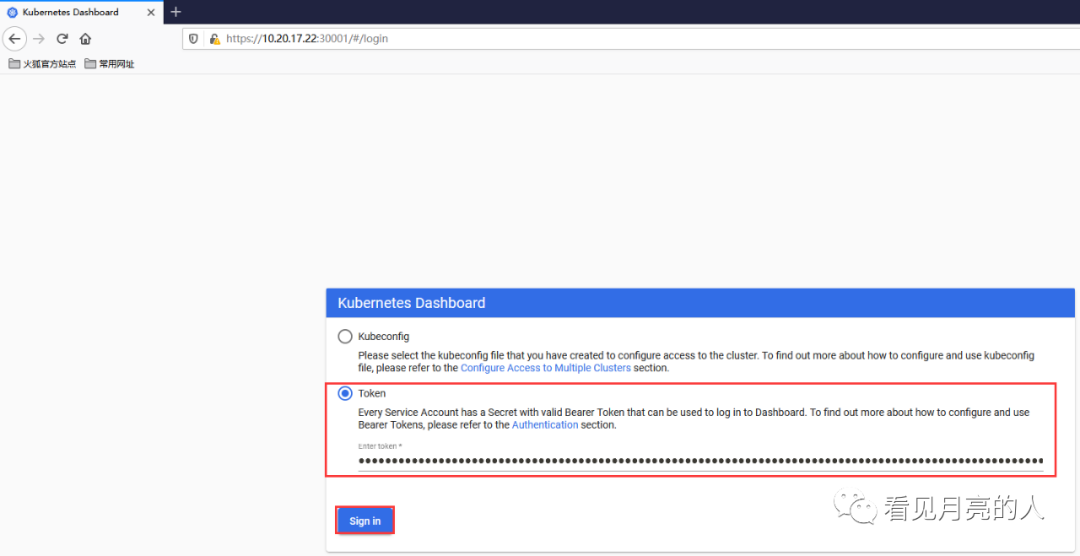
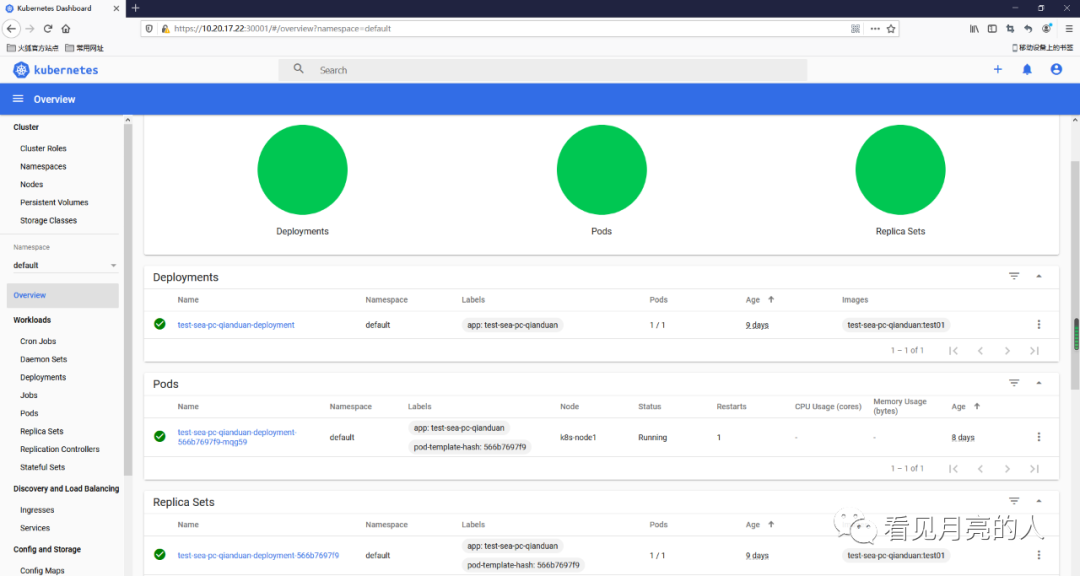
6.2 部署CoreDNS
注:CoreDNS用于集群内部Service名称解析。
6.2.1 生成CoreDNS的yaml文件
mkdir opt/tools/coredns &&  cd /opt/tools/coredns/

wget https://raw.githubusercontent.com/coredns/deployment/master/kubernetes/coredns.yaml.sed
wget https://raw.githubusercontent.com/coredns/deployment/master/kubernetes/deploy.sh
chmod +x deploy.sh

./deploy.sh -i 10.0.0.2 > coredns.yml

注:10.0.0.2应该是k8s集群中pod地址段中的IP
注:生成CoreDNS的yaml文件需要jq命令
CentOS7安装 jq

#安装EPEL源:
yum install epel-release

#安装jq:
yum install jq
6.2.2 部署coredns服务
kubectl apply -f coredns.yml
6.2.3 查看coredns服务是否成功创建
# kubectl get pods -n kube-system
NAME                          READY   STATUS    RESTARTS   AGE
coredns-6fdfb45d56-qv8hl      1/1     Running   0          2m7s
kube-flannel-ds-amd64-bnbrf   1/1     Running   3          43h
kube-flannel-ds-amd64-mtn2f   1/1     Running   2          44h
6.2.4 DNS解析测试
# kubectl run -it --rm dns-test --image=busybox:1.28.4 sh
If you don't see a command prompt, try pressing enter.
/ # nslookup kubernetes
Server:    10.0.0.2
Address 1: 10.0.0.2 kube-dns.kube-system.svc.cluster.local

Name:      kubernetes
Address 1: 10.0.0.1 kubernetes.default.svc.cluster.local


/ # nslookup www.baidu.com
Server:    10.0.0.2
Address 1: 10.0.0.2 kube-dns.kube-system.svc.cluster.local

Name:      www.baidu.com
Address 1: 240e:83:205:59:0:ff:b09b:159e
Address 2: 240e:83:205:58:0:ff:b09f:36bf
Address 3: 220.181.38.150
Address 4: 220.181.38.149

/ # nslookup www.zhihu.com
Server:    10.0.0.2
Address 1: 10.0.0.2 kube-dns.kube-system.svc.cluster.local

Name:      www.zhihu.com
Address 1: 42.81.85.241
Address 2: 42.81.92.66
Address 3: 42.81.92.60


解析没问题。
至此,单Master集群部署完成,后续将持续分享更多与k8s有关的文章。
