




最近我对维基百科网站背后的一些技术有着浓厚的兴趣,一来有不少企业有自己的知识库,二来本着分享的精神,三来自由的百科全书,能让我从不同的视角了解这个世界!
此分享涉及到的软件产品仅供测试和学习研究使用,请勿用于商业用途,如果有公司要用这样产品,一定推荐你去购买正版来保证系统稳定性和数据安全性!


Jira是Atlassian公司出品的项目与事务跟踪工具,应用于缺陷跟踪(Bug管理)、客户服务,需求收集,流程审批,任务跟踪,项目跟踪和敏捷管理等工作领域!
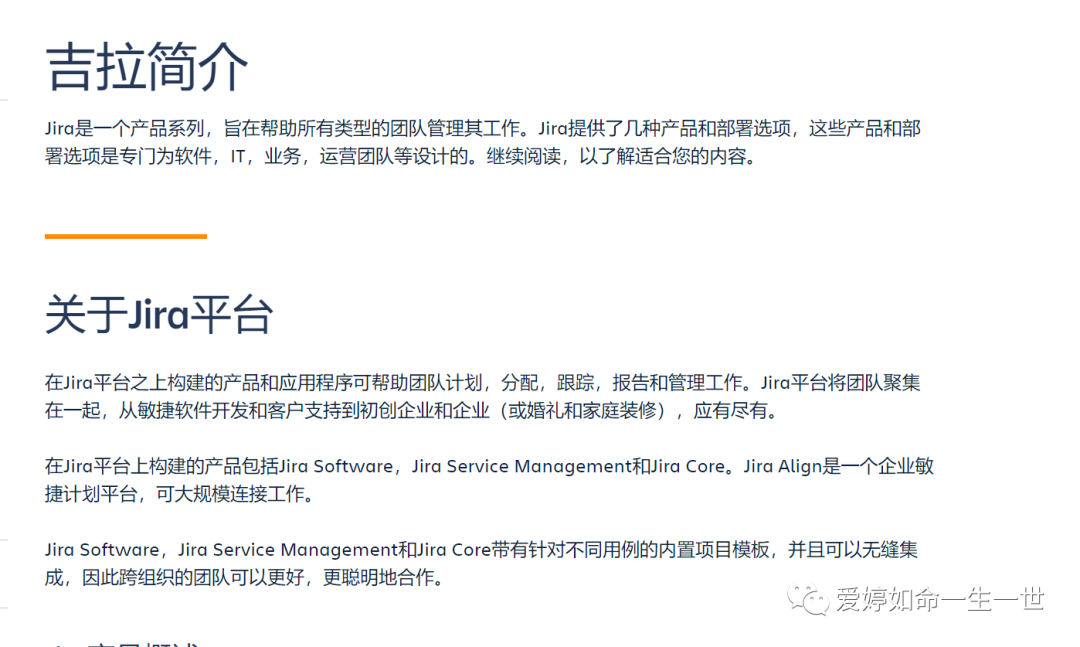
atlassian的官方网站地址
https://confluence.atlassian.com/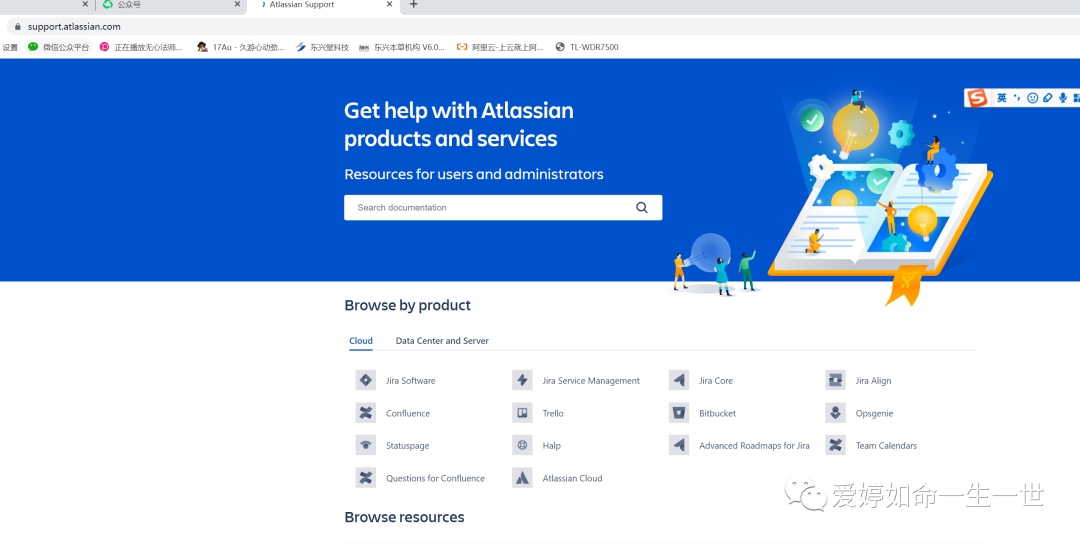
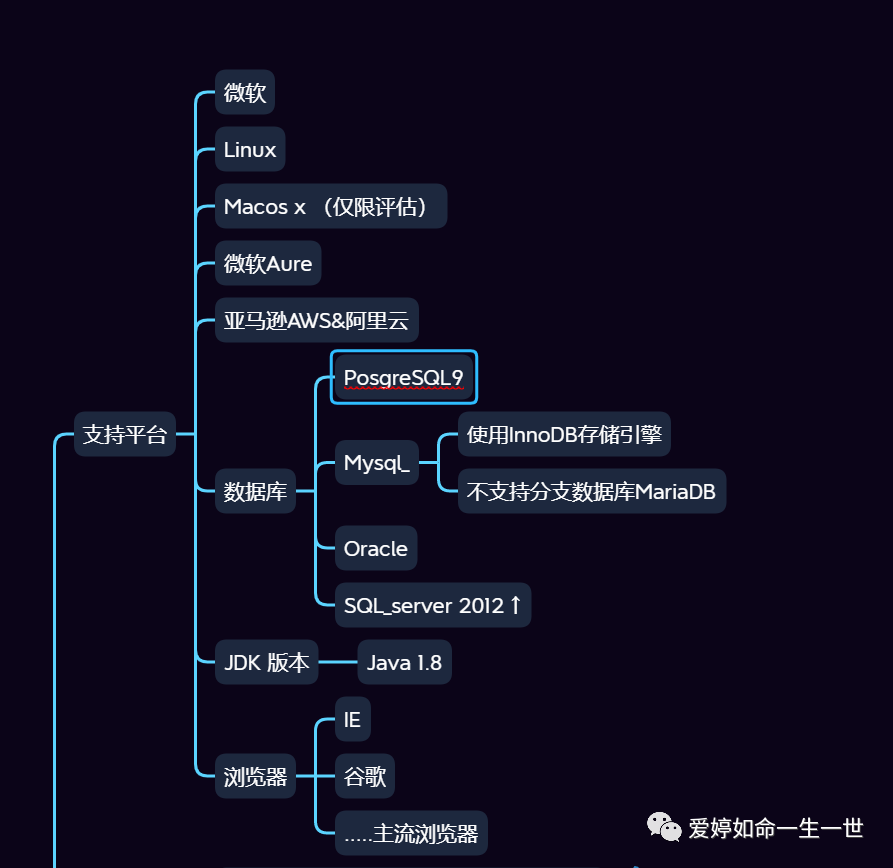
Jira的支持平台
软件下载:
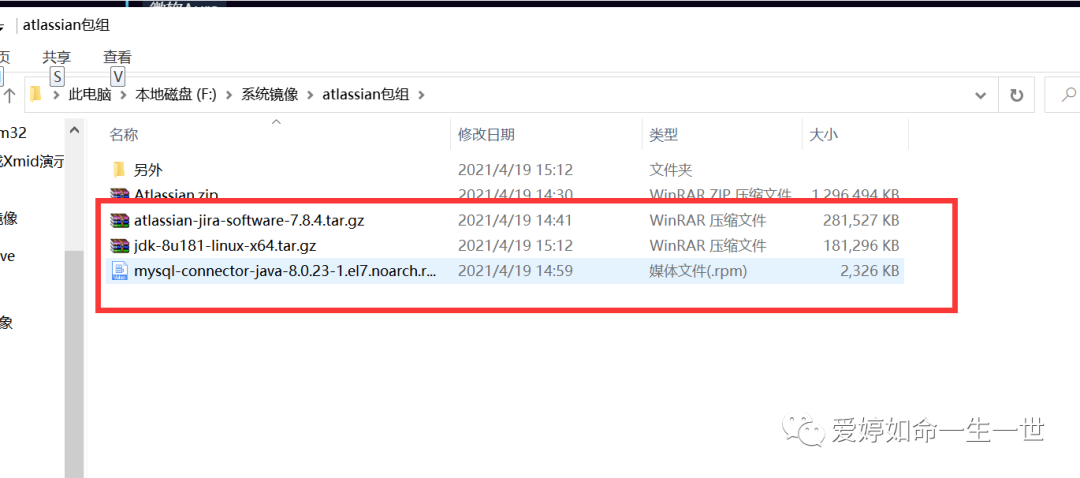
为了方便大家寻找,我先分享这次实验所需要的包组
链接:https://pan.baidu.com/s/1TD6jUlAEjwHLsXeZsMPFCA
提取码:31n3
复制这段内容后打开百度网盘手机App,操作更方便哦--来自百度网盘超级会员V5的分享
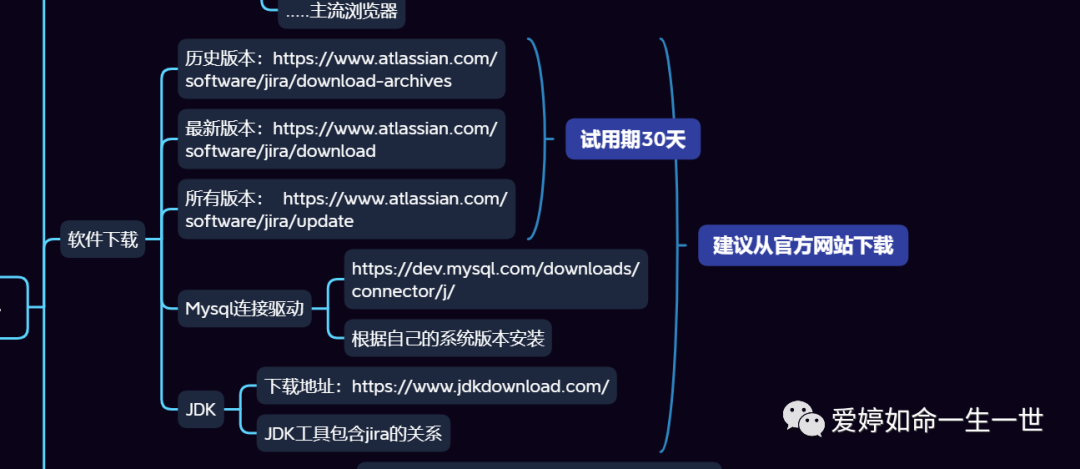
Jira下载地址:https://www.atlassian.com/software/jira/download
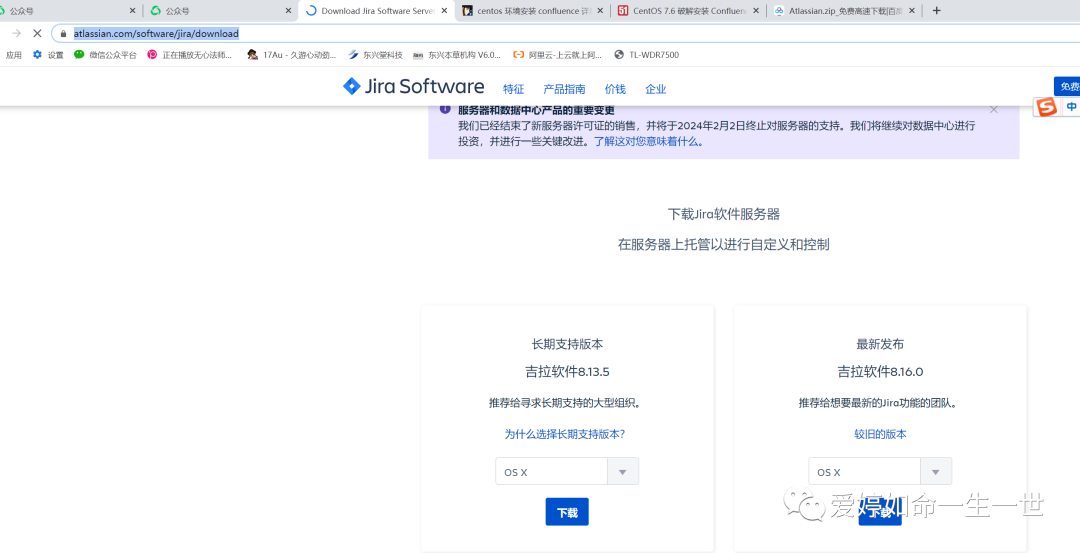
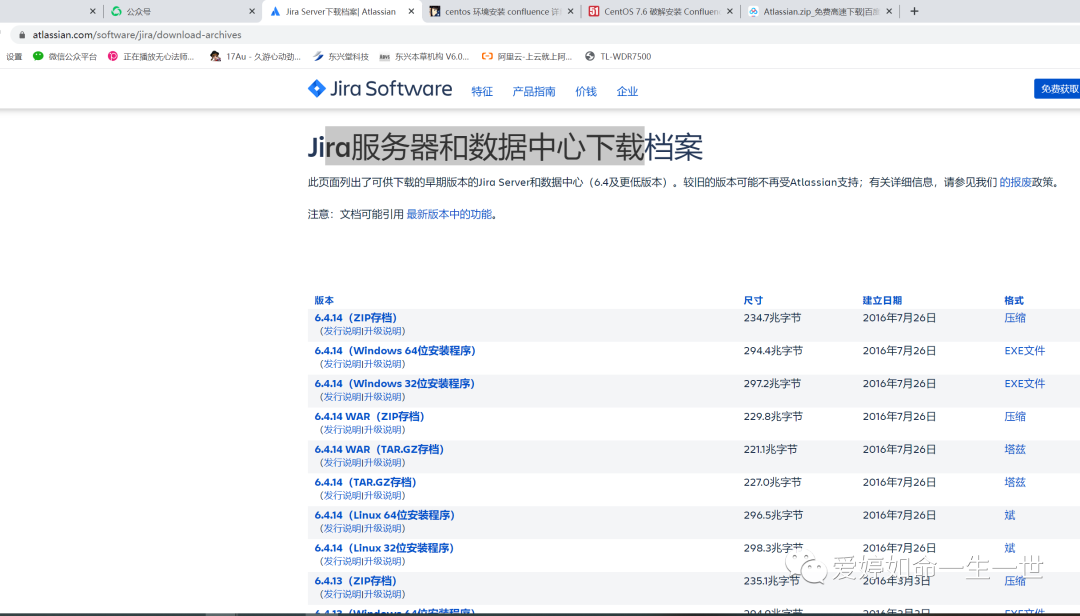
以及历史版本
https://www.atlassian.com/software/jira/download-archives
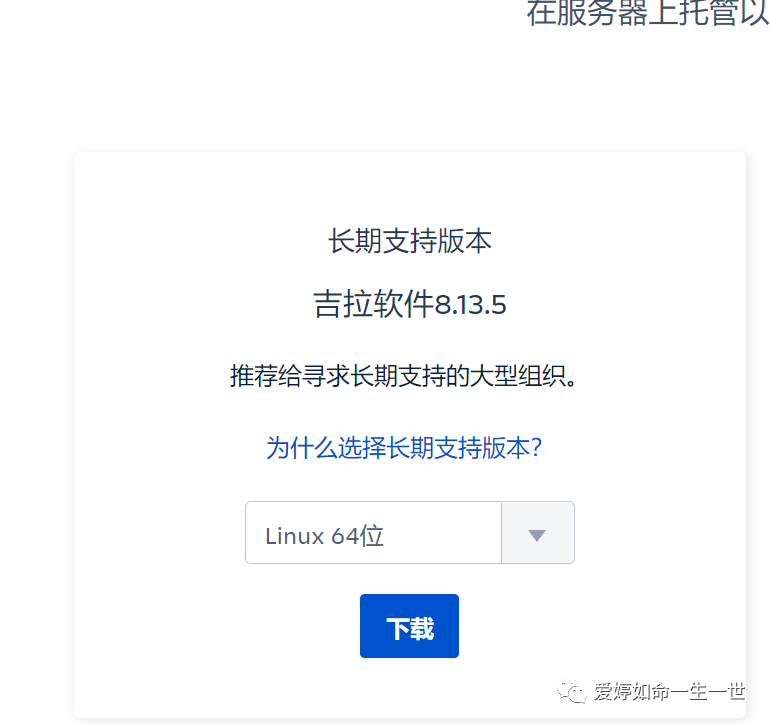
注意下载.bin的格式
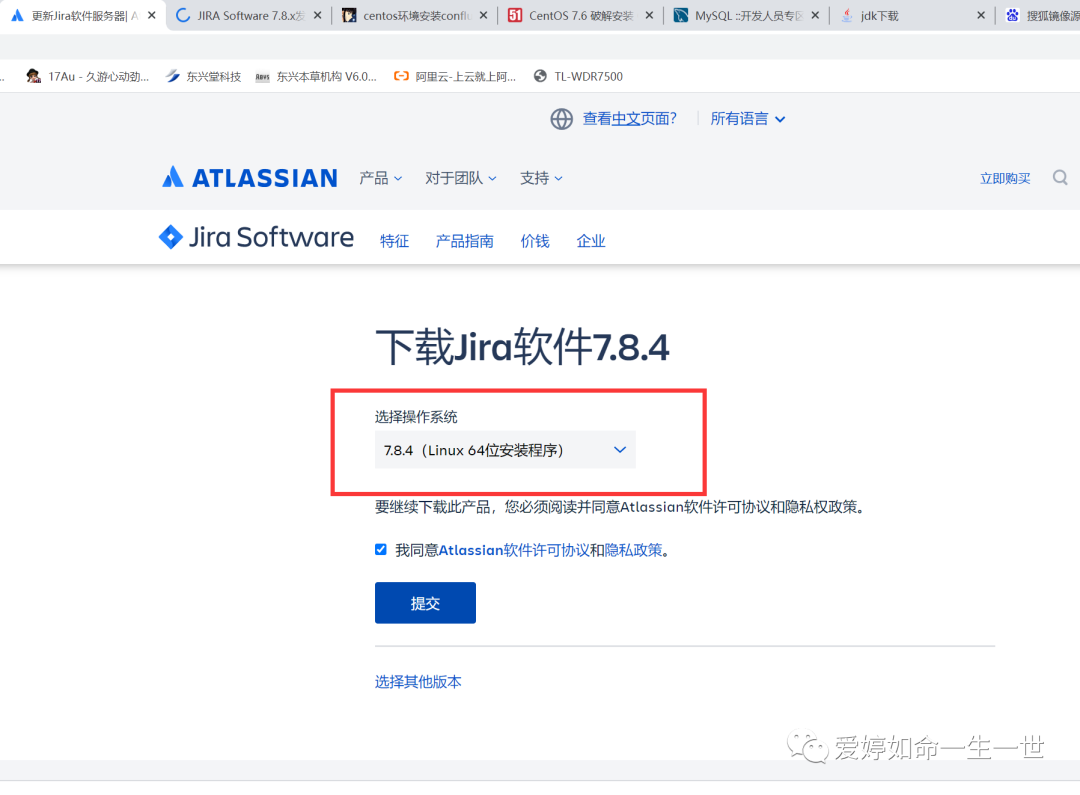
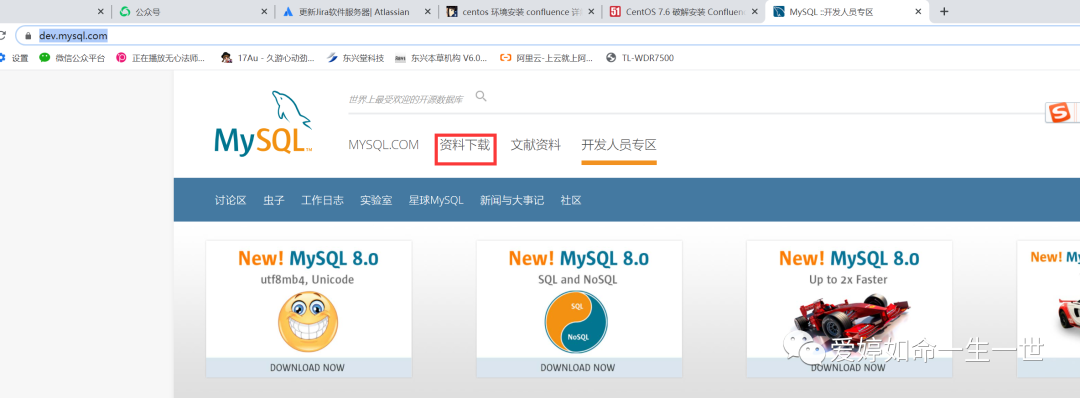
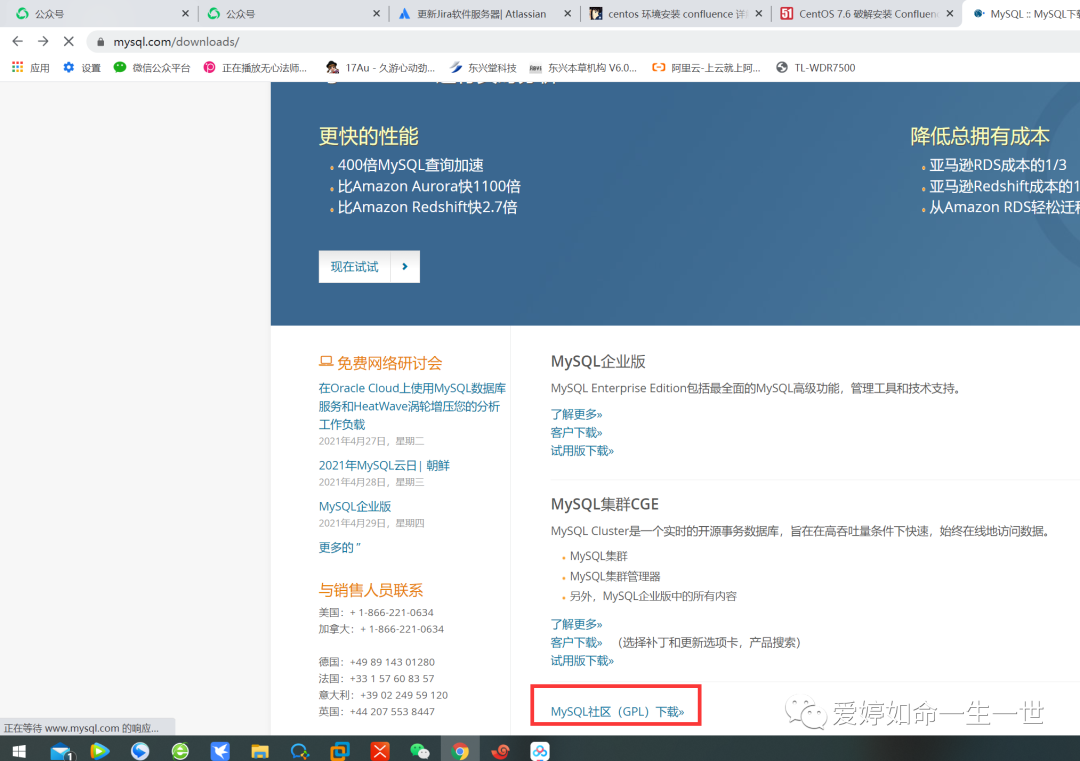
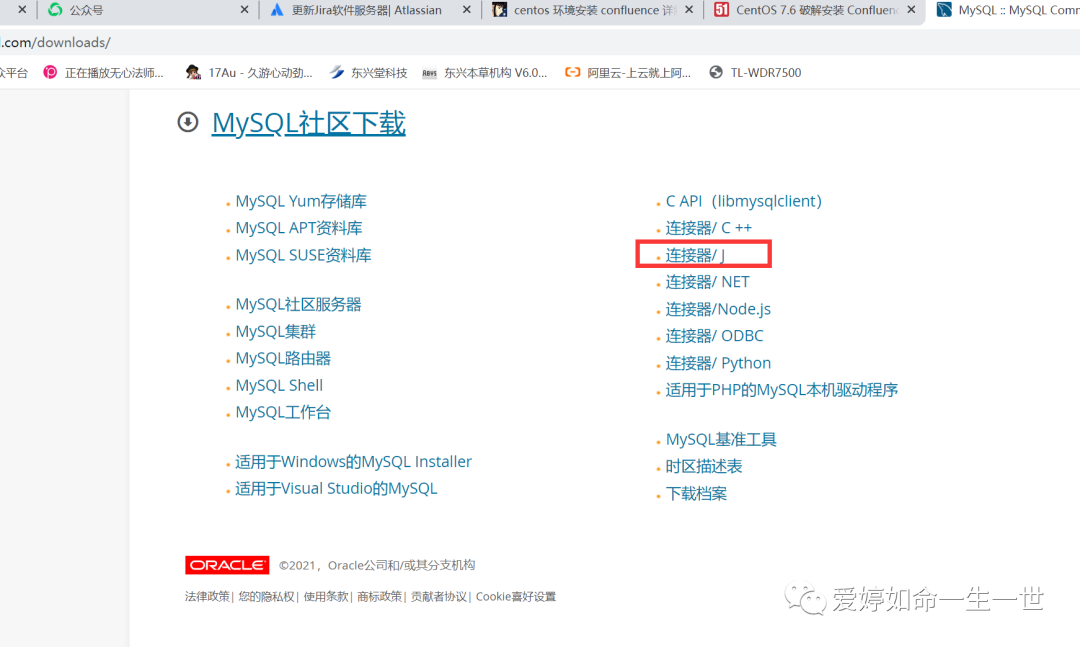
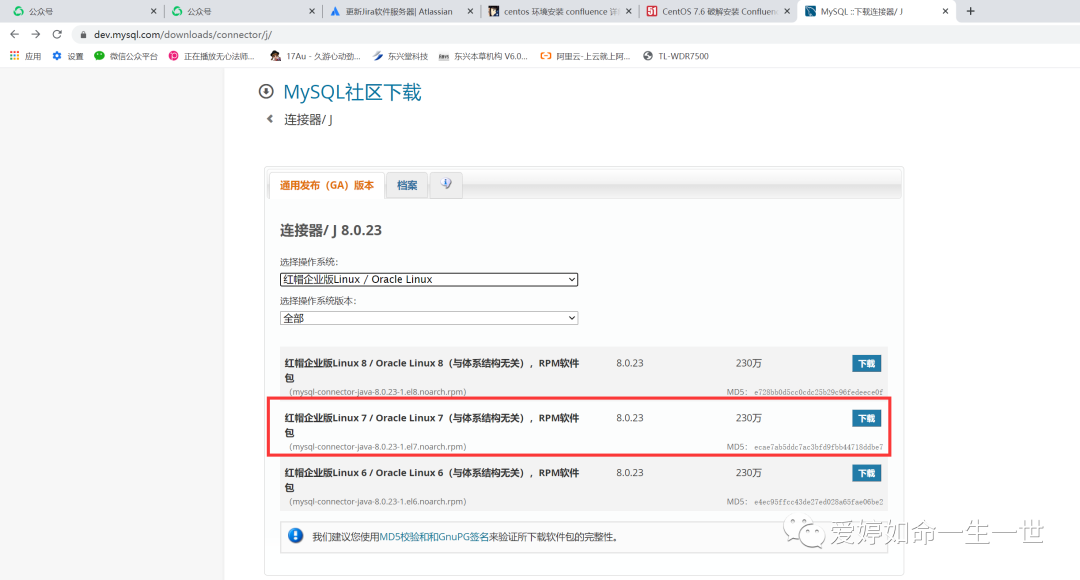
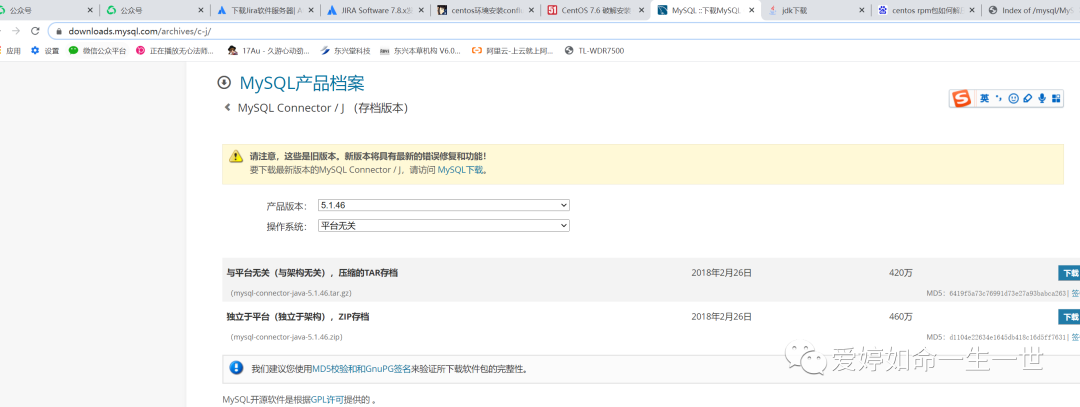
默认Jira的软件包是不提供mysql链接驱动的,因此,需要单独的去下载Mysql连接驱动
去mysql官网下载https://dev.mysql.com/
安装java所需要的开发工具JDK
https://www.jdkdownload.com/

至此,我需要的软件都已下载完毕
部署JIRA
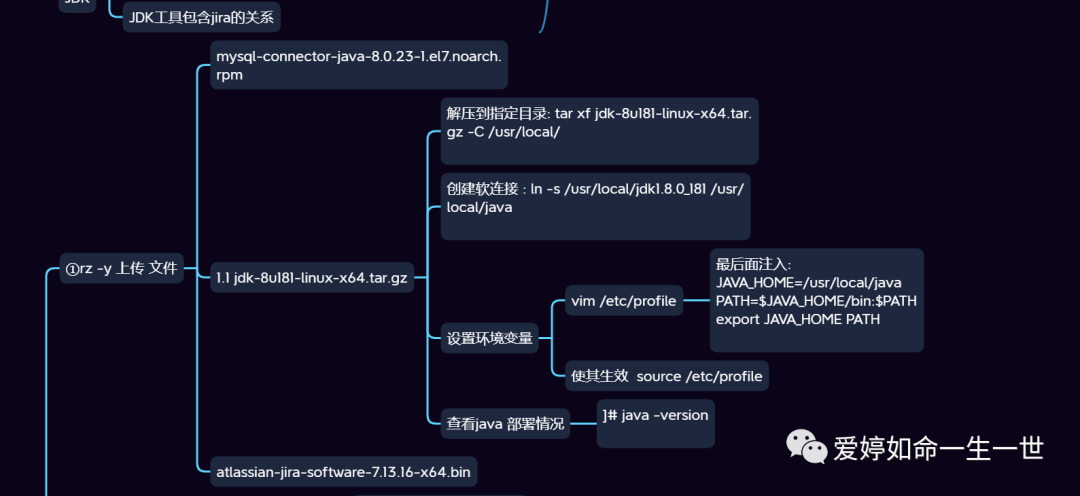
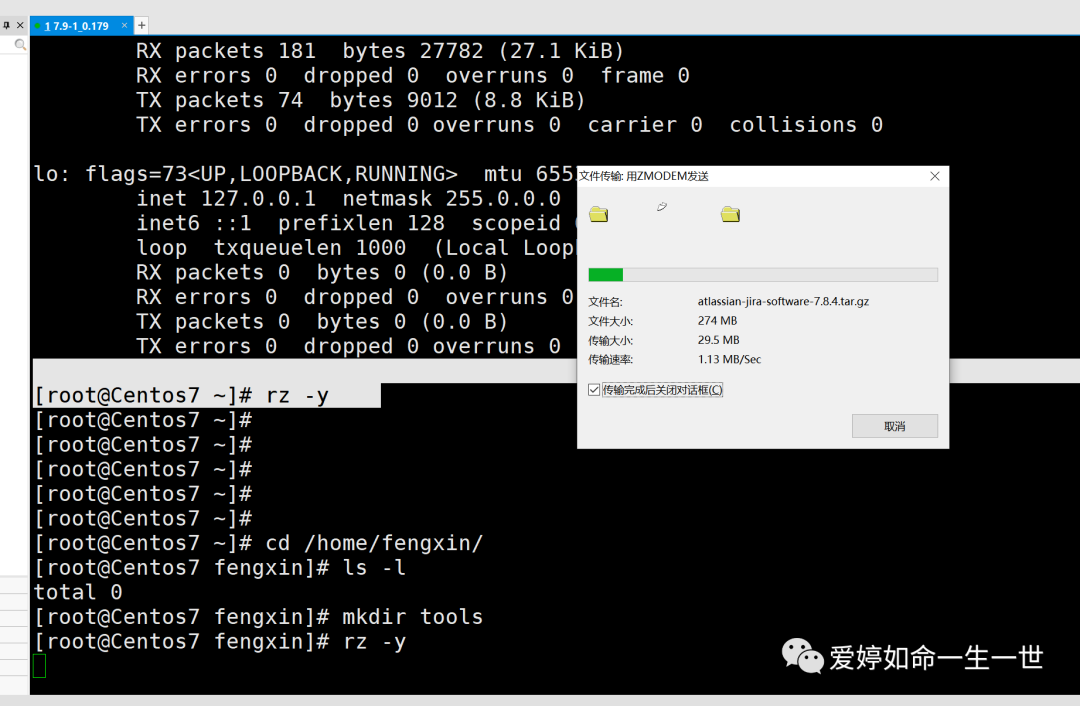
将这三个文件拷贝到对应的目录之中

将软件JDK解压到对应的目录之中
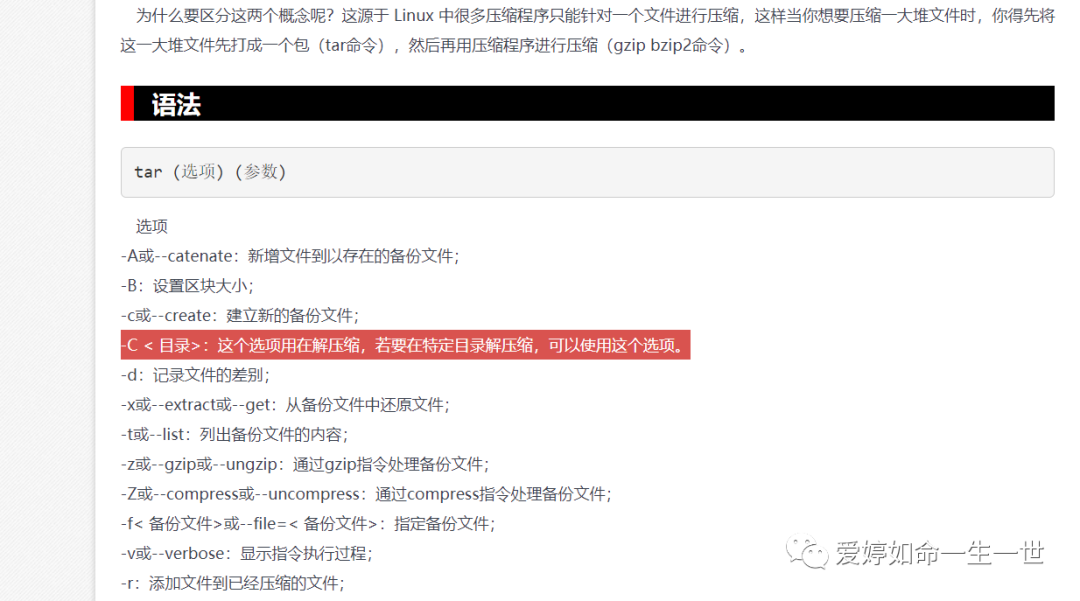
[root@Centos7 fengxin]# tar xf jdk-8u181-linux-x64.tar.gz -C /usr/local/

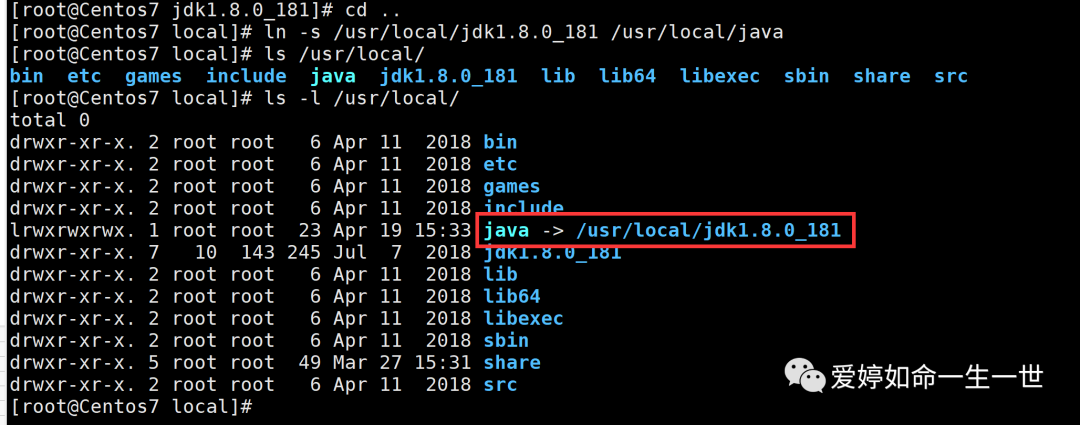
创建一个软连接
[root@Centos7 local]# ln -s /usr/local/jdk1.8.0_181 /usr/local/java
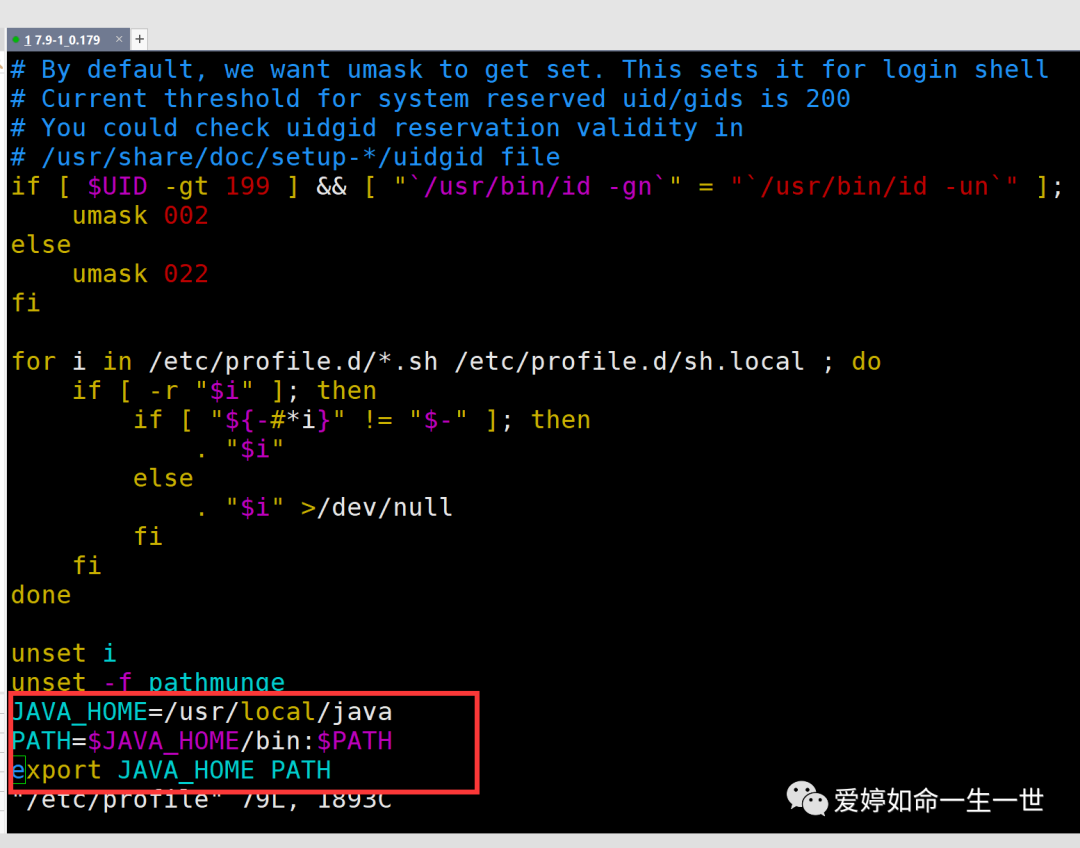
设置环境变量
vim /etc/profile
在最后一行,添加这三段变量值
JAVA_HOME=/usr/local/java
PATH=$JAVA_HOME/bin:$PATH
export JAVA_HOME PATH
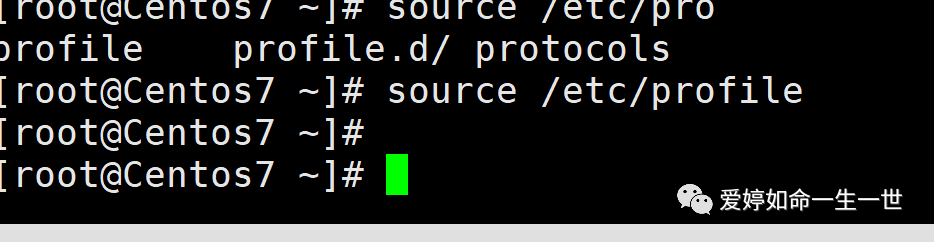
最后,使其环境变量全局生效
[root@Centos7 ~]# source /etc/profile
查看java 部署情况
[root@Centos7 ~]# java -version


部署数据库
检查&卸载Centos 7系自带的数据库
[root@Centos7 ~]# rpm -qa |grep mariadb
因为mariadb不支持jira;卸载mariadb
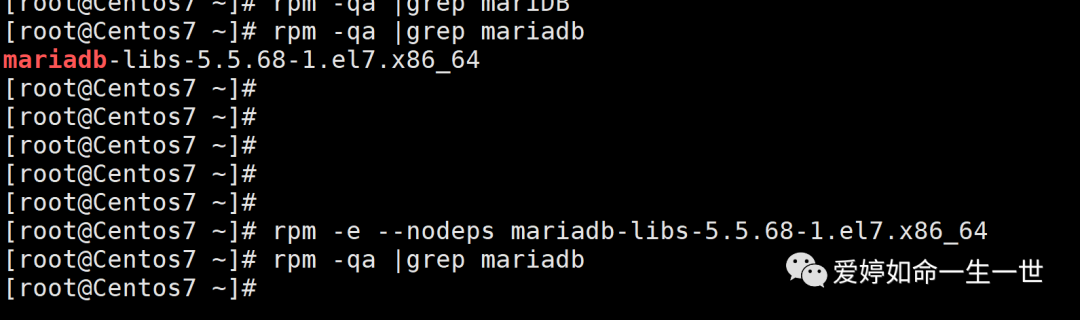
数据库搭建我这里大概略过,后续会详细介绍数据库安装。
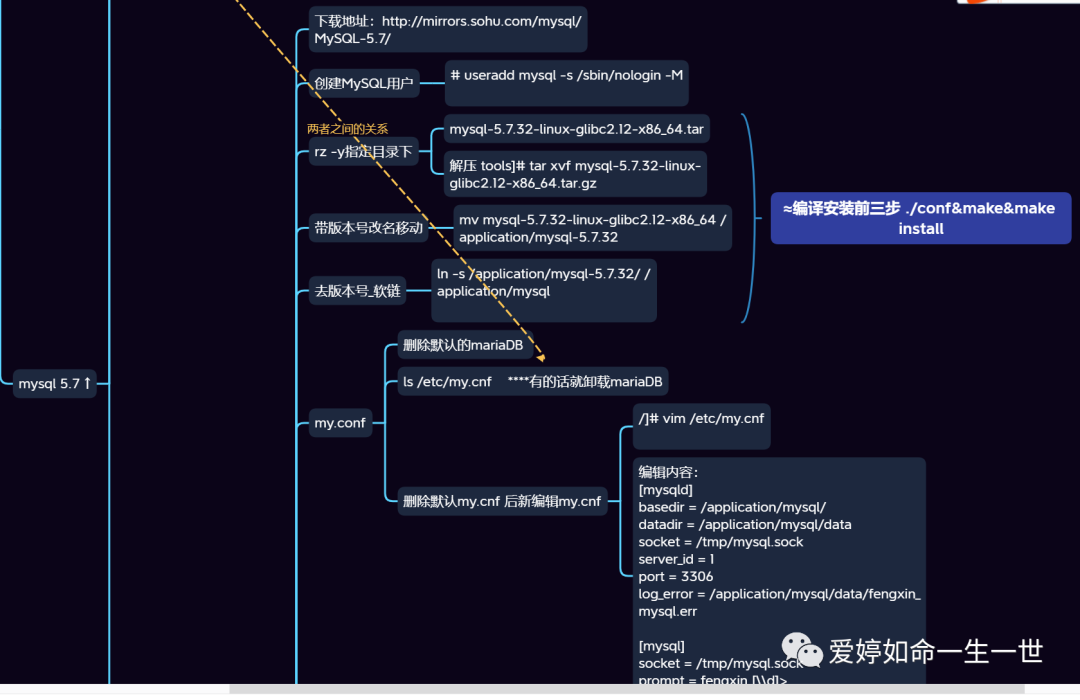
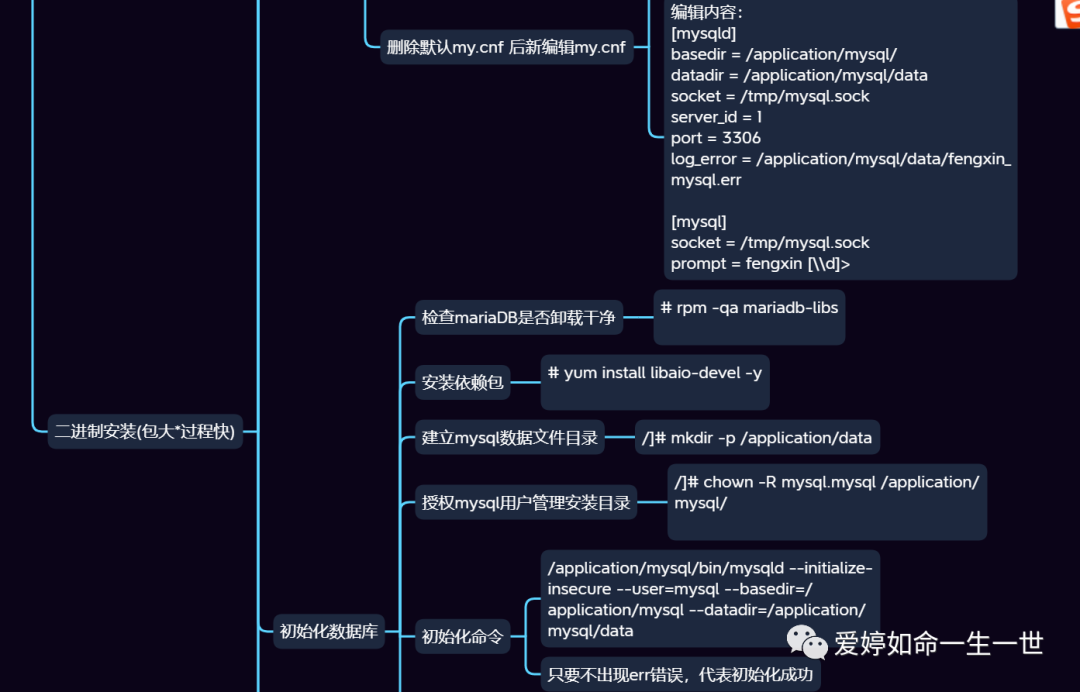
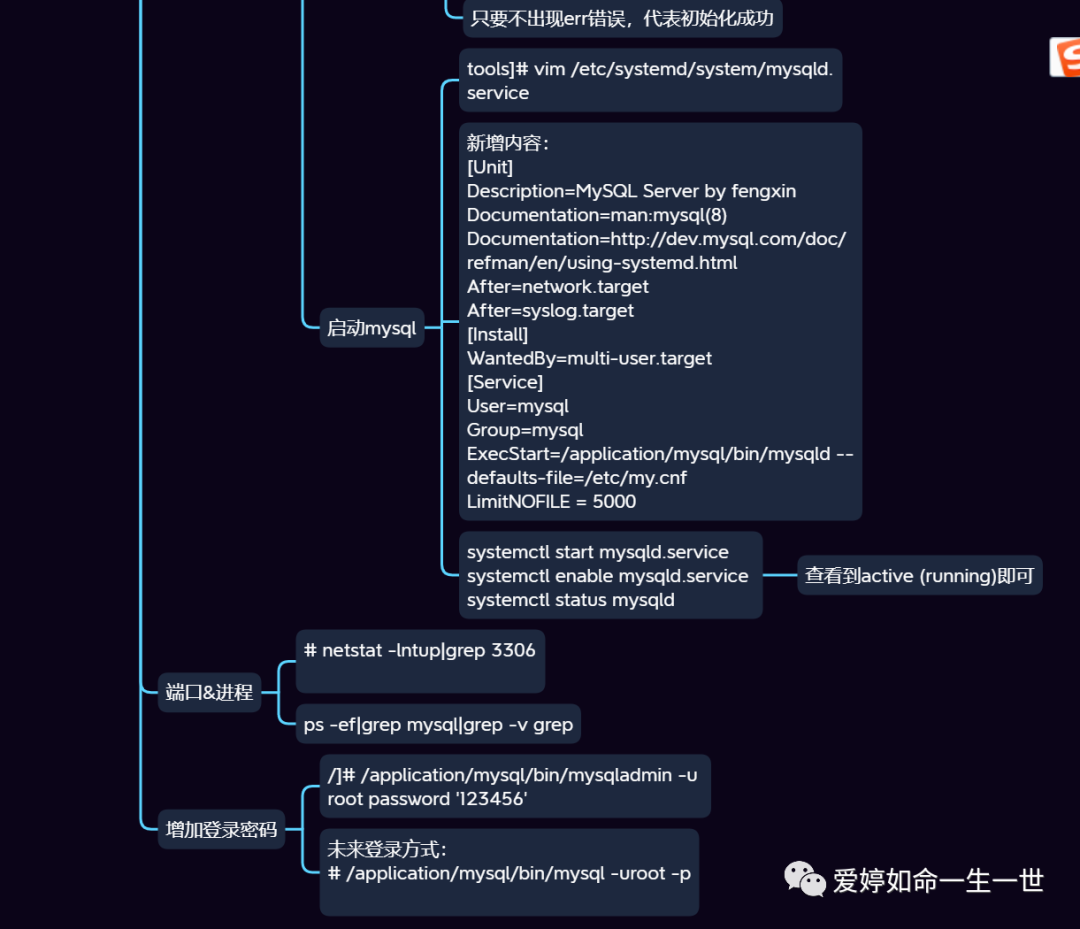
我用的是二进制安装,速度更快
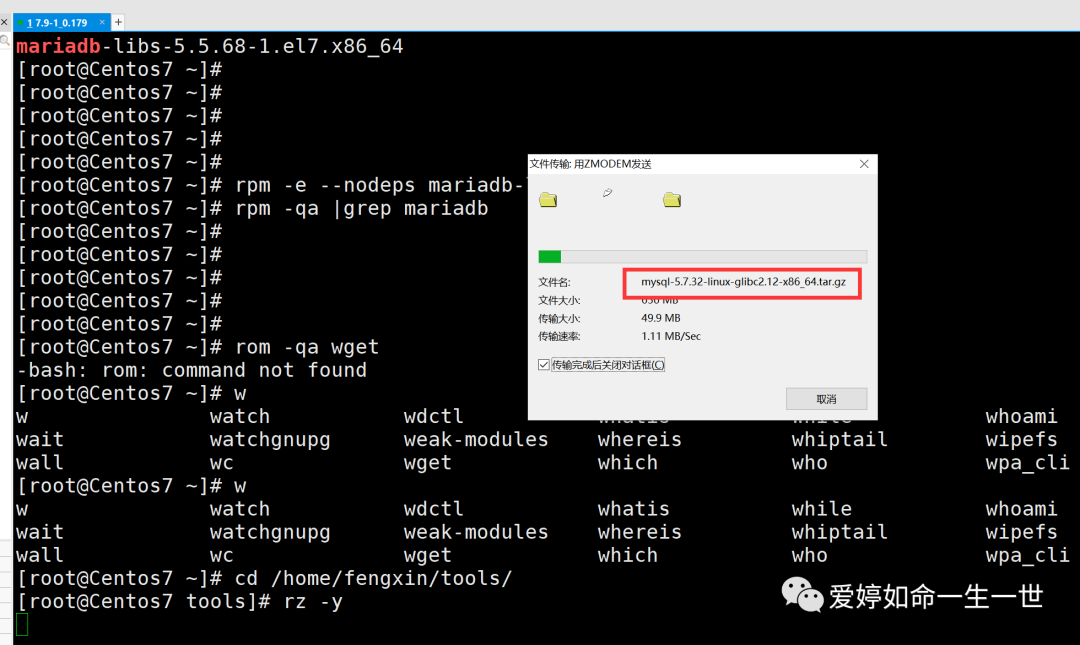 创建用户
创建用户

tools]# tar xvf mysql-5.7.32-linux-glibc2.12-x86_64.tar.gz
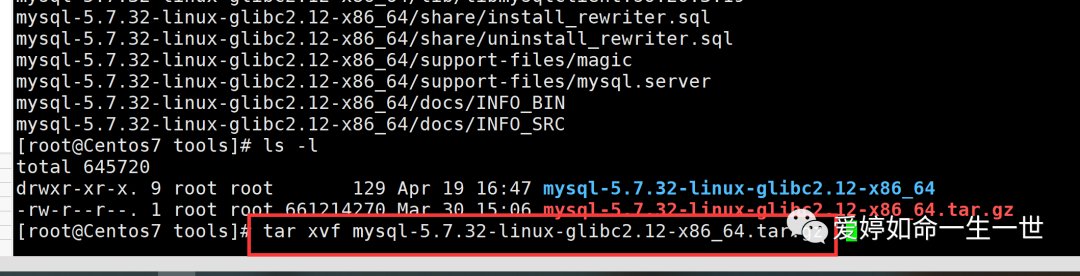
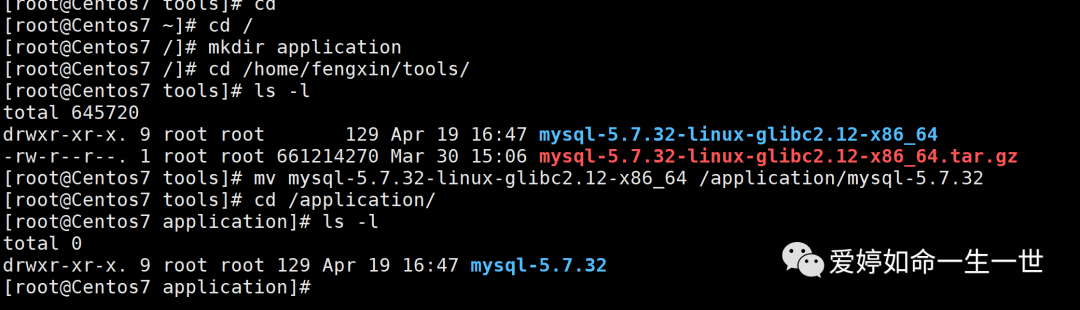
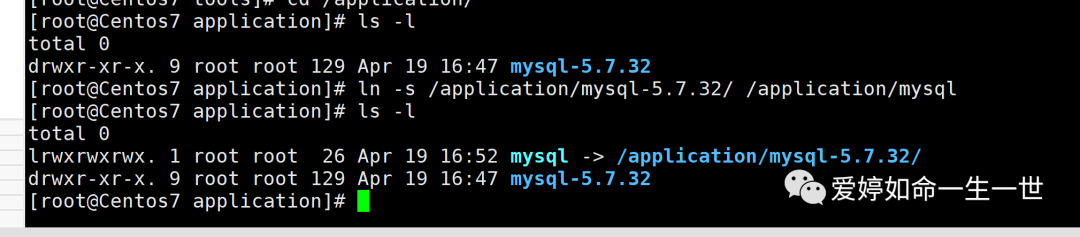

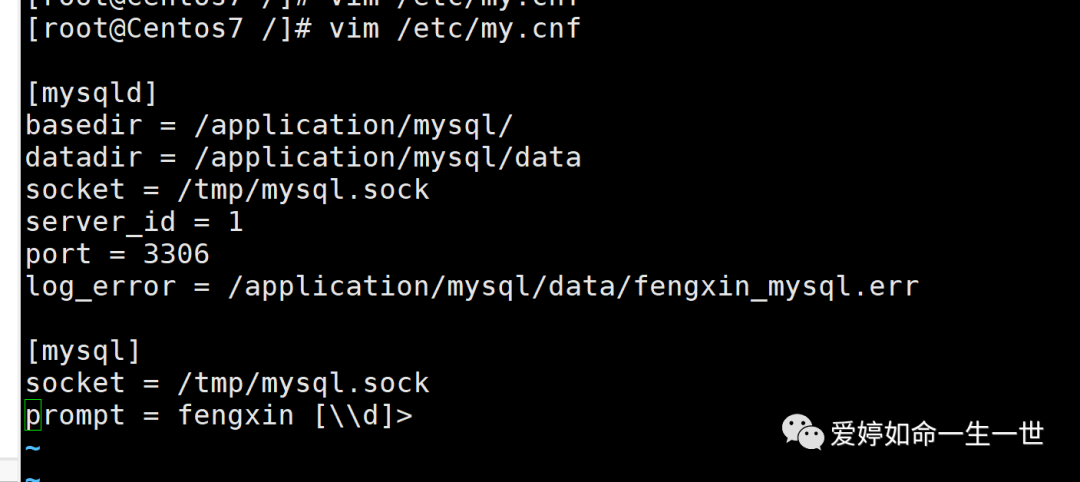

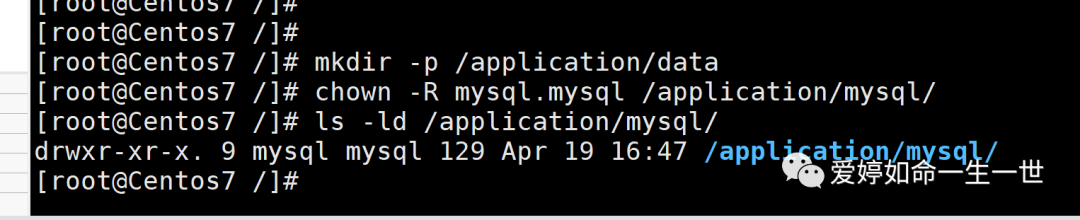
授权&创建数据库目录
初始化数据库

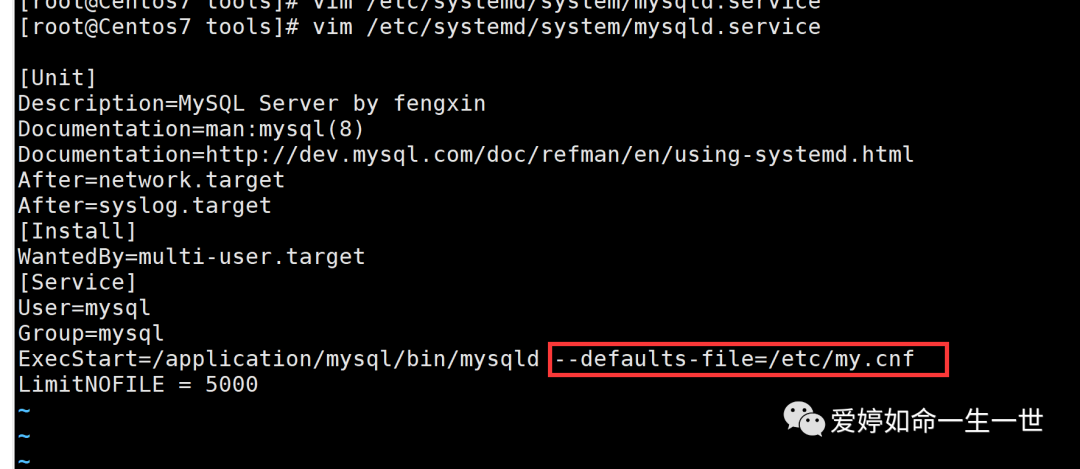
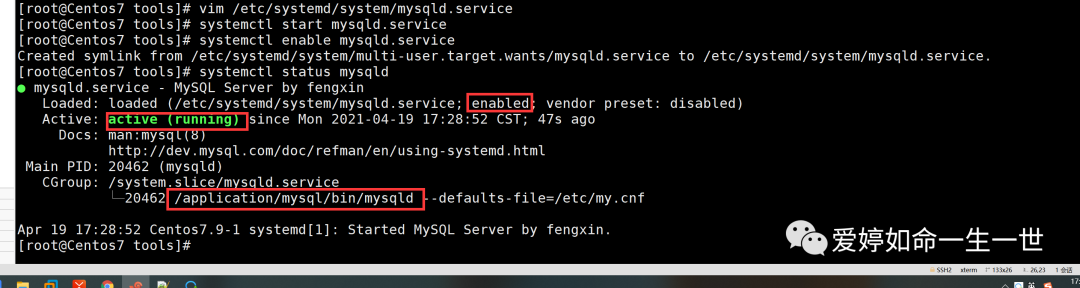
[root@Centos7 tools]# systemctl start mysqld.service
[root@Centos7 tools]# systemctl enable mysqld.service

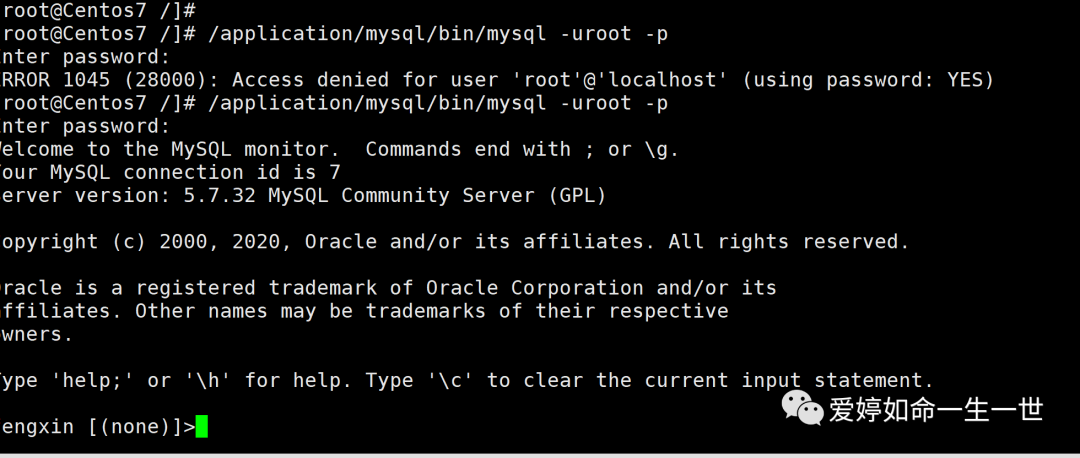
MySQL数据库部署完成后,做以下操作
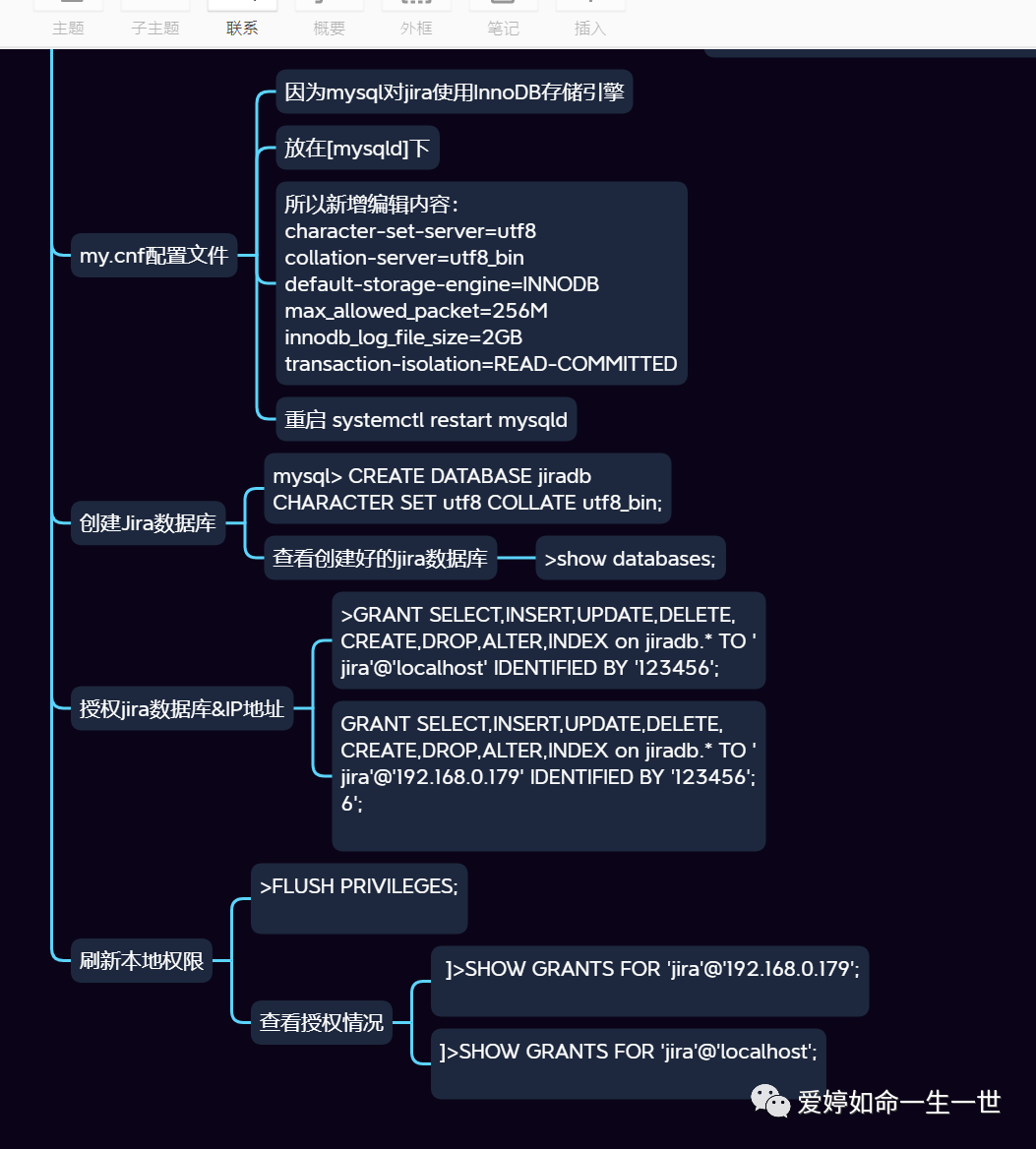
新增my.cnf配置文件内容:
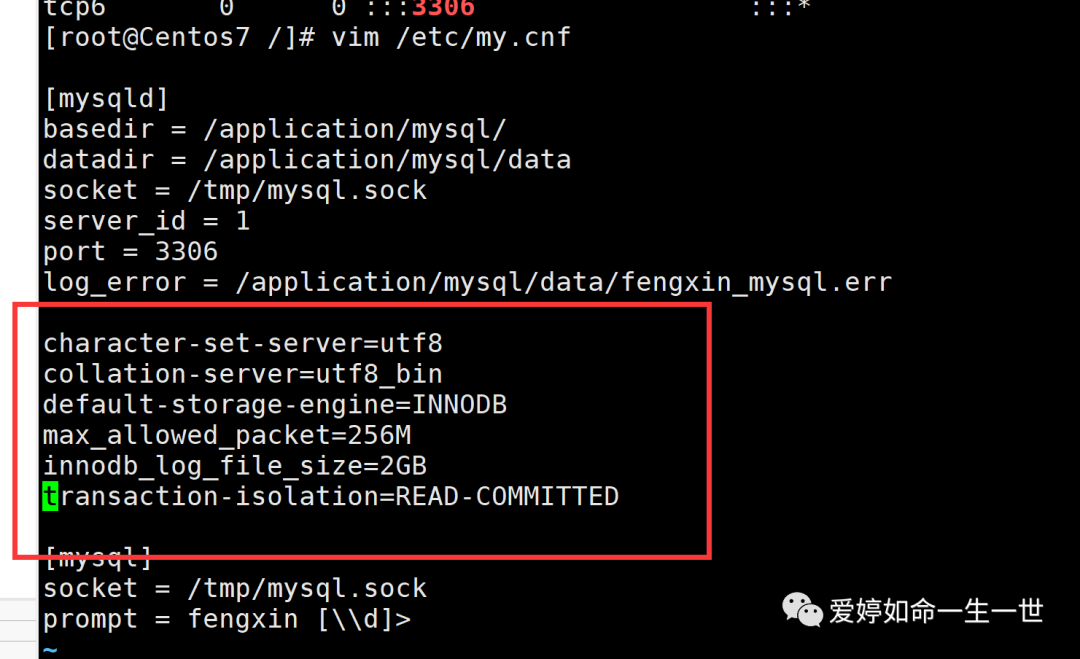
并重启MySQL服务
[root@Centos7 /]# systemctl restart mysqld
[root@Centos7 /]# netstat -lntup|grep 3306

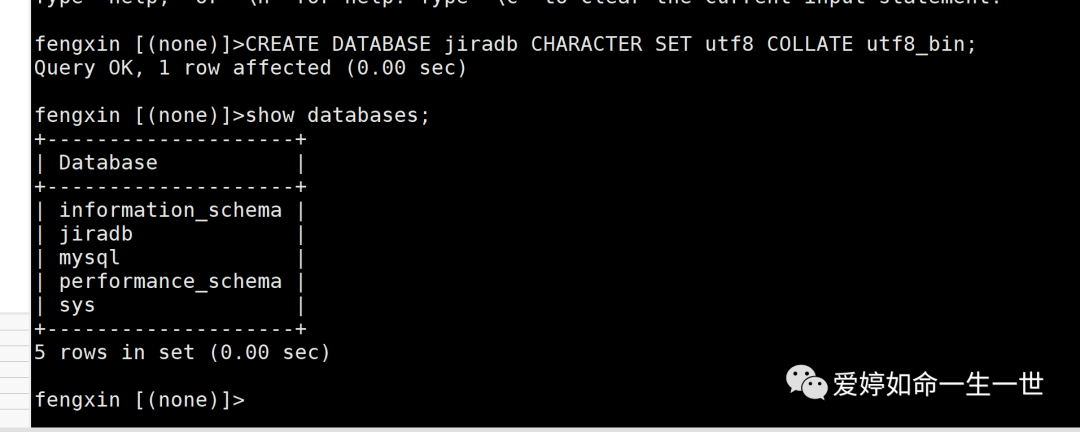
创建Jira数据库
CREATE DATABASE jiradb CHARACTER SET utf8 COLLATE utf8_bin;
JIRA数据库&IP地址授权操作
GRANT SELECT,INSERT,UPDATE,DELETE,CREATE,DROP,ALTER,INDEX on jiradb.* TO 'jira'@'localhost' IDENTIFIED BY '123456';
GRANT SELECT,INSERT,UPDATE,DELETE,CREATE,DROP,ALTER,INDEX on jiradb.* TO 'jira'@'本地IP地址' IDENTIFIED BY '123456';

刷新本地权限
>FLUSH PRIVILEGES;

最后,查看授权情况:
]>SHOW GRANTS FOR 'jira'@'192.168.0.179';

部署jira 安装包
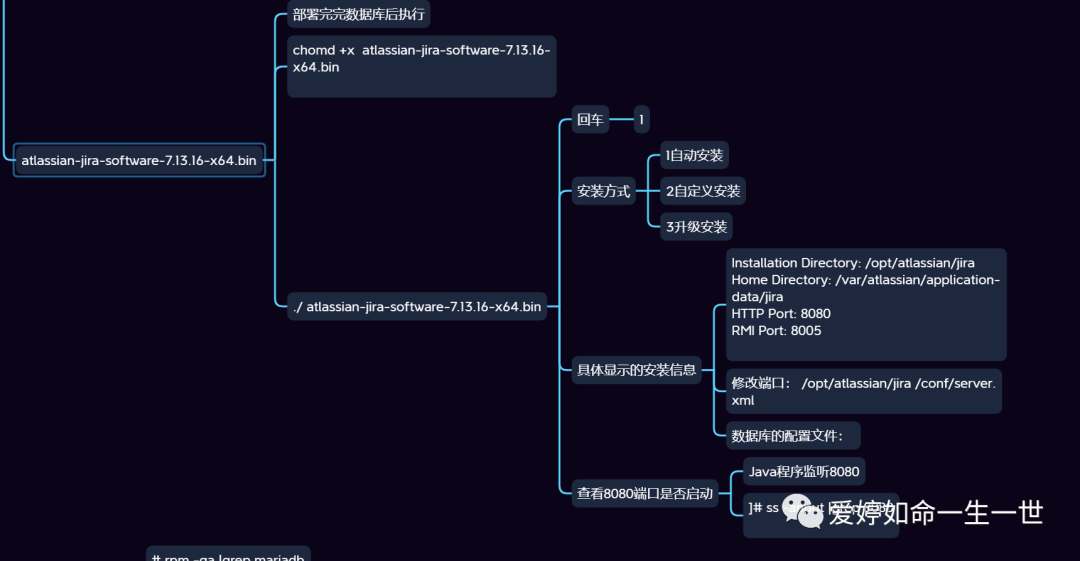

[root@Centos7 fengxin]# chmod +x atlassian-jira-software-7.13.16-x64.bin
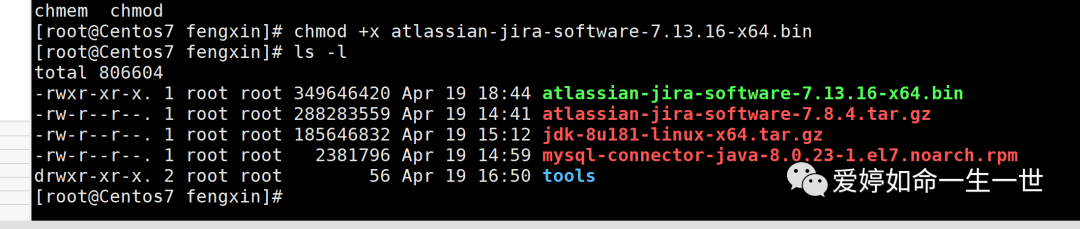
问是否现在安装,点击回车;选1
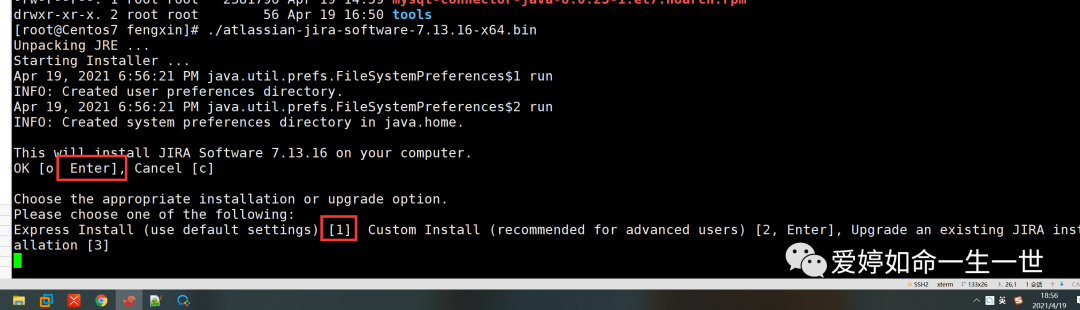
这是他的安装信息,点击回车!
Installation Directory: /opt/atlassian/jira
Home Directory: /var/atlassian/application-data/jira
HTTP Port: 8080
RMI Port: 8005
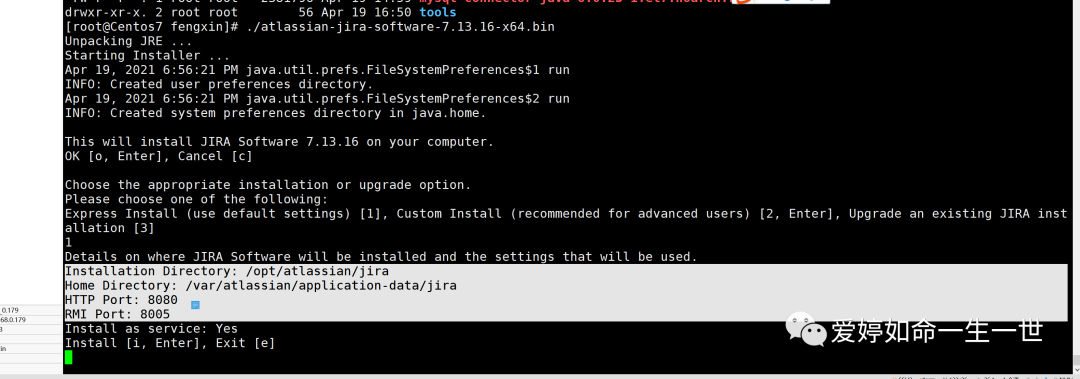
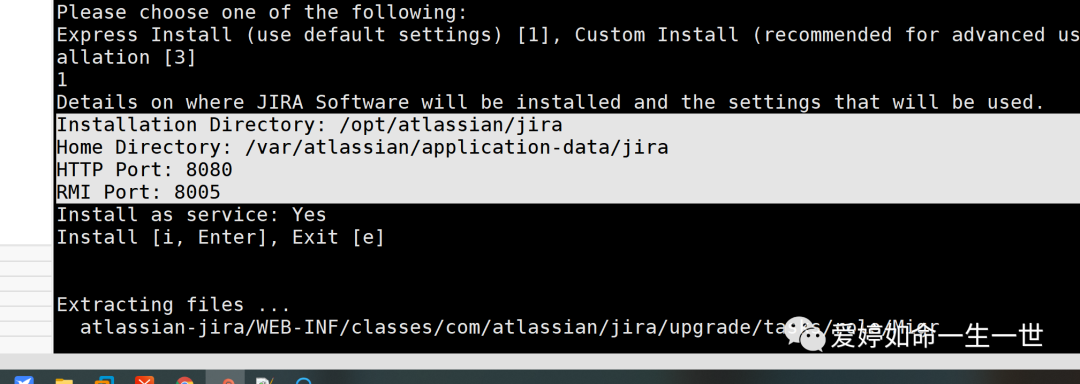
回车启动服务
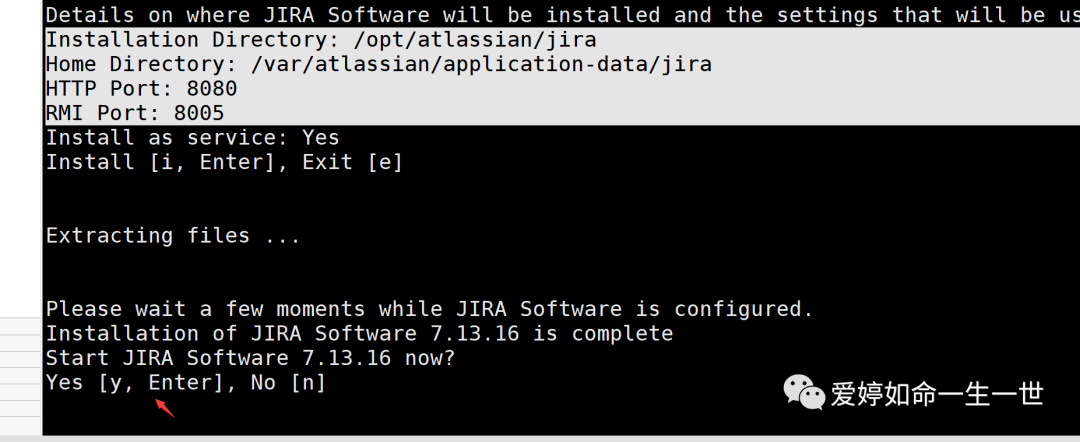

安装好后,查看8080端口是否启动
]# ss -anput |grep 8080

因为jira 包内不含Myql 连接驱动,因此添加连接mysq的jdbc
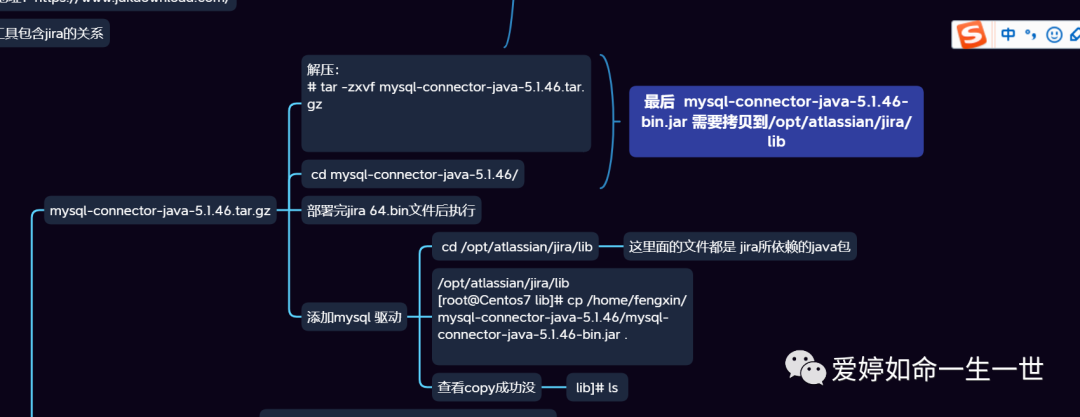
[root@Centos7 jira]# cd /opt/atlassian/jira/lib
全是jira 所依赖的java包组;
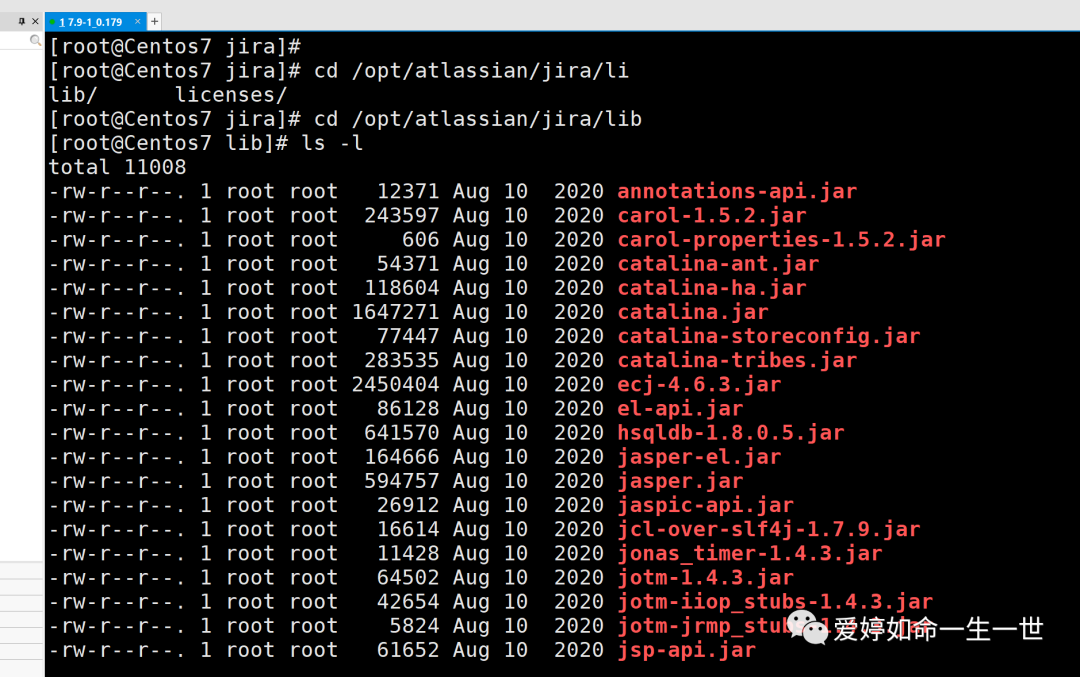
因此,我先解压一下mysql 驱动文件
mysql-connector-java-5.1.46.tar.gz
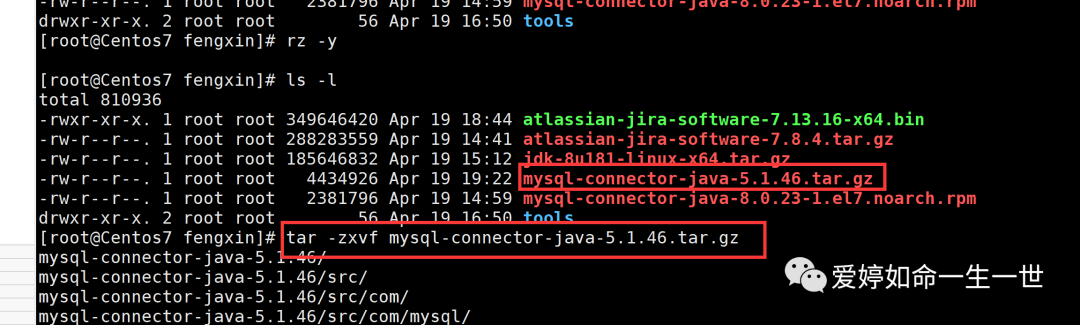
我们要用这个文件,去粘贴到 jira_lib库中
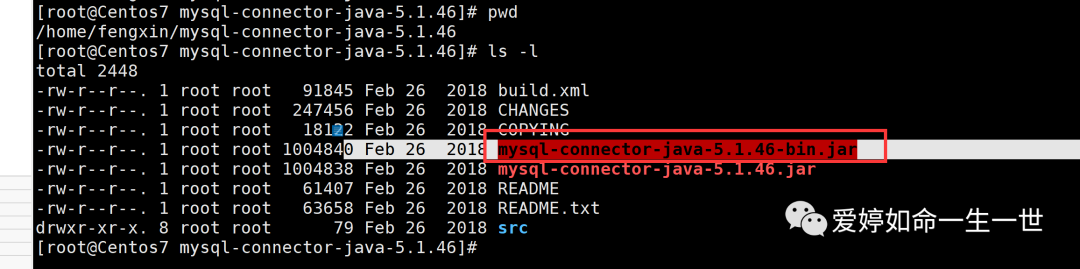
[root@Centos7 lib]# cp /home/fengxin/mysql-connector-java-5.1.46/mysql-connector-java-5.1.46-bin.jar .
将这个文件拷贝到当前目录下
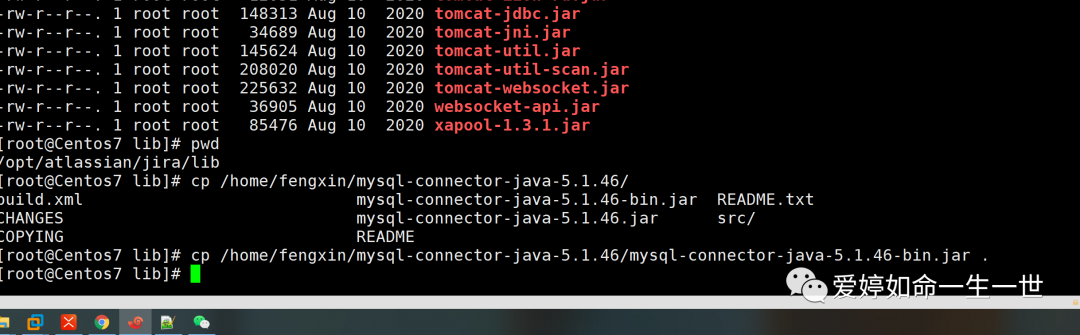
核实
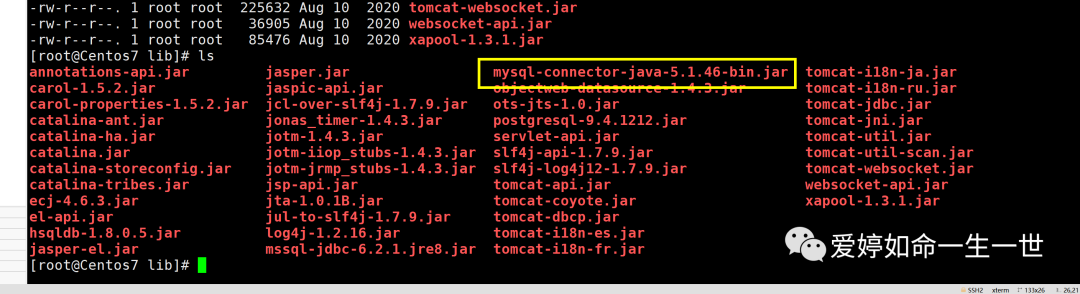
配置jira启动文件
[root@Centos7 lib]# cd /etc/init.d/
[root@Centos7 init.d]# ls -l
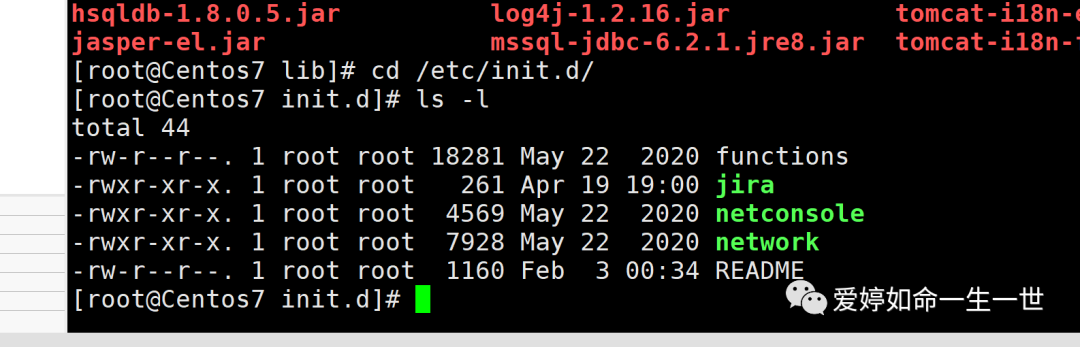
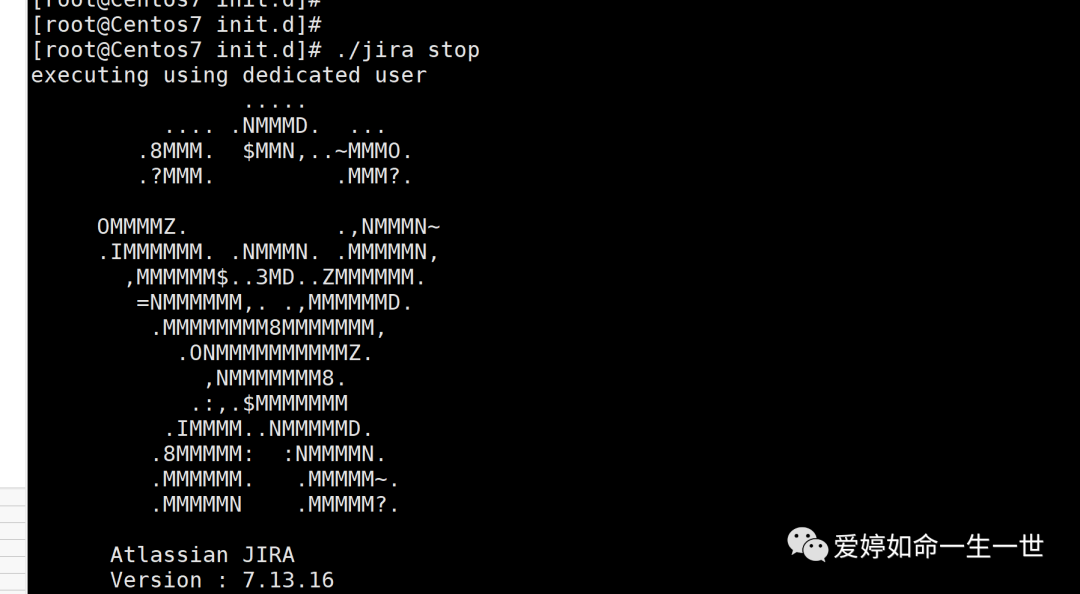
之前增加了 mysql 驱动文件jar包,所以先停止该服务
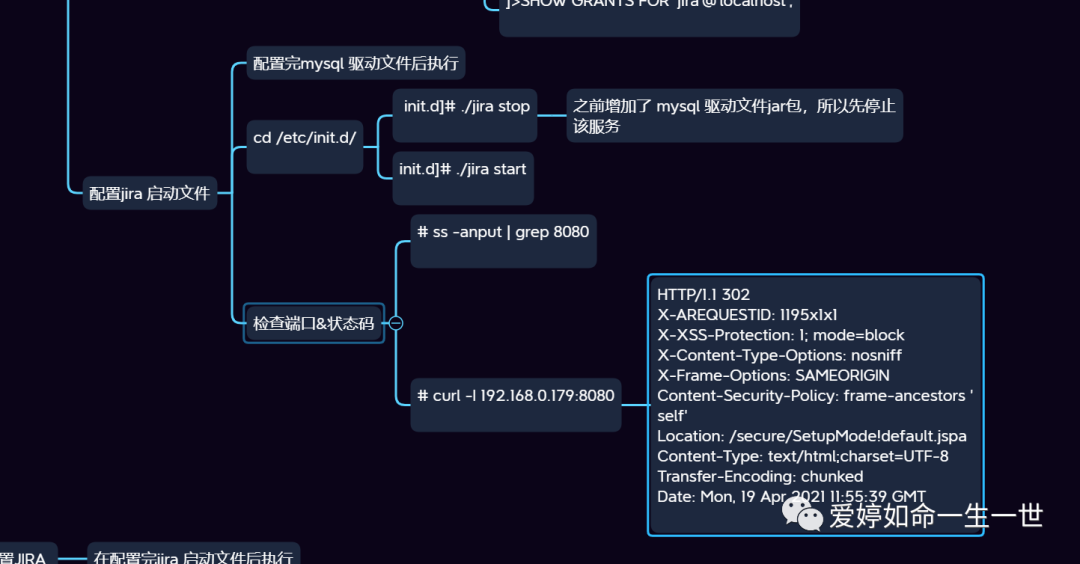
init.d]# ./jira stop
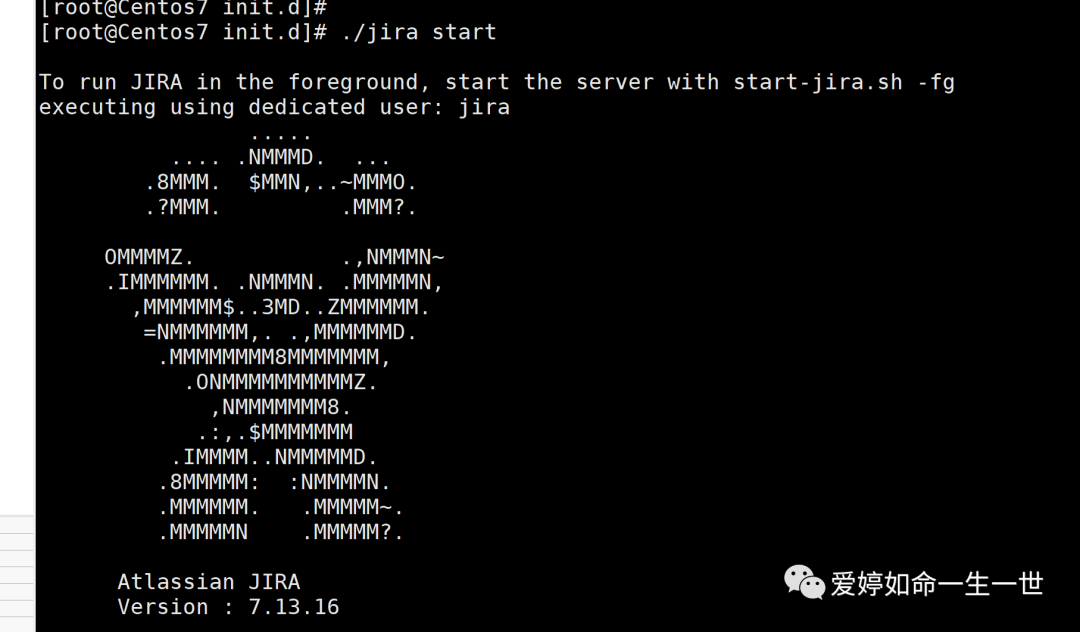
然后再次启动
init.d]# ./jira start
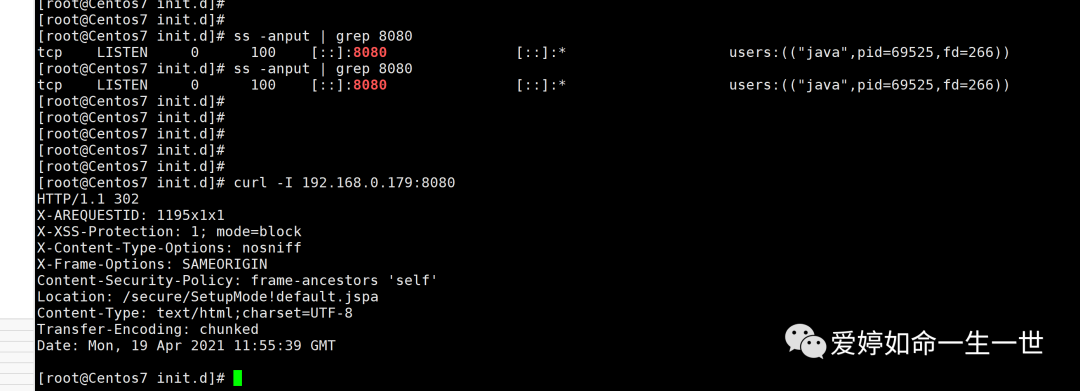
最后检查8080端口&状态码:
# curl -I 192.168.0.179:8080
# ss -anput | grep 8080
状态码在400以内都是正常的!
http://192.168.0.179:8080/
界面如下
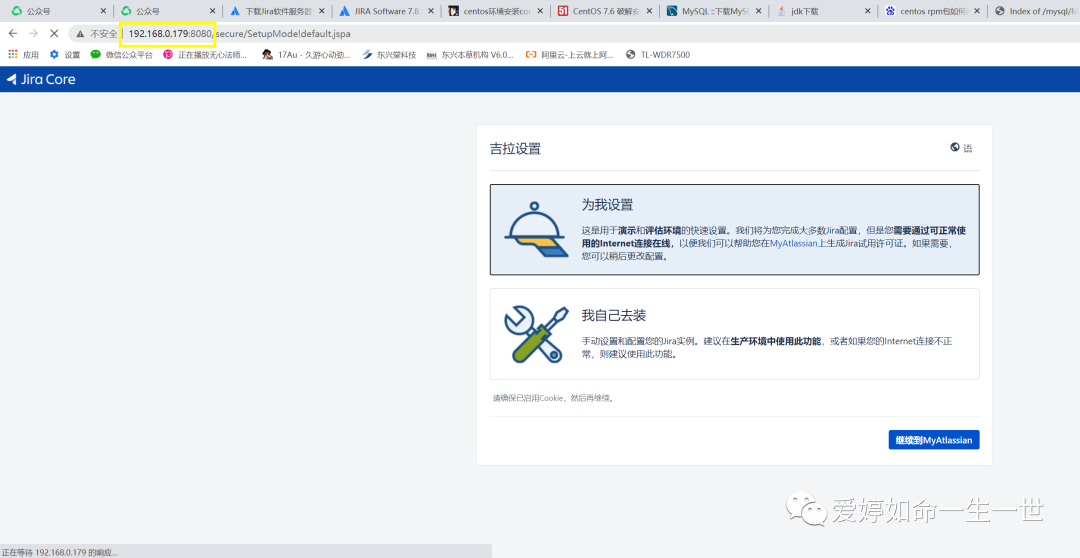
配置jira
选择语言
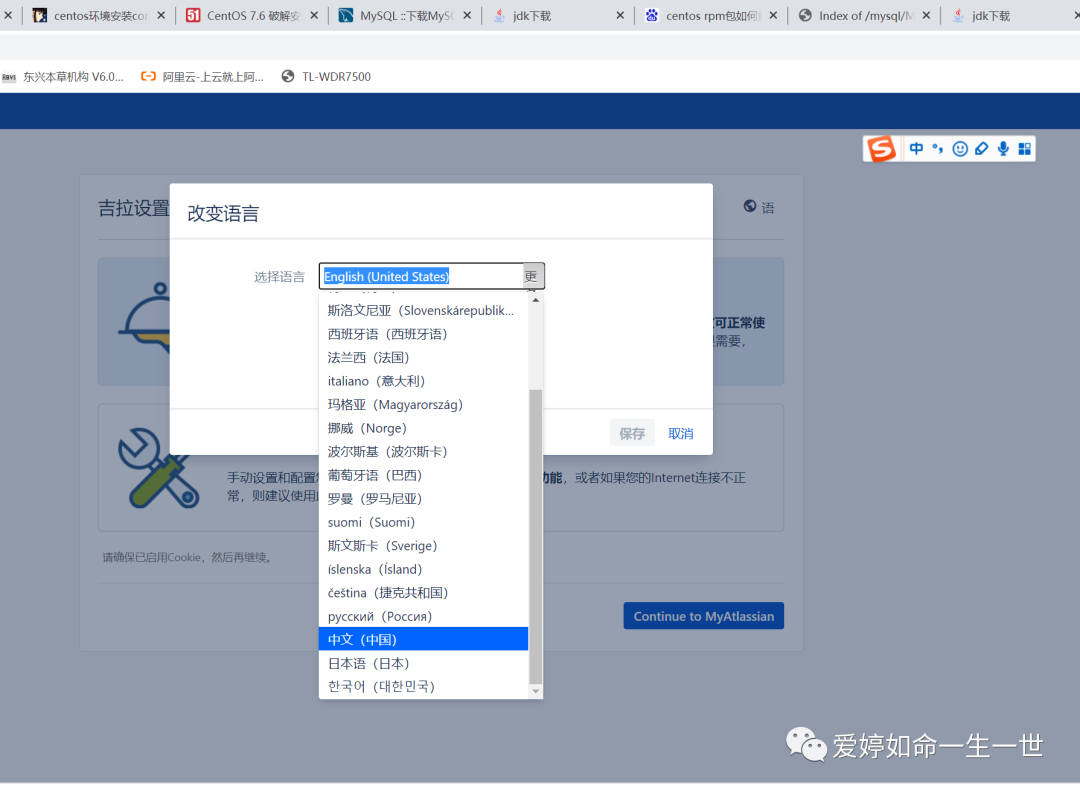
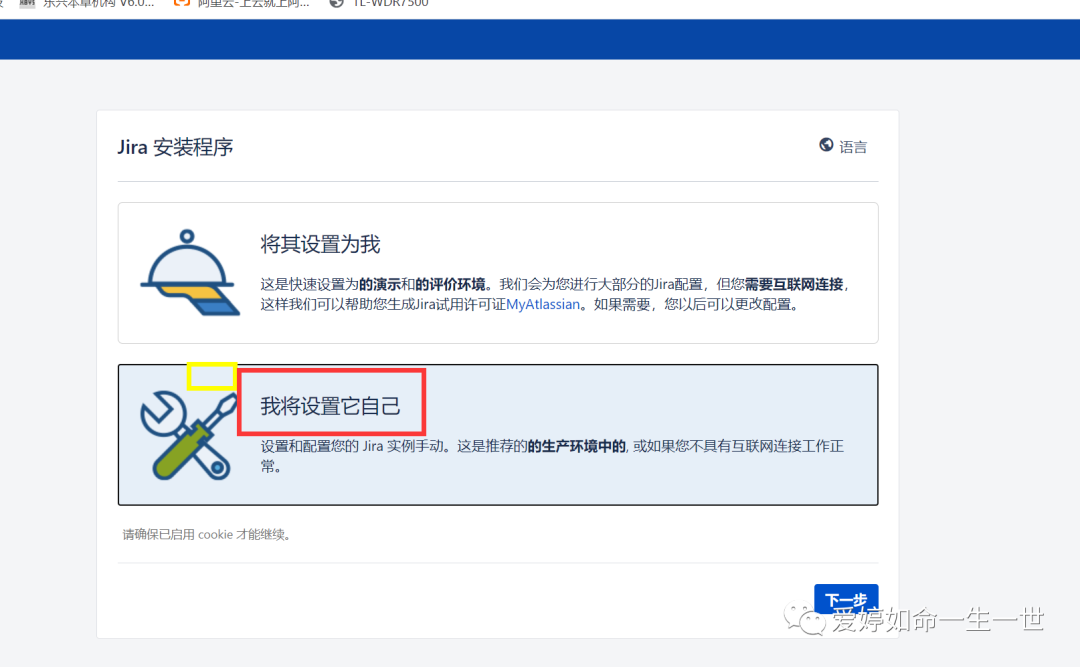
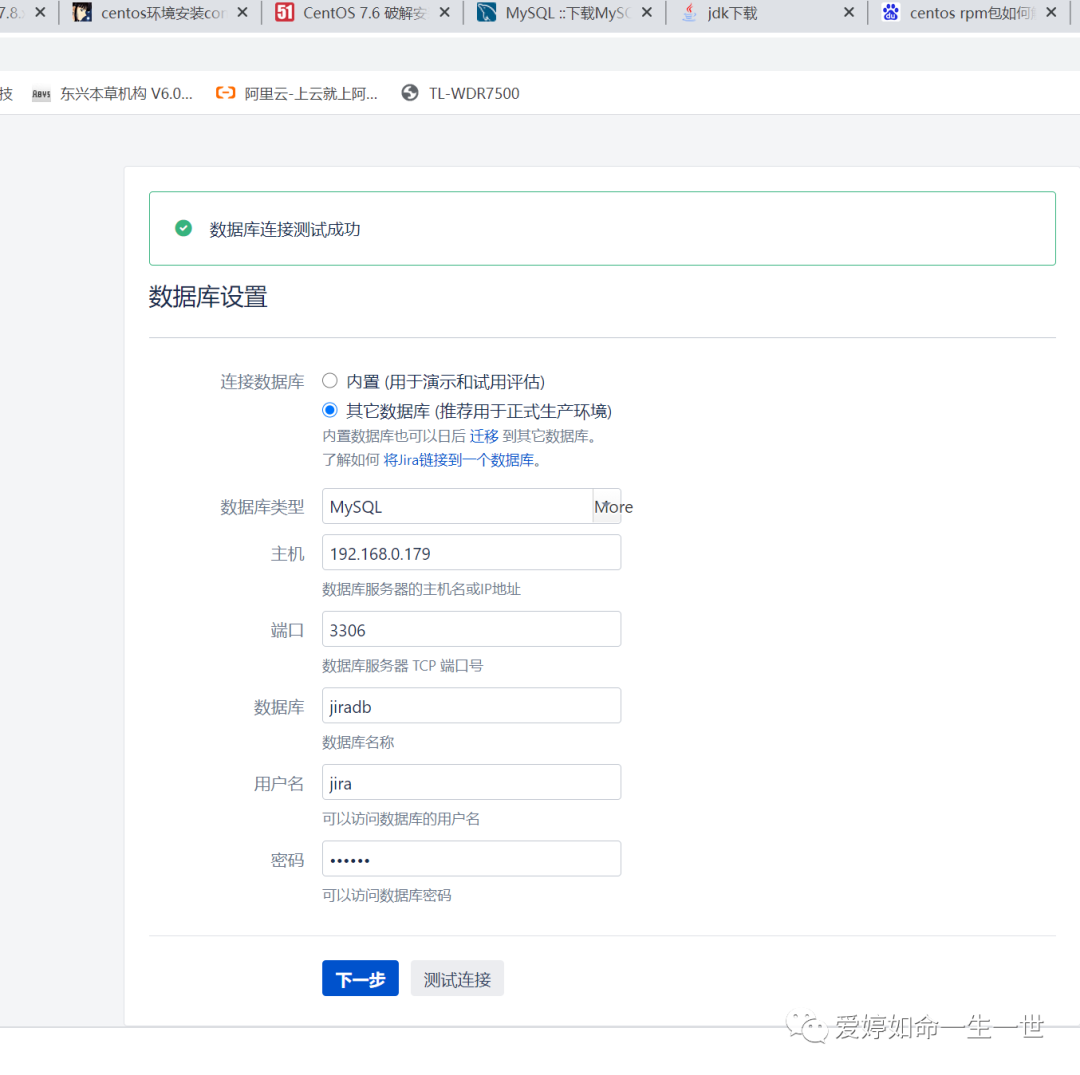
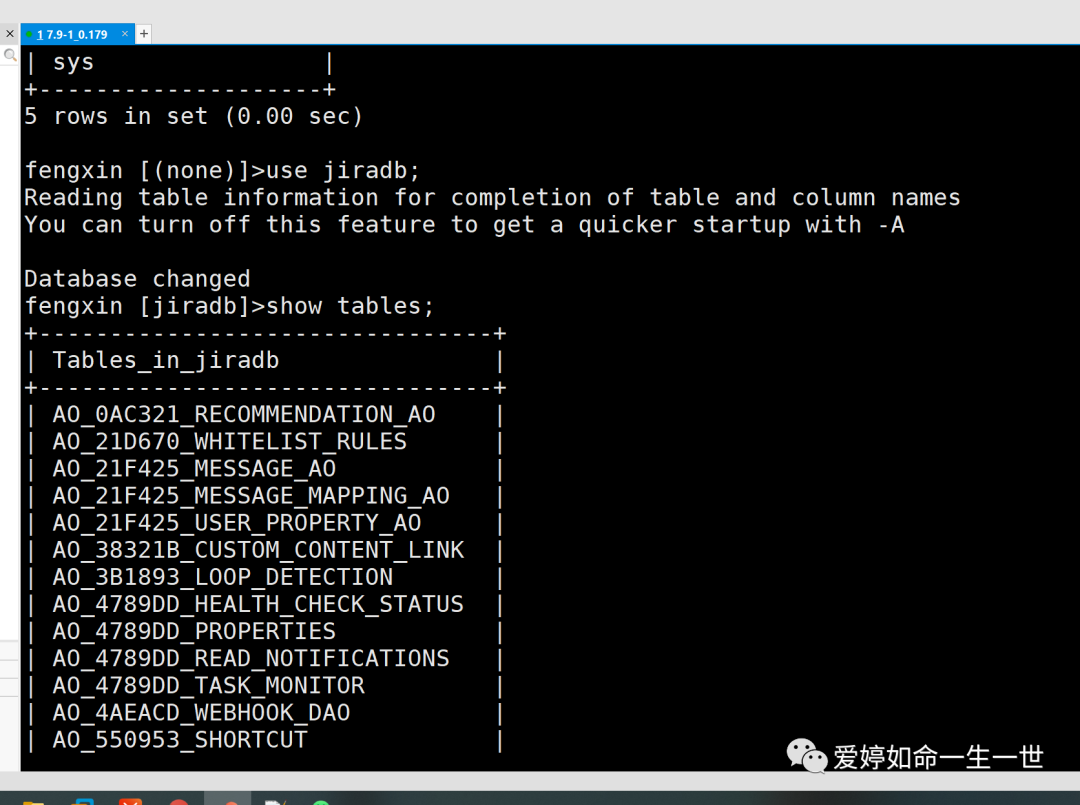
于此同时,查看数据库多了很多表
fengxin [(none)]>use jiradb;
fengxin [jiradb]>show tables
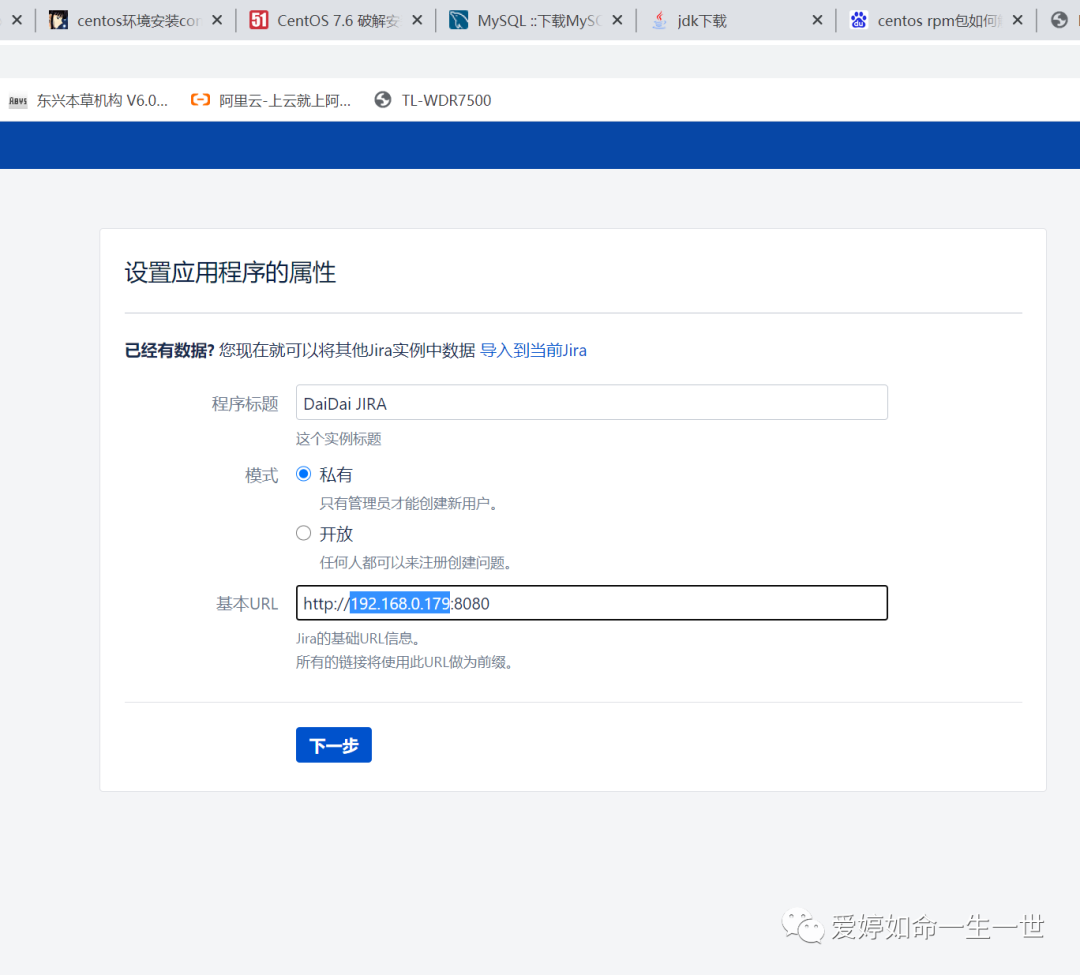
URL地址,可选公网
申请许可
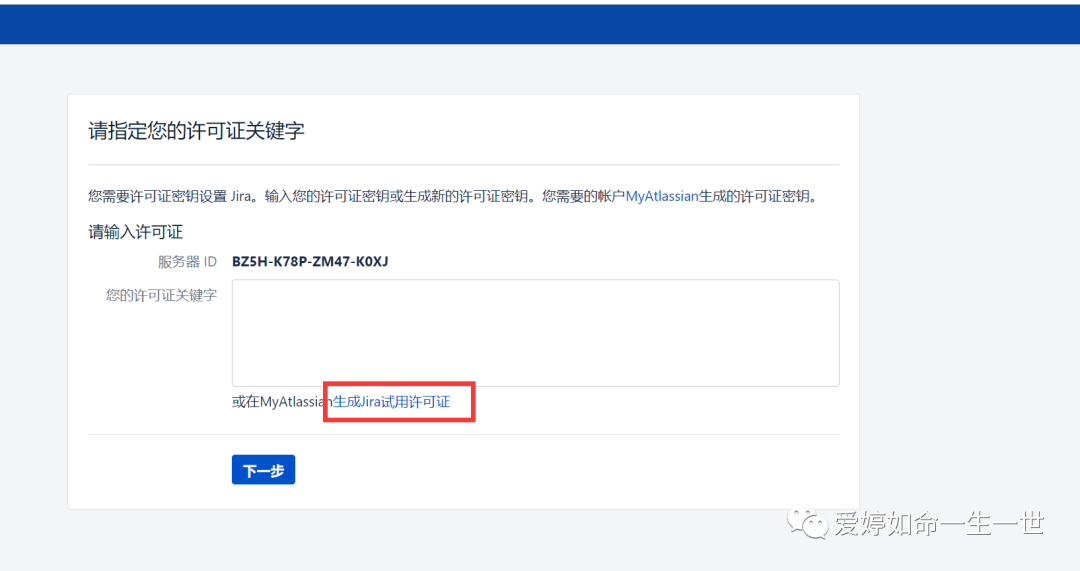
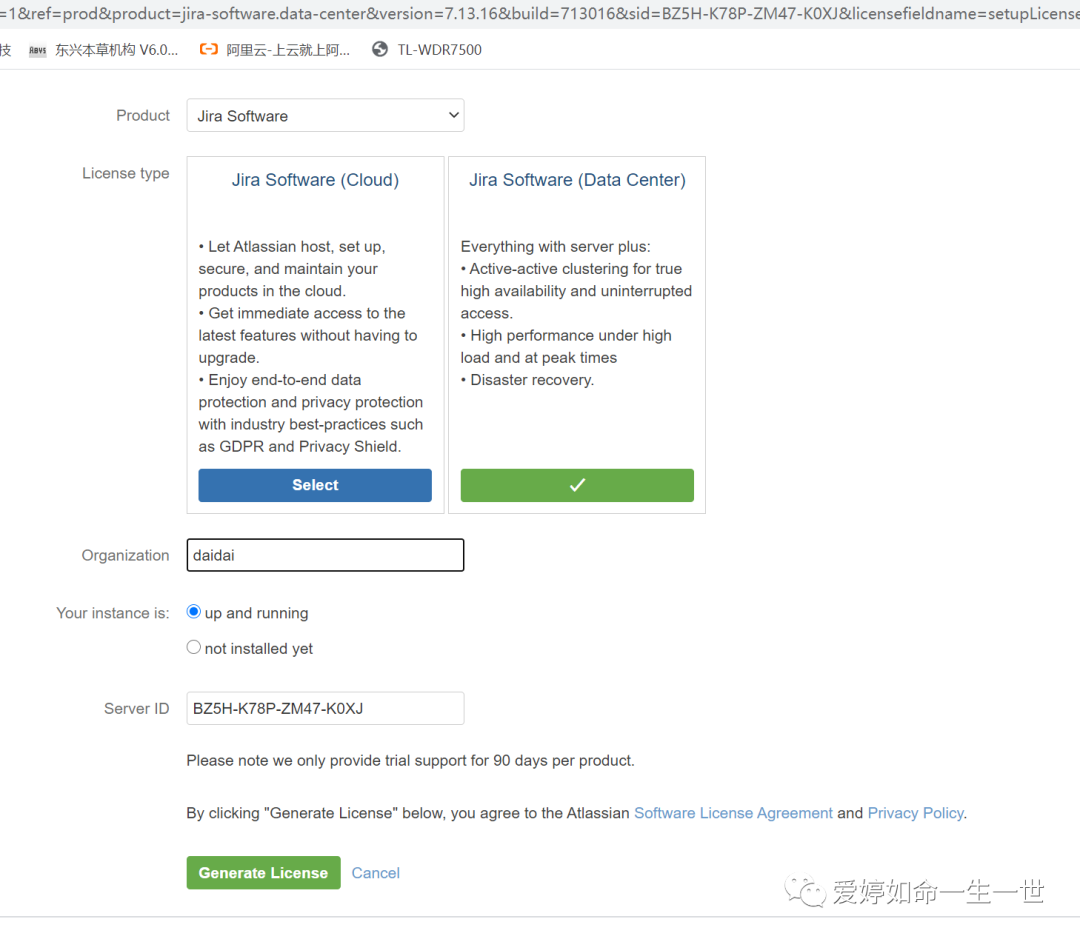
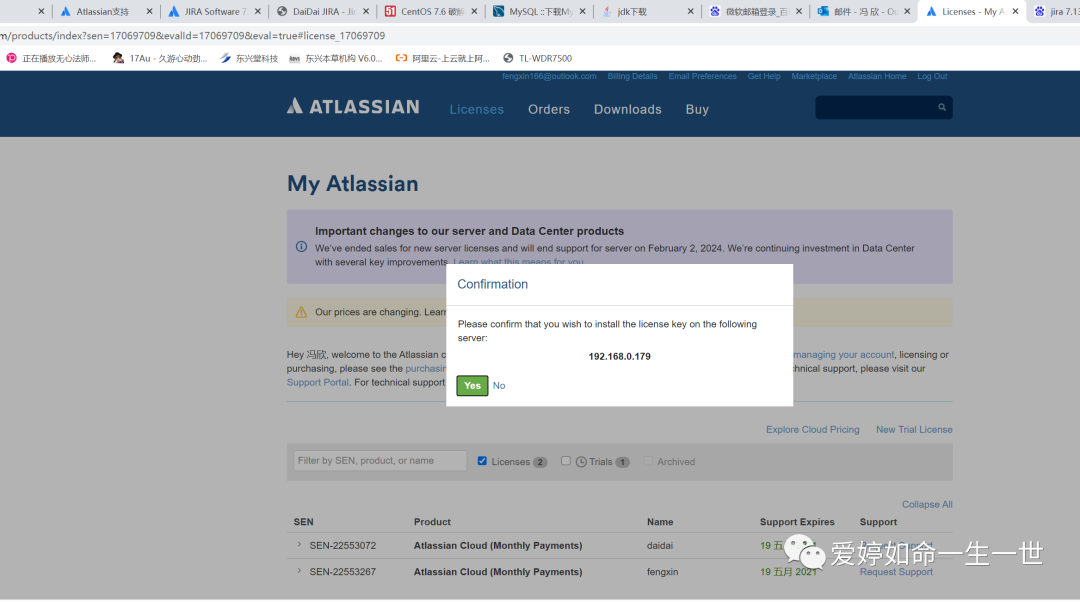
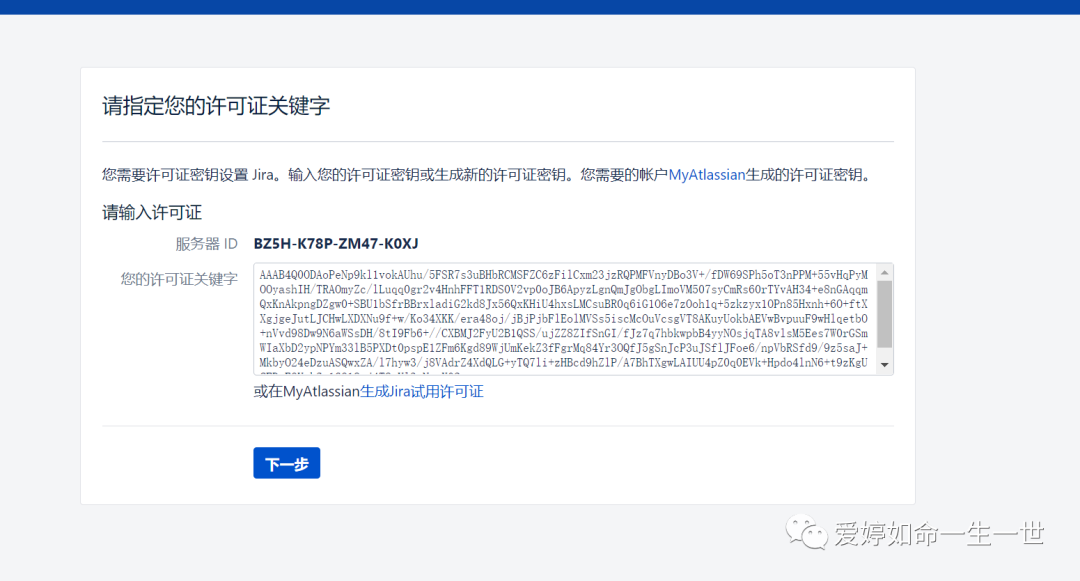
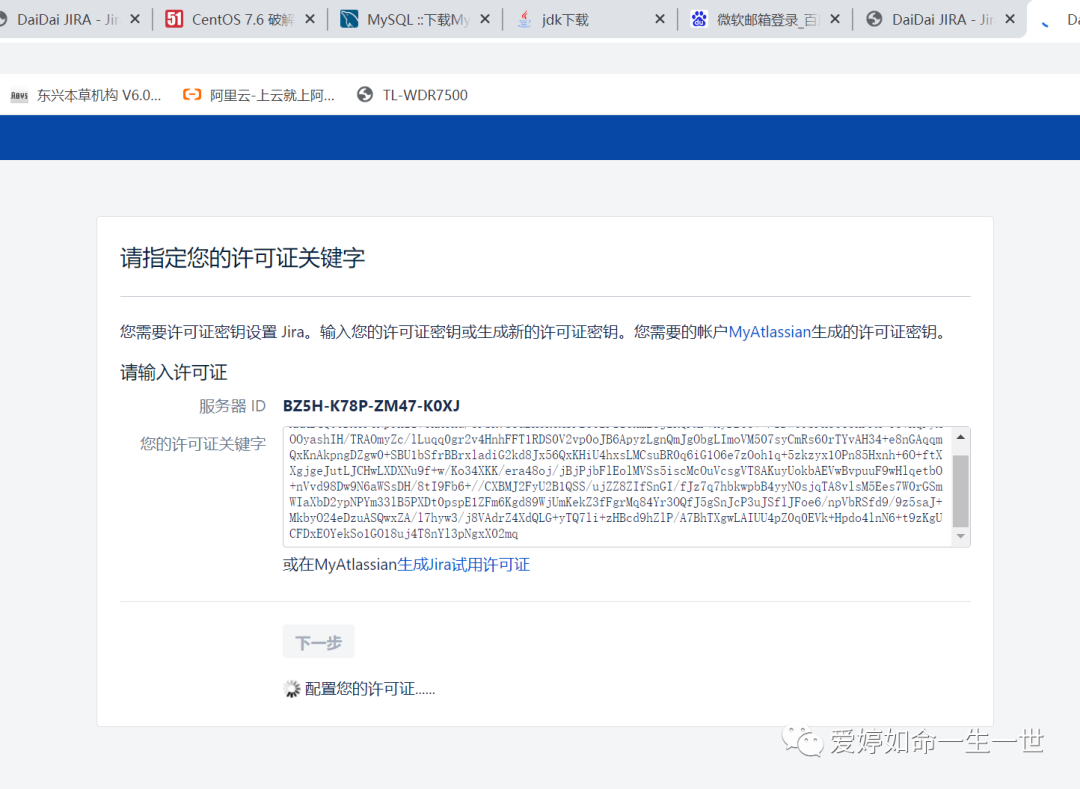
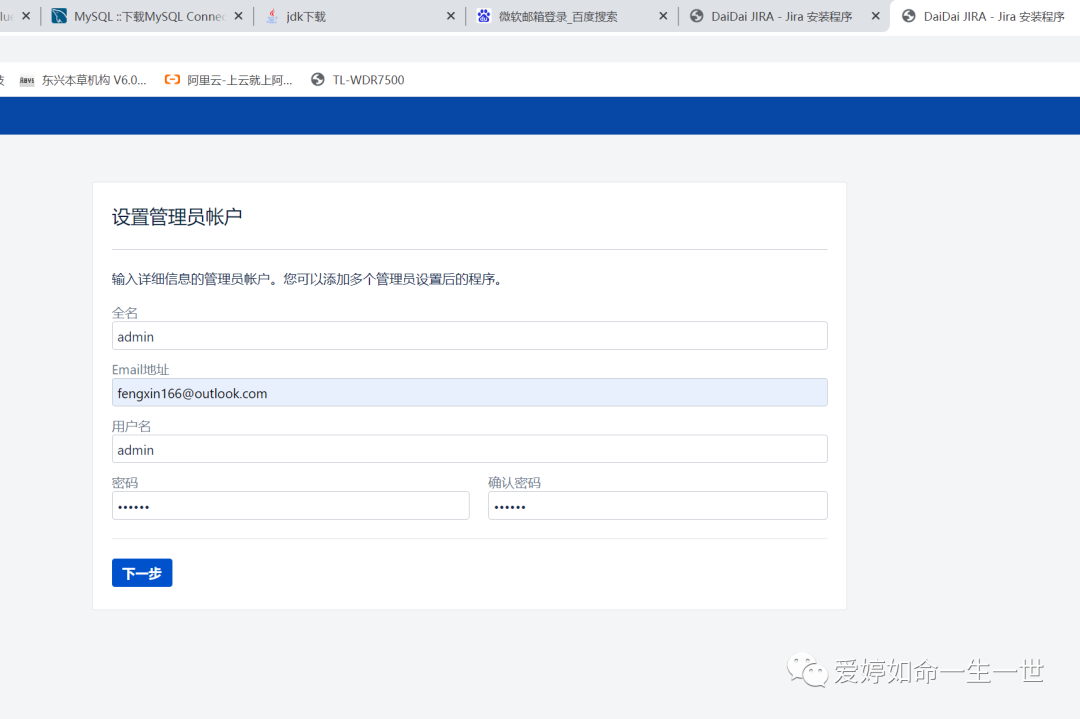
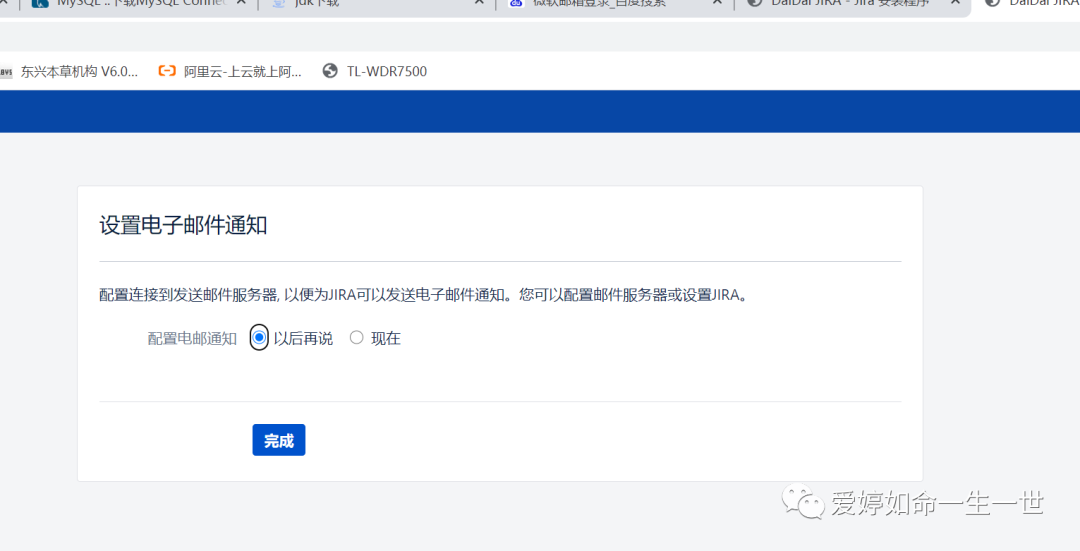
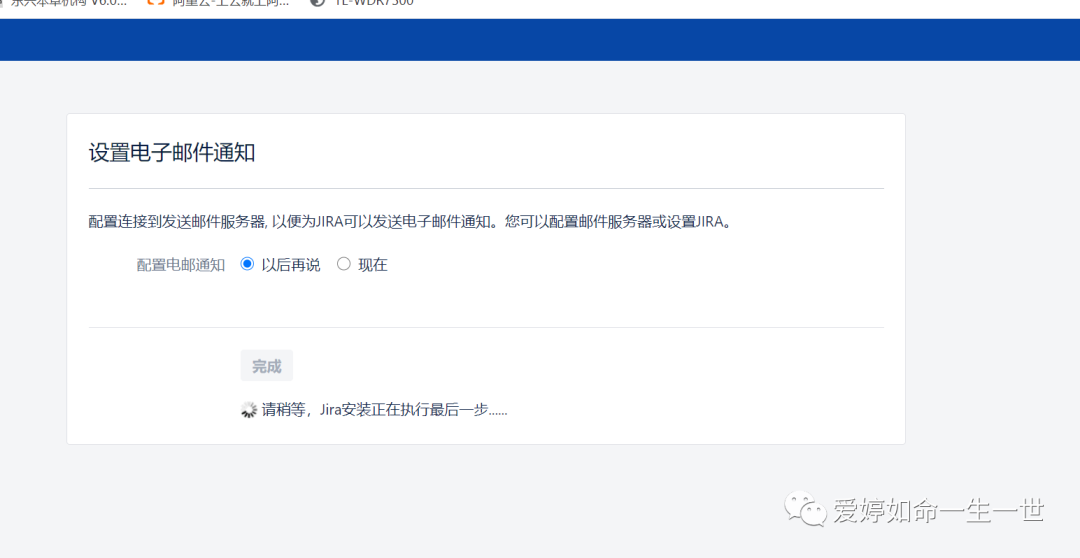
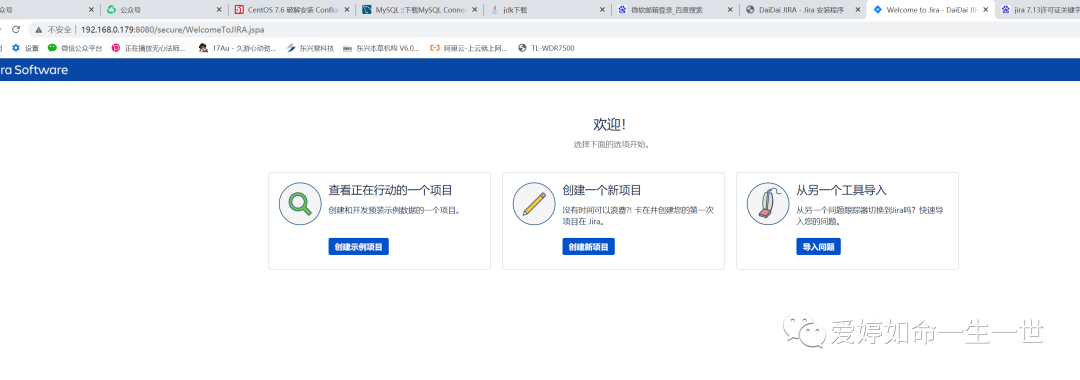
遇到这个错误,因为是试用版
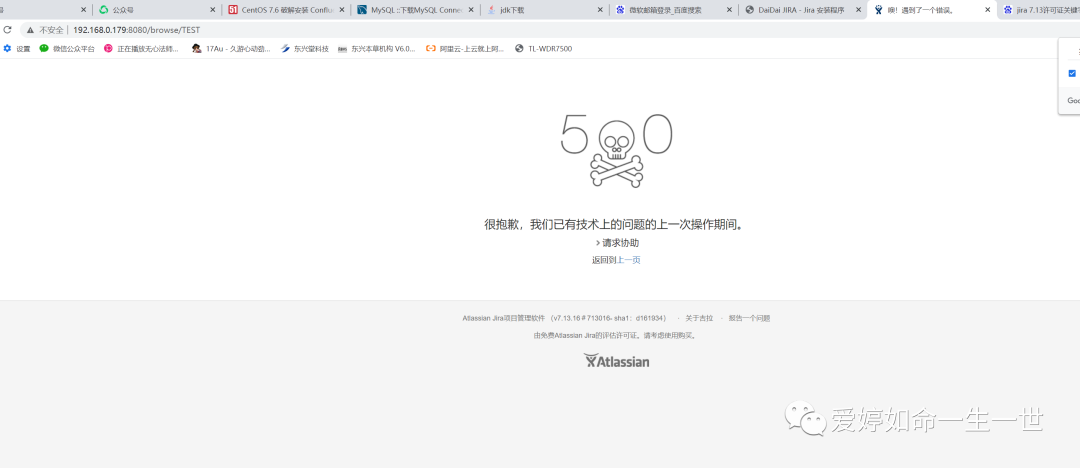
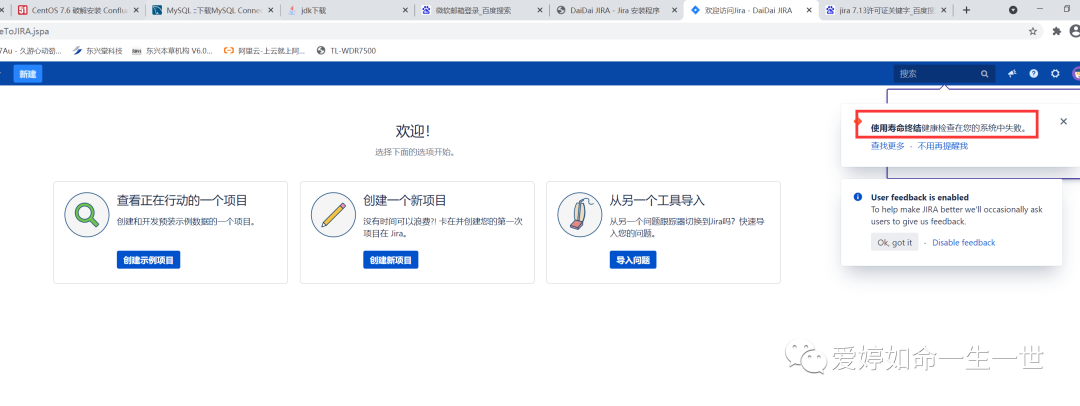
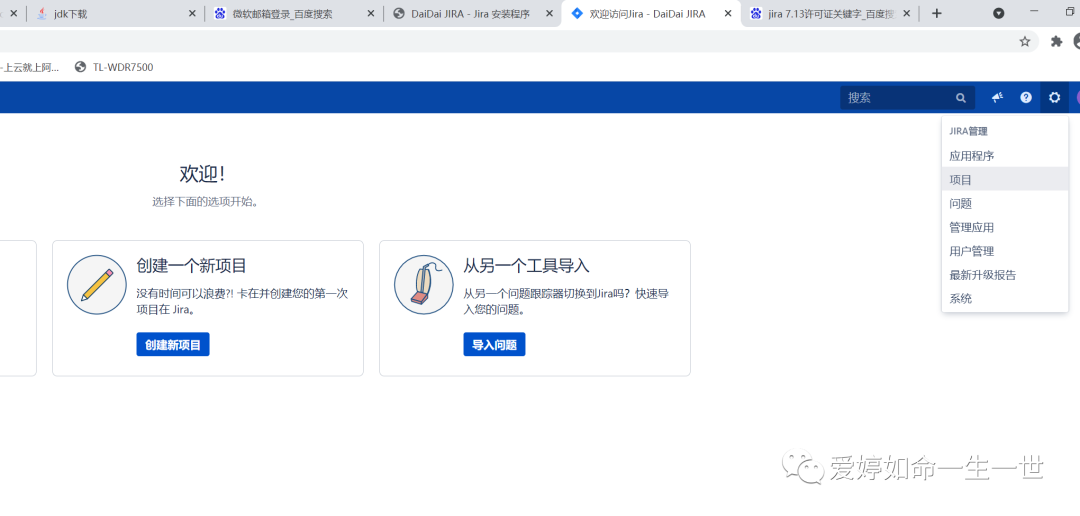 至于系统怎么玩,再深入研究吧;我也是个小白
Wiki搭建
confluence是一个专业的wiki程序,他是一个知识管理工具,实现团队人员的协作和知识共享,适合项目团队,开发团队,市场营销团队
同样,此分享仅供学习和研究,不可用于商业用途!
此次,试验环境借助jira的试验环境
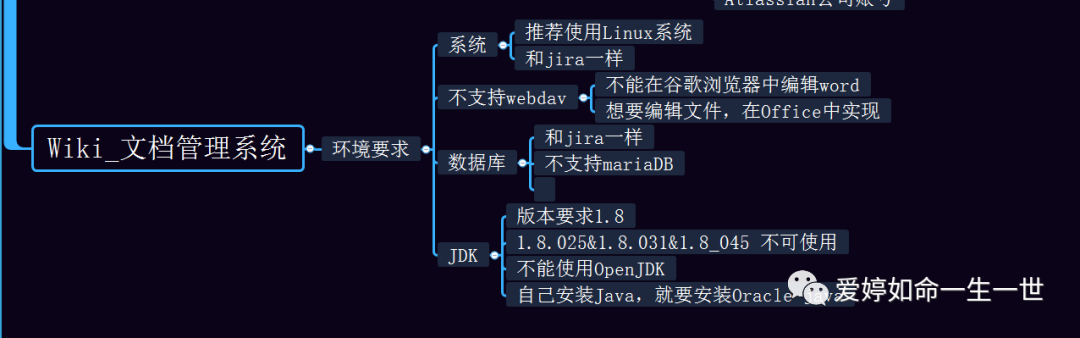
软件下载:

https://www.atlassian.com/zh/software/confluence/download
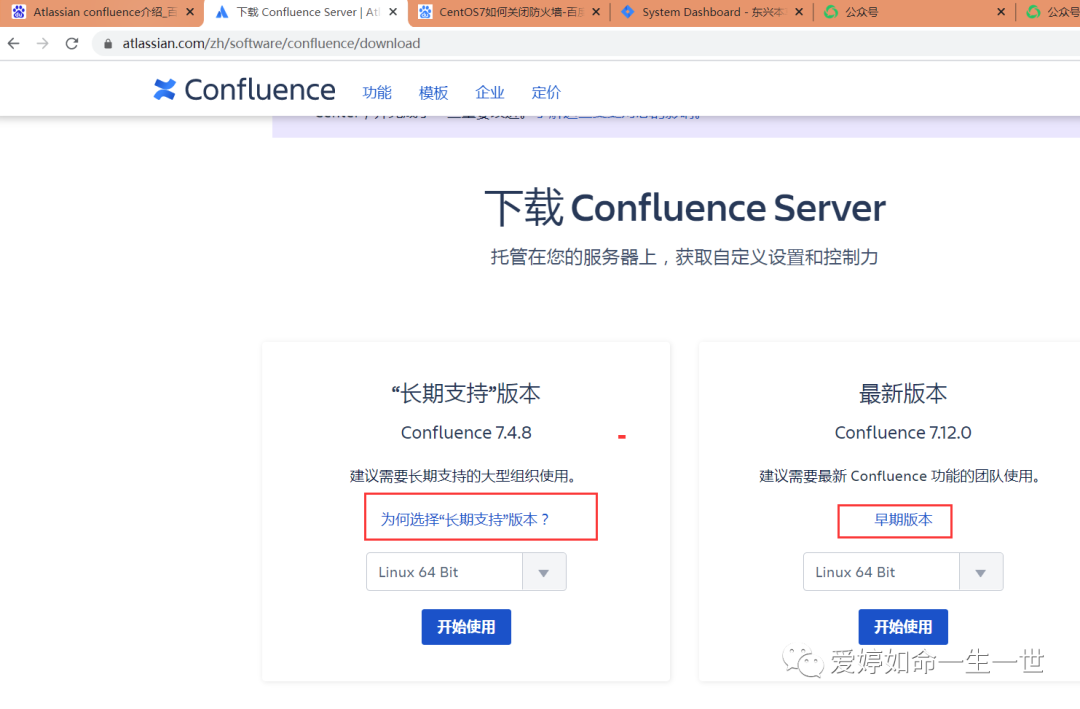
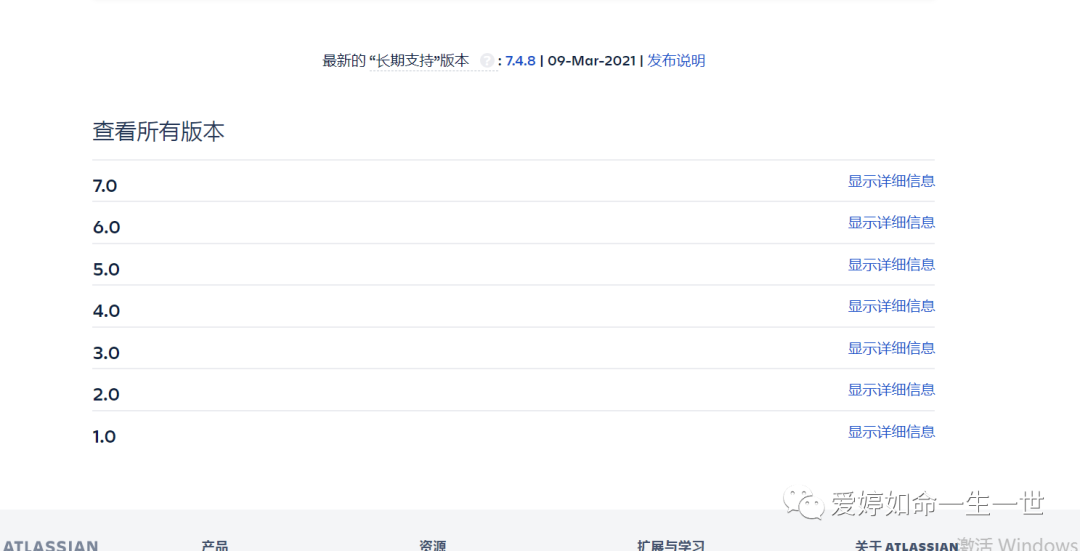
我这里选择了6.13.8的版本
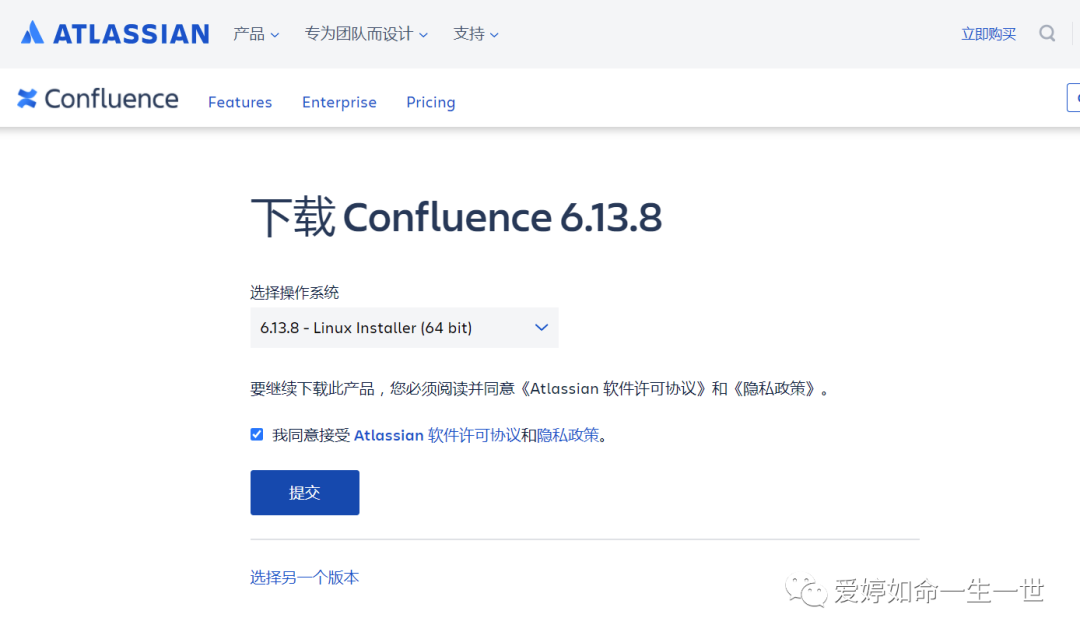
因为借助了Jira的试验环境,因此,我直接列举不同的操作
创建confluence 数据库
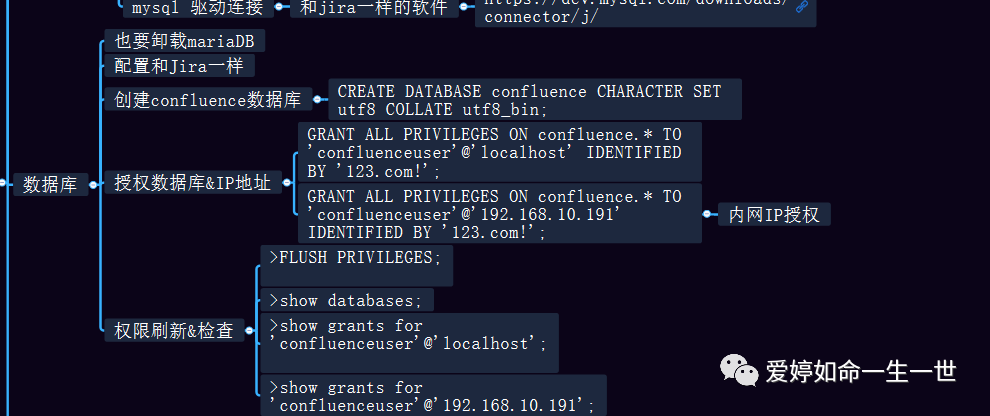
CREATE DATABASE confluence CHARACTER SET utf8 COLLATE utf8_bin;

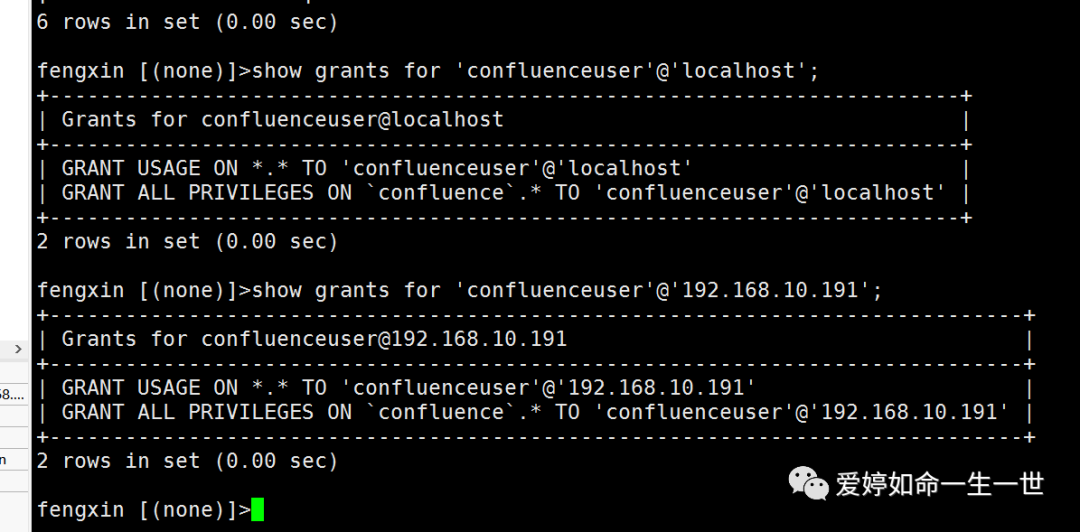
授权数据库&IP地址
这里的IP地址是内网IP地址
GRANT ALL PRIVILEGES ON confluence.* TO 'confluenceuser'@'localhost' IDENTIFIED BY '123.com!';
GRANT ALL PRIVILEGES ON confluence.* TO 'confluenceuser'@'192.168.10.191' IDENTIFIED BY '123.com!';
none)]>FLUSH PRIVILEGES;

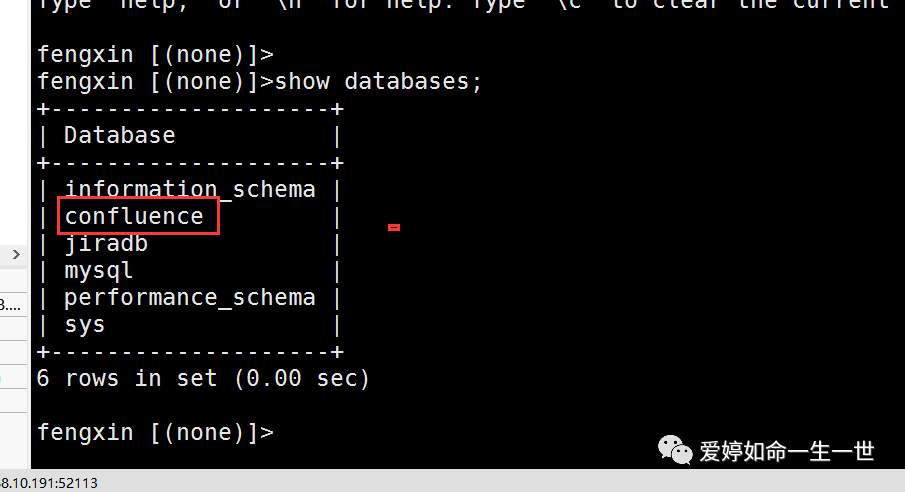
最后检查数据库创建成功没
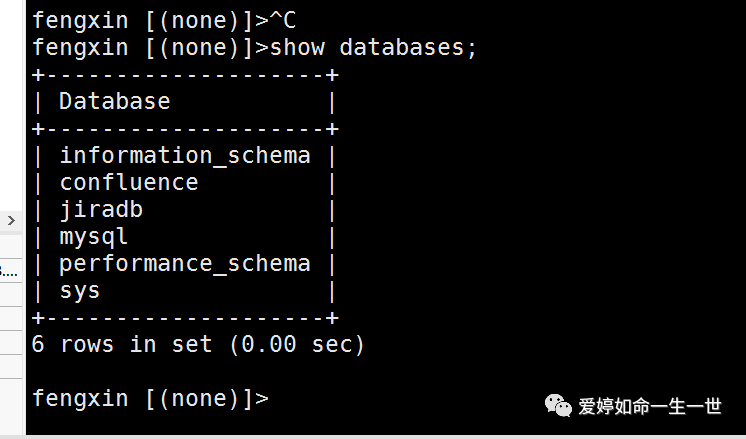 查看权限
查看权限
生产环境中,不建议这样给权限
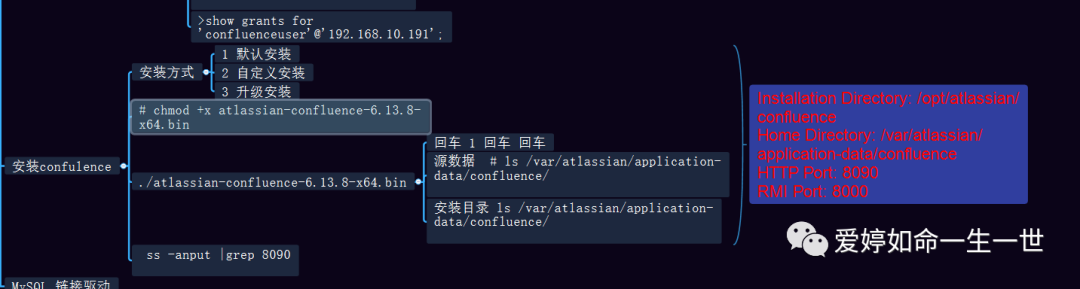
安装confulence
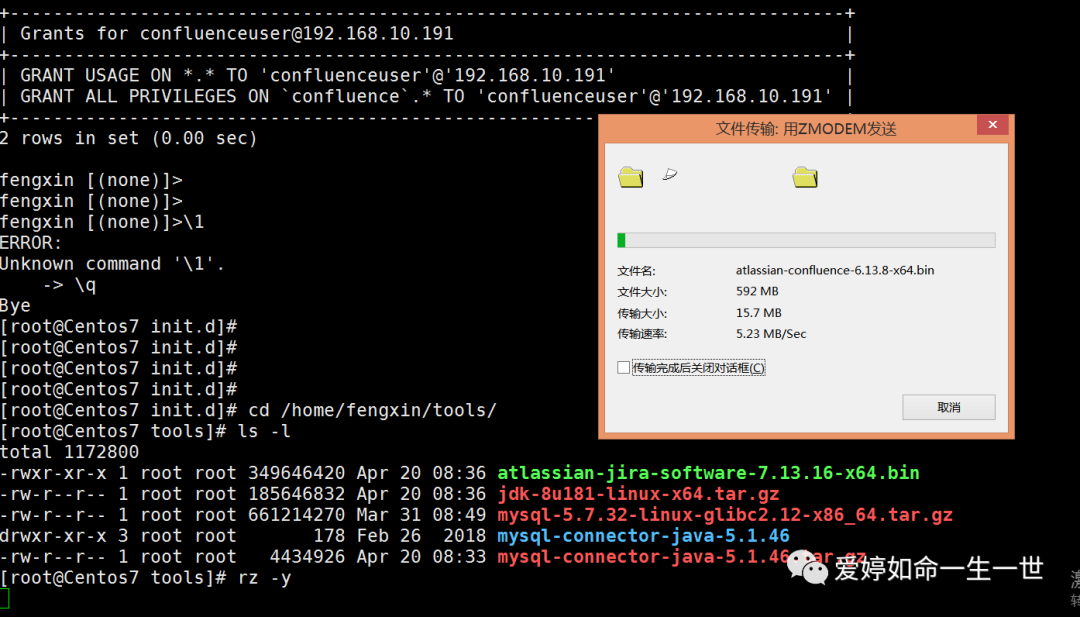
上传confuluence软件
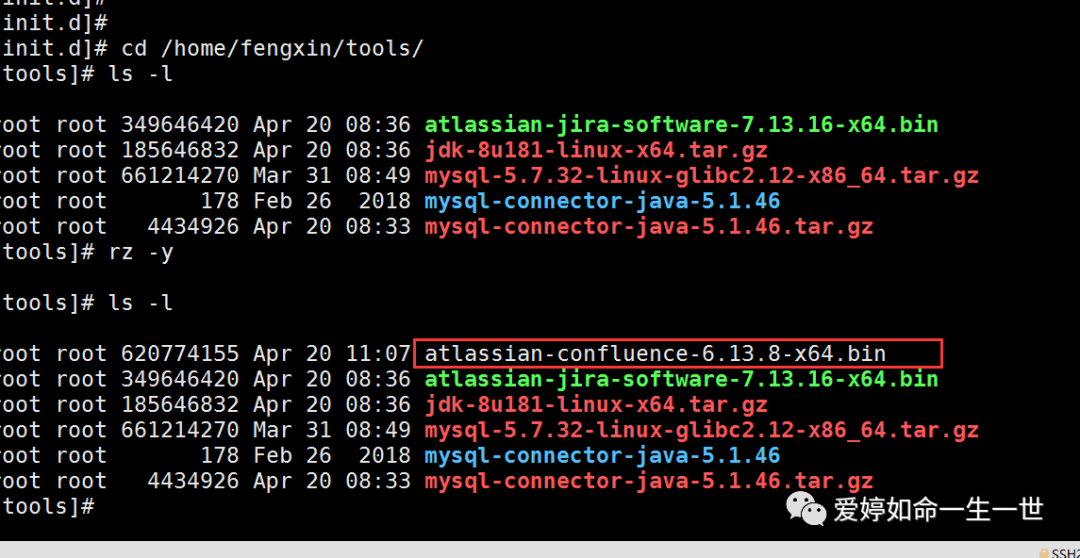
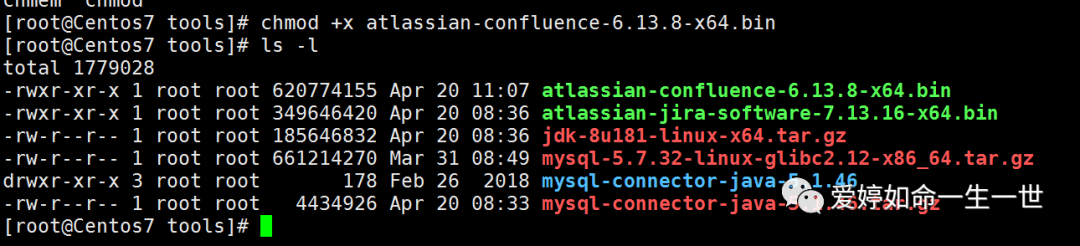
# chmod +x atlassian-confluence-6.13.8-x64.bin
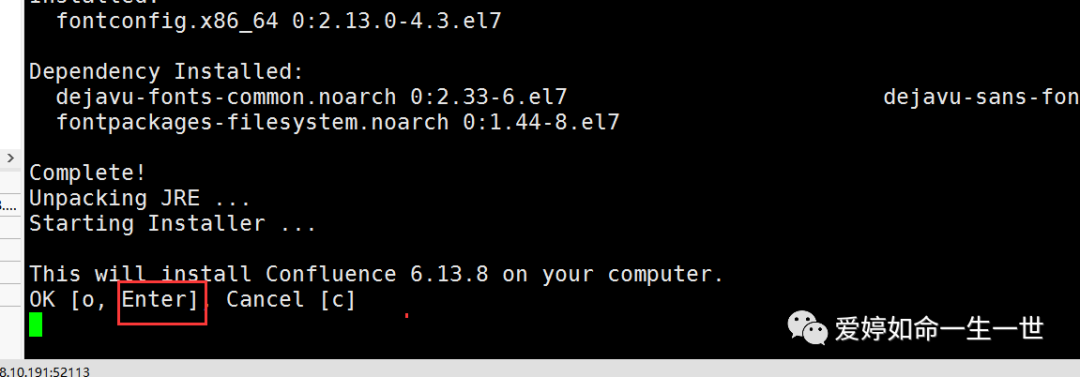
回车

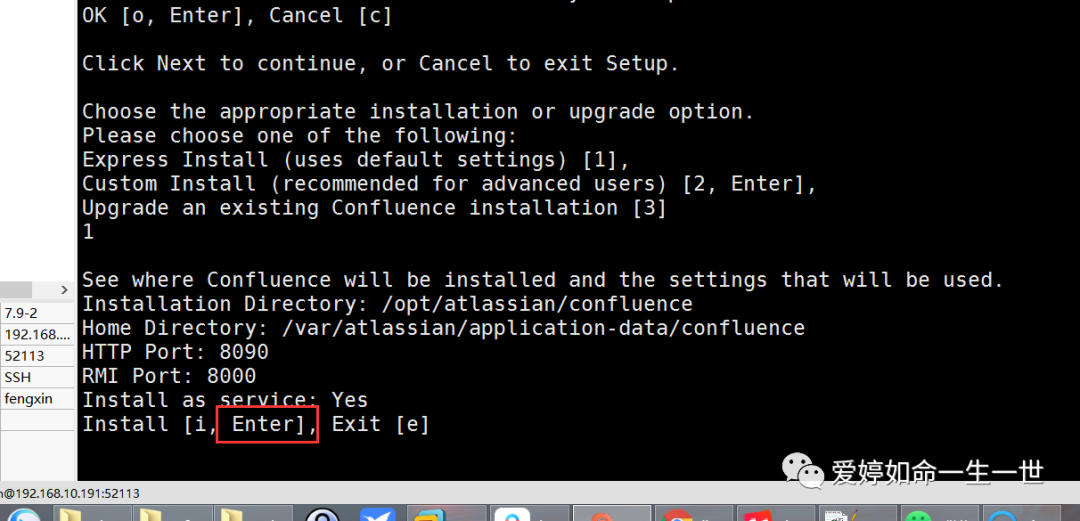
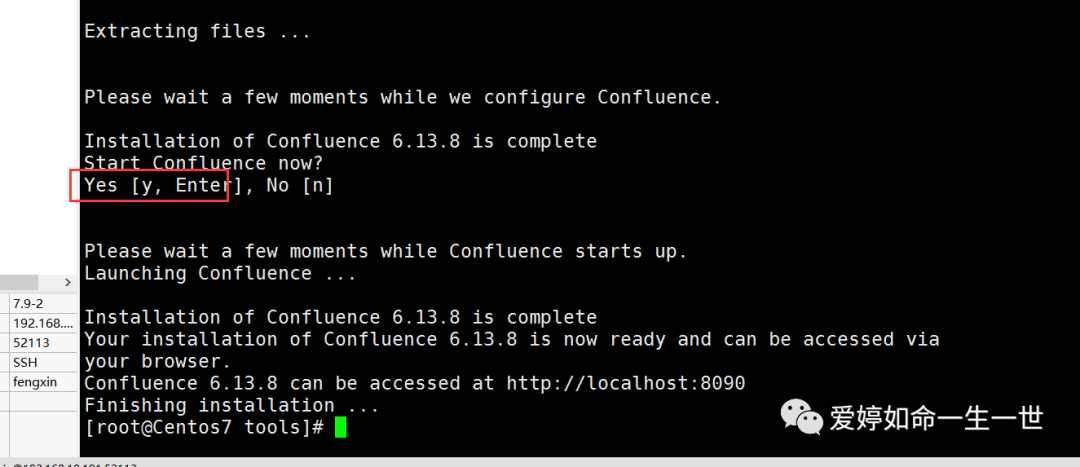
程序的源数据
# ls /var/atlassian/application-data/confluence/


监听端口8090正常启动
ss -anput |grep 8090

MySQL 链接驱动

/opt/atlassian/confluence/lib,这里面都是confuluence所依赖的jar包

拷贝数据库驱动连接文件到当前目录
lib]# cp /home/fengxin/tools/mysql-connector-java-5.1.46/mysql-connector-java-5.1.46-bin.jar .
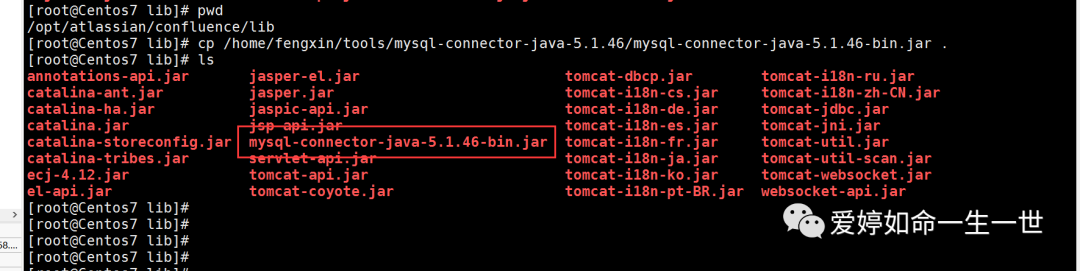
配置confulence启动文件
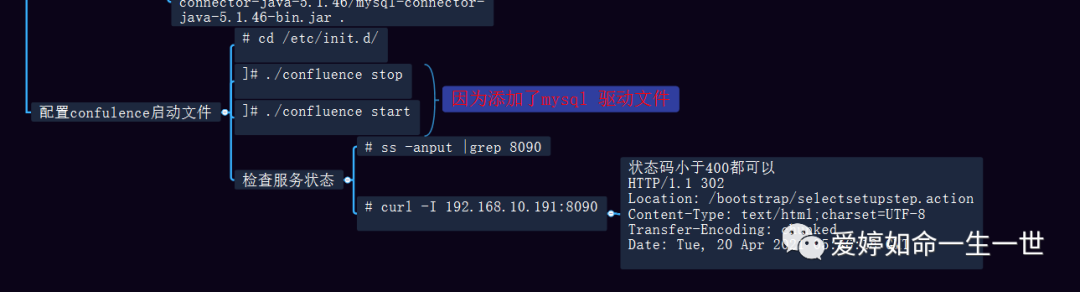
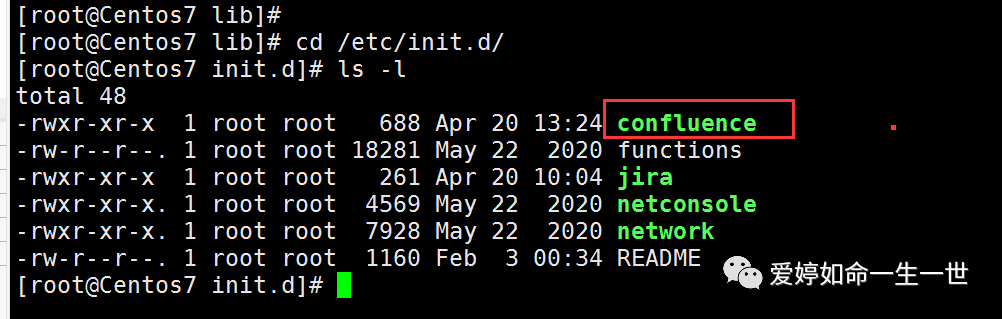
重新启动conflu文件
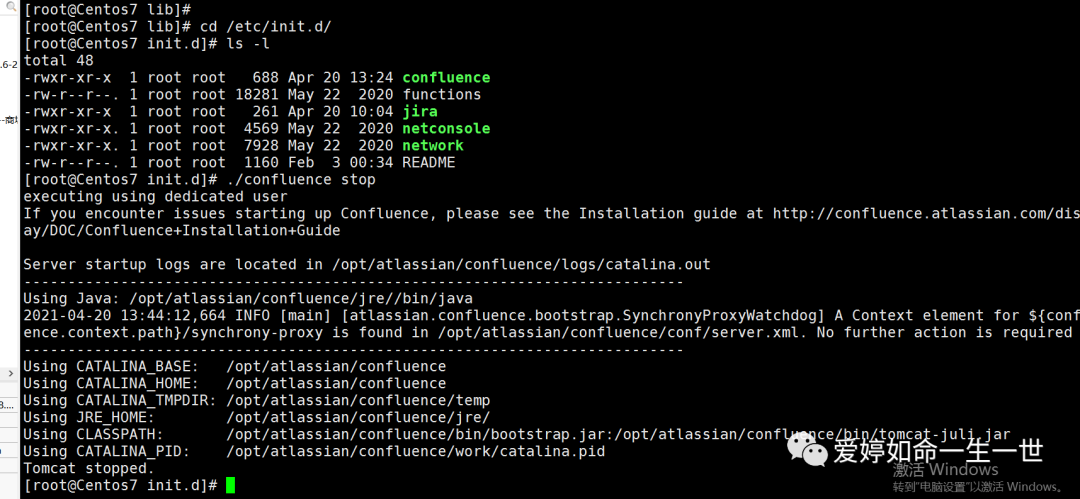
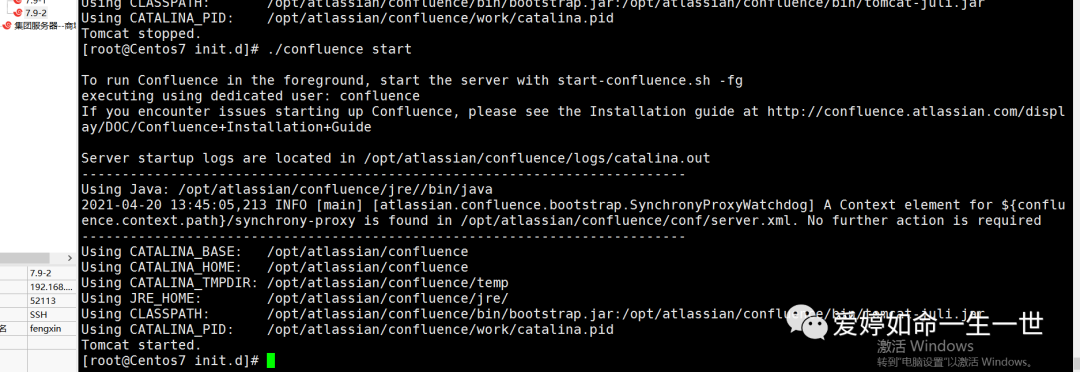
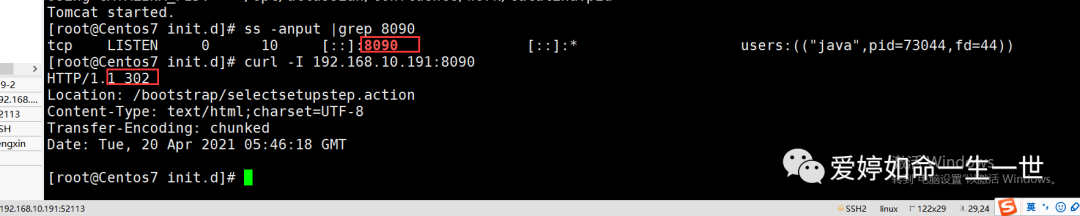
检查服务状态
# ss -anput |grep 8090
d]# curl -I 192.168.10.191:8090
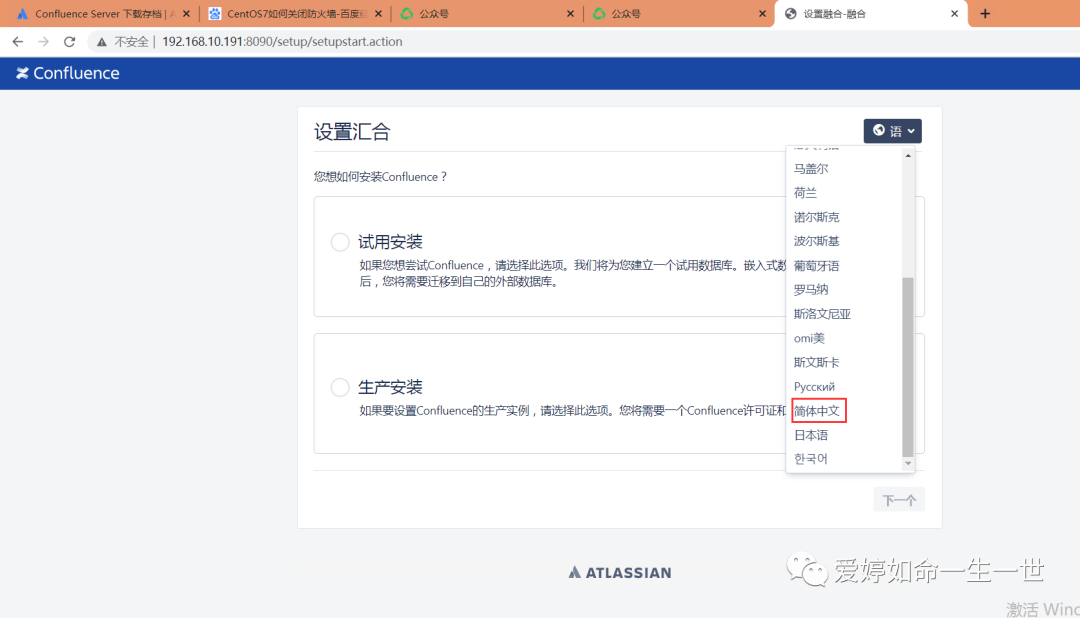
配置wiki
浏览器输入:http://192.168.10.191:8090
如果是外网,就要开放8090端口
选择语言
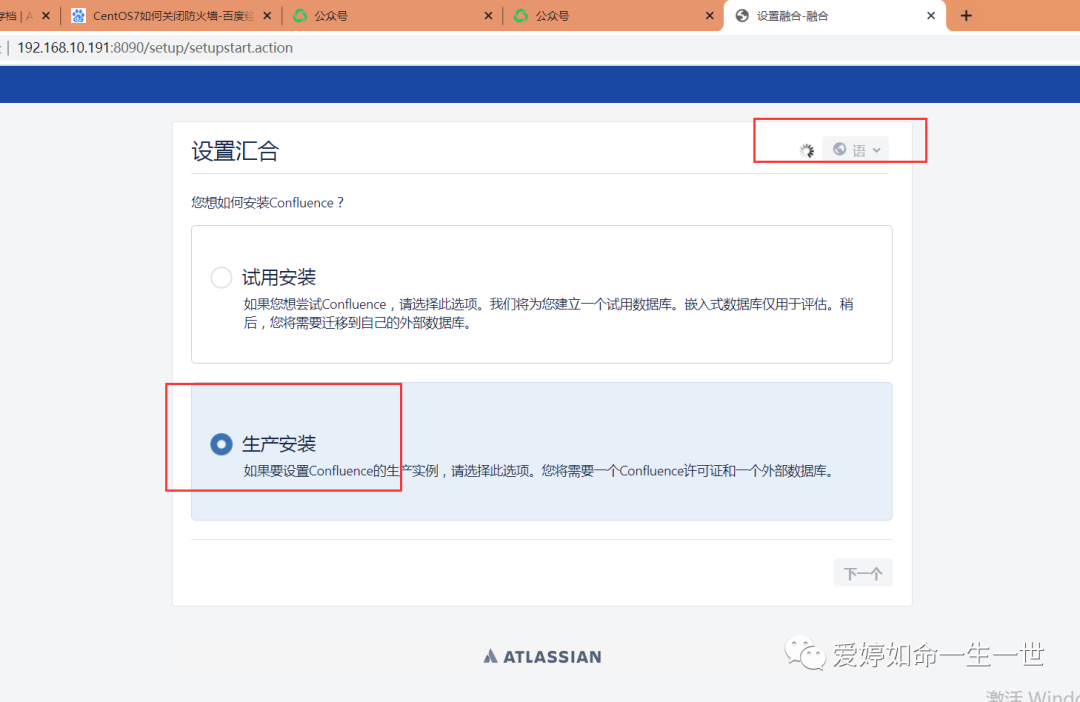
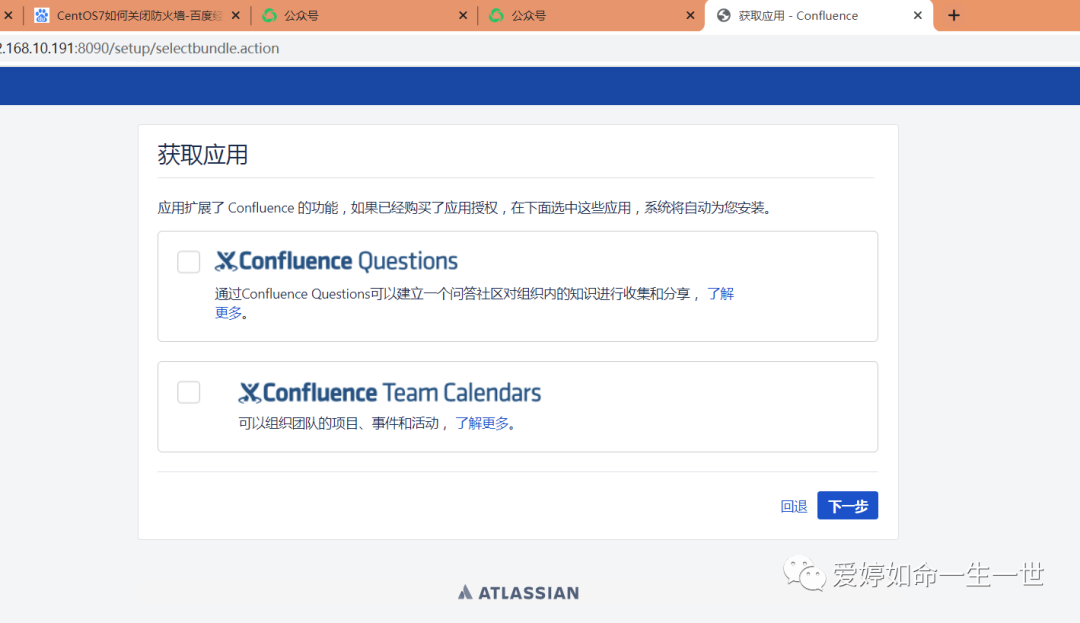
插件略过
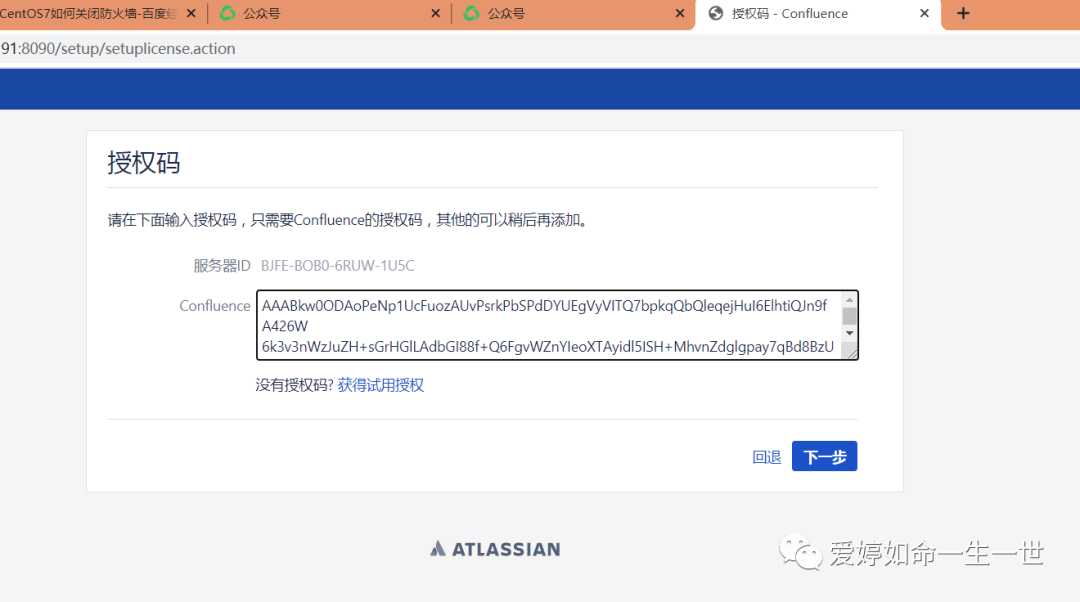
许可证
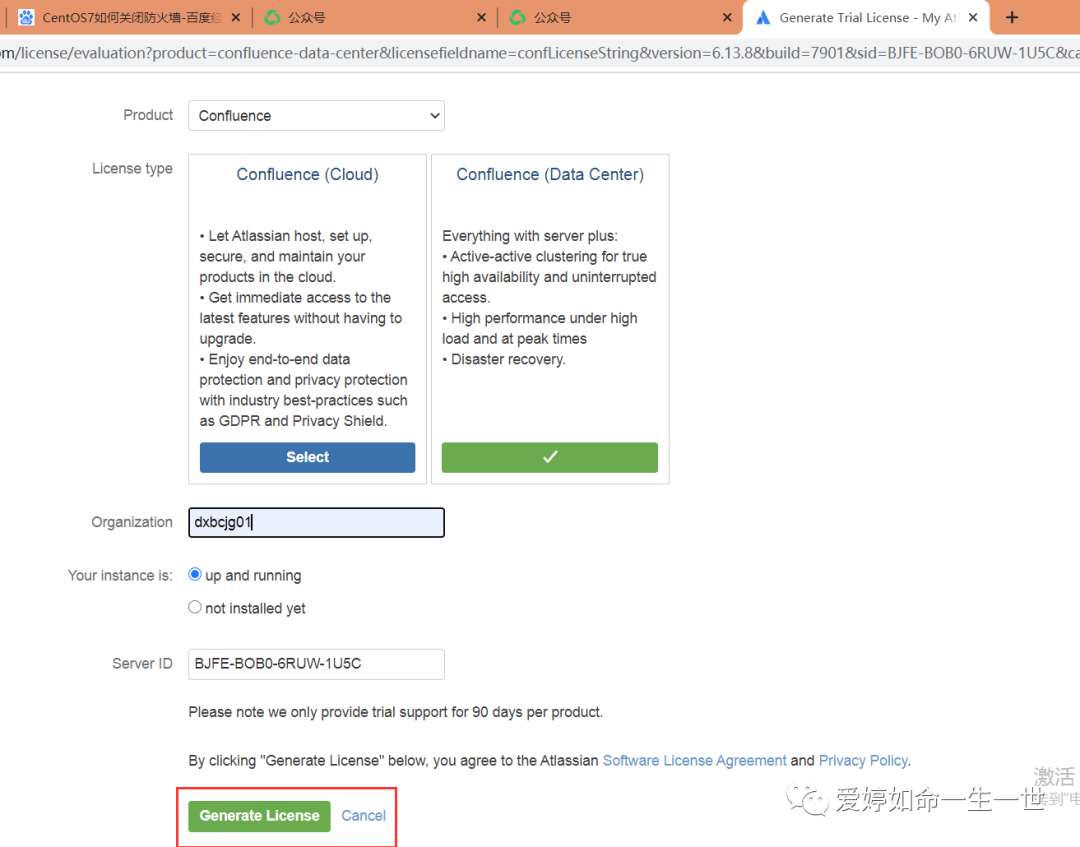
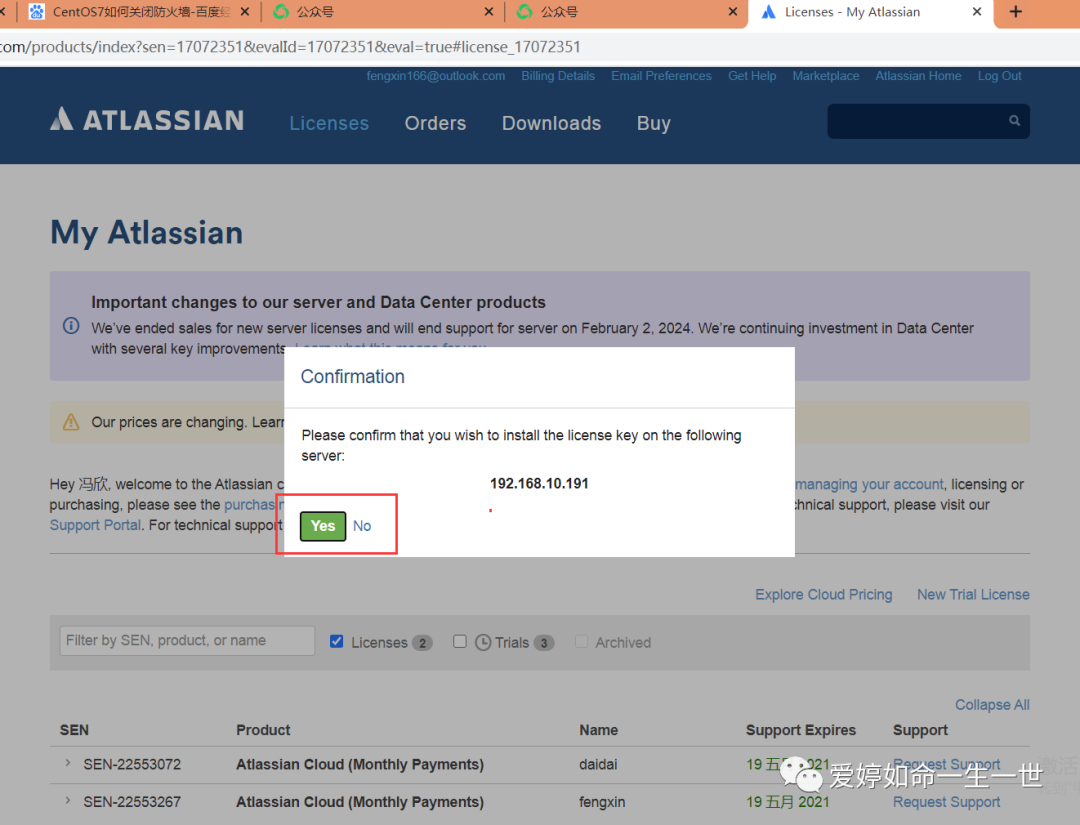
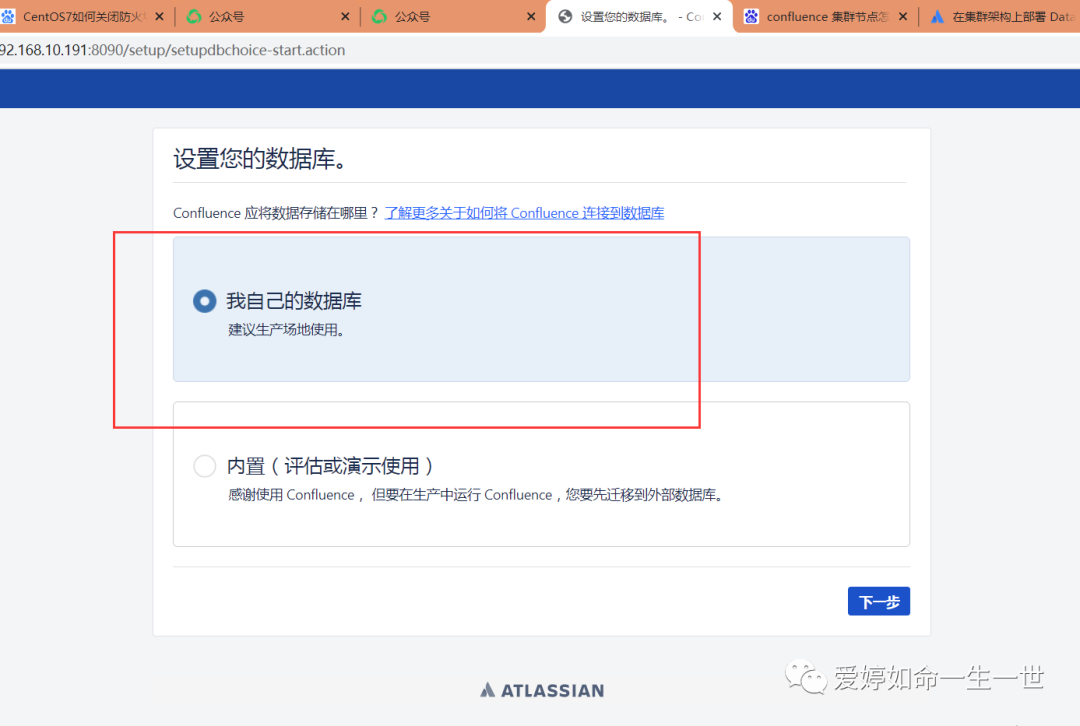
我自己的数据库
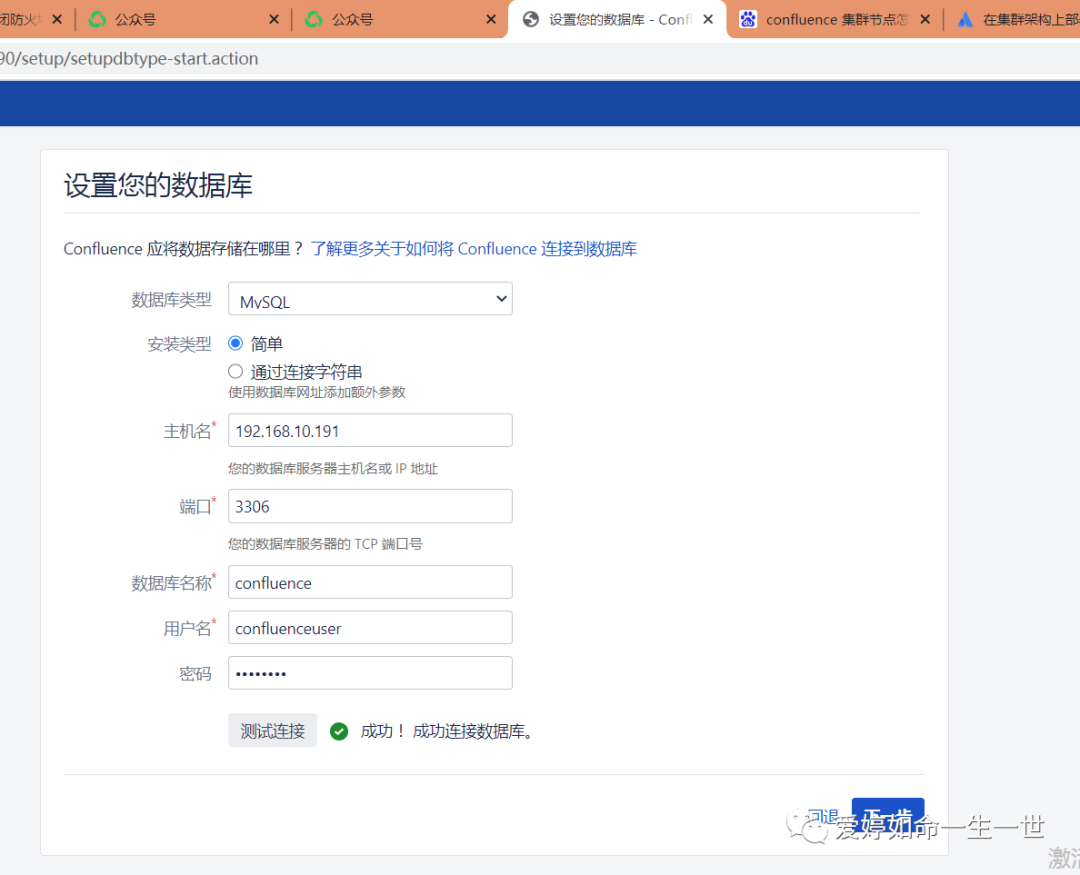
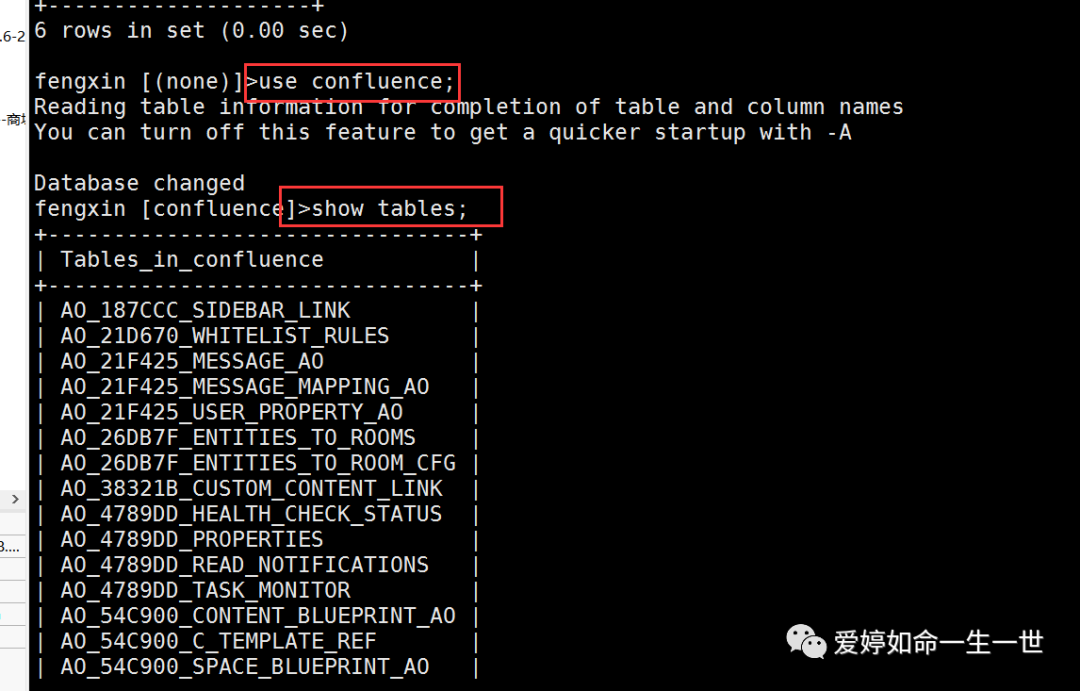
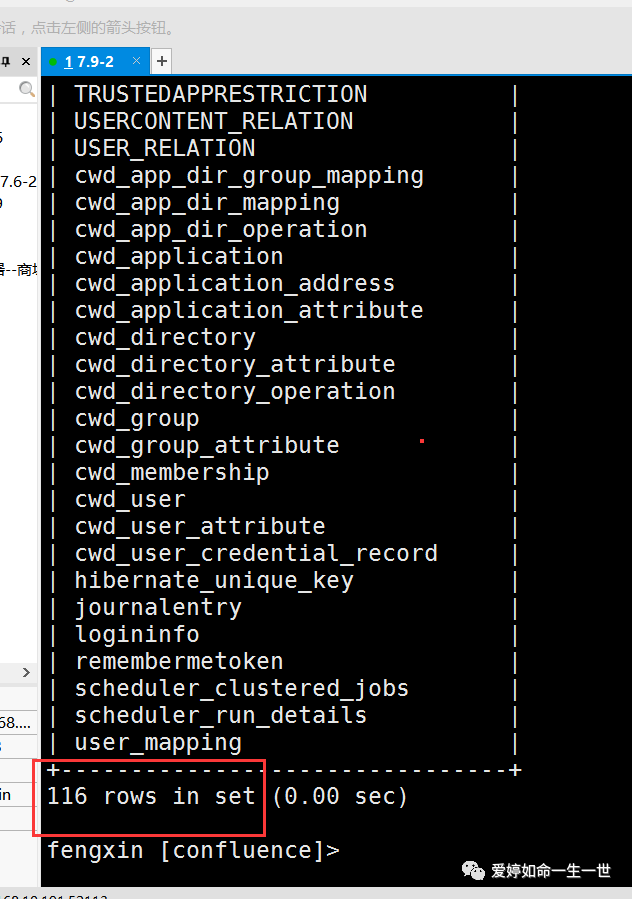
在安装的同时,我进到数据库查看到confluence里有很多表
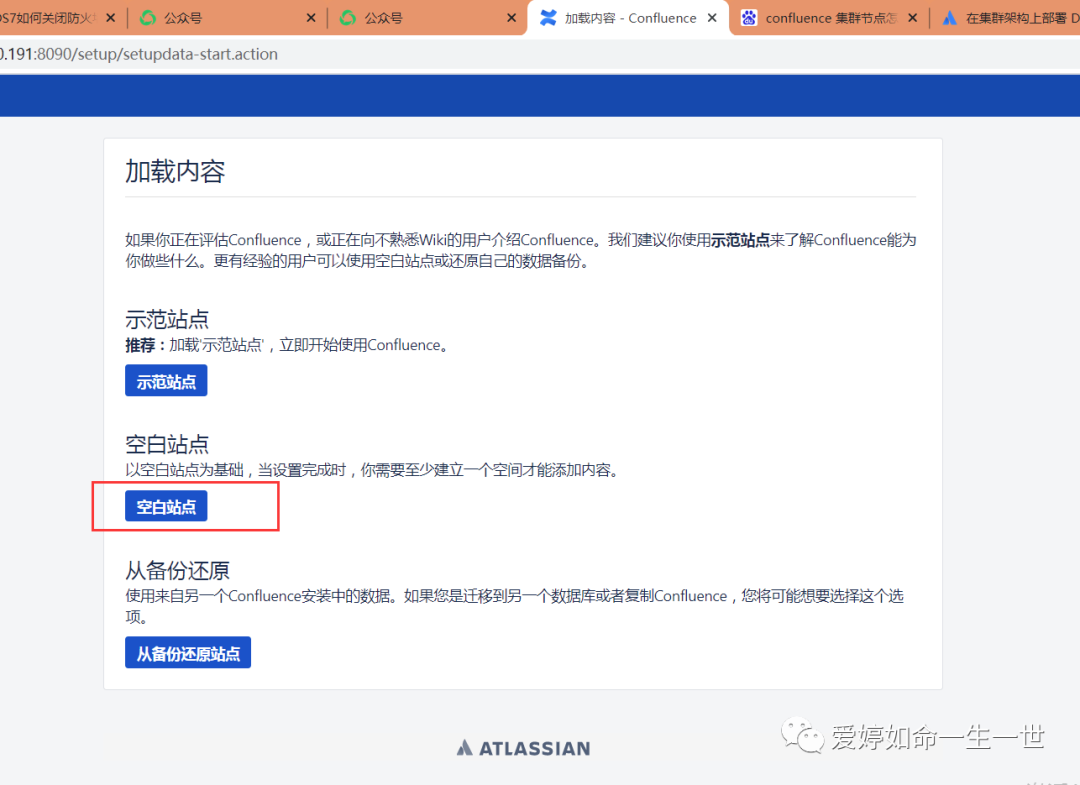
点击空白站点
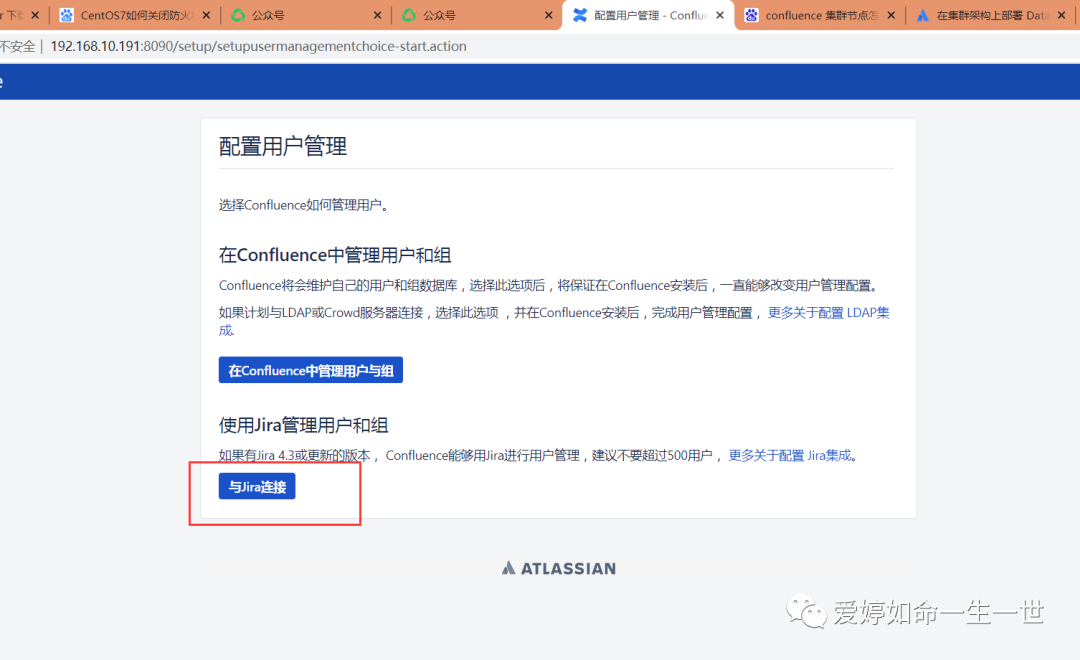
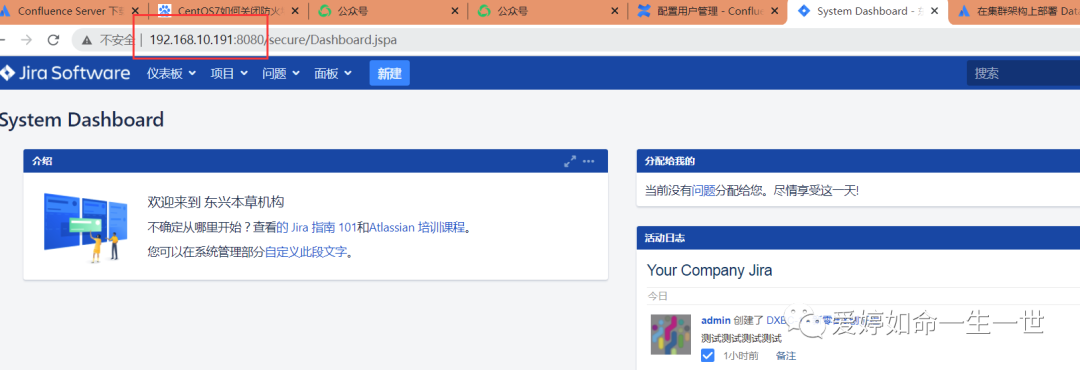
与之前的jira环境链接
我的jira地址是这个
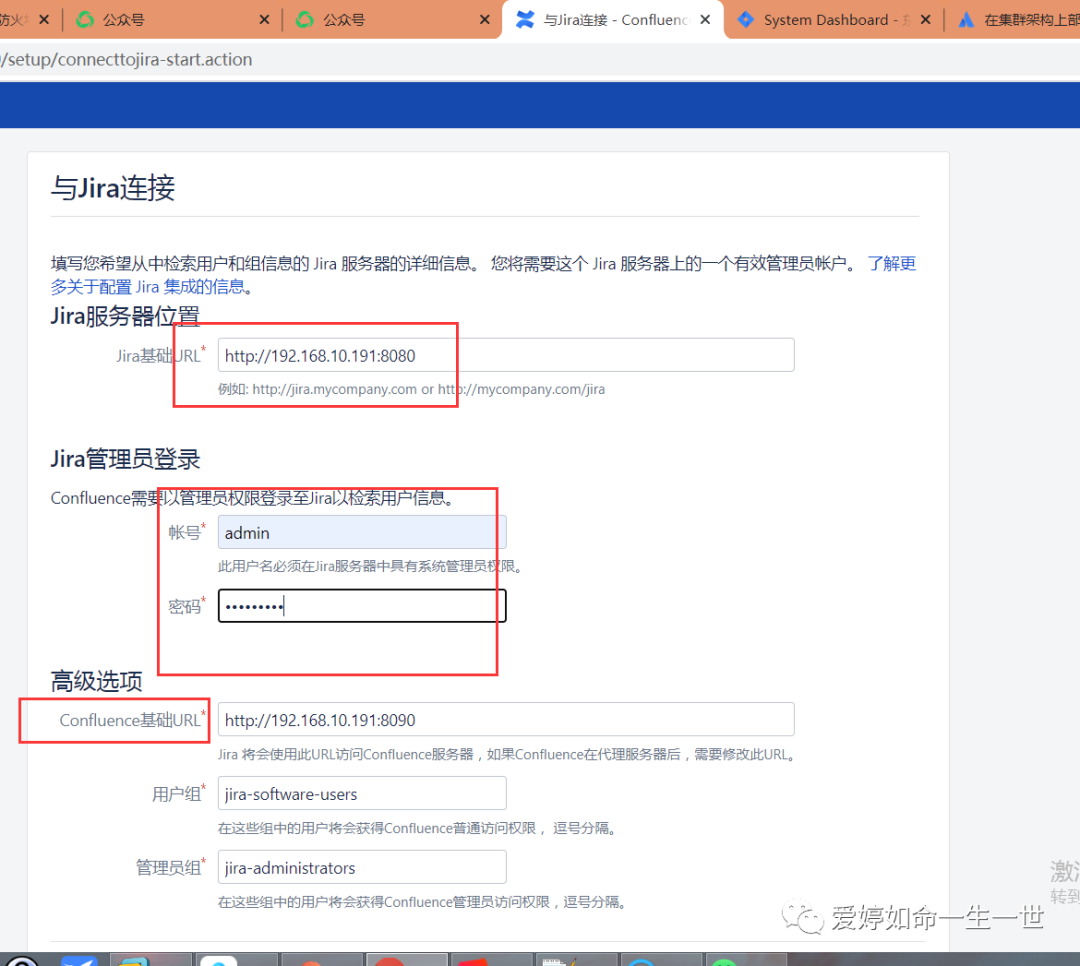
他会从jira中同步一些数据
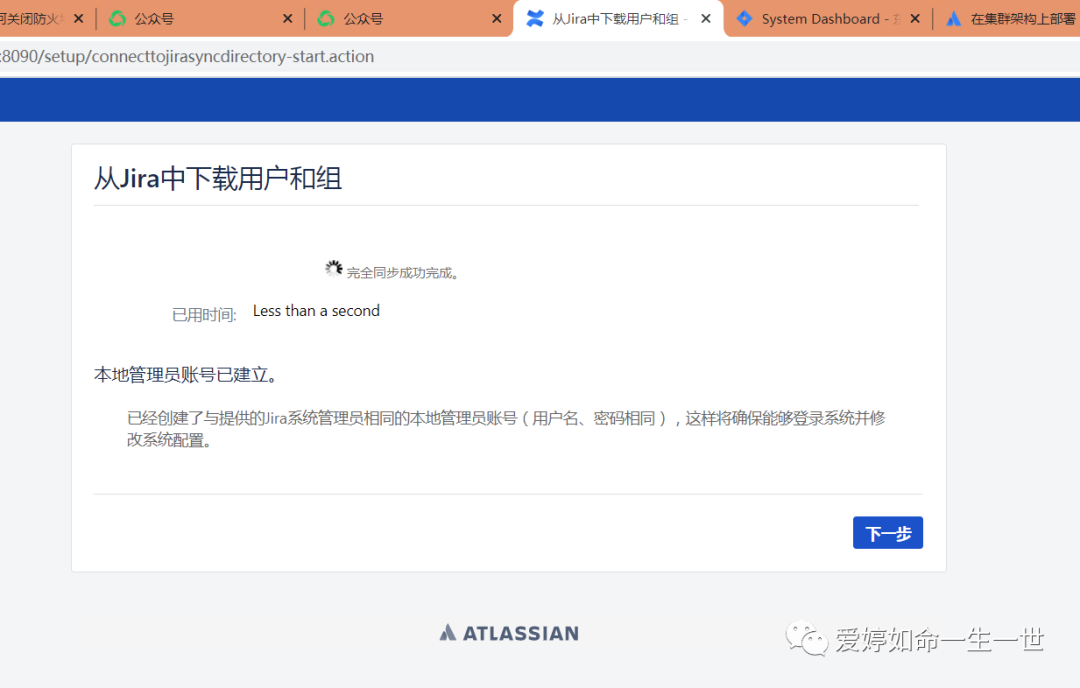
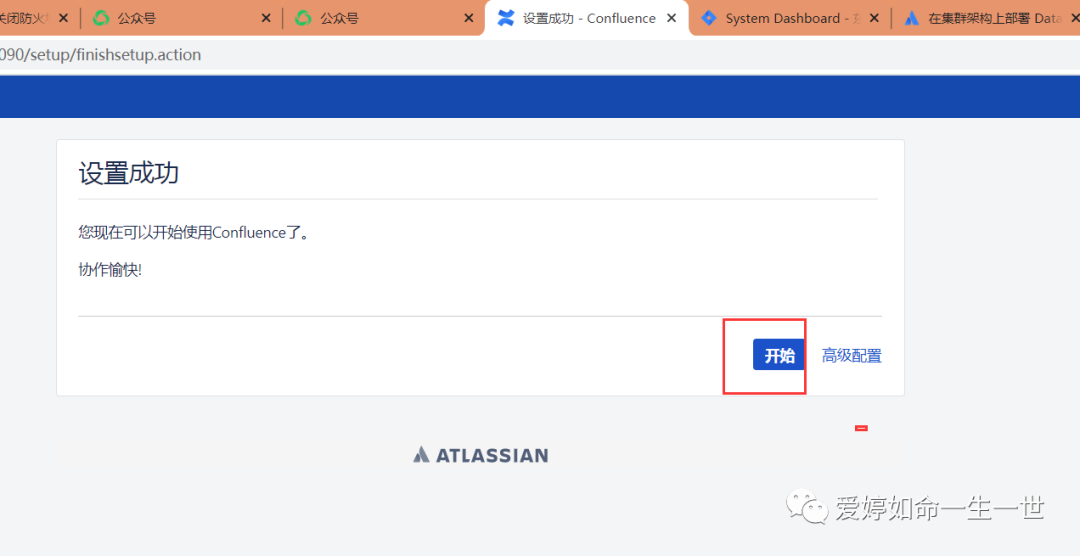
到这一步 jira 配置基本完成
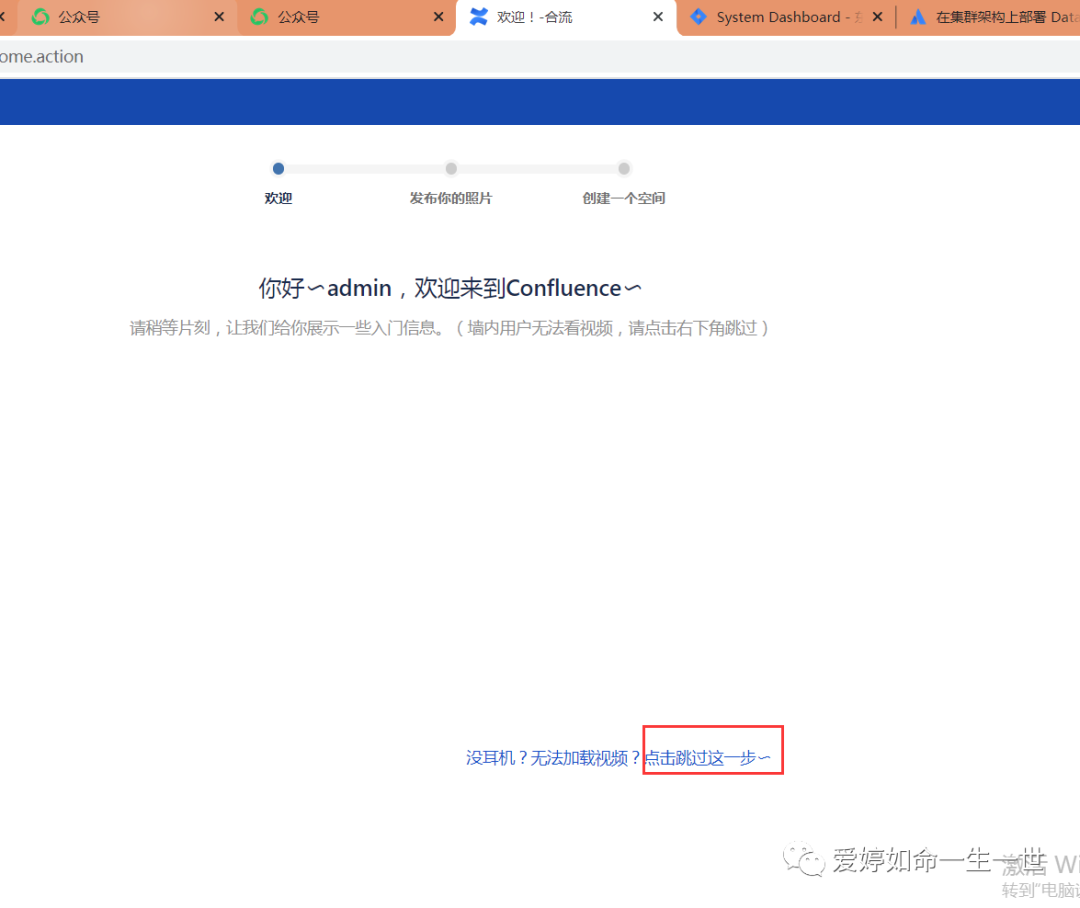
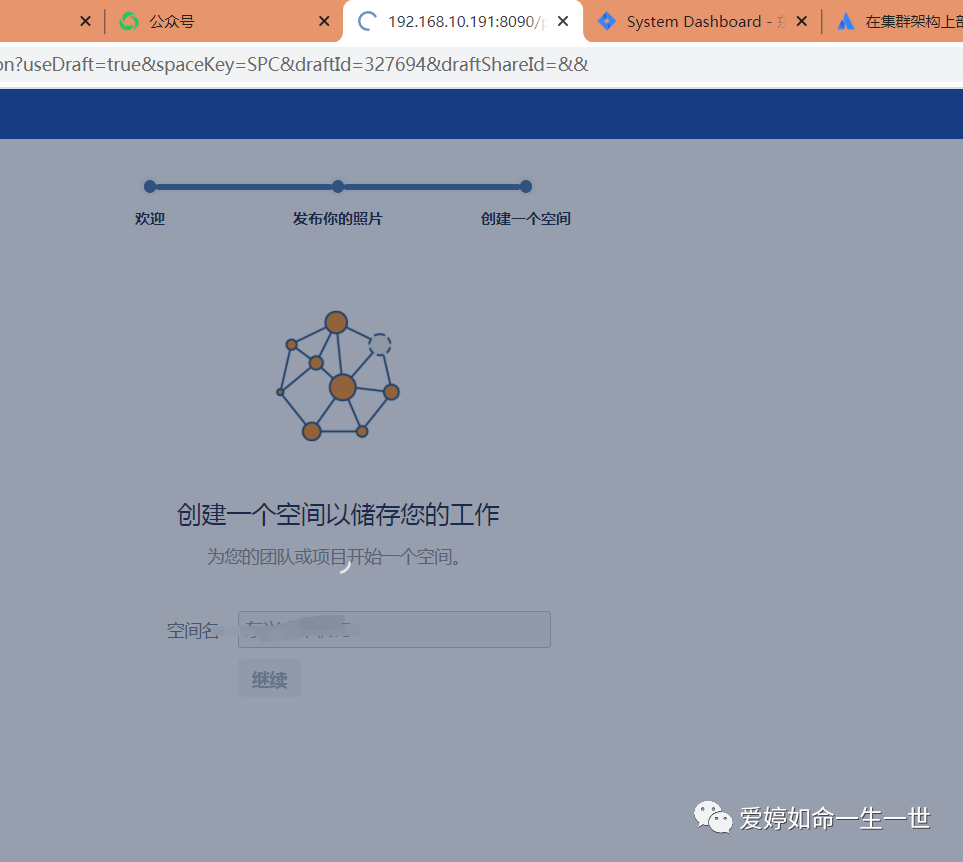
接下来,就可以指指点点操作了,但是真实的生产环境中,无论是wiki还是jira,都是需要专人来维护的!深入的话我也需要时间来完成!

