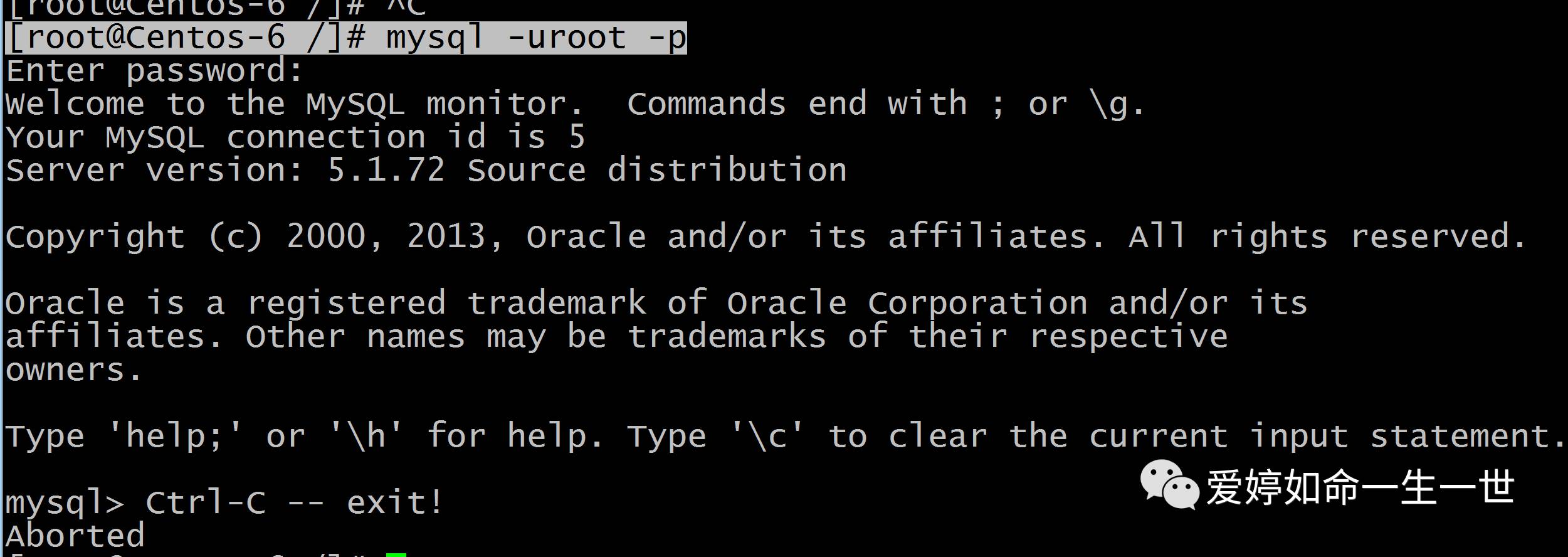
[root@Centos-6 support-files]# chmod +x /etc/init.d/mysqld
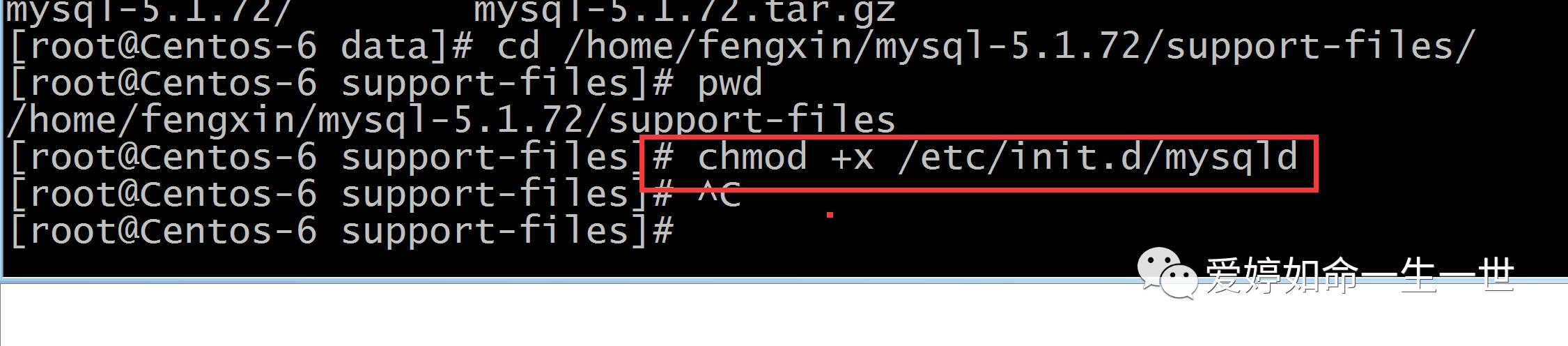

我可以通过系统自带的启动命令来执行:这里的&是指后台启动。
[root@Centos-6 tmp]# /application/mysql/bin/mysqld_safe &
图中红框处的报错sock的文件,这里可以试着将这个.sock的文件删除掉。
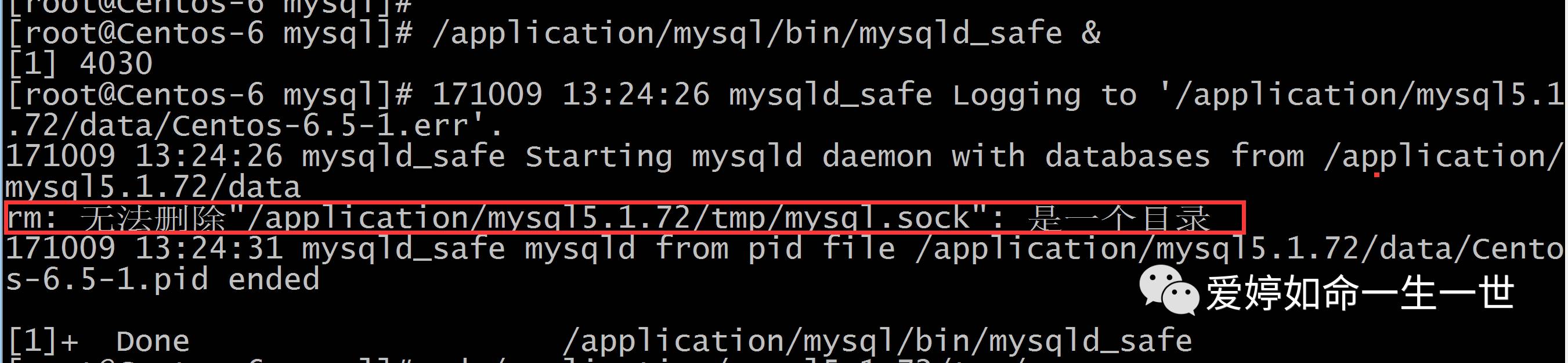
如果不在乎这个报错的,在查看MySQL的端口是否正常开启时,会发现MySQL的端口没有开启的!

所以,这里我先根据输出的错误提示先删除这个.sock的文件:
[root@Centos-6 mysql]# cd /application/mysql5.1.72/tmp/
[root@Centos-6 tmp]# rm -fr mysql.sock
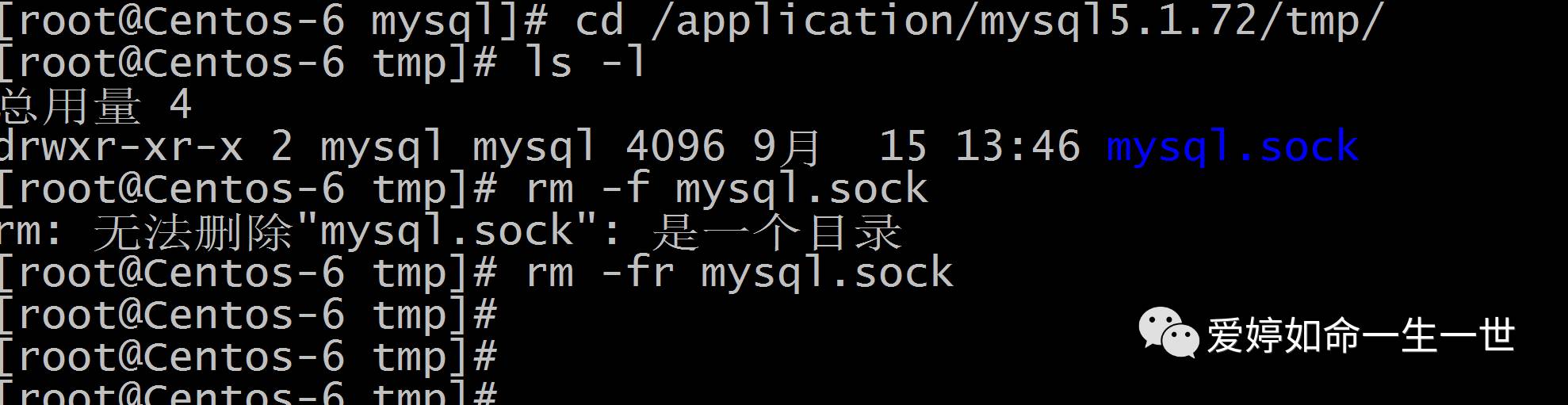
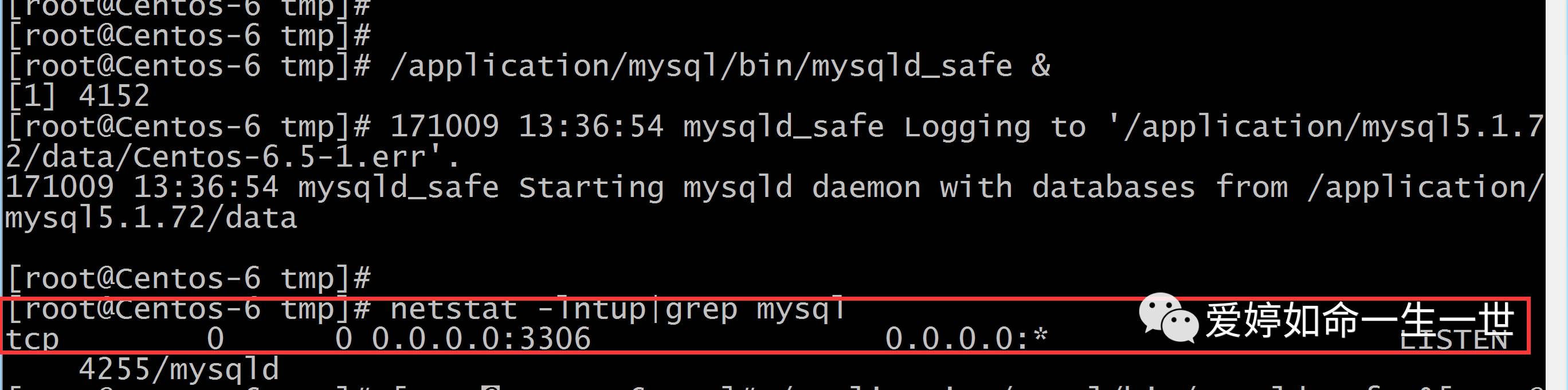
再次启动MySQL ,并且查看MySQL服务的相应端口:(通过过滤进程名。)这里能查看到端口状态就是代表MySQL启动成功。
[root@Centos-6 tmp]# /application/mysql/bin/mysqld_safe &
[root@Centos-6 tmp]# netstat -lntup|grep mysql
这就是MySQL服务的默认端口3306.
还可以利用lsof 来查看:
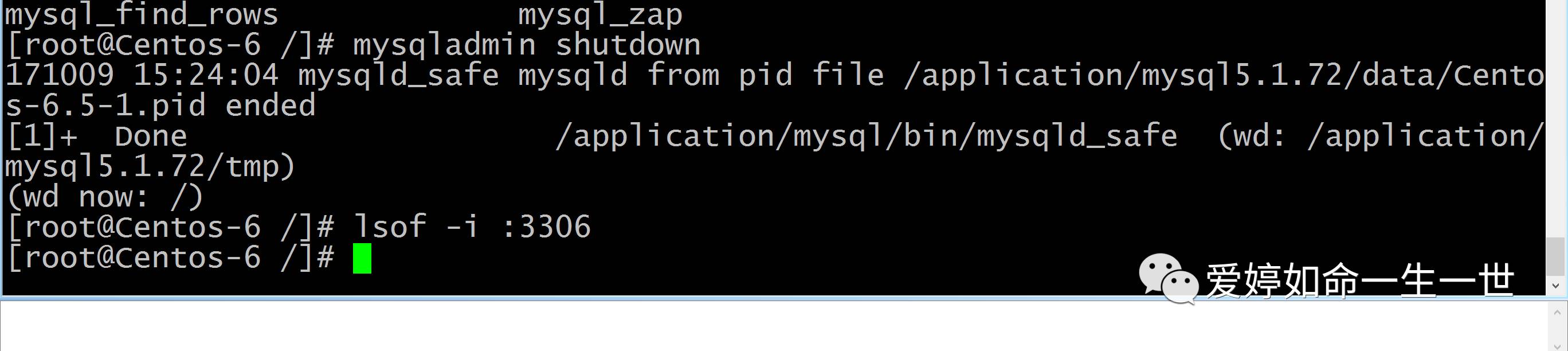
[root@Centos-6 /]# lsof -i :3306

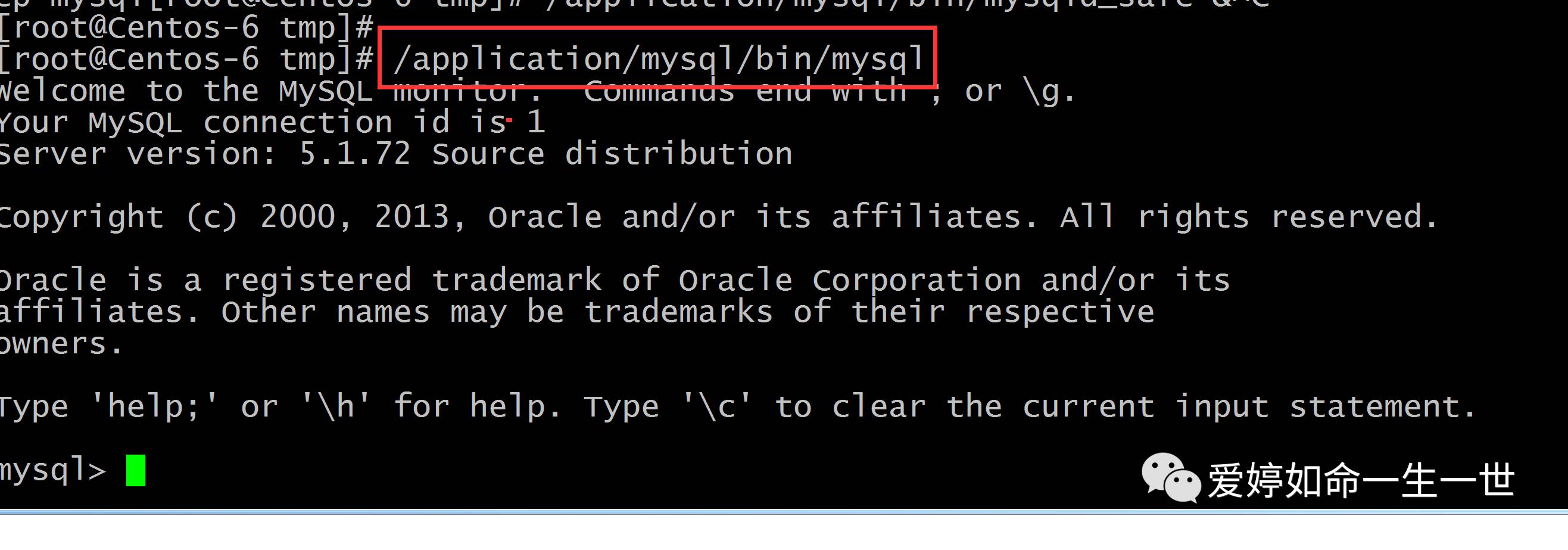
MySQL成功启动后,是默认不需要密码就可以直接登录的,因为MySQL这个命令路径不在PATH路径下,因此用全路径来启动:
[root@Centos-6 tmp]# /application/mysql/bin/mysql
但是这样启动的方式有些难记,因此我要用之前的Path添加命令的基础知识来解决:
[root@Centos-6 /]# vi /etc/profile 编辑进去后,在PATH路径下添加这个命令:
PATH="/application/mysql/bin/:$PATH"
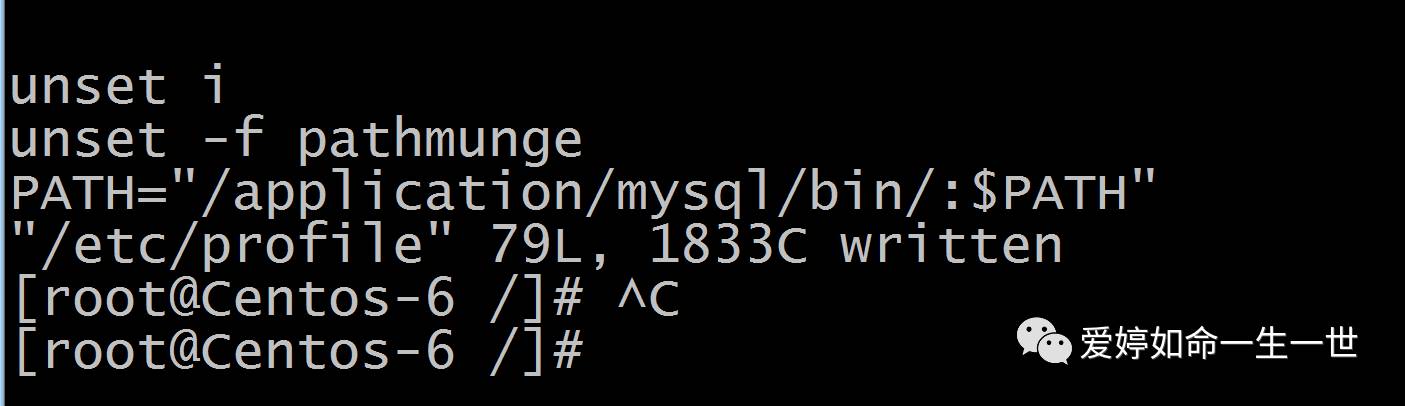
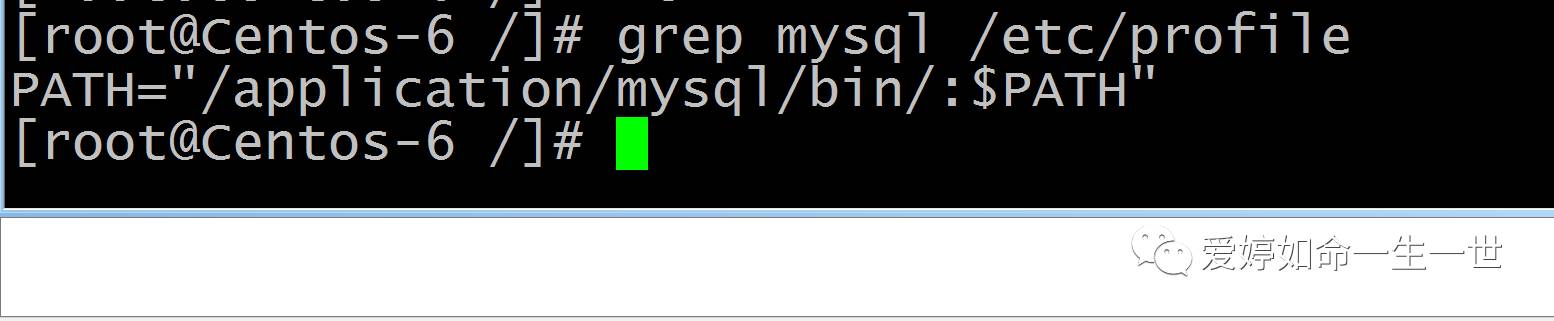
别忘记最后用. /etc/profile 使其生效

最后验证:直接用Mysql 命令直接进入MySQL服务
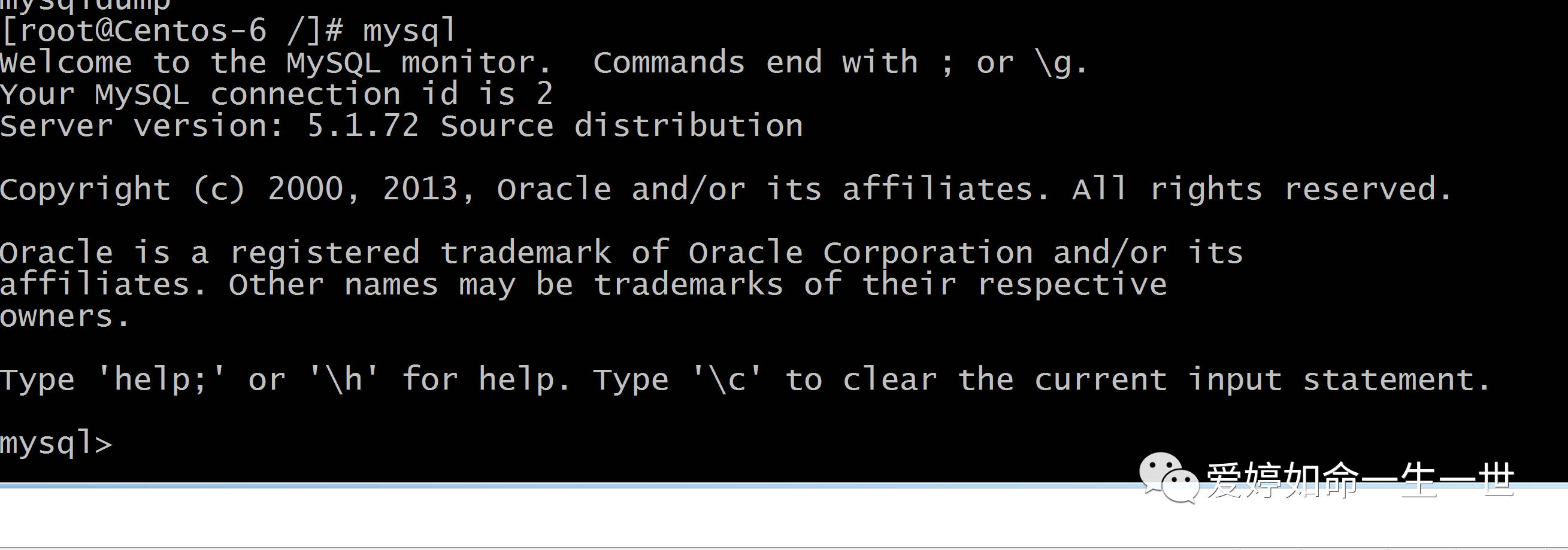

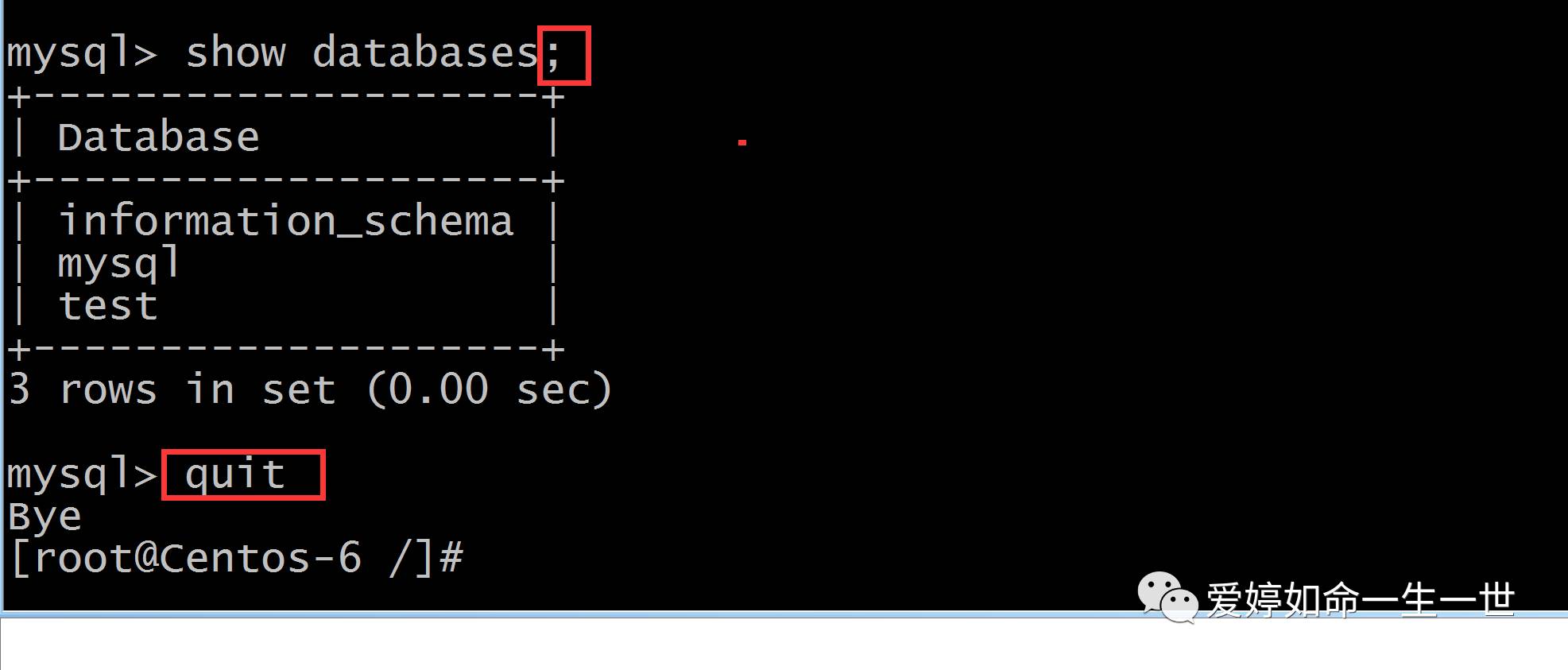
在MySQL数据库中,我们通过show 命令就能看见两个库:
①查看数据库的库文件
mysql> show databases;
其中information_schema是系统自己管理的,管理员是不能对其操作的。
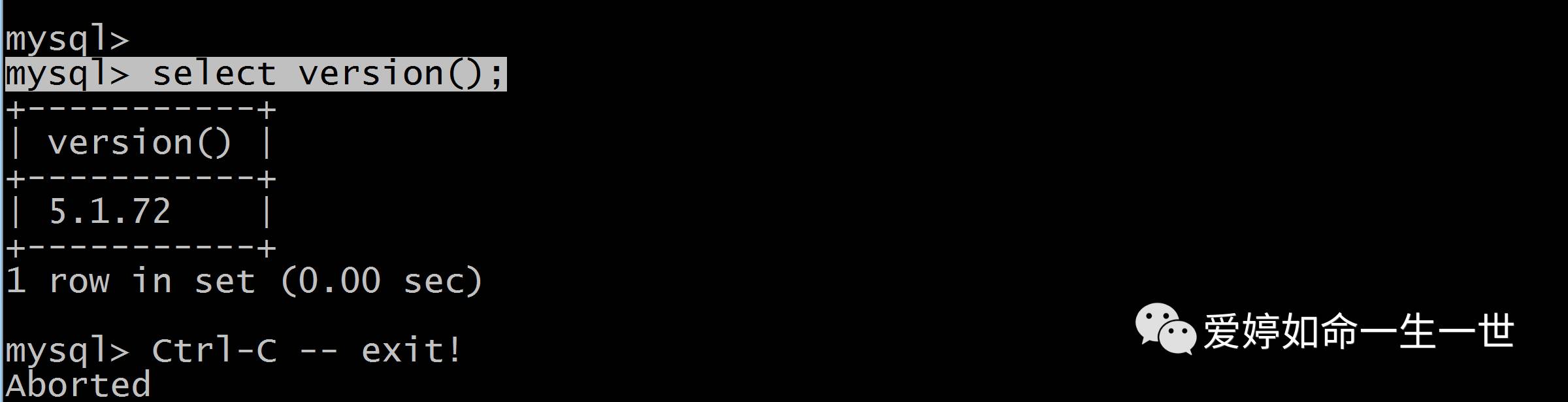
②查看数据库版本:
mysql> select version();
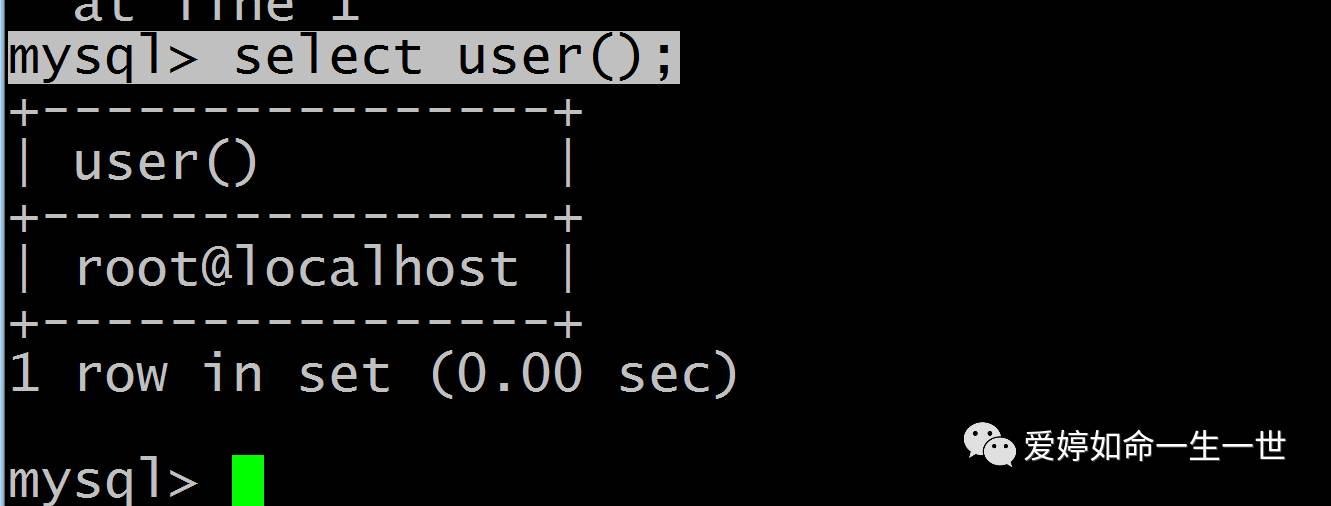
③查看当前用户:
mysql> select user();
在MySQL里面的用户是指一个用户名+一个主机名代表一个真正的用户。
④删掉多余的数据库:
这里我举例删除test这个库。
mysql> drop database test;

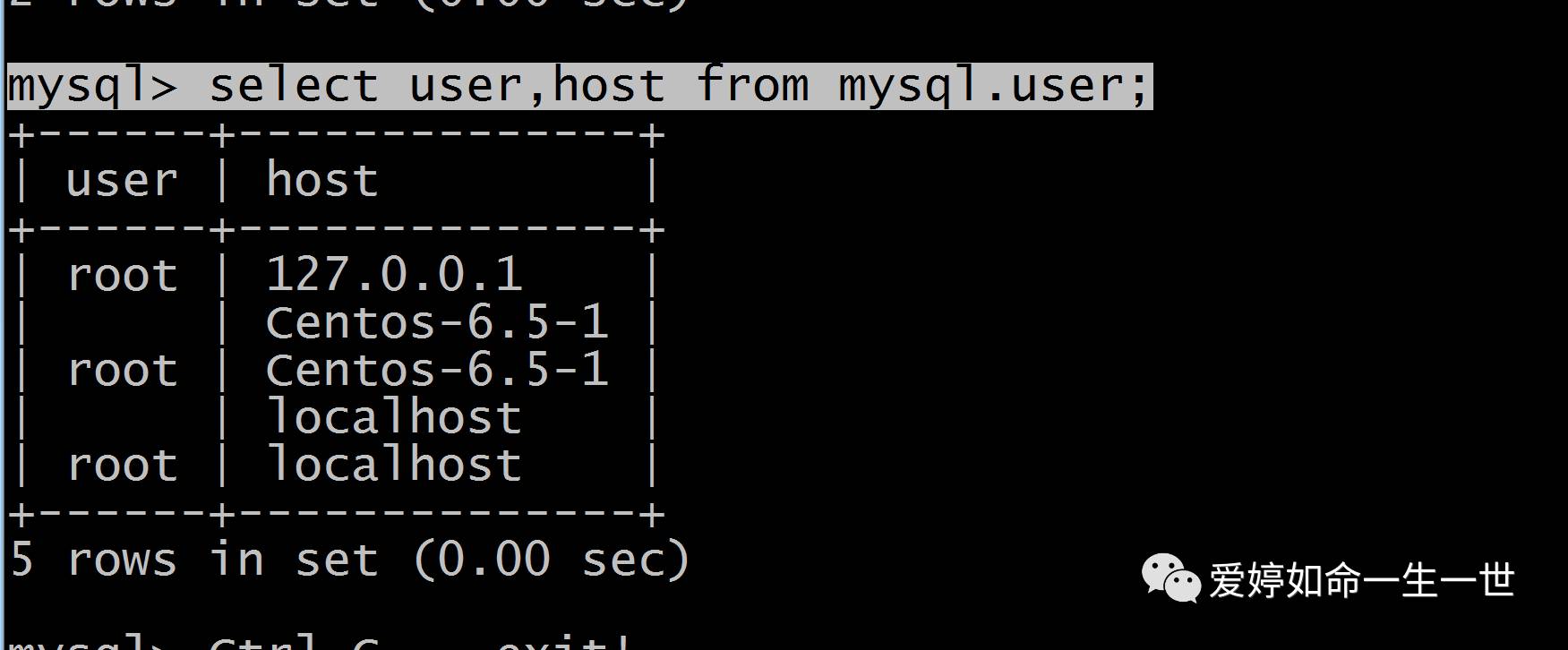
⑤查询从MySQL用户表里面的用户和主机这个列,可以理解为用户和组,在实际的企业生产环境中为了安全起见是不会让这么多用户出现的。(一般会留localhost 、 127.0.0.1)
mysql> select user,host from mysql.user;
⑥刷新权限(在改完用户之类的命令后。)
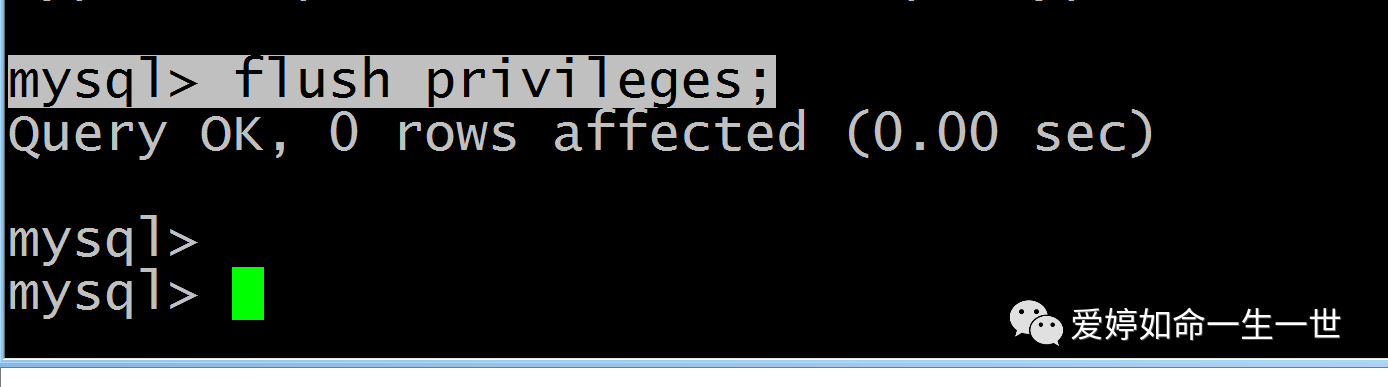
mysql> flush privileges;
如果要停止MySQL服务:推荐用以下命令来操作(这是专业的命令。)
[root@Centos-6 /]# mysqladmin shutdown
还记得默认进入MySQL是没有密码的,为了安全起见,设置密码。
进入到MySQL服务,密码设置为123.com!
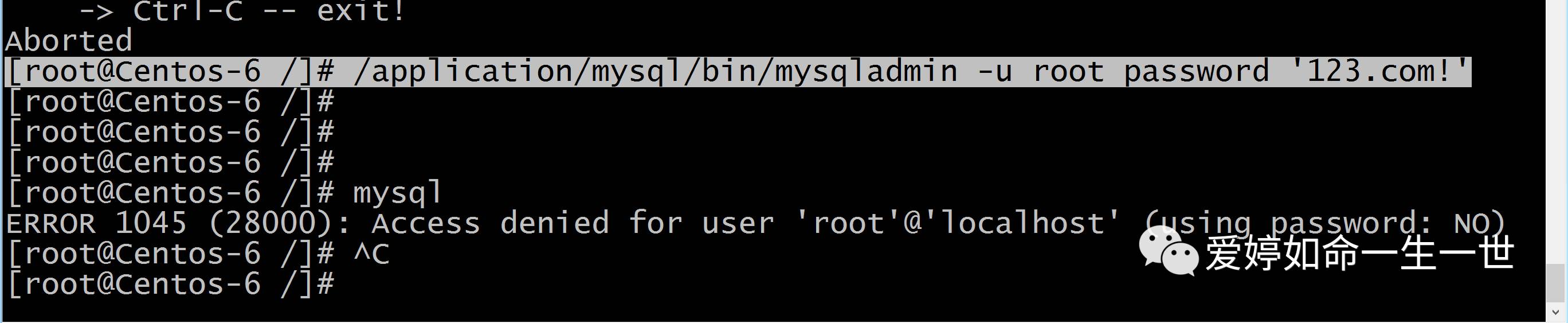
[root@Centos-6 /]# /application/mysql/bin/mysqladmin -u root password '123.com!'
改完密码之后,如果在想登陆的话,是无法用之前的方法登入。
正确的登录方式如下:
[root@Centos-6 /]# mysql -uroot -p