



现今,很多公司的环境都是内外网隔离的,所以对于我这样的网络白痴来说,就出现了一个很现实的问题,当我使用无线网卡连接外网,有线网卡连接内网的情况下,默认是有线网卡优先生效的,内网办公我需要插上网线,但是当我需要去外网找些资料或者使用外网的聊天工具交流时,就不得不拔下网线了。因此,就会出现了一直插拔网线的窘境。
也在网上找了资料,但是对于我来说,网络基础知识不是我迫切需要了解的,我只是想实现内外网的互联,能够方便办公而已。所以写下这篇文档,记录一下我的工作流程,为了方便我这样对网络几乎0基础的人。
1. 查看路由表
我当前的环境是有线和无线网卡都是打开的,此时只能登陆内网,不能登陆外网。
点击左下角“开始”处,在搜索处输入“cmd”打开dos窗口,在dos窗口处输入命令”route print”打印当前的路由表。首先确认下,ipv4下的永久路由设置,如果有的话,建议将其删除掉。
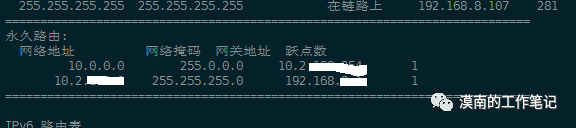
C:\Users\PZY> route delete 10.0.0.0
操作完成!
C:\Users\PZY> route delete 10.2.x.x
操作完成!
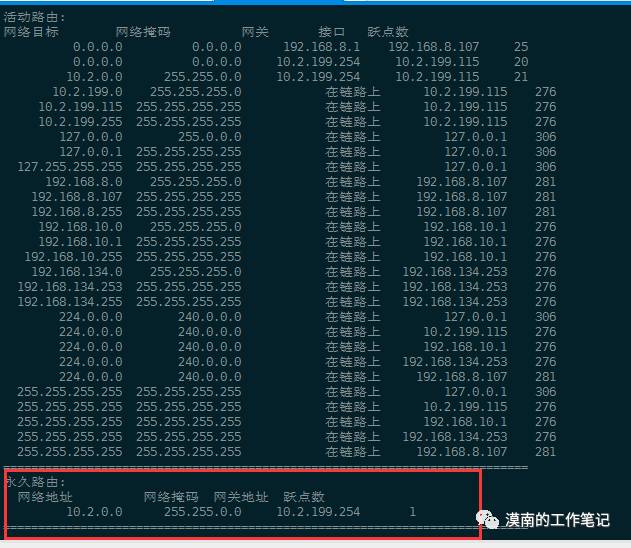
2. 接下来,我们看一下两个网卡是否真正被激活,IPV4路由表的活动路由部分前两行网络目标为0.0.0.0,并且网关和接口分别为内网和外网两个网段则说明当前的两个网卡都是激活状态的。

3. 增加静态路由
C:\Users\PZY> route add -p 10.2.0.0 mask255.255.0.0 10.2.199.254

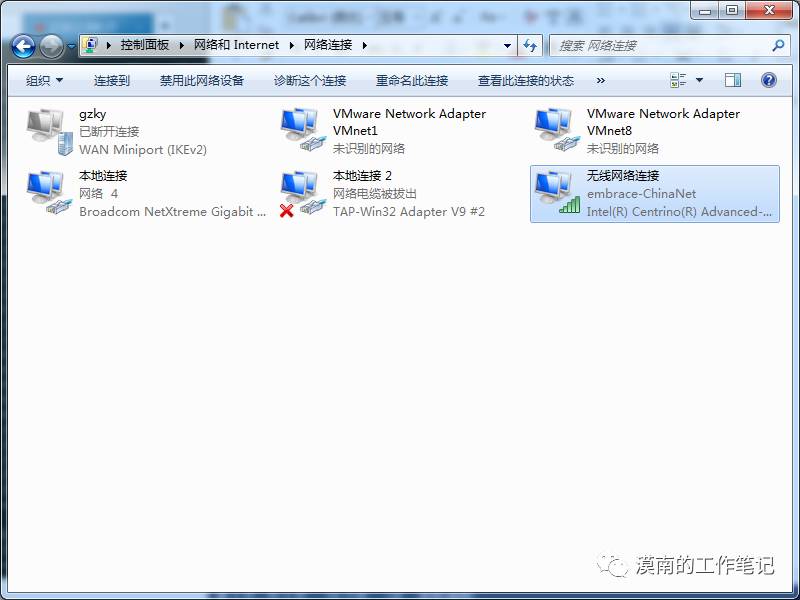
4. 打开网络连接部分,设置无线网卡的跃点数为1,保证无线网卡的路由优先级要先于有线网卡

5. 至此,我们可以使用ping命令验证我们内外网互联的成果啦~
[c:\~]$ ping www.baidu.com
正在 Ping www.a.shifen.com [119.75.217.109] 具有 32 字节的数据:
来自 119.75.217.109 的回复: 字节=32 时间=6ms TTL=56
来自 119.75.217.109 的回复: 字节=32 时间=30ms TTL=56
来自 119.75.217.109 的回复: 字节=32 时间=9ms TTL=56
119.75.217.109 的 Ping 统计信息:
数据包: 已发送 = 3,已接收 = 3,丢失 = 0 (0% 丢失),
往返行程的估计时间(以毫秒为单位):
最短 = 6ms,最长 = 30ms,平均 = 15ms
[c:\~]$ ping 10.2.28.15
正在 Ping 10.2.28.15 具有 32 字节的数据:
来自 10.2.28.15 的回复: 字节=32 时间<1ms TTL=64
来自 10.2.28.15 的回复: 字节=32 时间<1ms TTL=64
来自 10.2.28.15 的回复: 字节=32 时间<1ms TTL=64
10.2.28.15 的 Ping 统计信息:
数据包: 已发送 = 3,已接收 = 3,丢失 = 0 (0% 丢失),
往返行程的估计时间(以毫秒为单位):
最短 = 0ms,最长 = 0ms,平均 = 0ms
