



唠叨
停留了一个月没有写博客&公众号,事出有因,老婆生二宝,天天做月子餐,个人感觉自己厨艺又精进了不少 :)。带娃做饭这些天来,很少开电脑,专注于 iPad 的下厨房之中!
WSL
在 Windows 和 Linux 下开发,切换系统编译,总是件繁琐的事情。即使在虚拟机下,占用不少系统资源和消耗,而且来回切换、共享文件不是很方便。总是寻求一套方便的 Linux 开发环境,而不失去 Windows 对生活便捷。
Windows Subsystem for Linux(简称WSL)是一个在Windows 10上能够运行原生Linux二进制可执行文件(ELF格式)的兼容层。它是由微软与Canonical公司合作开发,其目标是使纯正的Ubuntu映像能下载和解压到用户的本地计算机,并且映像内的工具和实用工具能在此子系统上原生运行。
这听起来真是太棒了,我撰写这篇文章的时候已经出了WSL2,但是电脑的Windows10版本不够新,也没有充裕的时间,这里就不对WSL2做以讲解,期待微软5月份对Windows10的大更新。
Windows 上安装 Linux 子系统
Windows 环境设置
使用界面设置
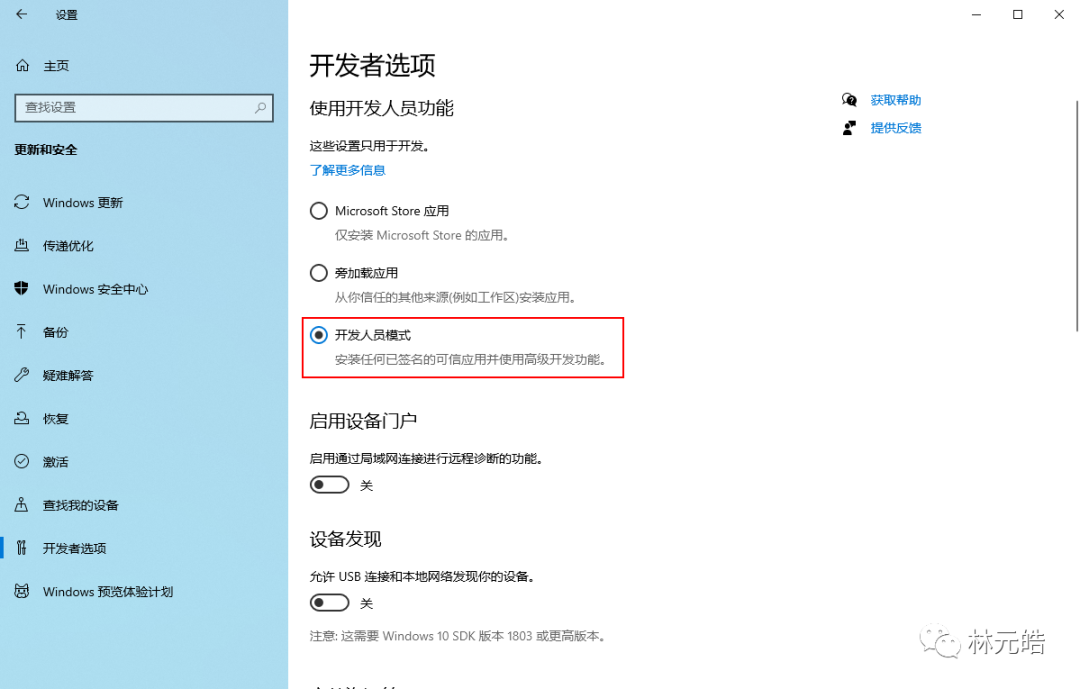
打开开发人员模式
Windows设置->更新和安全->开发者选项->开发人员模式
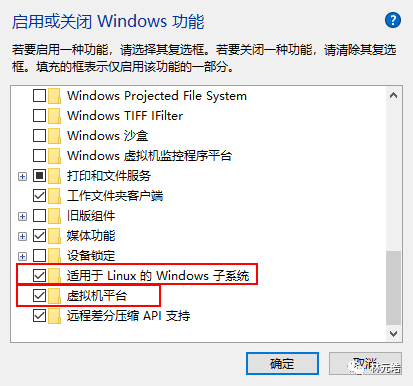
打开linux子系统功能
控制面板->程序->启用或关闭Windows功能->适用于Linux的Windows子系统->立即重新启动
使用命令行设置
以管理员权限启动 PowerShell,然后输入以下命令启用虚拟机平台:
Enable-WindowsOptionalFeature -Online -FeatureName VirtualMachinePlatform
以管理员权限启动 PowerShell,然后输入以下命令启用 Linux 子系统功能:
Enable-WindowsOptionalFeature -Online -FeatureName Microsoft-Windows-Subsystem-Linux
在以上每一步命令执行完之后,PowerShell 中可能会提示你重新启动计算机。按“Y”可以重新启动。
安装 Ubuntu
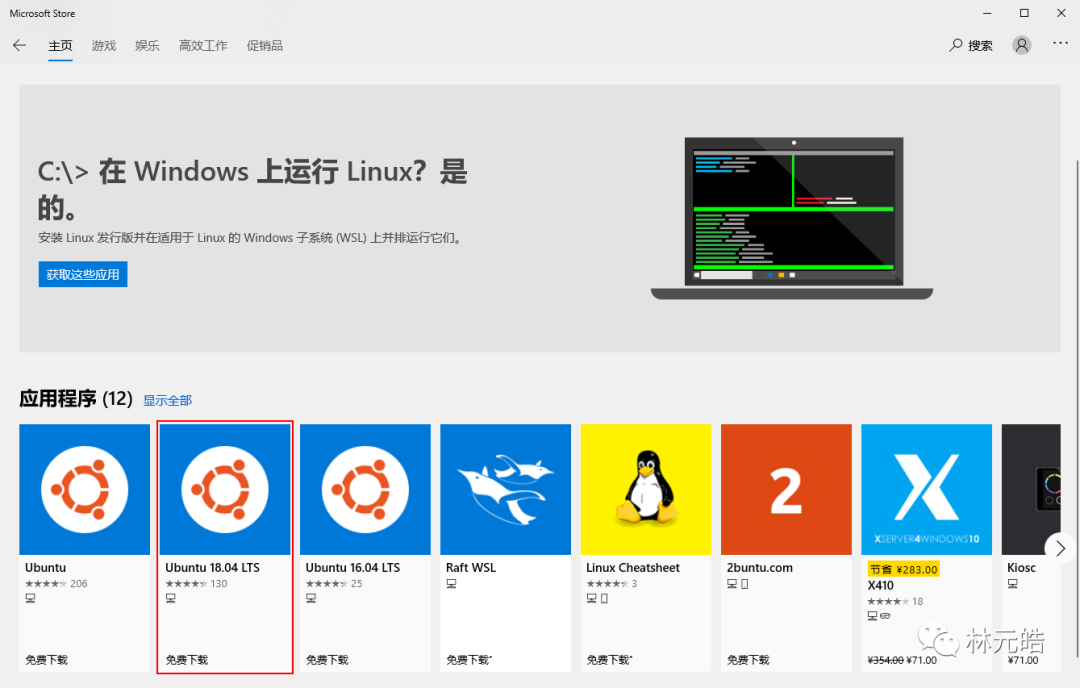
Microsoft Store 安装
Microsoft Store->搜索 Ubuntu-> Ubuntu 18.04 LTS 安装
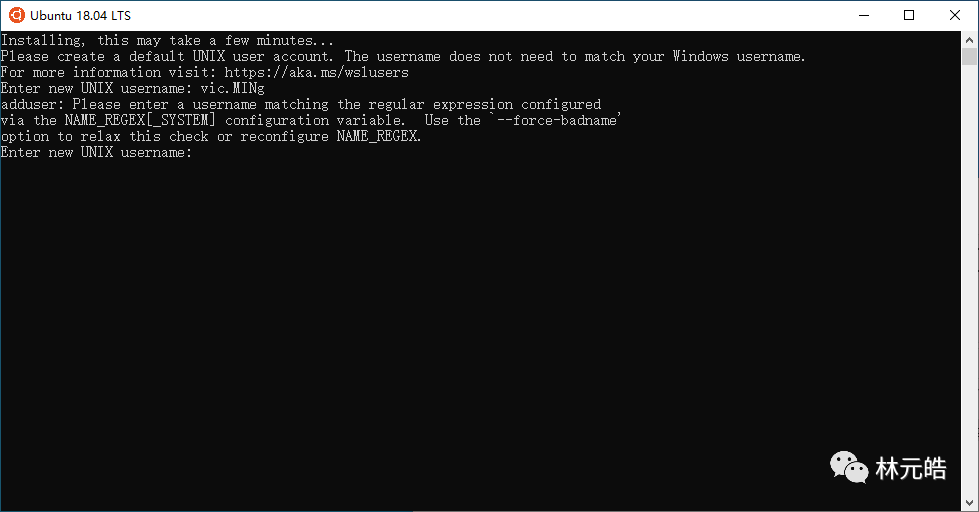
设置 Ubuntu 账号和密码
在商店中的安装并没有实际上完成 Linux 子系统的安装,你还需要运行一次已安装的 Linux 发行版以执行真正的安装操作。第一次启动 Ubuntu 18.04 LTS 时,需要创建一个新用户和设置密码。但是我创建的账号 vic.MINg 不让,我怒关终端。
重新再次启动 Ubuntu 18.04 LTS, 便是以 root 用户登陆的。
passwd root                         # 设置 root 账号密码
useradd vic.MINg                    # 添加新用户
passwd vic.MINg                     # 添加的用户设定密码
usermod -s /bin/bash vic.MINg       # 用户指定命令解释程序
usermod -d /home/CoolWorm vic.MINg  # 用户指定用户主目录
mkdir /home/CoolWorm                # 创建目录
cat /etc/passwd                     # 查看用户的属性
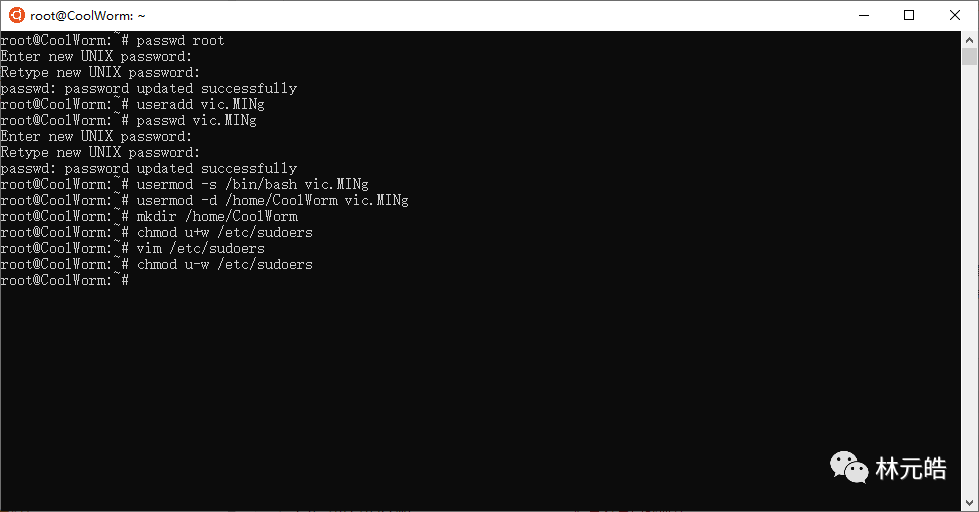
给创建的普通用户授予root权限 ubuntu系统安装过程中,系统会提示创建一个用户(管理员),这个用户是ubuntu系统的管理员(超级用户)
修改/etc/sudoers文件,进入超级用户,授权文件写权限  chmod u+w /etc/sudoers
在 root  ALL=(ALL)   ALL   下面加上自己的要授权的普通用户  vic.MINg  ALL=(ALL)   ALL    并保存。
恢复/etc/sudoers文件的权限 chmod u-w /etc/sudoers
Ubuntu 设置启动账号
现在启动 ubuntu 时,是 root 账号,现在需要启动 ubuntu 时,以 vic.MINg 用户登陆。运行 cmd ,然后在 cmd 下输入以下命令。
ubuntu1804 config --default-user vic.MINg
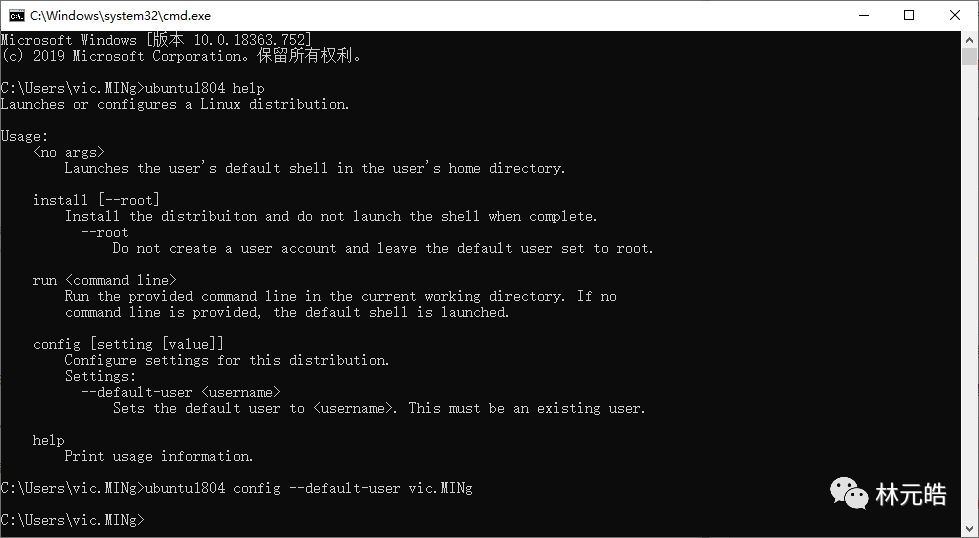
这样启动 ubuntu 时就是以 vic.MINg 用户登陆的了。
Ubuntu 安装图形界面 Xfce4
更新ubuntu 18.04 LTS软件源,推荐使用国内的软件源,国内的软件源有很多可以选择。
阿里云源:http://mirrors.aliyun.com/
中科大源:https://mirrors.ustc.edu.cn/
清华源:https://mirrors.tuna.tsinghua.edu.cn/
网易源:http://mirrors.163.com/
华为源:http://mirrors.huaweicloud.com/
修改软件源
备份配置文件:
cp -a /etc/apt/sources.list /etc/apt/sources.list.bak
修改sources.list文件:将 http://archive.ubuntu.com 和 http://security.ubuntu.com 替换成 http://mirrors.huaweicloud.com ,可以参考如下命令:
sed -i "s@http://.*archive.ubuntu.com@http://mirrors.huaweicloud.com@g" /etc/apt/sources.list
sed -i "s@http://.*security.ubuntu.com@http://mirrors.huaweicloud.com@g" /etc/apt/sources.list
更新索引:
apt-get update
这里贴一下 apt 常见命令:
sudo apt-get update 更新源
sudo apt-get install package 安装包
sudo apt-get remove package 删除包
sudo apt-cache search package 搜索软件包
sudo apt-cache show package 获取包的相关信息,如说明、大小、版本等
sudo apt-get install package --reinstall 重新安装包
sudo apt-get -f install 修复安装
sudo apt-get remove package --purge 删除包,包括配置文件等
sudo apt-get build-dep package 安装相关的编译环境
sudo apt-get upgrade 更新已安装的包
sudo apt-get dist-upgrade 升级系统
sudo apt-cache depends package 了解使用该包依赖那些包
sudo apt-cache rdepends package 查看该包被哪些包依赖
sudo apt-get source package 下载该包的源代码
sudo apt-get clean && sudo apt-get autoclean 清理无用的包
sudo apt-get check 检查是否有损坏的依赖
安装 Xfce4
sudo apt update && sudo apt -y upgrade
sudo apt install xfce4 xfce4-terminal
这里只基础安装了 xfce4,并没有安装其他美化主题包,个人只想有个可视界面,方便开发调试,其它美化效果并不关注,感兴趣的可以自行下载安装一下。
安装中文支持
安装中文语言包
sudo apt install -y language-pack-zh-hans language-pack-zh-hans-base
修改/etc/environment
sudo vim /etc/environment
在文件的末尾追加
LANG="zh_CN.UTF-8"
LANGUAGE="zh_CN:zh:en_US:en"
创建local文件
sudo vim /var/lib/locales/supported.d/local
在文件中加入
en_US.UTF-8 UTF-8
zh_CN.UTF-8 UTF-8
zh_CN.GBK GBK
zh_CN GB2312
执行
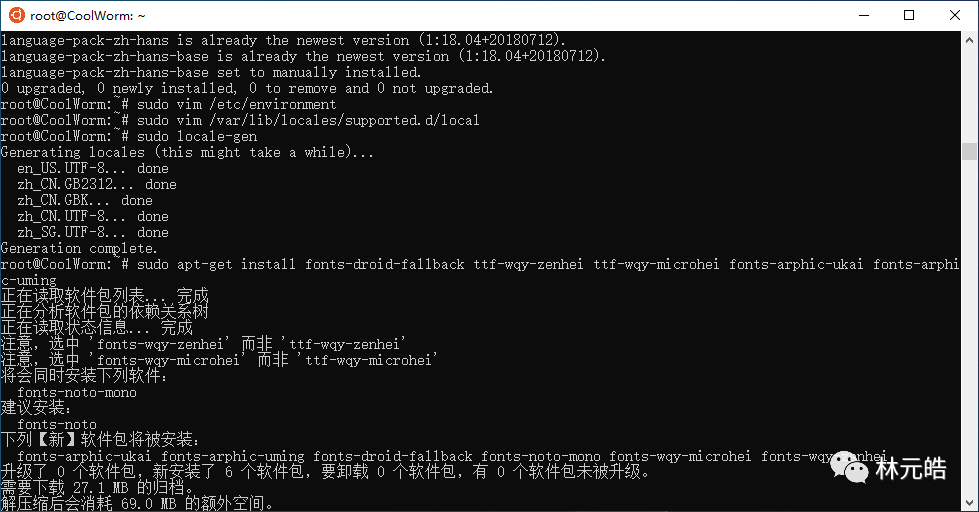
sudo locale-gen
中文空格乱码
sudo apt-get install fonts-droid-fallback ttf-wqy-zenhei ttf-wqy-microhei fonts-arphic-ukai fonts-arphic-uming
设置本地化环境变量
echo "LANG=zh_CN.UTF-8" >> ~/.profile
可以看见终端中已经可以显示中文了~
图形界面中文设置
虽然上述中已经安装了中文,但是图形界面 Xfce4 中还是英文界面,并未设置成中文。
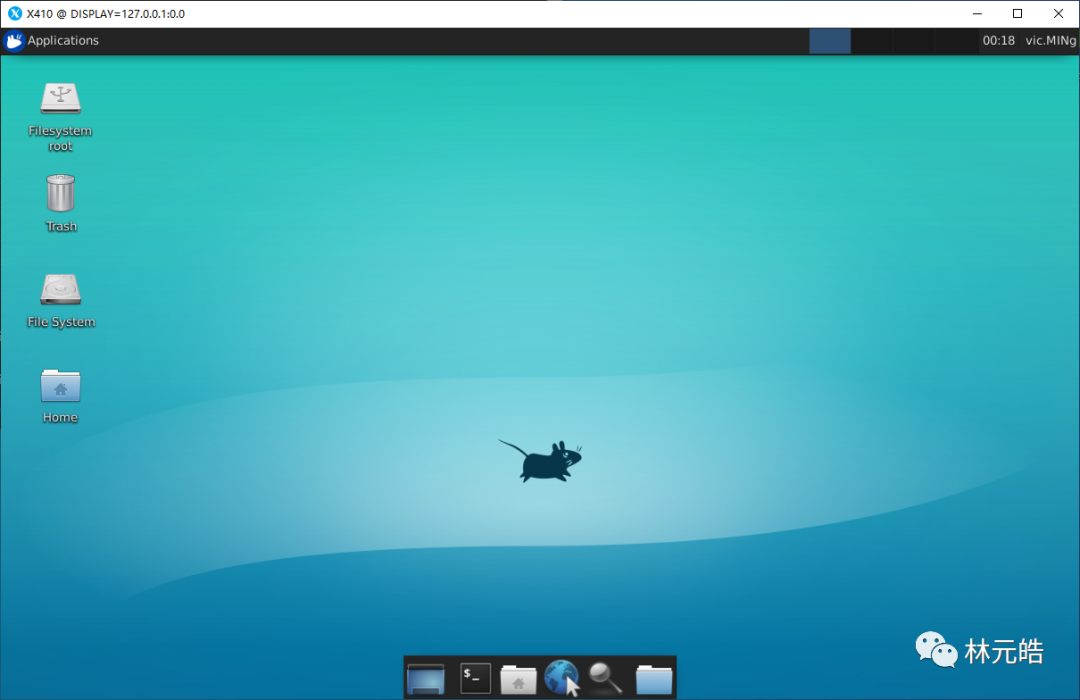
终端运行:
sudo dpkg-reconfigure locales
使用 sudo dpkg-reconfigure locales 进入菜单,选择 zhCN.UTF8 回车,下一个菜单中也是选 zhCN.UTF8 打回车。
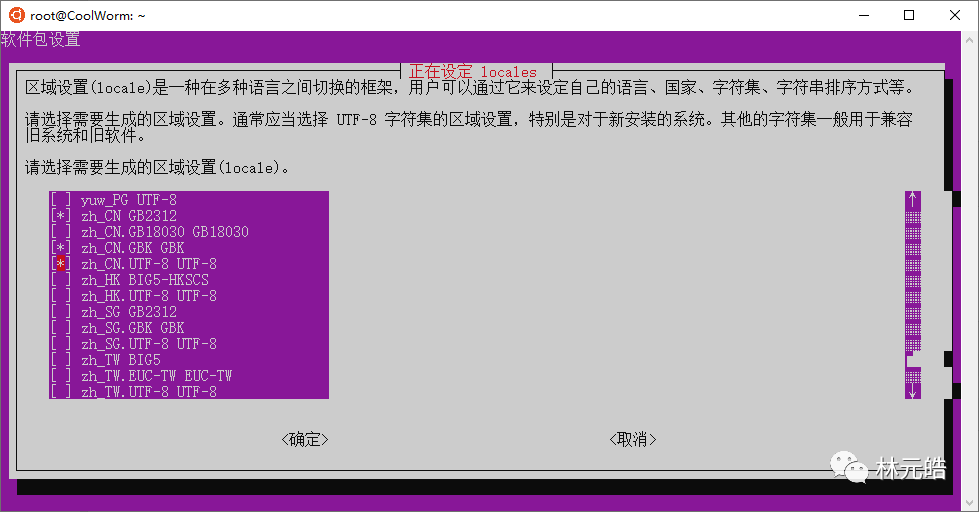
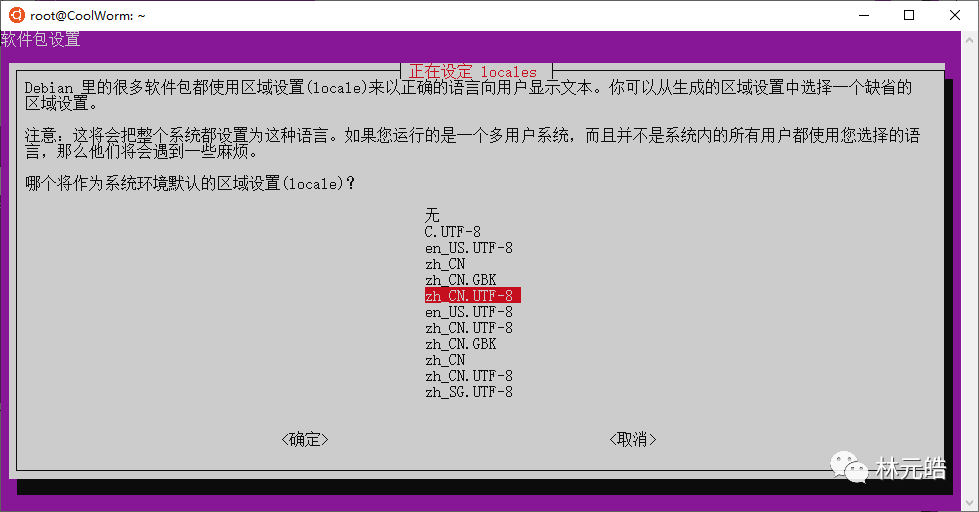
重新开启 Ubuntu 图形界面。再看看,已经是中文系统了。
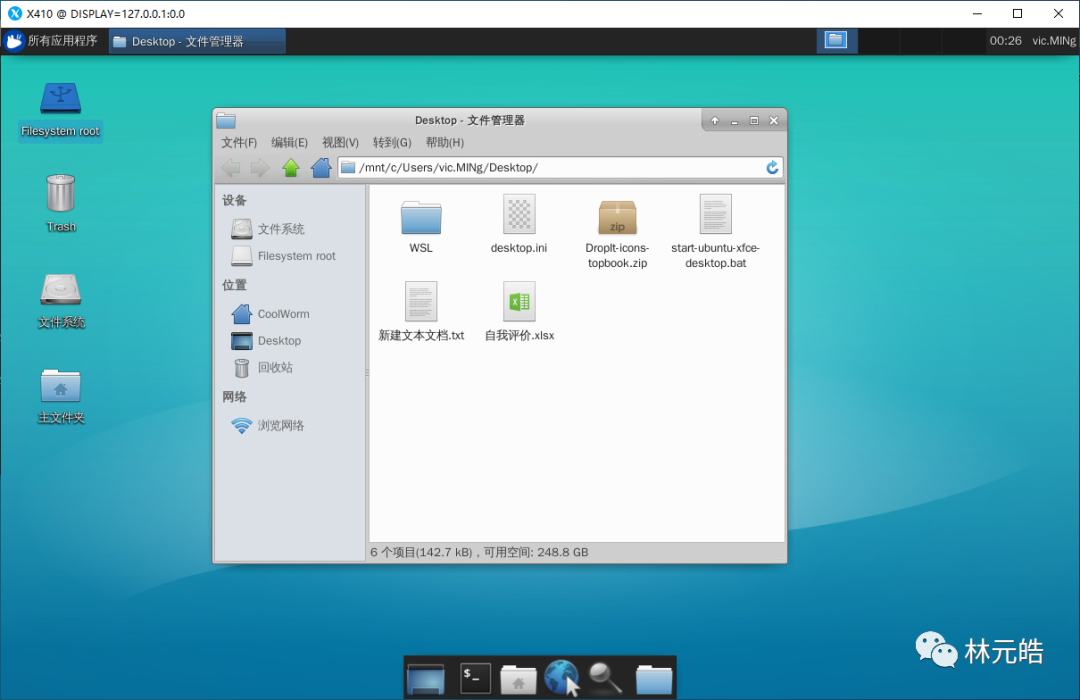
Windows 下 Ubuntu 的桌面连接
已经在上述图片中可以看出,已经连接了 Ubuntu 的桌面。
通过远程桌面
Ubuntu 安装 xrdp
# 安装xrdp
sudo apt-get install xrdp
# 配置xrdp端口
sudo sed -i ‘s/port=3389/port=3390/g’ /etc/xrdp/xrdp.ini
# 向xsession中写入xfce4-session
sudo echo xfce4-session >~/.xsession
# 重启xrdp服务
sudo service xrdp restart
Windows 下 远程桌面连接,地址:127.0.0.1:3390
X Server Window
我使用的 X410, 也可以使用 VcXSrv 或者 Xming。
VcXSrv可以从https://sourceforge.net/projects/vcxsrv/ 获取安装
Xming 可以从https://sourceforge.net/projects/xming/ 获取安装
这里我不做过多讲解了,不写了!等后续在写关于 WSL的X410 和开发环境 的相关文章。
我会恢复写博客&公众号的习惯,都是自己对过往学习的一些总结,最少每周一篇,要自律。
