开始学习C++的时候,编同一个程序每个人所花费时间有很大的差别,除去扎实的理论基础,“工欲善其事必先利其器”,想快速的实现代码的书写,Dev C++的一些小技巧需要去掌握。
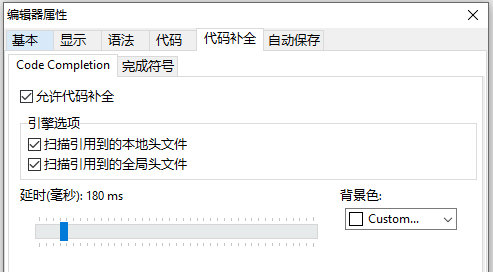
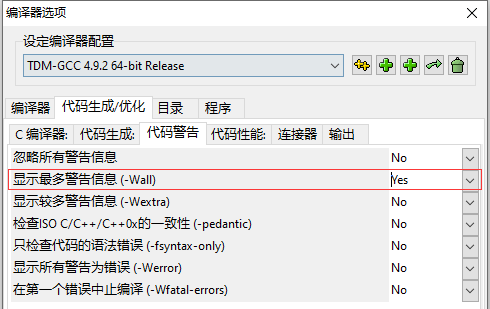
快捷键,又叫快速键或热键,指通过某些特定的按键、按键顺序或按键组合来完成一个操作,可以提高操作速度。Dev C++中可以在菜单栏“工具->快捷键设置”中设置自己习惯使用的快捷键,下面为系统默认的几个组合。Dev-C++具有代码补全功能,它可以根据程序上下提示所有可能的指令,从而提高编程效率。开启方法:工具->编辑器选项 在“代码补全”面板中勾选“允许代码补全”,并设置延时时间。在你设定的延时时间后,编辑器会自动激活代码补全功能。 此外,在编辑器中按【Ctrl+空格】可以随时激活代码补全功能。另:当不确定一对括号的作用范围时,可以按【Ctrl+Shift+空格】编译时打开“-wall”可以在编译时显示最多警告信息,帮助大家查错。打开方式:工具 --> 编译选项 --> 代码生成优化 --> 代码警告 --> 显示最多警告信息 --> 改为Yes添加-wall后,下面代码会编译成功并运行,但会提示“[Warning] suggest parentheses around assignment used as truth value [-Wparentheses]”#include<iostream>
using namespace std;
int main(){
int n;
cin>>n;
if(n = 0) cout<<"000";
}
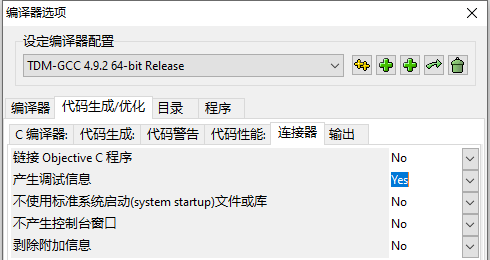
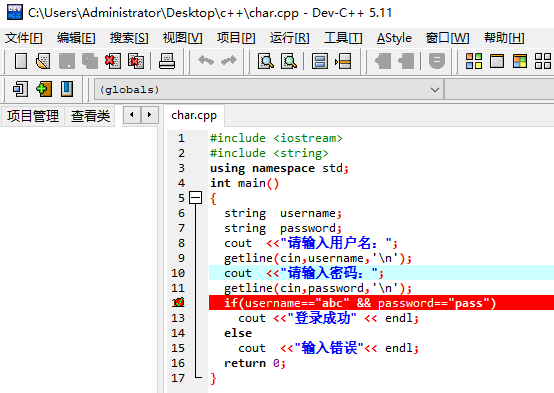
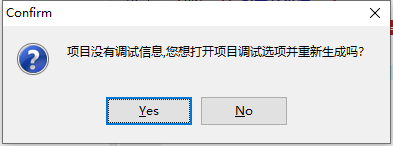
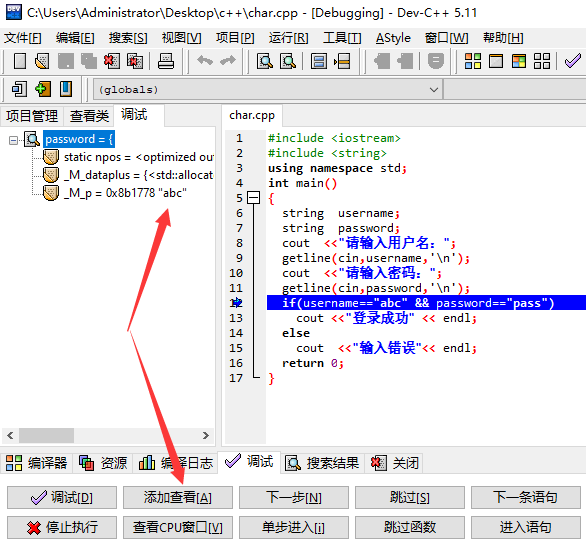
编译时调试可以更快的找到问题所在,DevC++默认没有打开,可以按下面方式打开操作。工具 -->编译器选项 -->代码生成/优化-->连接器3. 设置断点(Break point)把光标移动到您想暂停执行的那一行,按 F4,或者直接用鼠标点击代码行号。按 F5开始调试。如果您没有把“生成调试信息”设置为 Yes,Dev-C++ 会提示说您的工程中没有调试信息。点击 Yes,Dev-C++ 会自动把“生成调试信息”设置为 Yes,并且重新编译您的工程。程序运行到断点处会暂停:
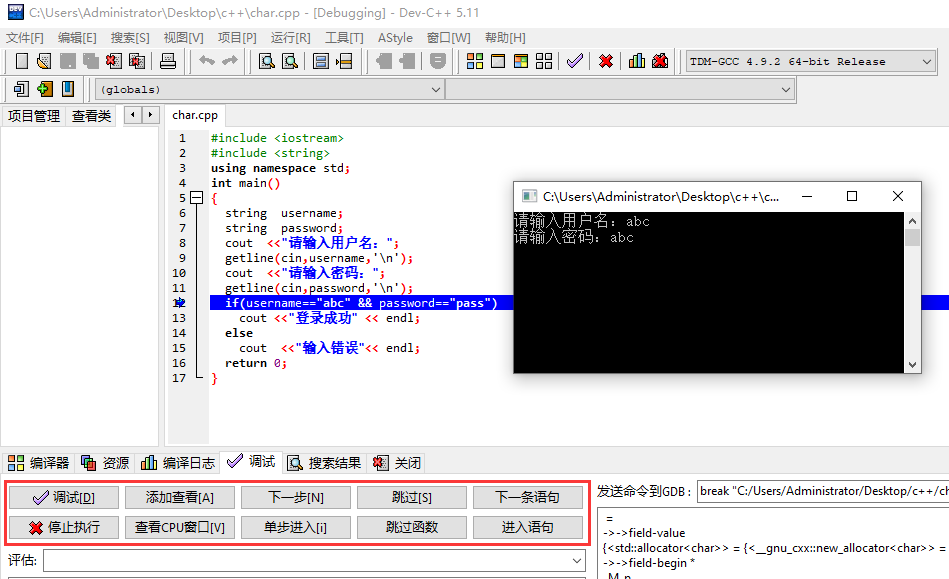
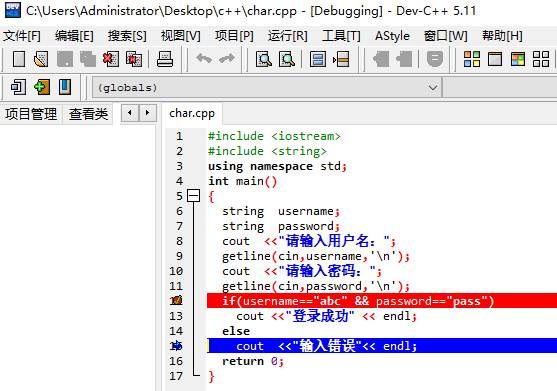
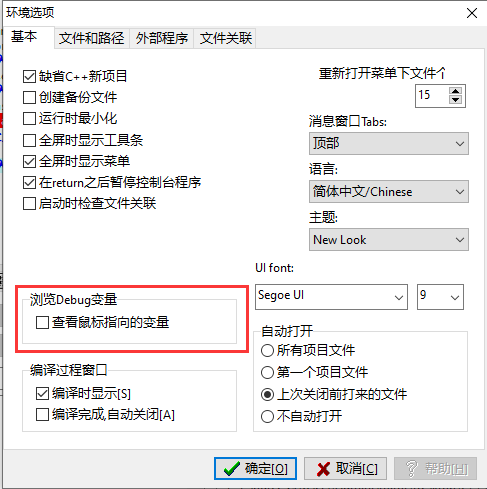
开始调试后,在图示区域按选择“添加查看”,在弹出窗口中输入您想查看的变量名,然后按确定(OK),就可以看到该变量的值:如果您在环境选项中选择了“查看鼠标指向的变量”,用鼠标指向您想要查看的变量时,该变量也会被自动添加到监测列表中。在实际学习中你还有哪些小技巧请留言给大家,共同进步~
「您的每一个 在看 对我们都是鼓励」