



今天复习怎么安装Linux
★
前期准备:
VMware Workstation、Linux发行版(Cent OS、RHEL)的安装镜像(ISO文件)
★
创建虚拟机:
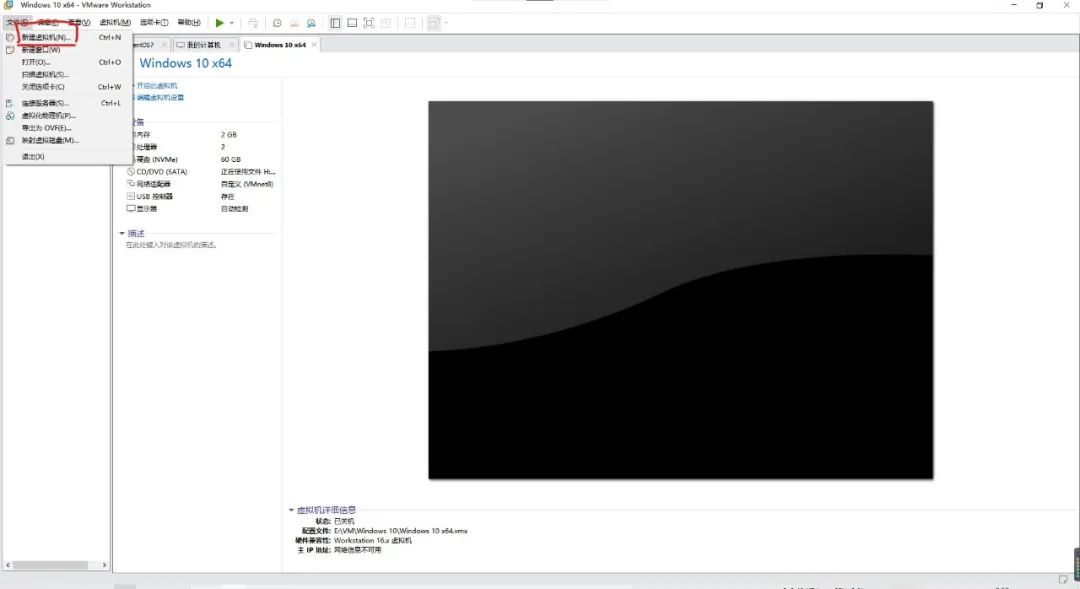
1.打开VMware,新建虚拟机
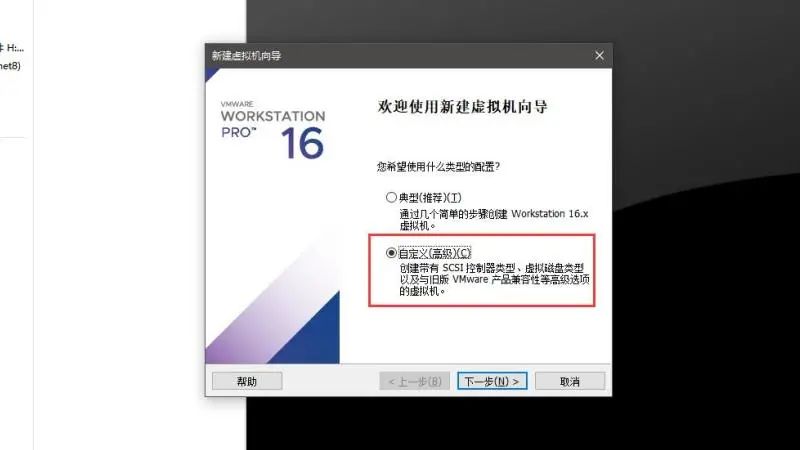
2.选择自定义(高级)安装,下一步
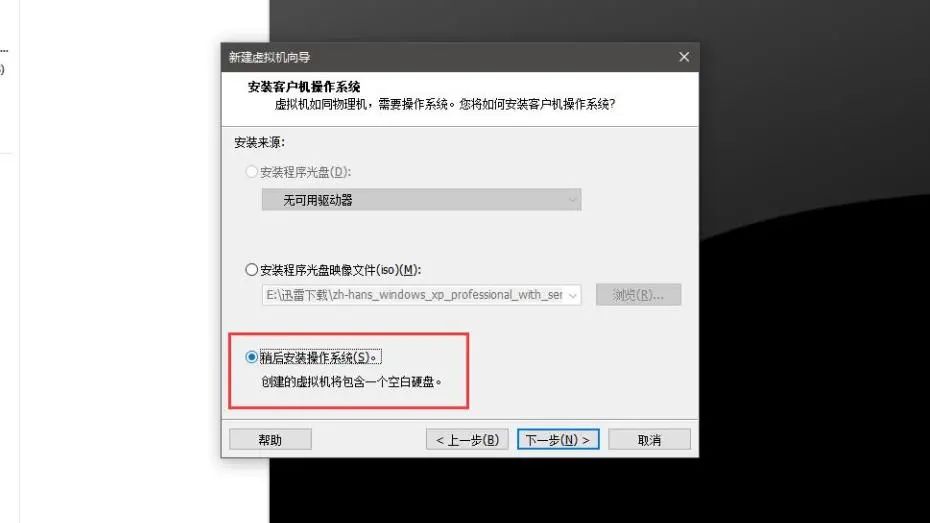
3.选择 稍后安装操作系统
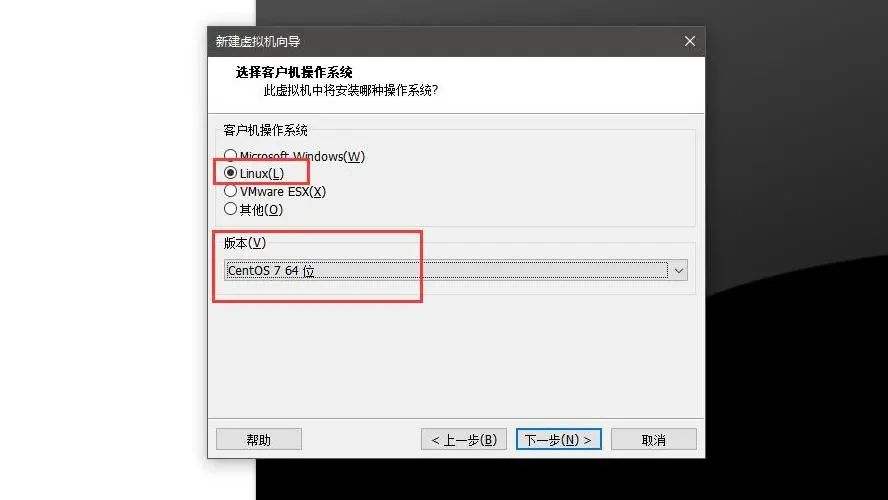
4.选择安装操作系统的版本,这里选Linux,下拉版本有很多选项,选择对应的,这里以CentOS 7 64位为示例(也可选择红帽)
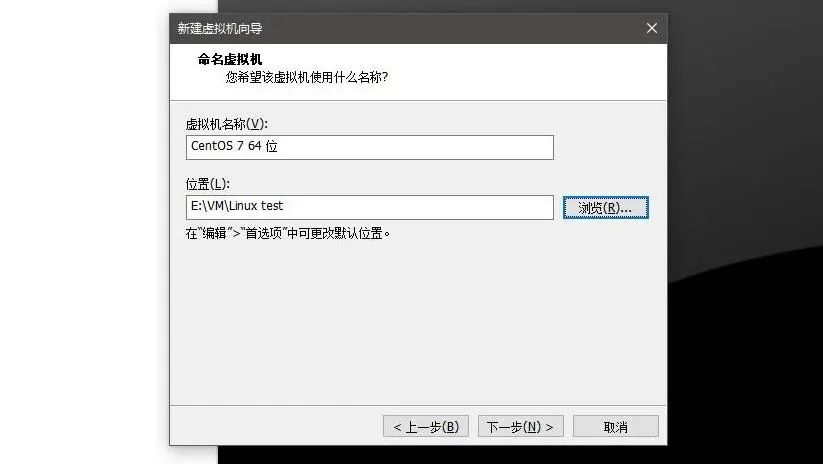
5.选择虚拟机的名称和文件保存路径(C盘空间不够的话最好不要放C盘)
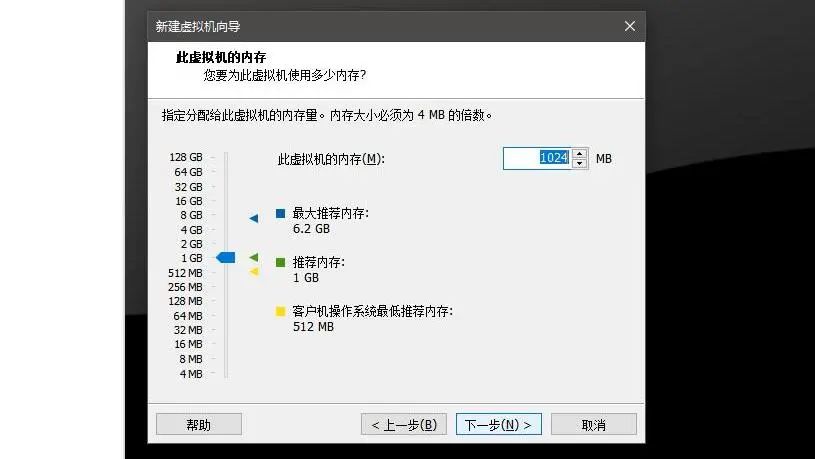
6.给虚拟机分配处理器个数和内存,因为Linux系统本身就不是很吃配置,按VMware默认配置就行

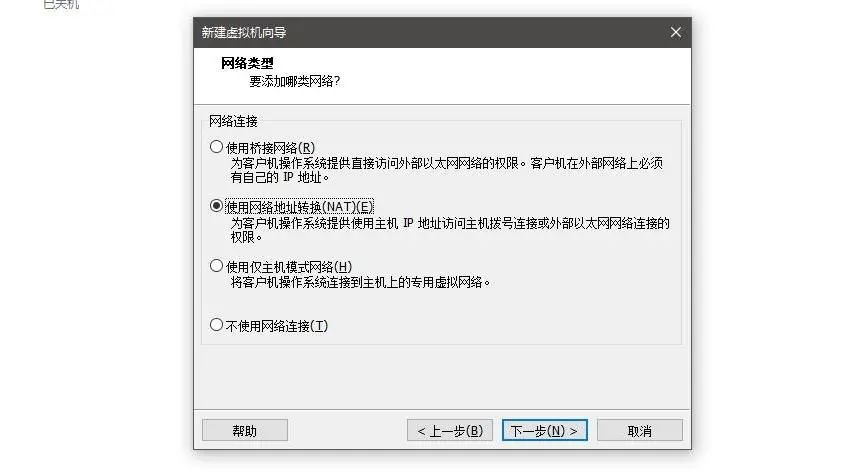
7.选择虚拟机的网络模式,根据网络环境而定:
桥接模式表示虚拟机和电脑处于同一网络,缺点是在大型网络下可能会发生IP地址冲突
NAT模式表示虚拟机是物理机下的一台设备,物理机是虚拟机的路由器,外部主机要访问该虚拟机可能需要开启VPN了
仅主机模式下,虚拟机只能和物理机通信,物理机不提供地址转换服务(虚拟机无法上网)
这里我选择NAT模式
三种模式参考连接:https://blog.csdn.net/qq_43316814/article/details/89956866
8.I/O控制器和磁盘类型选择默认就行,这里不上图了
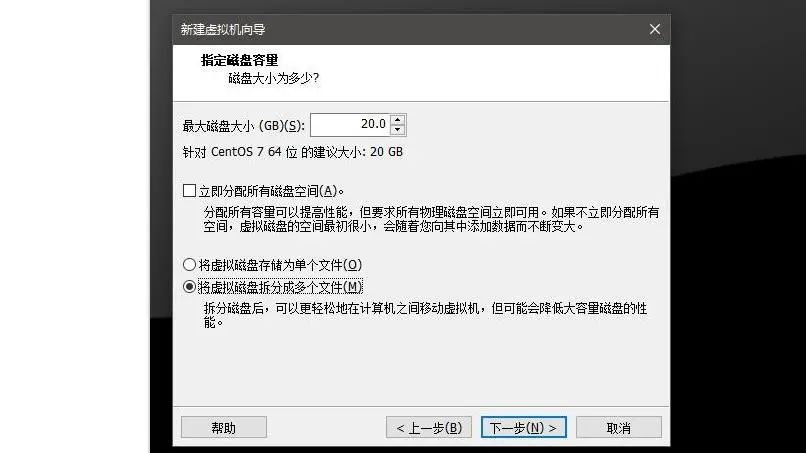
9.选择为虚拟机分配的磁盘大小:
学习阶段用默认的20G完全够用
硬盘空间不够的情况下不建议勾选立即分配所有磁盘空间
底下两个选项各有优缺点,自己喜欢选哪个就选哪个
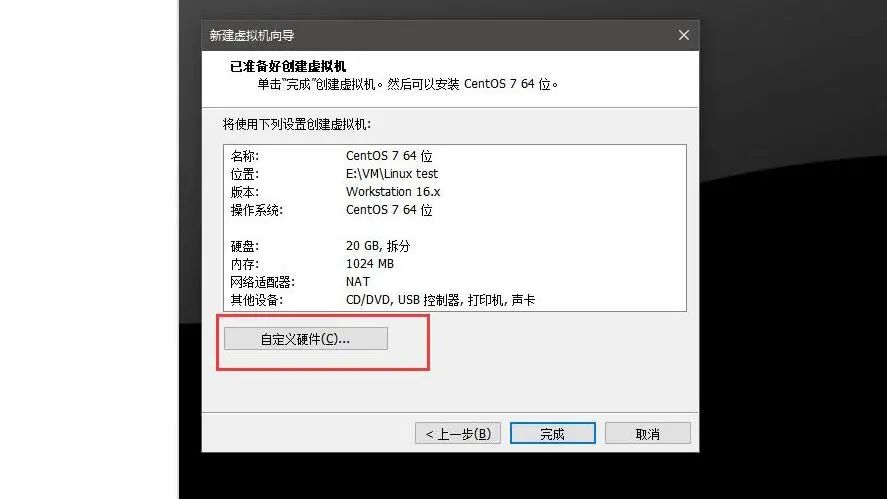
10.到了最后一步确认配置,点击自定义硬件
11.首先是 新CD/DVD,选择下载的ISO
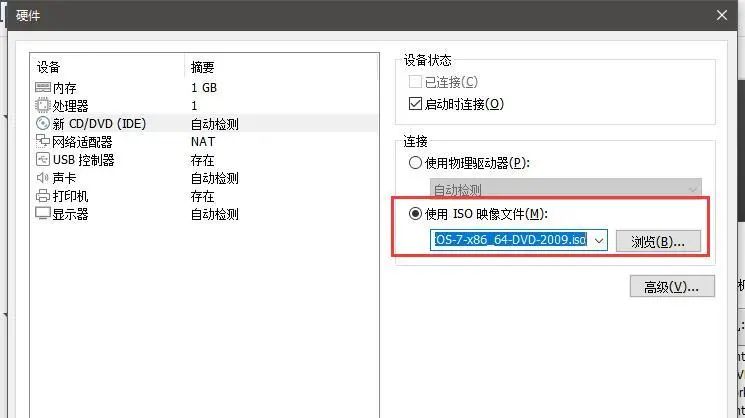
由于是虚拟机,声卡和打印机没有存在的必要,建议移除,省得占用物理机资源,确认完之后选择完成
到此,虚拟机创建完成
★
在虚拟机内安装Linux系统
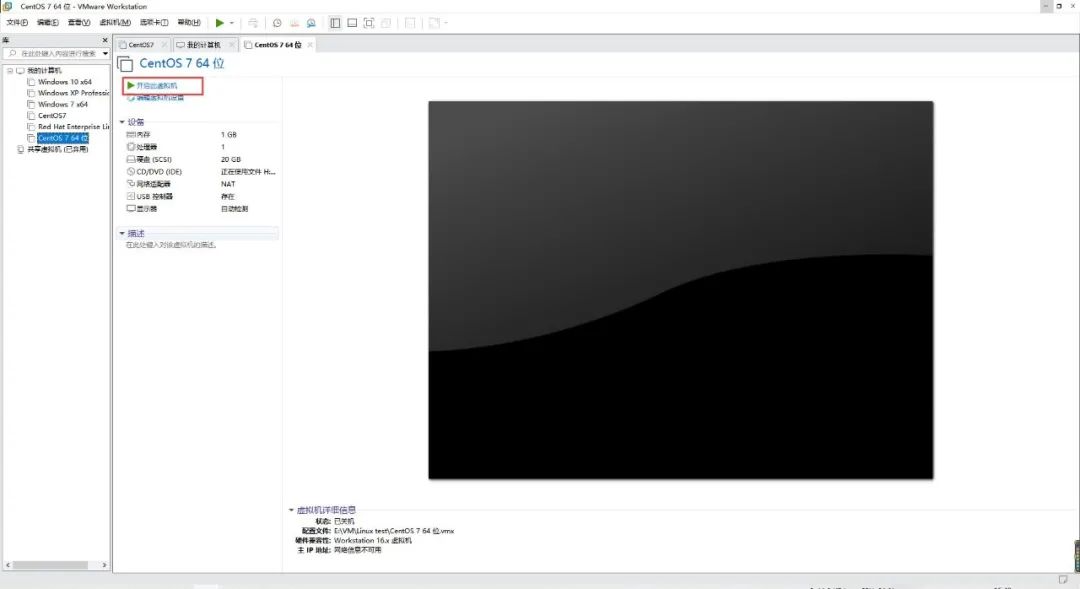
1. 点击开启此虚拟机,开始在虚拟机里面安装Cent OS7系统
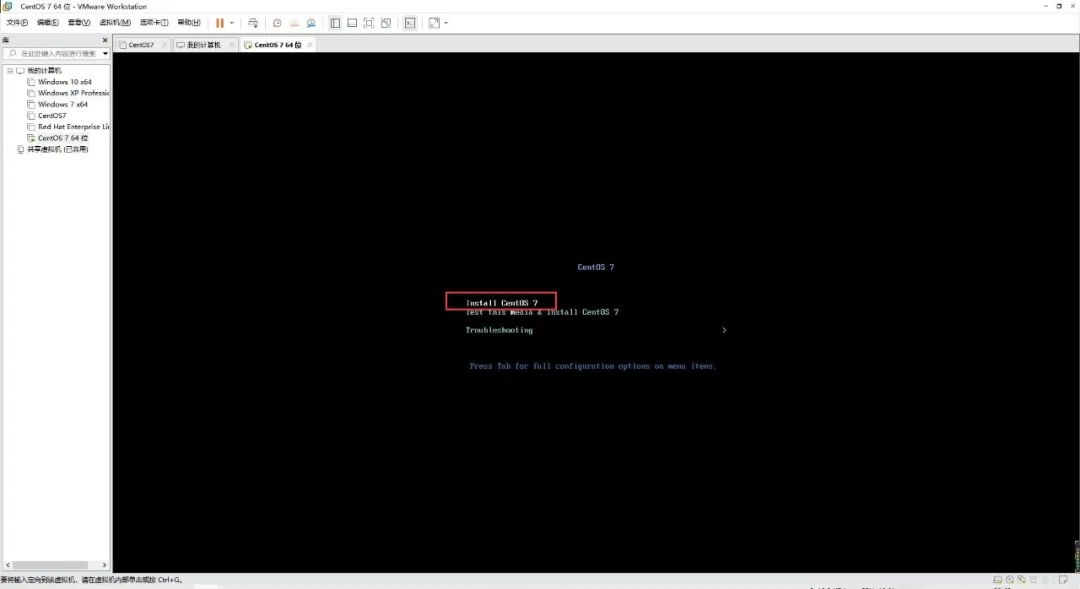
2. 选择第一个即开始安装CentOS7系统的安装程序,按回车确定
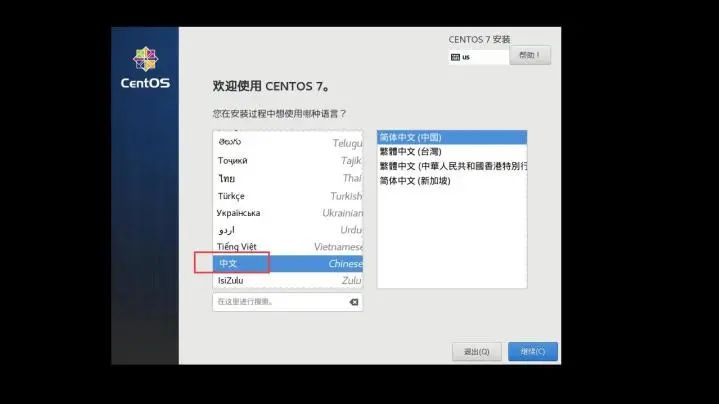
3. 安装程序对硬件进行自检之后,出现图形化的安装界面,安装语言选择简体中文,点下一步继续
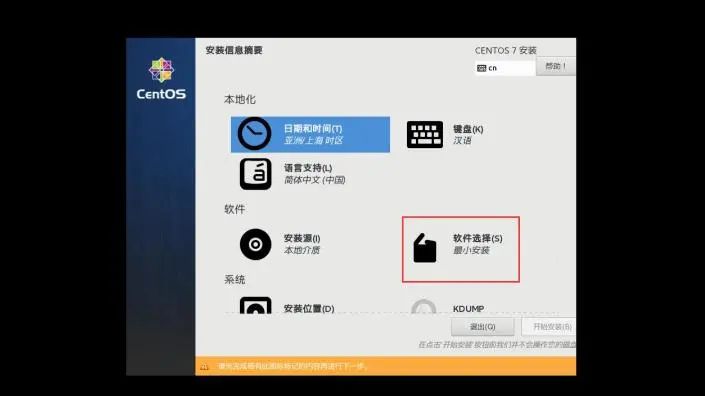
4. 等待所有项加载完毕后,点击软件选择(这个不选的话默认安装是不带图形界面的,只有字符界面)
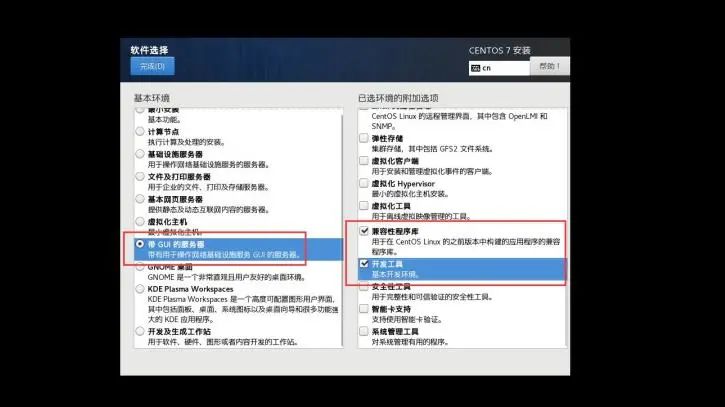
左侧先选择带GUI的服务器,右边选择兼容性程序库和开发工具,之后左上角完成
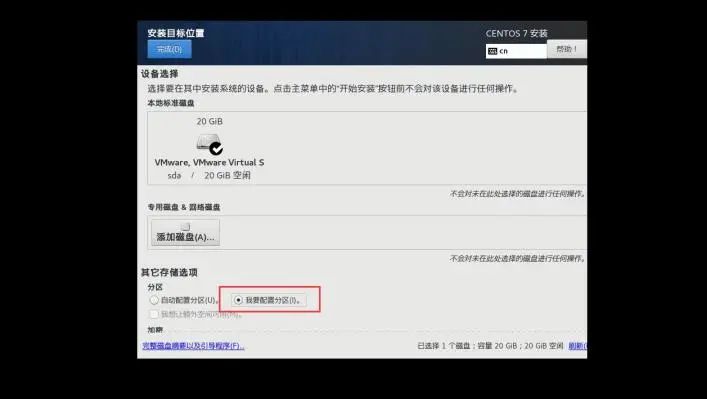
5. 点击安装位置,为虚拟机的磁盘进行分区(最重要)
首先点“我要配置分区”,点完成进入分区界面
Linux一般分成三个区:boot分区、swap分区、根目录分区,其中:
boot分区是用来存放启动配置文件的,一般给1-2G大小
swap分区放在windows上就是所谓的“虚拟内存”,当自身内存不够时,就拿swap分区临时充当内存使用,一般不超过实体内存的两倍
根分区就是正常用来存放文件的地方
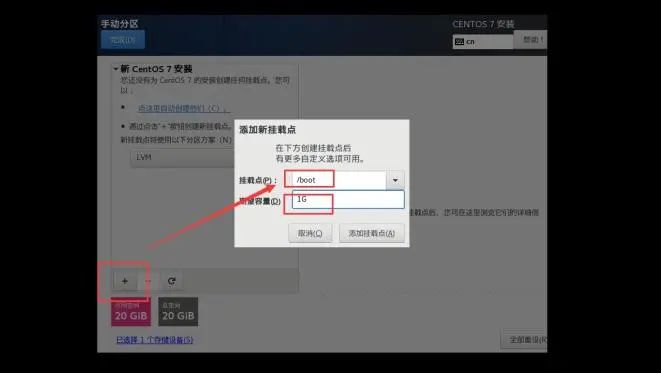
点击加号,选择挂在的分区(boot),设置大小(1G)后点击添加挂载点
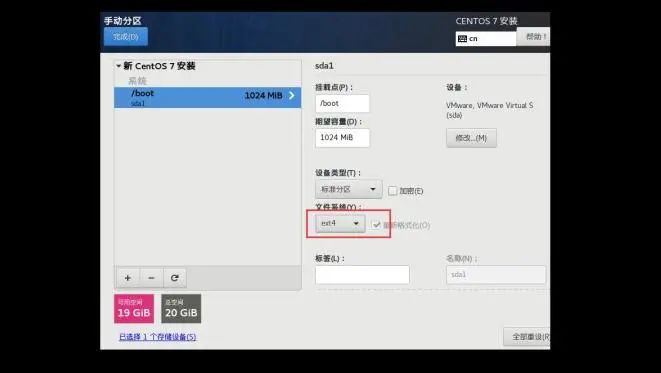
挂载上后,点击右侧的文件系统,确定设备类型是“标准分区”、文件系统设置为ext4
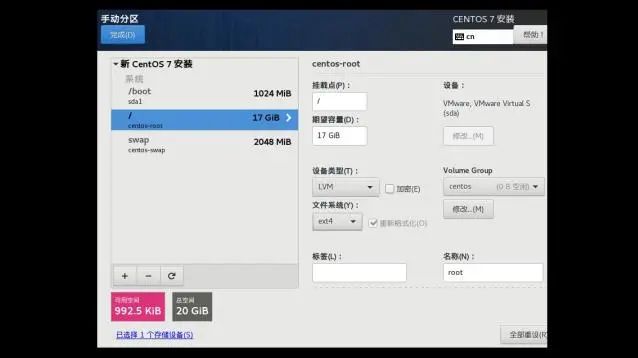
同样方法新建swap分区(文件系统为swap,这个不能更改)、根分区(\)文件系统为ext4
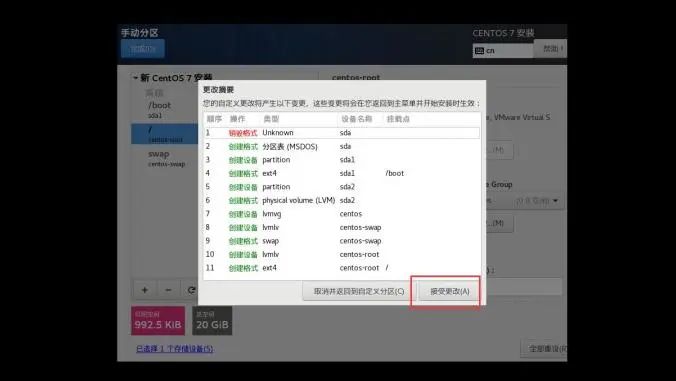
后点完成,接受更改,完成分区
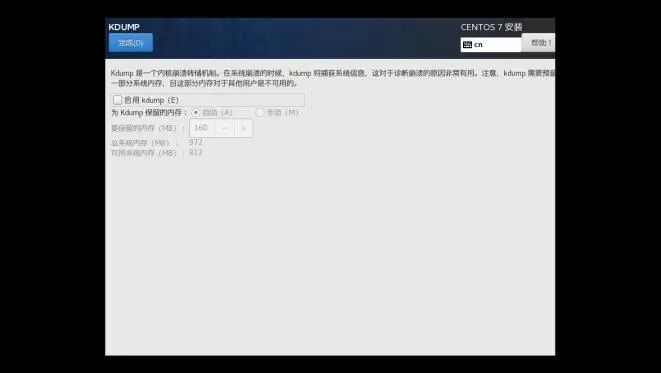
6. 再往下,KDUMP,在生产环境中最好开启,学习阶段不太需要,会占用内存,这里禁用
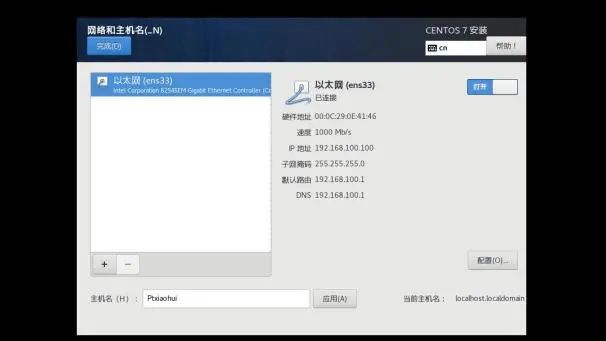
7. 网络和主机名选项可以选择自己设置主机名和网卡,点击打开,点击配置还还能设置IP地址获取方式等,点击完成
8. 最后一项的安全策略,基本上可以不用管,点开始安装进入下一步
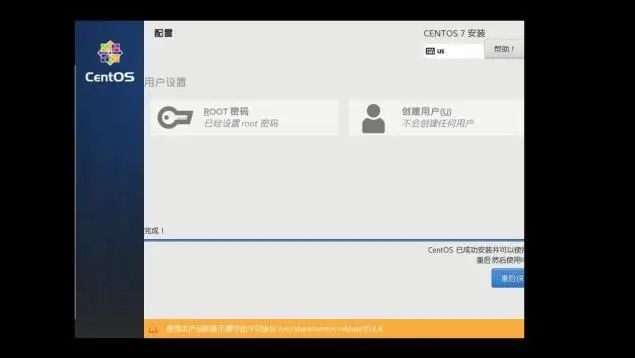
密码设置
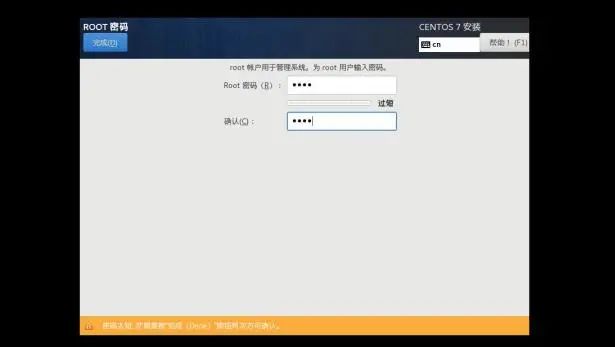
首先是root密码,root用户作为系统内拥有最高权限的用户,一般是需要设上密码的,没有密码的话也就是说系统开机不用输密码就能进界面
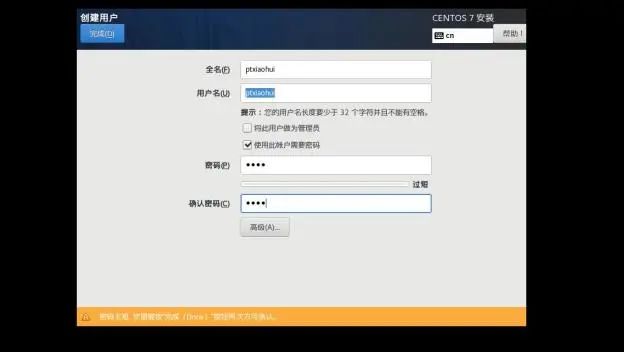
创建用户可以创建也可以不创建,多用户作为Linux系统的一个特性,后面还会再学到
到此系统就算安装完了,等待读条,系统重启后正常开机进入图形界面
★
重启之后的一些配置
除此安装系统 重启之后,会弹出几个初始配置
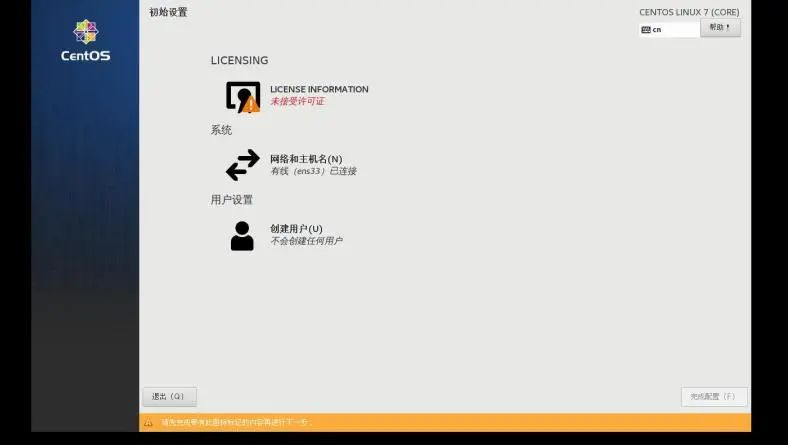
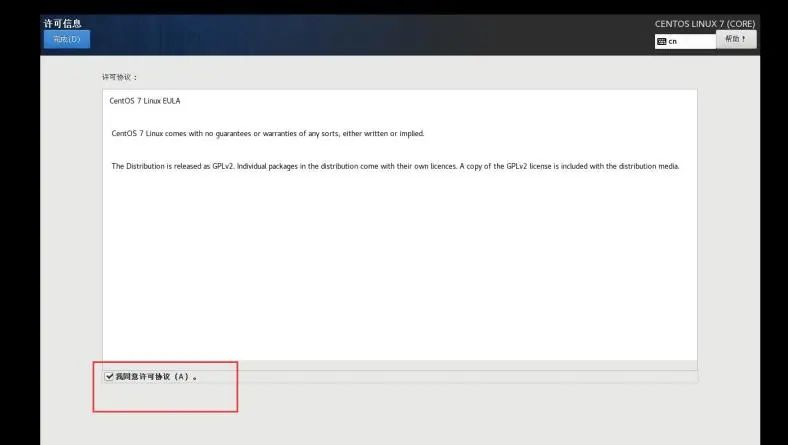
首先是接受许可协议,只能接受,不接受就用不了了
然后是确认网卡是否工作正常(能否获取到IP地址)
最后是创建用户(可选功能,CentOS不推荐使用root用户登录)
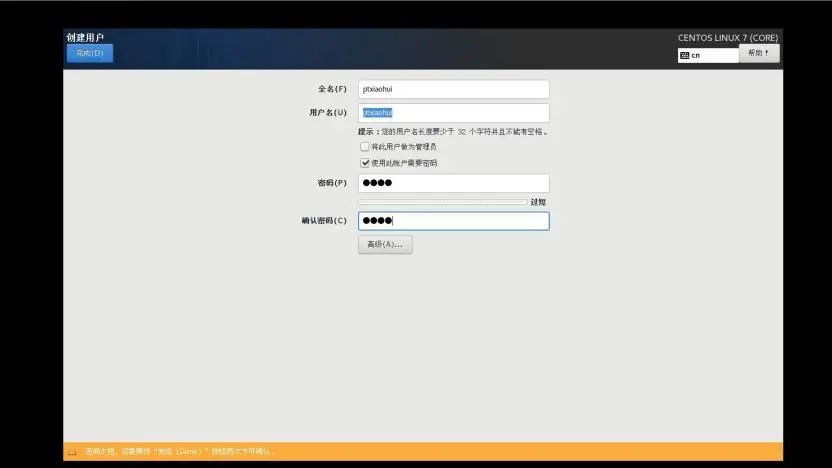
按需完成配置之后,点击完成配置,弹出登录的窗口,选择创建的用户
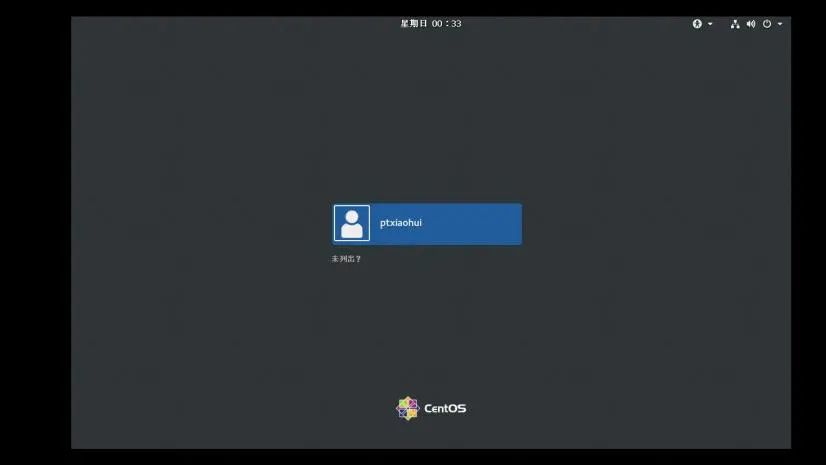
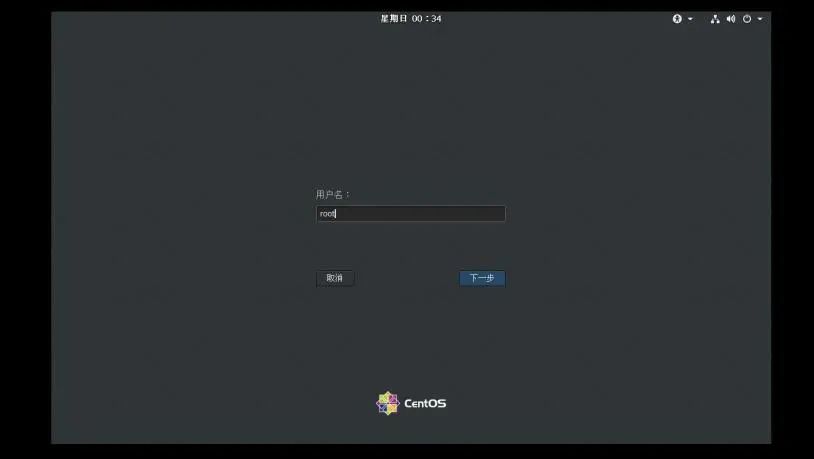
如果要使用root用户登录,就需要点击下面的未列出,手动输入root用户名和密码才能登录
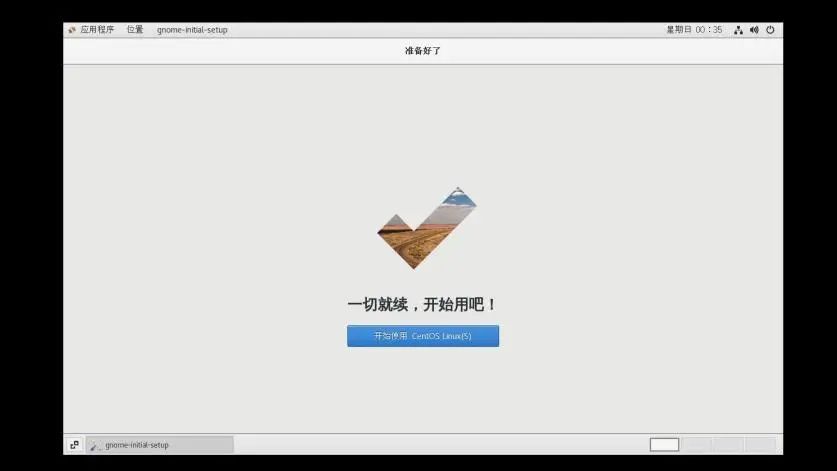
进入之后就是设置语言,键盘,隐私等,不再截图,按需选取
★
安装VMware Tools
VMware Tools作为VMware的一个插件,安装后可以实现物理机和虚拟机之间文件拖拽互传,共享物理机上的文件资源等功能
安装步骤
1.VMware上点击虚拟机-安装VMware Tools
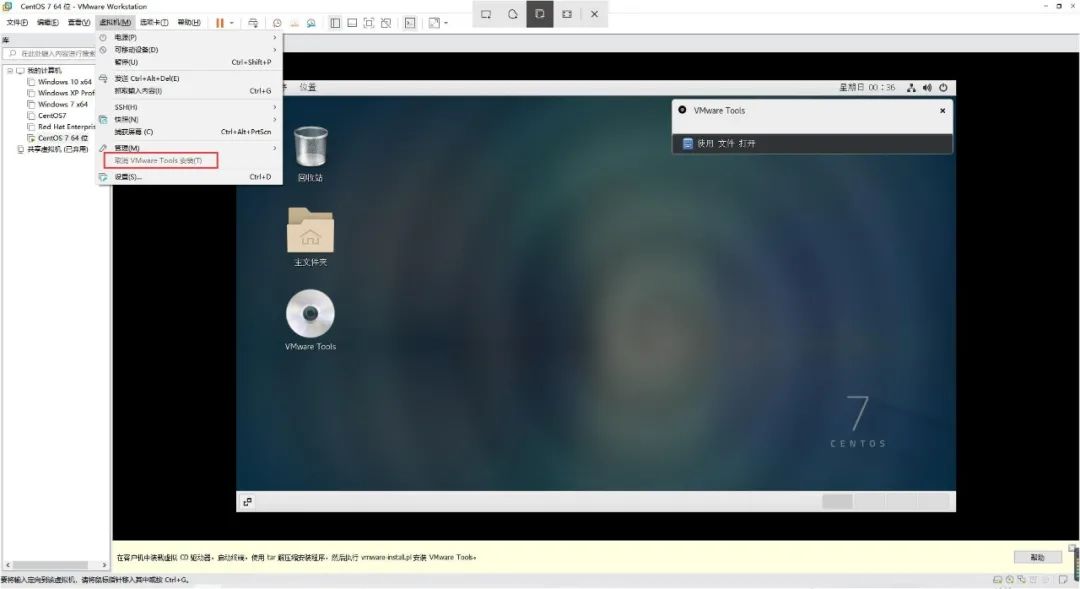
2.文件发送到电脑上之后,右键打开终端,输入:
cp /run/media/root/VMware\ Tools/VMwareTools-10.3.22-15902021.tar.gz /optcd /opttar -xzvf VMwareTools-10.3.22-15902021.tar.gzcd vmware-tools-distrib/./vmware-install.pl
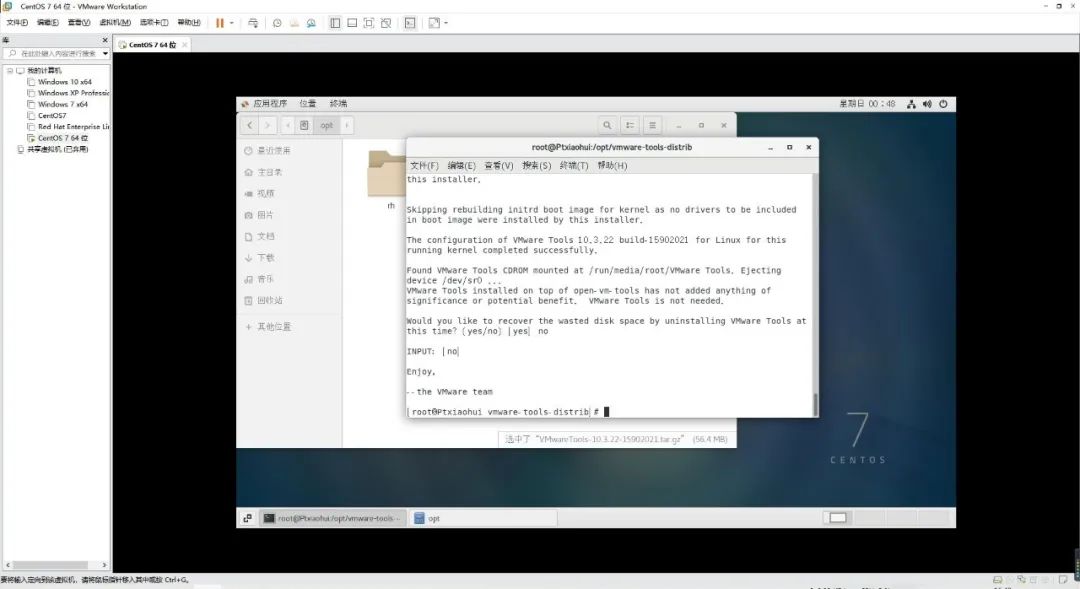
进入安装程序,按照默认选项一直按回车就行了
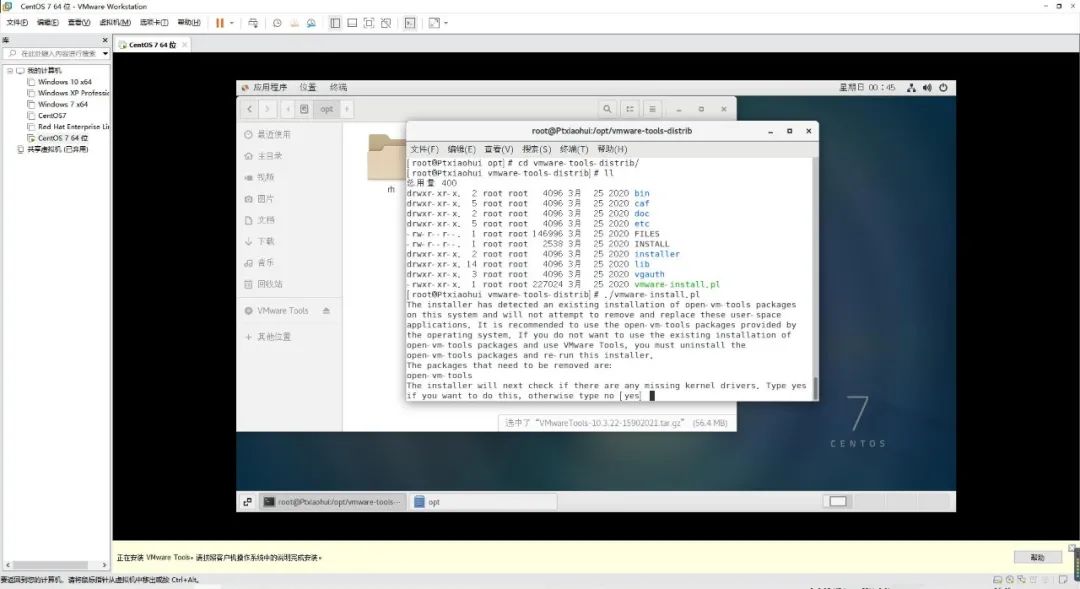
注意最后的选项是“是否清除占用的空间已卸载VMware Tools”,一定要输入no,否则就卸载了,需要重新安装
安装完成后,在虚拟机-测试-选项 中,可以设置共享文件夹(物理机和实体机共享的文件夹,把文件放在里面则两个机器都能访问)
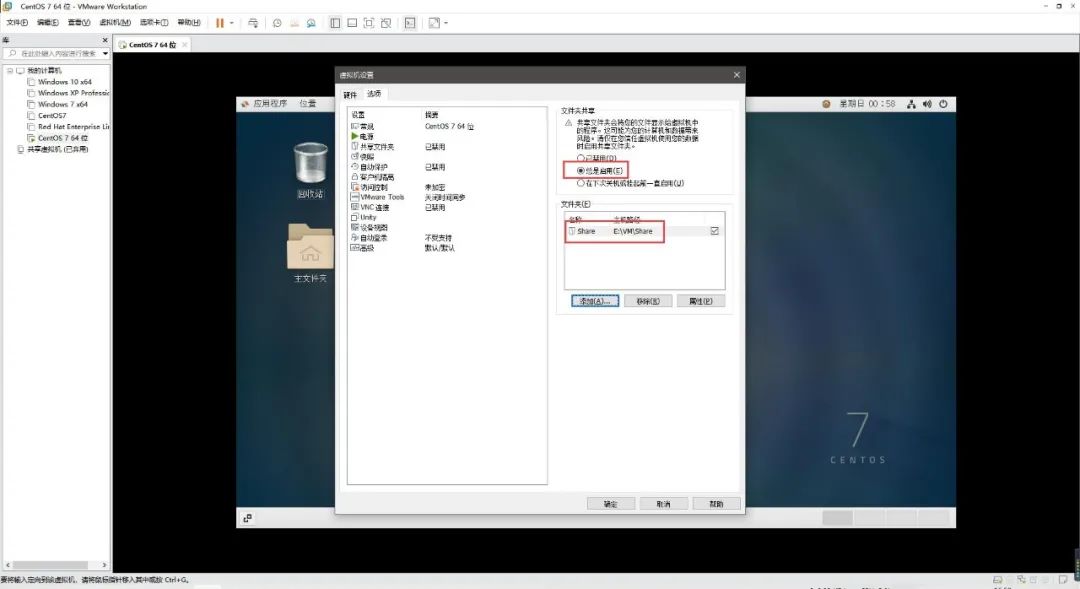
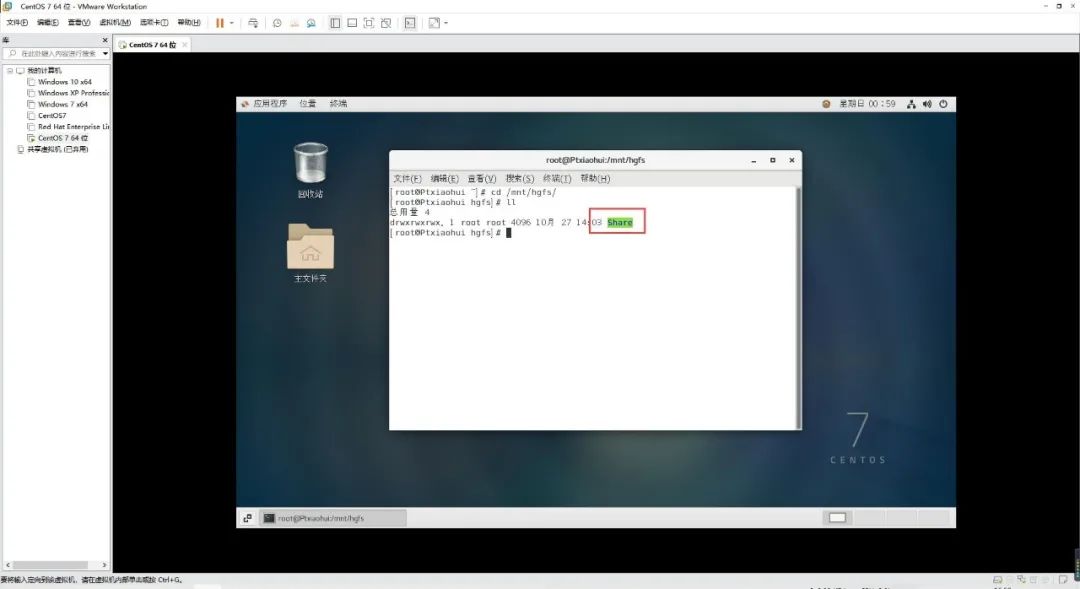
点击 总是启用,然后添加共享文件夹后在虚拟机上的/mnt/hgfs/目录下能看到共享的文件夹
至此,Linux系统所有的安装步骤结束,明天开始整理命令
★
相关链接:
CentOS 7下载地址:https://mirrors.tuna.tsinghua.edu.cn/centos/7.9.2009/isos/x86_64/
VMware Workstation Pro 16 下载地址:https://pan.baidu.com/s/1S2sp_iw2kiq205mWq6ISPQ 提取码:ptxh
