




本章目录
0x00 基础介绍
0.前言
1.简介
2.特性
3.架构
Tracker Server
Storage Server
Client
4.存储策略
5.过程剖析
文件上传 - Upload
文件下载 - Download
文件访问 - HTTP
文件同步 - Sync
6.功能比对
7.参考来源
0x01 FastDFS 安装使用
1.Linux 安装
1.1) CentOS 单机部署 FastDFS
1.2) Ubuntu 主从部署 FastDFS
2.Docker 安装
Hub仓库fastDFS相关镜像
自定义FastDFS基础镜像
0x00 基础介绍
0.前言
Q: 传统的文件系统面临的问题与挑战?
描述: 在传统WEB应用中,前端、后端、以及其它API服务部署在同一台服务器,所有文件都作为静态资源访问,随着业务量的不断增长,久而久之,图片和文件等资源占用的空间变得越来越大。
随之带来了各种性能、管理与安全风险等问题,如下所示:
若文件直接置于应用服务器中,难以管理;
昂贵的磁盘空间、高性能服务器大大增加了运维成本;
易发生单点故障;
传统FTP上传文件,存在诸多安全隐患(用户名和口令的明文传输等);
无法保证文件的机密性,某些敏感文件如身份证照片等以明文存储,文件的授权访问不易控制;
安全没有保障,文件上传、下载、删除、查看依赖于各个业务系统的实现,一个上传功能可能出现“修不完的漏洞”;
Q: 什么是分布式文件系统?
描述: 分布式文件系统(Distributed File System, DFS)
是一种允许文件通过网络在多台主机上分享的文件系统,可让多机器上的多用户分享文件和存储空间。客户端并非直接访问底层的数据存储区块,而是通过网络以特定的通信协议与服务器通信,借通信协议来限制客户端对于文件系统的访问。分布式文件存储利用多台存储服务器分担存储压力,利用跟踪服务器定位存储信息,不但提高了系统可靠性、可用性以及读写效率,而且方便水平扩展。分布式文件存储可采用多副本备份机制,分布式存储对数据进行了分片,分片后的数据按照一定规则保存在集群节点上。即使单个集群节点机器发生故障也能保证数据不会丢失,最小化对业务的影响。
Tips: 既然传统的文件存储方式存在这么多弊端,那么新的分布式文件系统需要满足哪些需求呢?
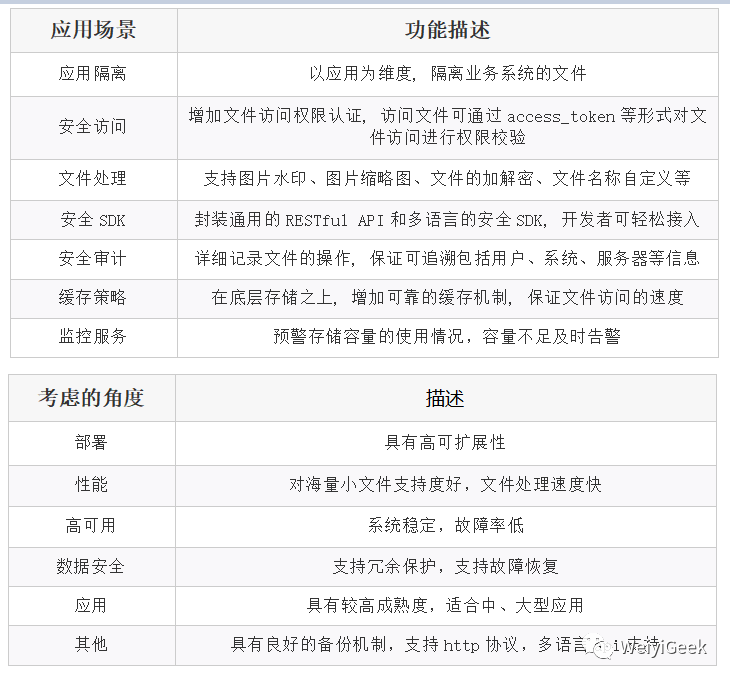
1.简介
描述: FastDFS 是阿里的余庆大佬用 C 语言编写的一款开源的分布式文件系统(个人项目),它对文件进行管理。功能包括:文件存储、文件同步、文件访问(文件上传、文件下载)
等,适合中小文件(4KB < file_size <500MB)
存储,解决了大容量文件存储
和负载均衡
的问题。充分考虑了冗余备份、负载均衡、线性扩容等机制,并注重高可用、高性能等指标
。
应用场景:
1.特别适合以文件为载体的在线服务,如相册网站、视频网站等等。
2.适合用来存储用户图片、视频、文档等文件(小文件 建议范围:
4KB < file_size < 500MB
)。
Tips: 支持Linux、FreeBSD等UNIX系统类 google FS,但不是通用的文件系统;
Tips: FastDFS不适用于分布式计算存储的场景、以及数据库文件、VM虚拟机文件的存储;
2.特性
FastDFS是一种基于文件的key/value pair存储系统,作为一个轻量级分布式文件存储,FastDFS具有以下特性:
(1) 支持主从集群配置
(2) 支持在线扩容
(3) 支持备份容错
(4) 支持相同内容文件合并,节约磁盘空间
(5) 支持海量文件的存储和读写分离
(6) 文件不分块存储,上传的文件和 OS 文件系统中的文件一一对应
(7) 下载文件支持 HTTP 协议,可以使用内置 Web Server,也可以和其他
Web Server
配合使用(8) 支持断点续传,对大文件简直是福音。
FastDFS 优点:
(1) 结构简单,元数据节点压力低
(2) 扩容简单,扩容后文件自动同步,无需重新平衡,增强了系统的可扩展性
(3) 高性能,文件处理速度快,适合海量小文件存储
(4) 主从架构,增强系统的可用性
(5) 实现软RAID,增强了系统的并发处理能力和数据容错恢复能力
FastDFS 缺点:
(1) 不能自定义文件key,自己定义会降低灵活性
(2) 大文件冲击问题:大文件没有分片,导致大文件的读写都由单块硬盘承担,对磁盘的冲击很大,由于我们主要以小文件为主,所以影响较小
(3) 缺乏自动化故障恢复机制、运维机制和在线配置能力
(4) 数据恢复效率低:磁盘镜像分布,修复速度取决于磁盘写入速度
(5) 源storage写一份即返回成功,源storage出现故障,就可能导致数据丢失,建立监控告警机制,对storage进行检测,实现出现故障时及时通知处理
(6) 缺乏必要的安全访问控制机制以及文件数据保护措施,通过文件服务网关可以自己实现访问控制与数据保护。
(7) 同步机制不支持文件正确性校验,降低了系统的可用性
(8) 对跨公网的文件同步,存在着比较大的延迟,需要应用做相应的容错策略()。
Tips : 出于简洁考虑 FastDFS 没有对文件做分块存储,因此不太适合分布式计算场景。
3.架构
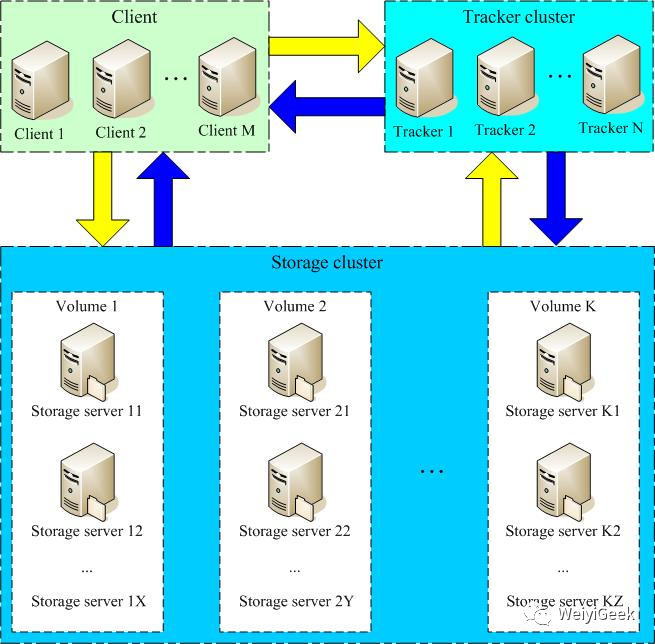
描述: FastDFS 文件系统主要由 Tracker server
和 Storage server
组成。其中 Storage 负责存储文件,Tracker 负责存储文件所在地址,主要作用是负载均衡和资源调度。
原理流程: 客户端请求 Tracker server 进行文件上传、下载、删除文件, Tracker server 将客户端的请求调度到 Storage server 完成文件的上传和下载。
从框架图中我们可以看到FastDFS服务端
有三个角色, 跟踪服务器(tracker server)
、存储服务器(storage server)
和客户端(client)
。Tracker、Storage 都可以实现集群部署,Tracker的每个节点地位平等,而Storage可以分为多个组,每个组之间保存的文件是不同的,组内部分为多个成员且地位一致,每个成员保存的内容是一样
,没有主从概念。
Tips : 使用FastDFS存储文件优点,可以应对互联网的海量文件存储,一旦文件较多,可以随时横向扩展,且集群的实现也使系统不存在单点故障问题,用户不会因为服务器宕机而无法访问文件资源。
Tracker Server
描述: 跟踪服务器作为集群的中心节点,负责对客户端的请求进行负载均衡和调度工作
,以及负责管理所有的 storage server 和 group
,每个 storage 在启动后会连接 Tracker,告知自己所属 group 等信息,并保持周期性心跳。tracker 根据 storage 的心跳信息,建立 group==>[storage serverlist]
的映射表。
重点: Tracker 管理的元数据信息较少并且会全部存储在内存中,另外 tracker 上的元信息都是由 storage 汇报的信息生成的,本身不需要持久化任何数据
,使得 tracker 非常容易扩展,直接增加 tracker 机器即可扩展为 tracker cluster 来服务
,cluster 里每个 tracker 之间是完全对等的,所有的 tracker 都接受 stroage 的心跳信息,生成元数据信息
来提供读写服务。
Storage Server
描述: 存储服务器(又称:存储节点或数据服务器
)主要提供容量和备份服务。
它以 group 为单位每个 group 内
可以有多台 storage server
数据互为备份;
它有如下优缺点:
优点: 是将不同应用数据存到不同的Group就能隔离应用数据,同时还可根据应用的访问特性来将应用分配到不同的Group来做负载均衡。
缺点: 是Group的容量受单机存储容量的限制,同时当Group内有机器坏掉时,数据恢复只能依赖group内的其他机器,使得恢复时间会很长。
以 group 为单位每个 group 内
可以有多台 storage server
数据互为备份; 以 group 为单位组织存储能方便的进行应用隔离、负载均衡、副本数定制(group内storage server数量即为该group的副本数)
;
Tips : group 组也可称为卷。同组内服务器上的文件是完全相同的,同一组内的storage server之间是对等的, 文件上传、 删除等操作可以在任意一台storage server上进行 。
重点: group内每个storage的存储依赖于本地文件系统,storage可配置多个数据存储目录,比如有10块磁盘分别挂载在/data/disk1-/data/disk10
,则可将这10个目录都配置为storage的数据存储目录。storage接受到写文件请求时,会根据配置好的规则选择其中一个存储目录来存储文件。为了避免单个目录下的文件数太多,在storage第一次启动时,会在每个数据存储目录里创建2级子目录,每级256个,总共256^2=65536
个文件,新写的文件会以hash的方式被路由到其中某个子目录下,然后将文件数据(文件和文件属性(meta data)键值对(Key Value Pair)方式,如:width=1024,heigth=768
)作为本地文件存储到该目录中, 即Storage server
直接利用OS的文件系统调用管理文件。
Client
描述: client(客户端) 作为业务请求的发起方,通过专有接口,使用TCP/IP协议与跟踪器服务器或存储节点进行数据交互。FastDFS向使用者提供基本文件访问接口,比如upload、download、append、delete
等,以客户端库的方式提供给用户使用。
4.存储策略
描述: 为了支持大容量存储节点(服务器)采用了分卷(或分组)的组织方式
。存储系统由一个或多个卷组成,卷与卷之间的文件是相互独立的,所有卷的文件容量累加就是整个存储系统中的文件容量。一个卷可以由一台或多台存储服务器组成,一个卷下的存储服务器中的文件都是相同的,卷中的多台存储服务器起到了冗余备份
和负载均衡
的作用。
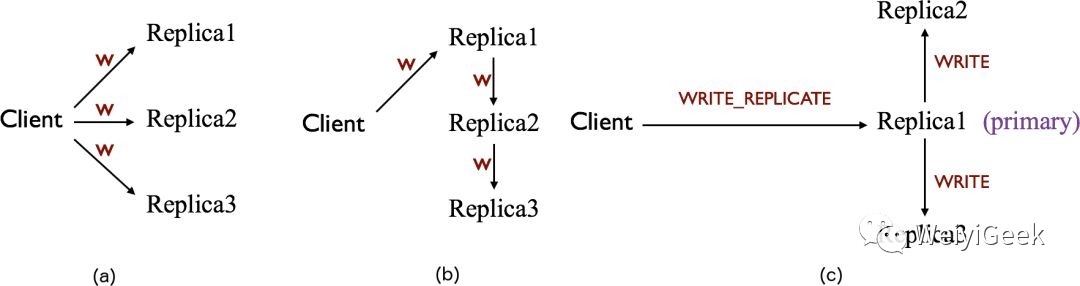
Tips : 在卷中增加服务器时,同步已有的文件由系统自动完成,同步完成后,系统自动将新增服务器切换到线上提供服务。
Tips : 当存储空间不足或即将耗尽时,可以动态添加卷, 只需要增加一台或多台服务器,并将它们配置为一个新的卷,这样就扩大了存储系统的容量。
5.过程剖析
文件上传 - Upload
描述: 通过前面架构介绍我们知道向使用者提供基本文件访问接口,比如 upload、download、append、delete
等,以客户端库的方式提供给用户使用。
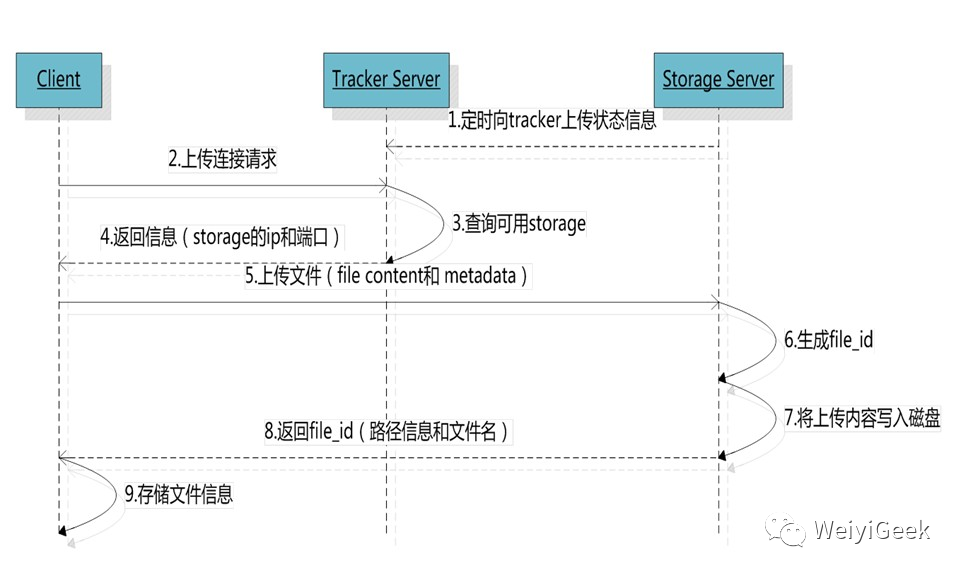
简单流程:
描述: Storage Server
会定期的向 Tracker Server
发送自己的存储信息。当 Tracker Server Cluster
中的 Tracker Server
不止一个时,各个Tracker之间的关系是对等的,所以客户端上传时可以选择任意一个Tracker。当Tracker收到客户端上传文件的请求时,会为该文件分配一个可用的 group (Storage Server其中的组
)来进行存储文件的,当选定了group后就要决定给客户端分配group中的哪一个storage server
。当分配好storage server
后客户端向storage发送写文件请求,storage将会为文件分配一个数据存储目录,然后为文件分配一个fileid(路径信息和文件名
),最后根据以上的信息生成文件名并存储文件。
内部机制
1、Round robin, 以轮询的方式依次的向各个group存储文件,对应配置值0
2、Specified group,指定某一个确定的group,对应配置值1,此时需要配合配置store_group=group_name来指定
3、Load balance,剩余存储空间多多group优先
选择 tracker server
描述: 当集群中不止一个tracker server时,由于tracker之间是完全对等的关系,客户端在upload文件时可以任意选择一个trakcer。选择存储Storage
的 group 当 tracker 接收到upload file
的请求时,会为该文件分配一个可以存储该文件的group,支持如下选择group的规则:
1、Round robin,在group内的所有storage间轮询
2、First server ordered by ip,按ip排序
3、First server ordered by priority,按优先级排序(优先级在storage上配置)
选择 storage server
描述: 当选定group后,tracker会在group内选择一个storage server给客户端,支持如下选择storage的规则:
1、Round robin,多个存储目录间轮询
2、剩余存储空间最多的优先
选择 storage path
描述: 当分配好storage server后,客户端将向storage发送写文件请求,storage将会为文件分配一个数据存储目录,支持如下规则:
生成 fileid
描述: 选定存储目录之后storage会为文件生一个Fileid,由storage server ip、文件创建时间、文件大小、文件crc32和一个随机数拼接而成
,然后将这个二进制串进行base64编码,转换为可打印的字符串。选择两级目录当选定存储目录之后,storage会为文件分配一个fileid,每个存储目录下有两级256*256
的子目录,storage会按文件fileid进行两次hash(猜测),路由到其中一个子目录,然后将文件以fileid为文件名存储到该子目录下。
生成文件名
描述: 当文件存储到某个子目录后,即认为该文件存储成功,接下来会为该文件生成一个文件名(精巧的文件ID-FID),文件名由group、存储目录、两级子目录、fileid、文件后缀名
(由客户端指定,主要用于区分文件类型)拼接而成,是客户端上传文件后存储服务器返回给客户端,用于以后访问该文件的索引信息。
# fdfs_upload_file /etc/fdfs/storage.conf logo.jpg
组名/磁盘/一级目录(2*Hex)/二级目录(2*Hex)/文件名称
group1/M00/00/00/wKgMMmB2bmyAP9SWAAA_wvXjApM631.jpg

Tips : 文件索引信息包括:组名,虚拟磁盘路径,数据两级目录,文件名。
组名:文件上传后所在的存储组名称,在文件上传成功后有存储服务器返回,需要客户端自行保存。
文件存储虚拟磁盘路径:存储服务器配置的虚拟路径,与磁盘选项store_path*对应(默认常规为M00)。
数据文件两级目录:存储服务器在每个虚拟磁盘路径下创建的两级目录,用于存储数据文件。
文件名:与文件上传时不同。是由存储服务器根据特定信息生成,文件名包含:源存储服务器IP地址、文件创建时间戳、文件大小、随机数和文件拓展名等信息。
文件下载 - Download
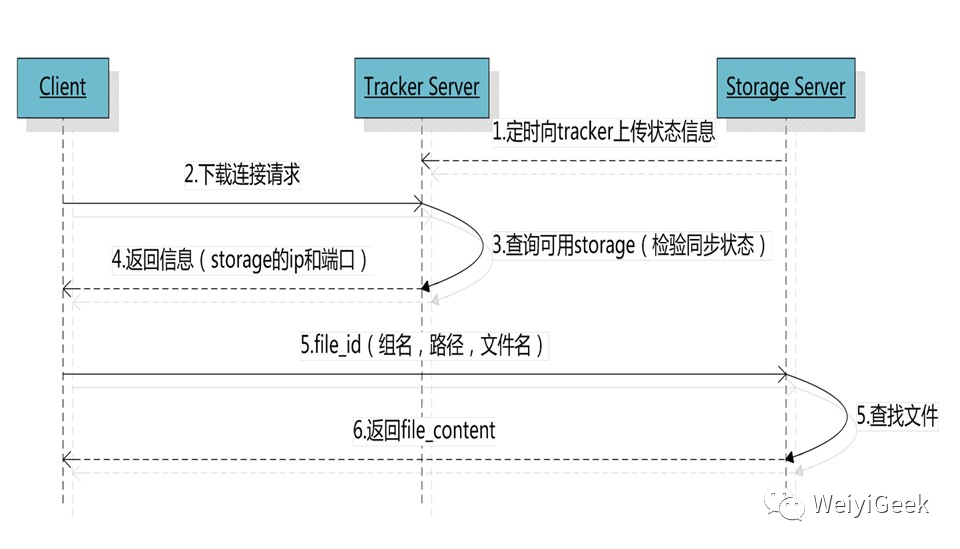
描述: 跟upload file
一样在download file
时客户端可以选择任意 tracker server。tracker发送download请求给某个tracker,必须带上文件名信息,tracke从文件名中解析出文件的group、大小、创建时间
等信息,然后为该请求选择一个storage用来服务读请求。由于group内的文件同步时在后台异步进行的,所以有可能出现在读到时候,文件还没有同步到某些 storage server上,为了尽量避免访问到这样的storage,tracker 按照如下规则选择 group 内可读的 storage:
1.该文件上传到的源头 storage, 只要源头 storage存活着就肯定包含这个文件,源头的地址被编码在文件名中。
2.文件创建时间戳 == storage 被同步到的时间戳且(当前时间-文件创建时间戳) > 文件同步最大时间(如5分钟) - 文件创建后认为经过最大同步时间后,肯定已经同步到其他storage了。
3.文件创建时间戳 < storage被同步到的时间戳。- 同步时间戳之前的文件确定已经同步了
4.(当前时间-文件创建时间戳) > 同步延迟阀值(如一天)。- 经过同步延迟阈值时间,认为文件肯定已经同步了。
文件访问 - HTTP
描述: FastDFS的tracker和storage都内置了http协议的支持,客户端可以通过http协议来下载文件,tracker在接收到请求时,通过http的redirect机制将请求重定向至文件所在的storage上;我们这里对nginx改造后生成hsiar,通过hsiar可以实现视频http请求后可以边下载边播的功能,从而减低对网络带宽的压力。
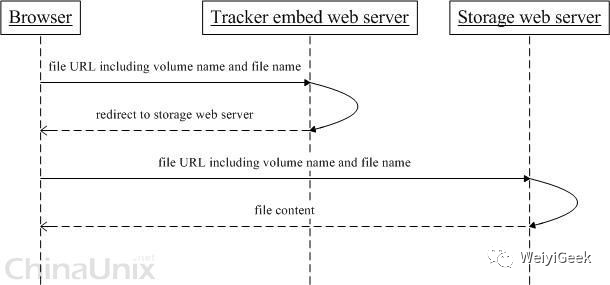
Tips: 采用Nginx作为网关处理请求转发和校验,Nginx的多路复用机制和非阻塞IO非常适合业务简单、耗时短的校验操作。
文件同步 - Sync
描述: 当写文件时,客户端将文件写至group内一个storage server
即认为写文件成功,storage server写完文件后,会由后台线程将文件同步至同group内其他的storage server。
每个storage写文件后,同时会写一份binlog ,该文件里不包含文件数据,只包含文件名等元信息,这份binlog用于后台同步,storage会记录向group内其他storage同步的进度,以便重启后能接上次的进度继续同步;进度以时间戳的方式进行记录,所以最好能保证集群内所有server的时钟保持同步。
storage的同步进度会作为元数据的一部分汇报到tracker上,tracke在选择读storage的时候会以同步进度作为参考。比如一个group内有A、B、C三个storage server,A向C同步到进度为T1 (T1以前写的文件都已经同步到B上了),B向C同步到时间戳为T2(T2 > T1),tracker接收到这些同步进度信息时,就会进行整理,将最小的那个做为C的同步时间戳,本例中T1即为C的同步时间戳为T1(即所有T1以前写的数据都已经同步到C上了);同理,根据上述规则,tracker会为A、B生成一个同步时间戳。
6.功能比对
单机文件系统的对比
| 文件系统 | 高可用 | 扩展 | 部署复杂程度 | 性能 |
|---|---|---|---|---|
| 单机文件系统 | 低,依赖于单机服务器,只要服务器崩溃,完全不可用。 | 低,要扩容只能停机增加硬盘。 | 低 | 当文件数量多到一定的程度,磁盘IO寻址操作将会成为瓶颈 |
| 分布式文件系统 | 高,一个group内的服务器崩溃后,group内的其他storage将接管服务。 | 高,可以不停机增加group机器。 | 高,部署较复杂 | 高,通过集群或者分布式的方式分担服务器的压力。 |
其他文件系统的对比
| 指标 | 适合类型 | 文件分布 | 系统性能 | 复杂度 | FUSE | POSIX | 备份机制 | 通讯协议接口 | 社区支持 | 开发语言 |
|---|---|---|---|---|---|---|---|---|---|---|
| FastDFS | 4KB~500MB | 小文件合并存储不分片处理 | 很高 | 简单 | 不支持 | 不支持 | 组内冗余备份 | Api HTTP | 国内用户群 | C语言 |
| TFS | 所有文件 | 小文件合并,以block组织分片 | 复杂 | 不支持 | Block存储多份,主辅灾备 | API http | 少 | C++ | ||
| MFS | 大于64K | 分片存储 | Master占内存多 | 支持 | 支持 | 多点备份动态冗余 | 使用fuse挂在 | 较多 | Perl | |
| HDFS | 大文件 | 大文件分片分块存储 | 简单 | 支持 | 支持 | 多副本 | 原生api | 较多 | Java | |
| Ceph | 对象文件块 | OSD一主多从 | 复杂 | 支持 | 支持 | 多副本 | 原生api | 较少 | C++ | |
| MogileFS | 海量小图片 | 高 | 复杂 | 可以支持 | 不支持 | 动态冗余 | 原生api | 文档少 | Perl | |
| ClusterFS | 大文件 | 简单 | 支持 | 支持 | 多 | C |
7.参考来源
官方网站:https://github.com/happyfish100/
配置文档:https://github.com/happyfish100/fastdfs/wiki/
参考资料:https://www.oschina.net/question/tag/fastdfs
Java客户端:https://github.com/happyfish100/fastdfs-client-java
0x01 FastDFS 安装使用
描述: FastDFS 是一个开源的高性能分布式文件系统 (DFS), 下面我们进行简单的安装配置使用。
1.Linux 安装
描述: 在Linux我们常用CentOS或者Ubuntu作为服务器进行安装和使用,下面我将分别在CentOS以及Ubuntu中进行安装FastDFS。
1.1) CentOS 单机部署 FastDFS
环境描述:
(1) 软件版本
| 软件包 | 版本 |
|---|---|
| CentOS | 7.6 (1810) |
| FastDFS | v5.11 master |
| libfastcommon | v1.0.39 master |
| fastdfs-nginx-module | v1.20 master |
| nginx | v1.15.4 stable |
(2) 磁盘目录准备: 创建数据和日志存储位置
mkdir /home/fdfs
以及所有安装包下载解压目录/usr/local/src
mkdir -vp /home/fdfs/{tracker,storage}
(3) 服务器地址及其端口: 10.10.107.232 (22122 、8080 / 23000 / 8888)
安装步骤:
Step 1.编译安装libfatscommon、FastDFS、fastdfs-nginx-module三大件
# 安装 libfatscommon
git clone https://github.com/happyfish100/libfastcommon.git --depth 1
cd libfastcommon/ && ./make.sh && ./make.sh install

# 安装 FastDFS
git clone https://github.com/happyfish100/fastdfs.git --depth 1
cd fastdfs/ && ./make.sh && ./make.sh install
# FastDFS 配置文件准备
cp /etc/fdfs/tracker.conf.sample /etc/fdfs/tracker.conf # fastdfs tracker 服务配置文件
cp /etc/fdfs/storage.conf.sample /etc/fdfs/storage.conf # fastdfs storage 服务配置文件
cp /etc/fdfs/client.conf.sample /etc/fdfs/client.conf   #客户端文件,测试用
cp /usr/local/src/fastdfs/conf/http.conf /etc/fdfs/     #供nginx访问使用
cp /usr/local/src/fastdfs/conf/mime.types /etc/fdfs/    #供nginx访问使用

# 安装下载 fastdfs-nginx-module 并将配置文件复制到 /etc/fdfs/etc/fdfs
git clone https://github.com/happyfish100/fastdfs-nginx-module.git --depth 1
cp /usr/local/src/fastdfs-nginx-module/src/mod_fastdfs.conf /etc/fdfs
Tips : Fastdfs-nginx-module
模块是自定义的nginx模块,FastDFS 通过 Tracker 服务器,将文件放在 Storage 服务器存储,但是同组存储服务器之间需要进行文件复制,有同步延迟的问题。假设 Tracker 服务器将文件上传到了 10.10.107.234,上传成功后文件 ID已经返回给客户端。时 FastDFS 存储集群机制会将这个文件同步到同组存储 10.10.107.235,在文件还没有复制完成的情况下,客户端如果用这个文件 ID 在 10.10.107.234 上取文件,就会出现文件无法访问的错误。而该模块可以重定向文件链接到源服务器取文件,避免客户端由于复制延迟导致的文件无法访问错误。
Step 2.编译安装 nginx (原来测试时此处非最新版本1.15.4)
wget http://nginx.org/download/nginx-1.15.4.tar.gz && tar -zxvf nginx-1.15.4.tar.gz
cd nginx-1.15.4/
#添加fastdfs-nginx-module模块
./configure --prefix=/usr/local/nginx --add-module=/usr/local/src/fastdfs-nginx-module/src
#编译安装
make && make install
Step 3.FastDFS单机部署流程,对于我的使用场景只是做一个文件服务器,所以无需部署分布式集群,我们将 tracker 服务、storage 服务、 nginx 服务 部署在一台机器上就能完全满足系统的需求。
# 1.tracker配置
$vim /etc/fdfs/tracker.conf
#启用配置文件
disabled=false
#设置tracker的端口号
port=22122
#设置tracker的数据文件和日志目录(需预先创建)
base_path=/home/fdfs/tracker
 #设置http端口号
http.server_port=8080


# 2.storage配置
$vim /etc/fdfs/storage.conf
# storage服务端口
port=23000
# 数据和日志文件存储根目录
base_path=/home/dfs/storage
# 第一个存储目录
store_path0=/home/dfs/storage
# tracker服务器IP和端口
tracker_server=10.10.107.232:22122
# http访问文件的端口,和nginx中保持一致
http.server_port=8888


# 3.client 配置
$vim /etc/fdfs/client.conf
# 路径要和 storage 服务器相同
base_path=/home/dfs
# tracker 服务器 IP 和端口
tracker_server=10.10.107.232:22122

# 4.ngx_fastdfs_module模块与Nginx配置
$vim /etc/fdfs/mod_fastdfs.conf
# tracker服务器IP和端口
tracker_server=10.10.107.232:22122
# URL是否带有group_name组名称
url_have_group_name=true
# storage 数据目录
store_path0=/home/fdfs/storage

$ # - 配置nginx.config - #
# 添加如下配置
server {
  listen       8888;      # 该端口为storage.conf中的http.server_port相同
  server_name  localhost;

  # 方式1.ngx_fastdfs_module模块加载使用
  location ~/group[0-9]/ {
    ngx_fastdfs_module;
  }

  # 方式2.添加如下行,将 /group1/M00 指定要或者映射到 /home/dfs/storage/data
  # location ~/group([0-9])/M00 {
  #   root  /home/dfs/storage/data;
  #   # alias /home/dfs/storage/data;
  # }

  error_page   500 502 503 504  /50x.html;
  location = /50x.html {
    root   html;
  }
}
Step 4.防火墙规则设置
# Tracker
iptables -I INPUT -p tcp -m state --state NEW -m tcp --dport 22122 -j ACCEP
# Storage
iptables -I INPUT -p tcp -m state --state NEW -m tcp --dport 23000 -j ACCEP
# Nginx
iptables -I INPUT -p tcp -m state --state NEW -m tcp --dport 8888 -j ACCEP
Step 5.tracker、storage、nginx 服务启动 (注意启动顺序)
# tracker 服务启动
/etc/init.d/fdfs_trackerd [start|restart|stop]   # 启动/重启动/停止tracker服务
chkconfig fdfs_trackerd on                       # 自启动tracker服务
service fdfs_trackerd start

# storage 服务启动
/etc/init.d/fdfs_storaged start|restart|stop  # 启动/重启动/停止storage服务
chkconfig fdfs_storaged on                    #自启动storage服务
service fdfs_storaged start

# nginx 服务启动
/usr/local/nginx/sbin/nginx           # 启动nginx
/usr/local/nginx/sbin/nginx -s reload # 重启nginx
/usr/local/nginx/sbin/nginx -s stop   # 停止nginx
Step 6.启动完上面的服务之后,我们可以进行上传测试。
# 保存后测试,返回ID表示成功 如:group1/M00/00/00/xx.tar.gz
fdfs_upload_file /etc/fdfs/client.conf /usr/local/src/nginx-1.15.4.tar.gz
group1/M00/00/00/wKgAQ1pysxmAaqhAAA76tz-dVgg.tar.gz

# 测试下载,用外部浏览器访问刚才已传过的nginx安装包,引用返回的ID
http://10.10.107.232:8888/group1/M00/00/00/wKgAQ1pysxmAaqhAAA76tz-dVgg.tar.gz
附录编译安装Shell脚本: (有fastdfs项目的改变自己需要进行修改)
#!/bin/bash
# data: 2019-07-23
# for: install FastDFS on CentOS7
# 安装编译依赖
yum install git gcc gcc-c++ make automake autoconf libtool pcre pcre-devel zlib zlib-devel openssl-devel wget  -y

cd /usr/local/src
git clone https://github.com/happyfish100/libfastcommon.git --depth 1
cd libfastcommon/
./make.sh && ./make.sh install

cd ../
git clone https://github.com/happyfish100/fastdfs.git --depth 1
cd fastdfs/
./make.sh && ./make.sh install

# 配置文件准备
cp /etc/fdfs/tracker.conf.sample /etc/fdfs/tracker.conf
cp /etc/fdfs/storage.conf.sample /etc/fdfs/storage.conf
cp /etc/fdfs/client.conf.sample /etc/fdfs/client.conf
cp /usr/local/src/fastdfs/conf/http.conf /etc/fdfs/
cp /usr/local/src/fastdfs/conf/mime.types /etc/fdfs/

cd ../
git clone https://github.com/happyfish100/fastdfs-nginx-module.git --depth 1
cp /usr/local/src/fastdfs-nginx-module/src/mod_fastdfs.conf /etc/fdfs

# 编译安装 nginx
cd../
wget http://nginx.org/download/nginx-1.15.4.tar.gz
tar -zxvf nginx-1.15.4.tar.gz
cd nginx-1.15.4/
./configure --add-module=/usr/local/src/fastdfs-nginx-module/src/
make && make install
ln -s /usr/local/nginx/sbin/nginx /usr/bin/nginx
至此使用Ubuntu安装FastDFS完毕!
1.2) Ubuntu 主从部署 FastDFS
描述: 在CentOS我们是进行的单机部署,此处我们采用两台机器进行FastDFS集群的配置部署,
storage 集群配置两种方式:
(1) Multiple volume : 如果为单个group配置多个storage的话,指定相同的group_name即可,此时拥有相同的组名的机器将会有一台被选为主,于此同时有几个节点将会有几个副本。
(2) Multiple group : 如果group_name配置不同即为创建不同的组,此处每个group下的storage都是单独的个体,个个都是主。
环境说明:
操作系统以及网络地址
| ROLE | IP 地址 | CPU、内存 | 发行版以及内核 | 备注 |
|---|---|---|---|---|
| master | 10.10.107.225 | 4C/8G | Ubuntu 20.04.2 LTS (5.4.0-88-generic) | Tracker/Storage/Nginx |
| slave | 10.10.107.225 | 4C/2G | Ubuntu 20.04.2 LTS (5.4.0-88-generic) | Tracker/Storage |
软件版本一览
Fastdfs : 6.07
Nginx : 1.21.1
安装部署:
Step 1.基础环境准备Fastdfs数据目录以及执行用户创建、和机器别名(两台都要执行)。
# 1.软件仓库更新以及依赖下载
sudo apt-get update
sudo apt-get install git wget gcc make automake autoconf libtool libpcre3 libpcre3-dev zlib1g-dev build-essential

# 2.fastdfs 运行用户创建以及家目录创建。
# 此处巍峨采用普通用户运行fasfdfs以及nginx,为了安全考虑非常建议。
groupadd fdfs && useradd -m -d /home/fdfs -g fdfs fdfs

# 3.分别创建服务和数据存储目录
mkdir -vp /home/fdfs/{storage,tracker,client}

# 4.机器别名
tee -a /etc/hosts <<'EOF'
10.10.107.225 file1.weiyigeek.top
10.10.107.226 file2.weiyigeek.top
EOF
Step 2.从Github上拉取Fastdfs相关项目和依赖到本地、进行编译安装。
# 1.拉取Github代码仓库中Fastdfs ( --depth 1 用于指定克隆深度,为1即表示只克隆最近一次commit的代码,减少下载时间和存储空间)
git clone https://github.com/happyfish100/libfastcommon.git --depth 1 \
&& git clone https://github.com/happyfish100/fastdfs.git --depth 1    \
&& git clone https://github.com/happyfish100/fastdfs-nginx-module.git --depth 1

# 2.编译安装
cd libfastcommon && ./make.sh && ./make.sh install
cd ../fastdfs && ./make.sh && ./make.sh install

# 3.配置文件复制
cp /usr/local/src/fastdfs/conf/http.conf  /etc/fdfs/   # fastdfs-nginx-module模块自配置文件供nginx访问使用
cp /usr/local/src/fastdfs/conf/mime.types /etc/fdfs/   # fastdfs-nginx-module模块自配置文件供nginx访问使用
cp /usr/local/src/fastdfs-nginx-module/src/mod_fastdfs.conf /etc/fdfs/  # mod_fastdfs.conf 模块自配置文件

# 4.备份配置文件
cp /etc/fdfs/storage.conf /etc/fdfs/storage.conf-bak
cp /etc/fdfs/tracker.conf /etc/fdfs/tracker.conf-bak
cp /etc/fdfs/client.conf  /etc/fdfs/client.conf-bak
cp /etc/fdfs/mod_fastdfs.conf  /etc/fdfs/mod_fastdfs.conf-bak
Step 3.Nginx 负载均衡服务器编译安装
# nginx 源码下载
wget http://nginx.org/download/nginx-1.20.1.tar.gz -O /usr/local/src
cd /usr/local/src && tar -zxvf nginx-1.20.1.tar.gz -C .

# 查看 fastdfs-nginx-module 中的文件
$ ls /usr/local/src/fastdfs-nginx-module/src
common.c  common.h  config  mod_fastdfs.conf  ngx_http_fastdfs_module.c

# 编译安装 Nginx (此处我们指定了执行用户为fdfs是为了安全采用最小权限执行) , 此处未添加SSL支持如需要请百度,在编译时加入openssl功能。
cd ../nginx-1.20.1/
./configure --prefix=/usr/local/nginx \
--user=fdfs \
--group=fdfs \
--pid-path=/usr/local/nginx/logs/nginx.pid \
--add-module=/usr/local/src/fastdfs-nginx-module/src
make && make install
Step 4.为Tracker 、Storage 、Nginx 配置systemd管理的服务(6.07 默认生成的services服务文件启动时会卡在systemctl界面,我们需要进行更改其systemd服务文件)。
# 1.命令行替方式 (注意以下配置的路径是与后续在配置中配置路径强关联)
# sed -i 's/Type=forking/&\nUser=fdfs\nGroup=fdfs/' /lib/systemd/system/fdfs_storaged.service
# sed -i 's#/opt/fastcfs/data#/home/fdfs/storage/data#g' /lib/systemd/system/fdfs_storaged.service
# sed -i '/PIDFile/i WorkingDirectory=/home/fdfs/storage' /lib/systemd/system/fdfs_storaged.service
# sed -i '/ExecStop/a ExecReload=/usr/bin/fdfs_storaged /etc/fdfs/storage.conf restart' /lib/systemd/system/fdfs_storaged.service


# 2.service 替换方式
# /lib/systemd/system/fdfs_trackerd.service
cat > /lib/systemd/system/fdfs_trackerd.service <<'EOF'
[Unit]
Description=FastDFS trackerd service
After=network-online.target

[Service]
Type=forking
# User=fdfs
# Group=fdfs
WorkingDirectory=/home/fdfs/tracker
PIDFile=/home/fdfs/tracker/data/fdfs_trackerd.pid
ExecStart=/usr/bin/fdfs_trackerd /etc/fdfs/tracker.conf start
ExecStop=/usr/bin/fdfs_trackerd /etc/fdfs/tracker.conf stop
ExecReload=/usr/bin/fdfs_trackerd /etc/fdfs/tracker.conf restart

# No artificial start/stop timeout
TimeoutSec=3

# Disable OOM kill by Linux kernel
OOMScoreAdjust=-1000

[Install]
WantedBy=multi-user.target
EOF


# /lib/systemd/system/fdfs_storaged.service
cat > /lib/systemd/system/fdfs_storaged.service <<'EOF'
[Unit]
Description=FastDFS storaged service
After=network-online.target

[Service]
Type=forking
# User=fdfs
# Group=fdfs
WorkingDirectory=/home/fdfs/storage
PIDFile=/home/fdfs/storage/data/fdfs_storaged.pid
ExecStart=/usr/bin/fdfs_storaged /etc/fdfs/storage.conf start
ExecStop=/usr/bin/fdfs_storaged /etc/fdfs/storage.conf stop
ExecReload=/usr/bin/fdfs_storaged /etc/fdfs/storage.conf restart

# No artificial start/stop timeout
TimeoutSec=3

# Disable OOM kill by Linux kernel
OOMScoreAdjust=-1000

[Install]
WantedBy=multi-user.target
EOF

# /usr/lib/systemd/system/nginx.service
tee /usr/lib/systemd/system/nginx.service<<'EOF'
[Unit]
Description=Nginx - high performance web server service
Documentation=http://nginx.org/en/docs/
After=network-online.target remote-fs.target nss-lookup.target
Wants=network-online.target

[Service]
Type=forking
PIDFile=/usr/local/nginx/logs/nginx.pid
ExecStart=/usr/local/nginx/sbin/nginx -c /usr/local/nginx/conf/nginx.conf
ExecReload=/bin/kill -s HUP $MAINPID
ExecStop=/bin/kill -s TERM $MAINPID

[Install]
WantedBy=multi-user.target
EOF

# 3.老规矩重载systemd使编辑的service生效
systemctl daemon-reload

# 4.此处我们暂时不启用服务,我们还需进行后续的配置
systemctl stop fdfs_storaged.service fdfs_trackerd.service nginx.service
systemctl status fdfs_storaged.service fdfs_trackerd.service nginx.service
Tips : 非常注意 Tracker 、Storage 生成的pid的路径分别为/home/fdfs/tracker/data/fdfs_trackerd.pid
和/home/fdfs/storage/data/fdfs_storaged.pid
Step 5.两台机器的Tracker服务主要配置。
$vim /etc/fdfs/tracker.conf


# - Master 端- #
# 是否禁用配置文件 (当然False了)
disabled = false
# 绑定指定监听的网卡地址否则留空则为全部网卡。
bind_addr = 10.10.107.225
# tracker 服务端口
port = 22122
# tracker 服务data和logs存储目录 (可以分开也可以全部设置storage中)
# sed -i "s#/home/yuqing/fastdfs#/home/fdfs/tracker#g" /etc/fdfs/tracker.conf
base_path = /home/fdfs/tracker
# 为系统或其他应用程序保留的存储空间。
reserved_storage_space = 10%
# 指定用户运行 tracker 服务
run_by_user = fdfs
run_by_group = fdfs
# 指定访问白名单默认所有都可访问 (正式环境一定要设置)
allow_hosts = *


# - Slave 端- #
disabled = false
bind_addr = 10.10.107.226   # 不同点
port = 22122
base_path = /home/fdfs/tracker
reserved_storage_space = 10%
run_by_user = fdfs
run_by_group = fdfs
allow_hosts = *
Step 6.两台机器的Storage服务主要配置。
$ vim /etc/fdfs/storage.conf

# - Master 端- #
# 是否禁用配置文件 (当然False了)
disabled = false
# 此存储服务器所属的组的名称 (多个组可以将此组名进行更改) ,
group_name = group1
# 绑定指定监听的网卡地址否则留空则为全部网卡。
bind_addr = 10.10.107.225
# storage 服务端口
port = 23000
# storage 服务 data和logs 存储目录
# sed -i "s#/home/yuqing/fastdfs#/home/fdfs/storage#g" /etc/fdfs/storage.conf
base_path = /home/fdfs/storage
# storage 服务数据存储目录 (the base_path should be independent (different) of the store paths)
store_path0 = /home/fdfs/storage
# 指定tracker_server地址和服务端口,如有多台则填多个。如果有外网地址可以在,
tracker_server = 10.10.107.225:22122
tracker_server = 10.10.107.226:22122
# 指定用户和用户组运行storage服务
run_by_group = fdfs
run_by_user = fdfs
# 指定可以访问 storage 的主机 (白名单机制)
allow_hosts = *
# 作为上载文件的源服务器的优先级,此值越低,其上载优先级越高。默认值为10
upload_priority = 10
# 如果域名为空,请使用此存储服务器的ip地址,否则该域名将出现在跟踪服务器重定向的url中
http.domain_name = file1.weiyigeek.top
# 此存储服务器上web服务器的端口 与 Nginx 监听端口是对应的。
http.server_port = 8888

# - Slave 端- #
disabled = false
# 此处由于master、slave要进行组同步所以此处必须是一致的。
group_name = group1
bind_addr = 10.10.107.226            # 不同点
port = 23000
base_path = /home/fdfs/storage
store_path0 = /home/fdfs/storage
tracker_server = 10.10.107.225:22122
tracker_server = 10.10.107.226:22122
run_by_group = fdfs
run_by_user = fdfs
allow_hosts = *
upload_priority = 10
http.domain_name = file2.weiyigeek.top # 不同点
http.server_port = 8888
Tips : 根据需求进行设置A机房的所有storage配置中的priority为1,设置B机房的所有storage配置中的priority为10进行数据上传;
Step 7.两台机器的client.conf主要配置, 可选配置如果Master与Slave的机器只是作为存储而非fastdfs时此处可以省略,此处假设使用Master 端作为fastdfs客户端进行上传文件进行测试。
vim /etc/fdfs/client.conf

# - Master 端- #
# clinet 存储日志文件的基本路径
# sed -i "s#/home/yuqing/fastdfs#/home/fdfs/client#g" /etc/fdfs/client.conf
base_path = /home/fdfs/client

# tracker server 地址以及端口(如果有多个则填写多个tracker_server)
tracker_server = 10.10.107.225:22122
tracker_server = 10.10.107.226:22122

# tracker HTTP 端口
http.tracker_server_port = 8080
Tips : 如果storage使用ids来标识,而不是用ip则storage_ids.conf配置文件需要配置。
# (1) storage_ids.conf
# <id>     <group_name>  <ip_or_hostname>
100001   group1  192.168.0.196
100002   group1  192.168.0.116

# (2) tracker.conf
use_storage_id = false
storage_ids_filename = storage_ids.conf
id_type_in_filename = ip

# (3) storage.conf
group_name=group1  # 需要与上面的组名对应

# (4) client.conf 中也有两处需要修改:
use_storage_id = false
storage_ids_filename = storage_ids.conf
Step 8.两台机器的mod_fastdfs模块主要配置, 可选配置如果Master与Slave的机器只是作为存储而非web服务器时此处可以省略。
$ vim /etc/fdfs/mod_fastdfs.conf
# - Master 端- #
# mod_fastdfs 日志存储目录
base_path=/tmp
# 本地存储服务器组名
group_name=group1
# URL 中是否带组名
url_have_group_name = true
# 本地存储服务器服务端口
storage_server_port=23000
# 本地存储服务器服务数据目录 必须和storage.conf配置一致。
store_path0=/home/fdfs/storage
# FastDFS tracker_server
tracker_server=file1.weiyigeek.top:22122
tracker_server=file2.weiyigeek.top:22122


# - Slave 端- #
base_path=/tmp
group_name=group1
url_have_group_name = true
storage_server_port=23000
store_path0=/home/fdfs/data
tracker_server=file1.weiyigeek.top:22122
tracker_server=file2.weiyigeek.top:22122
Step 8.两台机器的nginx.conf配置,可选配置如果Master与Slave的机器只是作为存储而非web服务器时此处可以省略。
# Master Slave 配置是一致的除了server_name。
$vim /usr/local/nginx/conf/nginx.conf
user  fdfs;
worker_processes  1;
pid        logs/nginx.pid;
server {
  listen       8888;
  server_name  file1.weiyigeek.top;
  location ~/group[0-9]/ {
    ngx_fastdfs_module;
  }

  location / {
      root   html;
      index  index.html index.htm;
  }
  error_page   500 502 503 504  /50x.html;
  location = /50x.html {
      root   html;
  }
}
Step 9.设置目录所属权限以及防火墙规则设置。
# (1) 相关目录文件所属组赋予,防止权限问题导致不能运行相关服务。
chown -R fdfs:fdfs /home/fdfs
chown -R fdfs:fdfs /usr/local/nginx

# (2) 防火墙设置
# - Master 端- #
sudo ufw allow proto tcp from 10.10.107.0/24 to port 10.10.107.225 22122
sudo ufw allow proto tcp from 10.10.107.0/24 to port 10.10.107.225 23000
sudo ufw allow 8888/tcp

# - Slave 端- #
sudo ufw allow proto tcp from 10.10.107.0/24 to port 10.10.107.226 22122
sudo ufw allow proto tcp from 10.10.107.0/24 to port 10.10.107.226 23000
sudo ufw allow 8888/tcp
Step 10.分别启动两台主机中tracker、storage、nginx三个服务。
# 1.分别启动三个服务(先Master启动后在启动Slave的)
systemctl start fdfs_trackerd.service && systemctl status fdfs_trackerd.service
  # ● fdfs_trackerd.service - FastDFS trackerd service
  #     Loaded: loaded (/lib/systemd/system/fdfs_trackerd.service; disabled; vendor preset: enabled)
  #     Active: active (running) since Sat 2021-10-30 23:01:56 CST; 7ms ago

systemctl start fdfs_storaged.service && systemctl status fdfs_storaged.service
  # ● fdfs_storaged.service - FastDFS storaged service
  #     Loaded: loaded (/lib/systemd/system/fdfs_storaged.service; disabled; vendor preset: enabled)
  #     Active: active (running) since Sat 2021-10-30 23:21:18 CST; 7ms ago
  # Oct 30 23:21:18 elk1 systemd[1]: Starting FastDFS storaged service...
  # Oct 30 23:21:18 elk1 systemd[1]: fdfs_storaged.service: Can't open PID file /home/fdfs/storage/data/fdfs_storaged.pid (yet?) after start: Operation not permitted  # 总说我没得权限感觉是Bug
  # Oct 30 23:21:18 elk1 systemd[1]: Started FastDFS storaged service.

systemctl start nginx.service &&  systemctl status nginx.service

# 2.fastdfs相关进程查看
$ ps aux | grep "fdfs"
fdfs     1304830  0.0  0.3 145704  6140 ?        Sl   22:55   0:00 /usr/bin/fdfs_trackerd /etc/fdfs/tracker.conf start
fdfs     1305056  1.8  0.2 141184  4036 ?        Sl   22:56   0:00 /usr/bin/fdfs_storaged /etc/fdfs/storage.conf start
fdfs     1305106  0.0  0.0   6372   424 ?        Ss   22:57   0:00 nginx: master process /usr/local/nginx/sbin/nginx -c /usr/local/nginx/conf/nginx.conf
fdfs     1305107  0.0  0.1   7288  3736 ?        S    22:57   0:00 nginx: worker process
root     1305136  0.0  0.0   6300   664 pts/0    S+   22:57   0:00 grep --color=auto fdfs
Step 11.fastdfs 主从同步状态以及节点监控。
$ /usr/bin/fdfs_monitor /etc/fdfs/storage.conf

# 1.未启用anti_steal_token校验
[2021-10-30 16:10:01] DEBUG - base_path=/home/fdfs/client, connect_timeout=5, network_timeout=60, tracker_server_count=2, anti_steal_token=0, anti_steal_secret_key length=0, use_connection_pool=0, g_connection_pool_max_idle_time=3600s, use_storage_id=0, storage server id count: 0
server_count=2, server_index=0

# 2.tracker 主服务节点相关信息
tracker server is 10.10.107.225:22122
group count: 1
Group 1:
group name = group1
disk total space = 98,265 MB
disk free space = 78,322 MB
trunk free space = 0 MB
storage server count = 2
active server count = 2
storage server port = 23000
storage HTTP port = 8888
store path count = 1
subdir count per path = 256
current write server index = 0
current trunk file id = 0

# 3.主从节点存储状态信息以及同步状态(下述针对关键的参数进行说明)
# 会显示会有几台服务器 有3台就会 显示 Storage 1-Storage 3的详细信息
Storage 1:
  id = 10.10.107.225
  ip_addr = 10.10.107.225  ACTIVE   # 表示节点在线活动
  http domain = file1.weiyigeek.top # 配置文件中设置域名
  version = 6.07                    # storage 服务版本
  join time = 2021-10-30 12:55:03
  up time = 2021-10-30 16:06:38
  total storage = 98,265 MB         # 存储总空间大小
  free storage = 78,322 MB
  upload priority = 10
  store_path_count = 1
  subdir_count_per_path = 256
  storage_port = 23000
  storage_http_port = 8888
  current_write_path = 0
  source storage id =              # 来源storage 由于本身是主所以为空。
  if_trunk_server = 0
  connection.alloc_count = 256     # 连接相关配置。
  connection.current_count = 1
  connection.max_count = 1
  total_upload_count = 1           # fastdfs 系列操作统计。
  success_upload_count = 1
  total_append_count = 0
  success_append_count = 0
  total_modify_count = 0
  success_modify_count = 0
  total_truncate_count = 0
  success_truncate_count = 0
  total_set_meta_count = 0
  success_set_meta_count = 0
  total_delete_count = 0
  success_delete_count = 0
  total_download_count = 0
  success_download_count = 0
  total_get_meta_count = 0
  success_get_meta_count = 0
  total_create_link_count = 0
  success_create_link_count = 0
  total_delete_link_count = 0
  success_delete_link_count = 0
  total_upload_bytes = 595
  success_upload_bytes = 595
  total_append_bytes = 0
  success_append_bytes = 0
  total_modify_bytes = 0
  success_modify_bytes = 0
  stotal_download_bytes = 0
  success_download_bytes = 0
  total_sync_in_bytes = 0
  success_sync_in_bytes = 0
  total_sync_out_bytes = 0
  success_sync_out_bytes = 0
  total_file_open_count = 1
  success_file_open_count = 1
  total_file_read_count = 0
  success_file_read_count = 0
  total_file_write_count = 1
  success_file_write_count = 1
  last_heart_beat_time = 2021-10-30 16:09:39   # 最后一次心跳监测时间
  last_source_update = 2021-10-30 13:16:23     # 最后一次异常来源更新
  last_sync_update = 1970-01-01 08:00:00
  last_synced_timestamp = 1970-01-01 08:00:00

Storage 2:
  id = 10.10.107.226
  ip_addr = 10.10.107.226  ACTIVE
  http domain = file2.weiyigeek.top
  version = 6.07
  join time = 2021-10-30 15:37:13
  up time = 2021-10-30 16:07:34
  total storage = 98,265 MB
  free storage = 84,390 MB
  upload priority = 10
  store_path_count = 1
  subdir_count_per_path = 256
  storage_port = 23000
  storage_http_port = 8888
  current_write_path = 0
  source storage id = 10.10.107.225   # 由于本节点是从,所以其源节点为10.10.107.225
  if_trunk_server = 0
  connection.alloc_count = 256
  connection.current_count = 1
  connection.max_count = 1
  total_upload_count = 0
  success_upload_count = 0
  total_append_count = 0
  success_append_count = 0
  total_modify_count = 0
  success_modify_count = 0
  total_truncate_count = 0
  success_truncate_count = 0
  total_set_meta_count = 0
  success_set_meta_count = 0
  total_delete_count = 0
  success_delete_count = 0
  total_download_count = 0
  success_download_count = 0
  total_get_meta_count = 0
  success_get_meta_count = 0
  total_create_link_count = 0
  success_create_link_count = 0
  total_delete_link_count = 0
  success_delete_link_count = 0
  total_upload_bytes = 0
  success_upload_bytes = 0
  total_append_bytes = 0
  success_append_bytes = 0
  total_modify_bytes = 0
  success_modify_bytes = 0
  stotal_download_bytes = 0
  success_download_bytes = 0
  total_sync_in_bytes = 595
  success_sync_in_bytes = 595
  total_sync_out_bytes = 0
  success_sync_out_bytes = 0
  total_file_open_count = 1
  success_file_open_count = 1
  total_file_read_count = 0
  success_file_read_count = 0
  total_file_write_count = 1
  success_file_write_count = 1
  last_heart_beat_time = 2021-10-30 16:09:34
  last_source_update = 1970-01-01 08:00:00
  last_sync_update = 2021-10-30 16:07:40    # 最后一次同步更新时间
  last_synced_timestamp = 2021-10-30 13:16:23 (0s delay) # 上次同步时间戳
Step 12.进行 fastdfs 服务验证我们准备如下文件进行上传测试。
# 准备的上传的文件
$ ls /tmp/1021/21500122111685 && cd /tmp/1021/21500122111685
10.jpg  11.jpg  12.jpg  1.jpg  2.jpg  3.jpg  4.jpg  5.jpg  6.jpg  7.jpg  8.jpg  9.jpg

# 显示执行上传所占用的时间信息,并且由fastdfs返回
$ time ls  | xargs -n 1 -I {} -P 256 sh -c "/usr/bin/fdfs_upload_file /etc/fdfs/client.conf {}"
group1/M00/00/00/Cgpr4WF9Z1qAD-1kAALCR9qk6tY282.jpg
group1/M00/00/00/Cgpr4WF9Z1qAPuRNAAC5TGFpmYc275.jpg
group1/M00/00/00/Cgpr4WF9Z1qAXV3hAAHgDlFbt0w747.jpg
group1/M00/00/00/Cgpr4WF9Z1qAbg4zAAIMU22Vmv0167.jpg
group1/M00/00/00/Cgpr4WF9Z1qAGT_9AAM88j2xb3c943.jpg
group1/M00/00/00/Cgpr4mF9Z1qABz5WAAEZU9S6U0A142.jpg
group1/M00/00/00/Cgpr4mF9Z1qAEKxMAAK1nu1_3i4915.jpg
group1/M00/00/00/Cgpr4WF9Z1qAJcPTAAEti0emwI8838.jpg
group1/M00/00/00/Cgpr4mF9Z1uAfqqfAAJEhY4K8tk859.jpg
group1/M00/00/00/Cgpr4mF9Z1uADQKdAAHpbZKkwZM746.jpg
group1/M00/00/00/Cgpr4mF9Z1uAcHhMAAFdgfModII395.jpg
group1/M00/00/00/Cgpr4mF9Z1uAJlVGAAFIRg4hpEg369.jpg

real    0m0.014s
user    0m0.020s
sys     0m0.006s

# 验证上传的文件
wget -I http://10.10.107.225:8888/group1/M00/00/00/Cgpr4WF9Z1qAD-1kAALCR9qk6tY282.jpg
Step 13.Tracker 与 storage 服务数据存储目录结构说明,当前面两个服务运行时将会自动创建
data、logs
这个两个目录:
# Tracker 服务目录
/home/fdfs/tracker# tree
├── data
│   ├── fdfs_trackerd.pid        # systemd 监听的PID文件
│   ├── storage_changelog.dat    # storage 改变记录文件
│   ├── storage_groups_new.dat   # storage 分组信息记录文件
│   ├── storage_servers_new.dat  # storage 服务节点信息记录文件
│   └── storage_sync_timestamp.dat # storage 同步的时间戳
└── logs
    └── trackerd.log             # trackerd 运行日志文件,默认级别 info、
2 directories, 6 files

# Storage 服务目录 (Master 和 Slave 各自存储一份文件)
/home/fdfs/storage# tree . | more
.
├── data
│   ├── 00
│   │   ├── 00  # 0
│   │   │   ├── Cgpr4mF9Z1qABz5WAAEZU9S6U0A142.jpg
│   │   │   ├── Cgpr4mF9Z1qAEKxMAAK1nu1_3i4915.jpg
│   │   │   ├── Cgpr4mF9Z1uAcHhMAAFdgfModII395.jpg
│   │   │   ├── Cgpr4mF9Z1uADQKdAAHpbZKkwZM746.jpg
│   │   │   ├── Cgpr4mF9Z1uAfqqfAAJEhY4K8tk859.jpg
│   │   │   ├── Cgpr4mF9Z1uAJlVGAAFIRg4hpEg369.jpg
│   │   │   ├── Cgpr4WF9Z1qAbg4zAAIMU22Vmv0167.jpg
│   │   │   ├── Cgpr4WF9Z1qAD-1kAALCR9qk6tY282.jpg
│   │   │   ├── Cgpr4WF9Z1qAGT_9AAM88j2xb3c943.jpg
│   │   │   ├── Cgpr4WF9Z1qAJcPTAAEti0emwI8838.jpg
│   │   │   ├── Cgpr4WF9Z1qAPuRNAAC5TGFpmYc275.jpg
│   │   │   └── Cgpr4WF9Z1qAXV3hAAHgDlFbt0w747.jpg
...................................................
│   ├── storage_stat.dat   # 当前storage server统计信息
│   └── sync               # 存放数据同步相关文件
│       ├── 10.10.107.226_23000.mark  # 存放各个节点间同步的完成情况
│       ├── binlog.000                # 当前的binlog文件索引号(类似于MySQL)
│       └── binlog_index.dat          # 存放更新操作记录(日志)
└── logs
    └── storaged.log       # storaged 运行日志文件,默认级别 info、
Tips: 线上环境千万不要使用 kill -9 命令强杀 FastDFS 进程,否则可能会导致 binlog 数据丢失。
Tips: 针对于data/sync/10.10.107.226_23000.mark
文件内同步情况进行查看,下面对其参数进行解析:
binlog_index=0      //binlog索引id
binlog_offset=3173  //当前时间binlog 大小
need_sync_old=0     //是否需要同步老数据
sync_old_done=0     //是否同步完成
until_timestamp=0   //时间戳单元
scan_row_count=97   //扫描记录数
sync_row_count=52   //同步记录数
至此已经搭起了一个简单的集群模式,其中上面的配置需要根据实际情况进行调整。
2.Docker 安装
Hub仓库fastDFS相关镜像
操作流程:
# docker 搜索相关镜像
docker search fastdfs
# 拉取delron/fastdfs
docker pull delron/fastdfs
# 查看拉取的镜像镜像
docker images
#使用docker镜像构建tracker容器(跟踪服务器,起到调度的作用)
docker run -d --network=host --name tracker -v /var/fdfs/tracker:/var/fdfs delron/fastdfs tracker
# 使用docker镜像构建storage容器(存储服务器,提供容量和备份服务)
docker run -d --network=host --name storage -e TRACKER_SERVER=ip:22122 -v /var/fdfs/storage:/var/fdfs -e GROUP_NAME=group1 delron/fastdfs storage
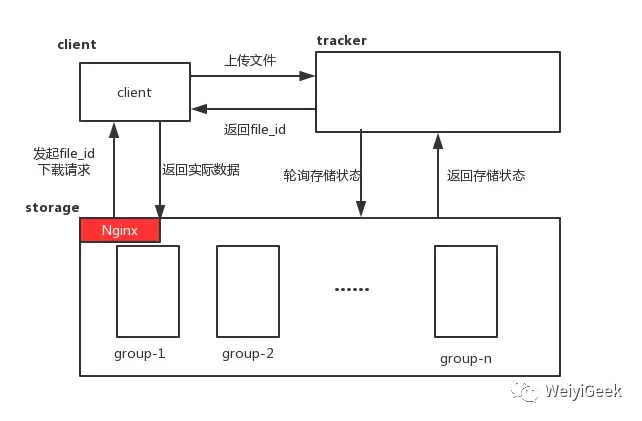
我们再来复习一哈FastDFS原理,此处tracker和storage我们使用docker进行安装部署。
自定义FastDFS基础镜像
描述: 我们可以自定义FastDFS基础镜像并将其运行起来。
下面以 FastDFS 的官方 Dockerfile 示例(https://github.com/happyfish100/fastdfs/blob/52ac538a71fc9753c9dbcd4c75f581e9402f39a5/docker/dockerfile_local/Dockerfile)
# centos 7
FROM centos:7
# 添加配置文件
# add profiles
ADD conf/client.conf /etc/fdfs/
ADD conf/http.conf /etc/fdfs/
ADD conf/mime.types /etc/fdfs/
ADD conf/storage.conf /etc/fdfs/
ADD conf/tracker.conf /etc/fdfs/
ADD fastdfs.sh /home
ADD conf/nginx.conf /etc/fdfs/
ADD conf/mod_fastdfs.conf /etc/fdfs

# 添加源文件
# add source code
ADD source/libfastcommon.tar.gz /usr/local/src/
ADD source/fastdfs.tar.gz /usr/local/src/
ADD source/fastdfs-nginx-module.tar.gz /usr/local/src/
ADD source/nginx-1.15.4.tar.gz /usr/local/src/

# Run
RUN yum install git gcc gcc-c++ make automake autoconf libtool pcre pcre-devel zlib zlib-devel openssl-devel wget vim -y \
  &&  mkdir /home/dfs   \
  &&  cd /usr/local/src/  \
  &&  cd libfastcommon/   \
  &&  ./make.sh && ./make.sh install  \
  &&  cd ../  \
  &&  cd fastdfs/   \
  &&  ./make.sh && ./make.sh install  \
  &&  cd ../  \
  &&  cd nginx-1.15.4/  \
  &&  ./configure --add-module=/usr/local/src/fastdfs-nginx-module/src/   \
  &&  make && make install  \
  &&  chmod +x /home/fastdfs.sh
# export config
VOLUME /etc/fdfs

EXPOSE 22122 23000 8888 80
ENTRYPOINT ["/home/fastdfs.sh"]
经过本人优化后的 Dockerfile
FROM alpine:3.10

RUN set -x \
    && echo "http://mirrors.aliyun.com/alpine/latest-stable/main/" > /etc/apk/repositories \
    && echo "http://mirrors.aliyun.com/alpine/latest-stable/community/" >> /etc/apk/repositories \
    && apk update \
    && apk add --no-cache --virtual .build-deps gcc libc-dev make perl-dev openssl-dev pcre-dev zlib-dev git \
    && mkdir -p /usr/local/src \
    && cd /usr/local/src \
    && git clone https://github.com/happyfish100/libfastcommon.git --depth 1 \
    && git clone https://github.com/happyfish100/fastdfs.git --depth 1    \
    && git clone https://github.com/happyfish100/fastdfs-nginx-module.git --depth 1  \
    && wget http://nginx.org/download/nginx-1.15.4.tar.gz \
    && tar -xf nginx-1.15.4.tar.gz \
    && cd /usr/local/src/libfastcommon \
    && ./make.sh \
    && ./make.sh install \
    && cd /usr/local/src/fastdfs/ \
    && ./make.sh \
    && ./make.sh install \
    && cd /usr/local/src/nginx-1.15.4/ \
    && ./configure --add-module=/usr/local/src/fastdfs-nginx-module/src/ \
    && make && make install \
    && apk del .build-deps \
    && apk add --no-cache pcre-dev bash \
    && mkdir -p /home/dfs  \
    && mv /usr/local/src/fastdfs/docker/dockerfile_network/fastdfs.sh /home \
    && mv /usr/local/src/fastdfs/docker/dockerfile_network/conf/* /etc/fdfs \
    && chmod +x /home/fastdfs.sh
    # && rm -rf /usr/local/src*
VOLUME /home/dfs
EXPOSE 22122 23000 8888 8080
CMD ["/home/fastdfs.sh"]
欢迎各位志同道合的朋友一起学习交流,如文章有误请在下方留下您宝贵的经验知识,个人邮箱地址【master#weiyigeek.top】
更多文章来源: https://weiyigeek.top 【WeiyiGeek Blog - 为了能到远方,脚下的每一步都不能少】

如果你觉得这个专栏还不错的,请给这篇专栏点个赞、投个币、收个藏、关个注,转个发,这将对我有很大帮助。
原文来源:
https://www.bilibili.com/read/cv13945905
https://www.bilibili.com/read/cv13946146
