



KubeSphere 升级
root@master1:~# export KKZONE=cnroot@master1:~# kk upgrade --with-kubernetes v1.22.1 --with-kubesphere v3.2.0 -f sample.yaml
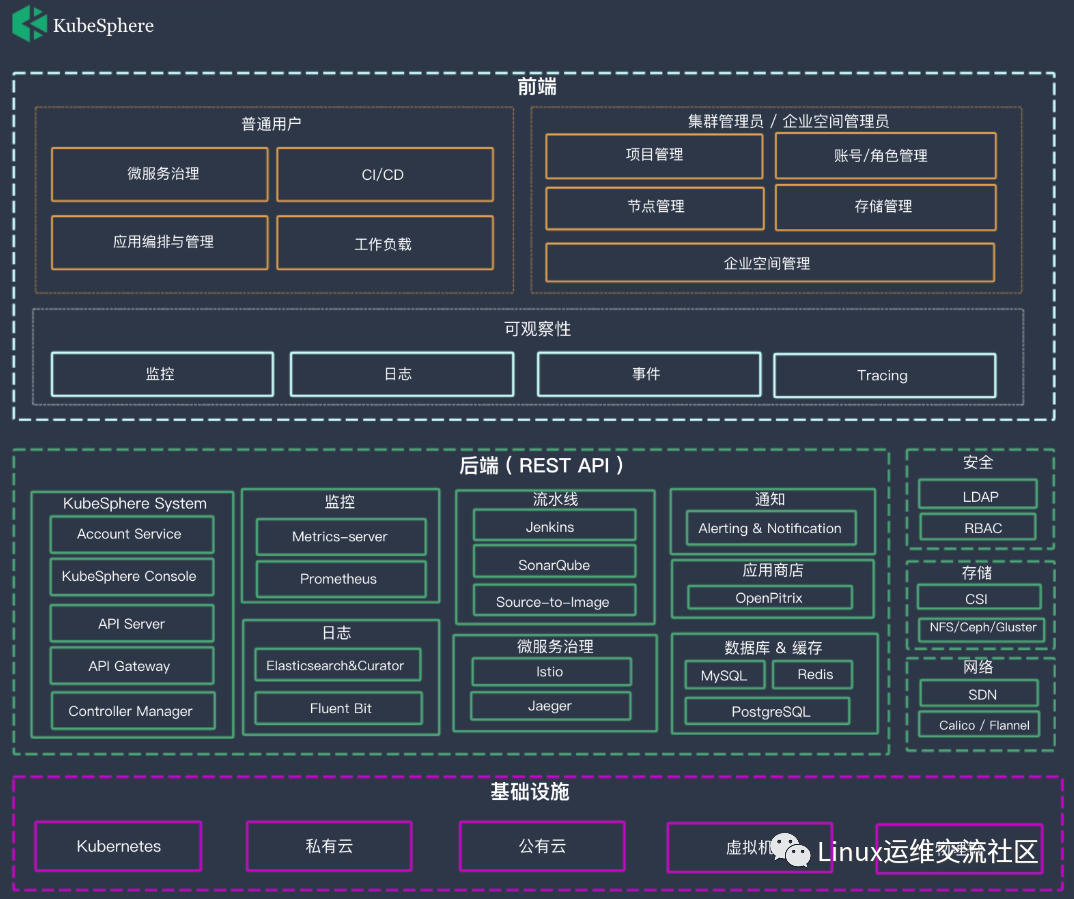
启用插件
用户可以使用 KubeSphere Web 控制台查看和操作不同的资源。要在安装后启用可插拔组件,只需要在控制台中进行略微调整。对于那些习惯使用 Kubernetes 命令行工具 kubectl 的人来说,由于该工具已集成到控制台中,因此使用 KubeSphere 将毫无困难。
以 admin 身份登录控制台。点击左上角的平台管理 ,然后选择集群管理。
集群管理
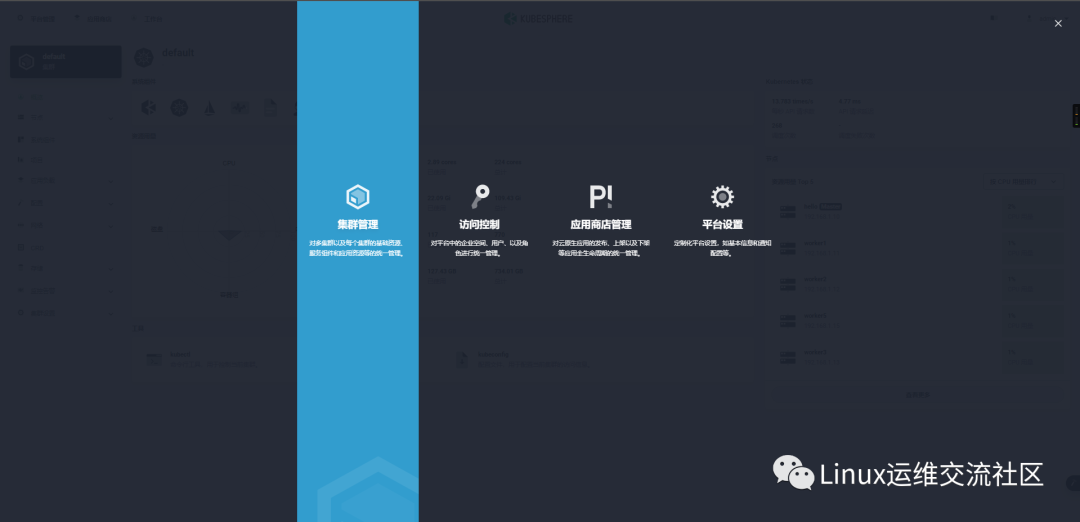
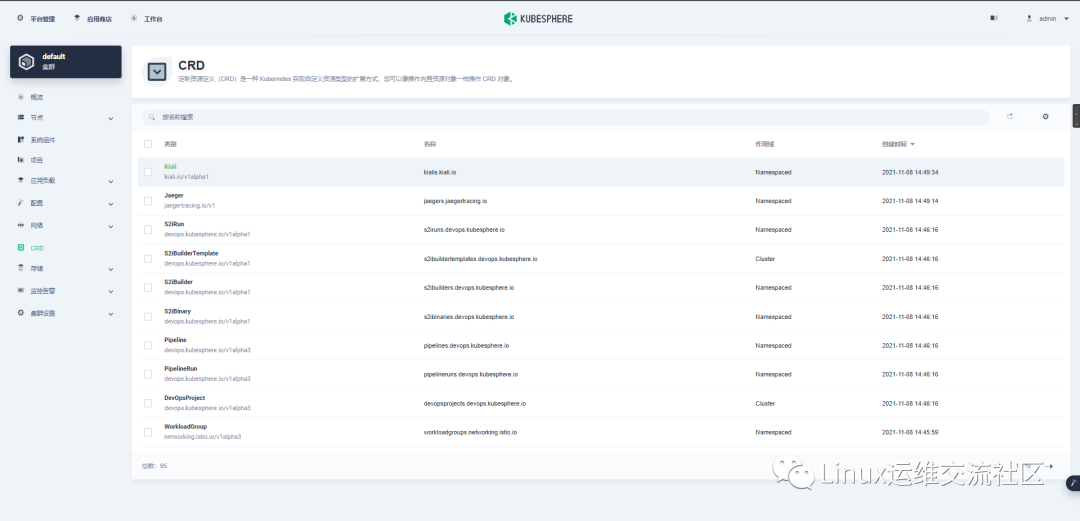
点击 CRD,然后在搜索栏中输入 clusterconfiguration,点击搜索结果进入其详情页面。
CRD
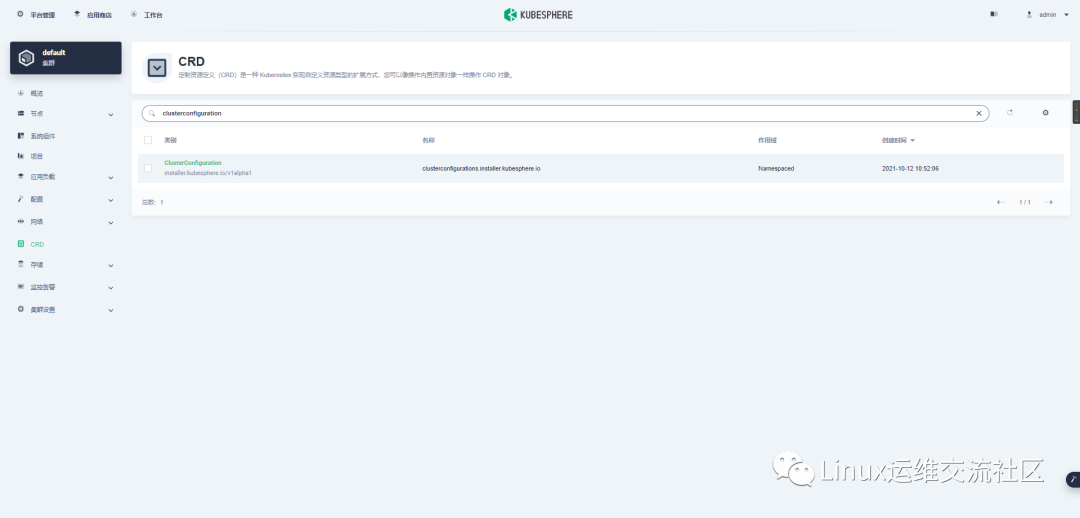
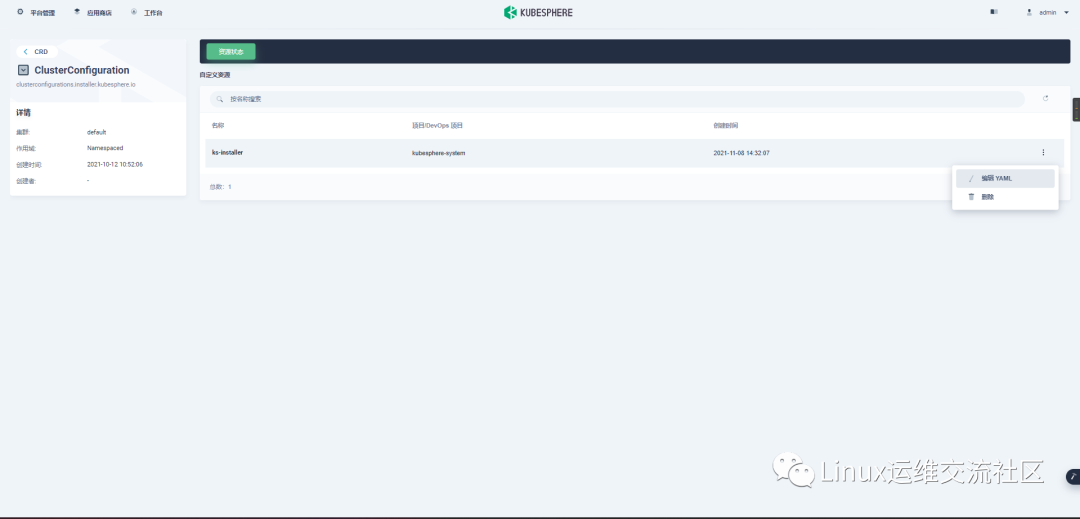
编辑配置文件
在该配置文件中,将对应组件 enabled 的 false 更改为 true,以启用要安装的组件。完成后,点击更新以保存配置。
我的内容:
apiVersion: installer.kubesphere.io/v1alpha1kind: ClusterConfigurationmetadata:labels:version: v3.2.0name: ks-installernamespace: kubesphere-systemspec:alerting:enabled: trueauditing:enabled: trueauthentication:jwtSecret: ''common:core:console:enableMultiLogin: trueport: 30880type: NodePortes:basicAuth:enabled: truepassword: ''username: ''data:volumeSize: 20GielkPrefix: logstashexternalElasticsearchPort: ''externalElasticsearchUrl: ''logMaxAge: 7master:volumeSize: 4Gigpu:kinds:- default: trueresourceName: nvidia.com/gpuresourceType: GPUminio:volumeSize: 20Gimonitoring:GPUMonitoring:enabled: trueendpoint: 'http://prometheus-operated.kubesphere-monitoring-system.svc:9090'openldap:enabled: trueredis:enabled: truedevops:enabled: truejenkinsJavaOpts_MaxRAM: 2gjenkinsJavaOpts_Xms: 512mjenkinsJavaOpts_Xmx: 512mjenkinsMemoryLim: 2GijenkinsMemoryReq: 1500MijenkinsVolumeSize: 8Gietcd:endpointIps: 192.168.1.10monitoring: falseport: 2379tlsEnable: trueevents:enabled: truekubeedge:cloudCore:cloudHub:advertiseAddress:- ''nodeLimit: '100'cloudhubHttpsPort: '10002'cloudhubPort: '10000'cloudhubQuicPort: '10001'cloudstreamPort: '10003'nodeSelector:node-role.kubernetes.io/worker: ''service:cloudhubHttpsNodePort: '30002'cloudhubNodePort: '30000'cloudhubQuicNodePort: '30001'cloudstreamNodePort: '30003'tunnelNodePort: '30004'tolerations: []tunnelPort: '10004'edgeWatcher:edgeWatcherAgent:nodeSelector:node-role.kubernetes.io/worker: ''tolerations: []nodeSelector:node-role.kubernetes.io/worker: ''tolerations: []enabled: truelogging:containerruntime: dockerenabled: truelogsidecar:enabled: truereplicas: 2metrics_server:enabled: truemonitoring:gpu:nvidia_dcgm_exporter:enabled: truestorageClass: ''multicluster:clusterRole: nonenetwork:ippool:type: nonenetworkpolicy:enabled: truetopology:type: noneopenpitrix:store:enabled: truepersistence:storageClass: ''servicemesh:enabled: true
启用组件
执行以下命令,使用 Web kubectl 来检查安装过程:
root@master1:~# kubectl logs -n kubesphere-system $(kubectl get pod -n kubesphere-system -l app=ks-install -o jsonpath='{.items[0].metadata.name}') -f
如果组件安装成功,输出将显示以下消息。
######################################################## Welcome to KubeSphere! ########################################################Console: http://192.168.0.2:30880Account: adminPassword: P@88w0rdNOTES:1. After you log into the console, please check themonitoring status of service components in"Cluster Management". If any service is notready, please wait patiently until all componentsare up and running.2. Please change the default password after login.#####################################################https://kubesphere.io 20xx-xx-xx xx:xx:xx#####################################################
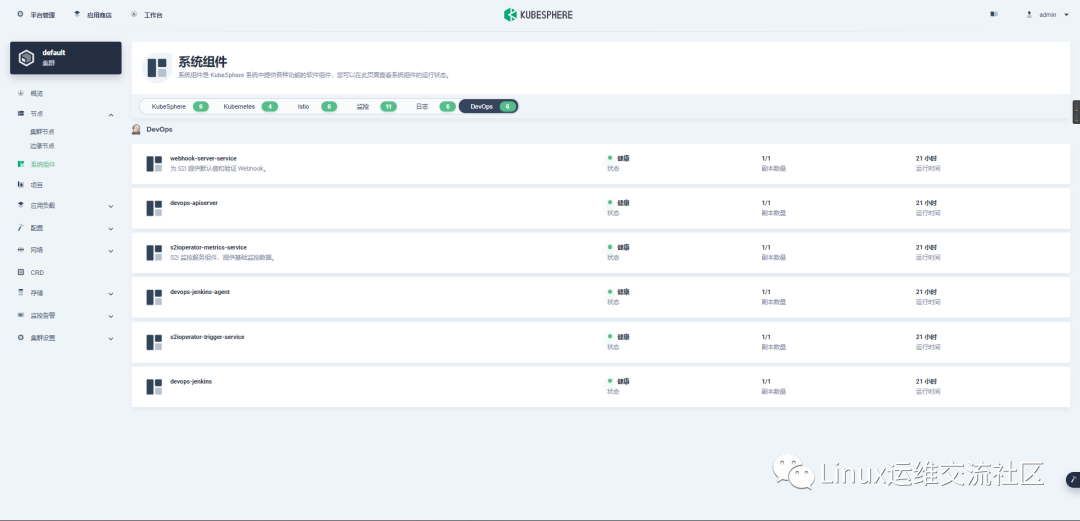
登录 KubeSphere 控制台,在系统组件中可以查看不同组件的状态。
服务组件

https://blog.csdn.net/qq_33921750
https://my.oschina.net/u/3981543
https://www.zhihu.com/people/chen-bu-yun-2
https://segmentfault.com/u/hppyvyv6/articles
https://juejin.cn/user/3315782802482007
https://space.bilibili.com/352476552/article
https://cloud.tencent.com/developer/column/93230
知乎、CSDN、开源中国、思否、掘金、哔哩哔哩、腾讯云
文章转载自Linux运维交流社区,如果涉嫌侵权,请发送邮件至:contact@modb.pro进行举报,并提供相关证据,一经查实,墨天轮将立刻删除相关内容。
