



凭据
凭据可以用来存储需要密文保护的数据库密码、Gitlab密码信息、Docker私有仓库密码等,以便 Jenkins可以和这些第三方的应用进行交互
插件: Credentials Binding Plugin
位置: Jenkins > 凭据 > 系统 > 全局凭据 (unrestricted) > 添加凭据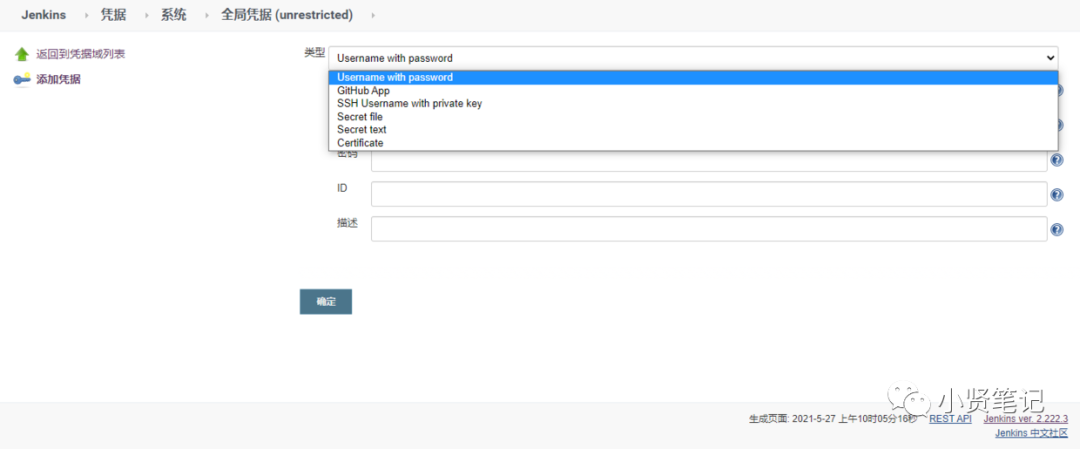 在后面的工程配置中会用到这个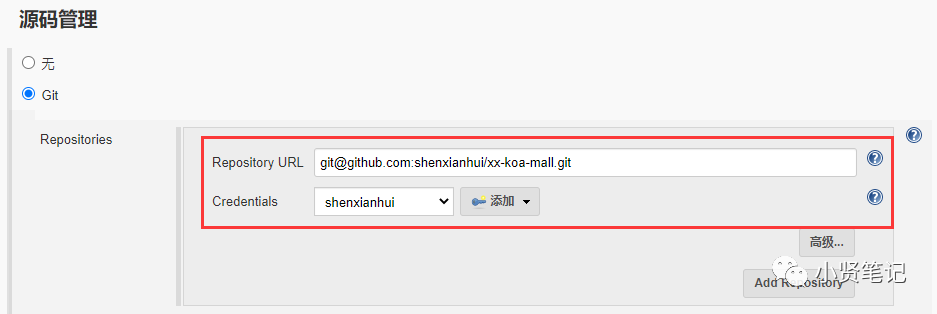
可添加的凭证类型有五种 (任选其一, 以 GitHub 为例):
用户名: GitHub 登录账号 密码: GitHub 登录密码 Repository URL: 项目 HTTPS 地址 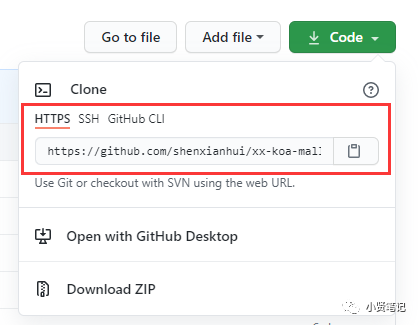
Username with password :GitHub 用户名和密码
使用 root 用户生成公钥和私钥: ssh-keygen私钥文件: vim /root/.ssh/id_rsa公钥文件: vim /root/.ssh/id_rsa.pub把公钥内容拷贝到 GitHub 中:Settings - SSH and GPG keys - New SSH key 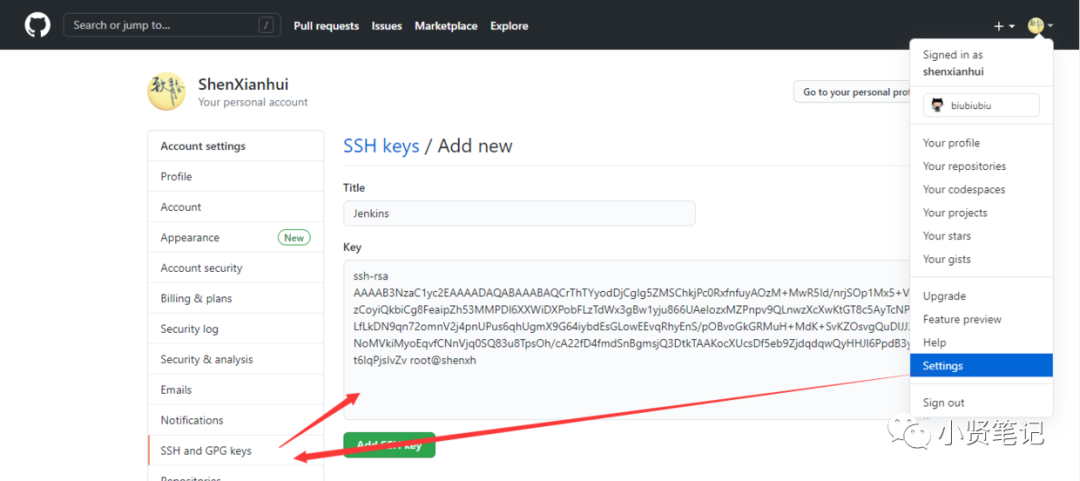
在 Jenkins 添加一个新的凭证,类型为 “SSH Username with private key”,把私钥文件内容复制过来 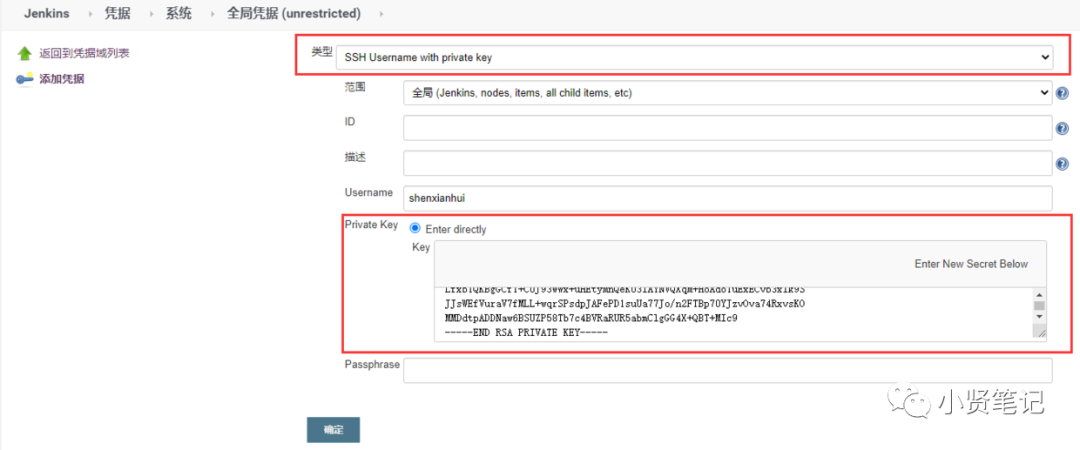
步骤: Repository URL: 项目 SSL 地址 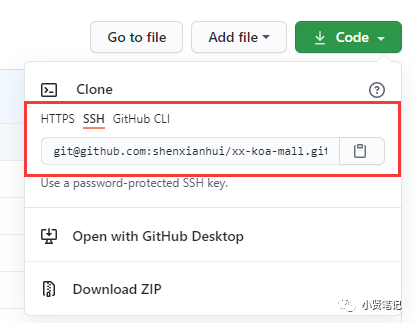
SSH Username with private key :使用SSH用户和密钥
Secret file :需要保密的文本文件,使用时Jenkins会将文件复制到一个临时目录中,再将文件路径设置到一个变量中,等构建结束后,所复制的Secret file就会被删除。
Secret text :需要保存的一个加密的文本串,如钉钉机器人或Github的api token
Certificate :通过上传证书文件的方式
系统配置
系统管理 > 系统配置
配置 Publish Over SSH
插件: Publish Over SSH 填写服务器信息, 点击"Test Configuration"后出现"Success"即为成功 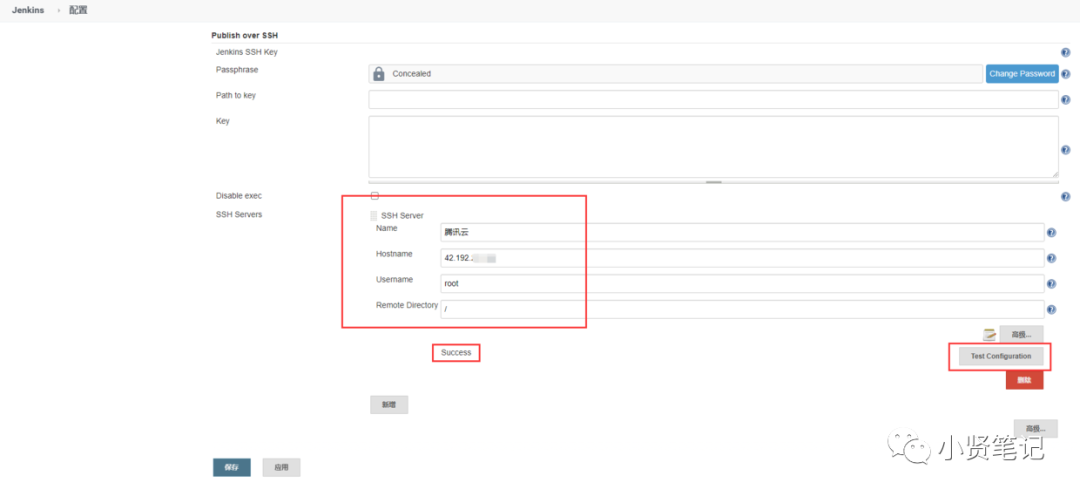
配置环境变量
查询
echo $PATH
添加 在"全局属性"中勾选"环境变量", 把内容复制过去即可 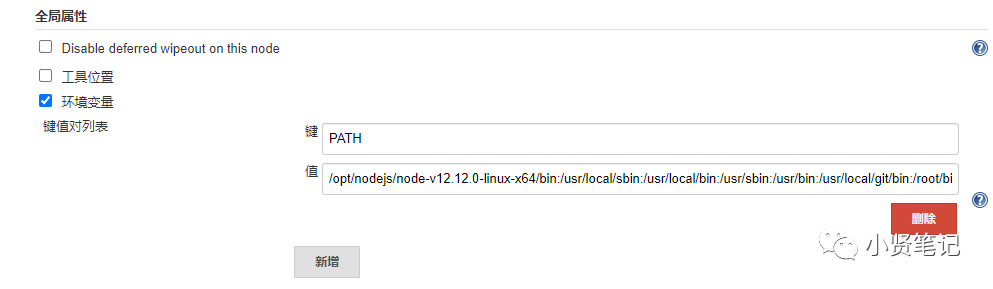
点击"保存"
工程配置
新建一个任务 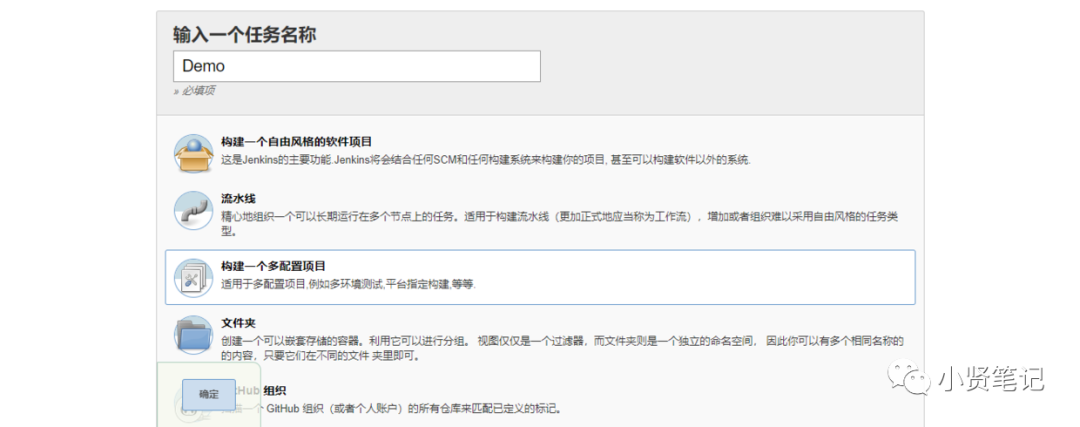
源码管理 把前面配置的凭据和对应的URL添加进去即可 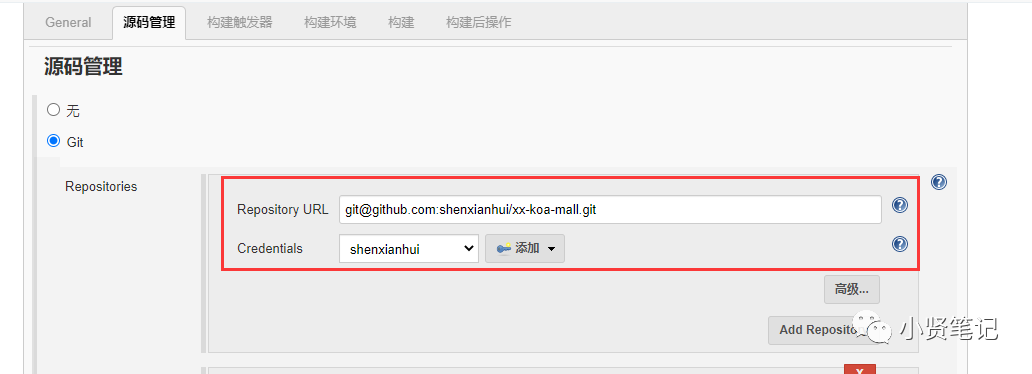
构建 执行 shell: 填写对应的 shell 命令即可, 这里不做详述 保存 至此配置完成, 点击"立即构建"试试效果~
自动部署
如果想要
git pull
时 Jenkins 就会自动部署, 那就继续往下看
进入"用户列表", 点击用户名, 进入用户设置界面 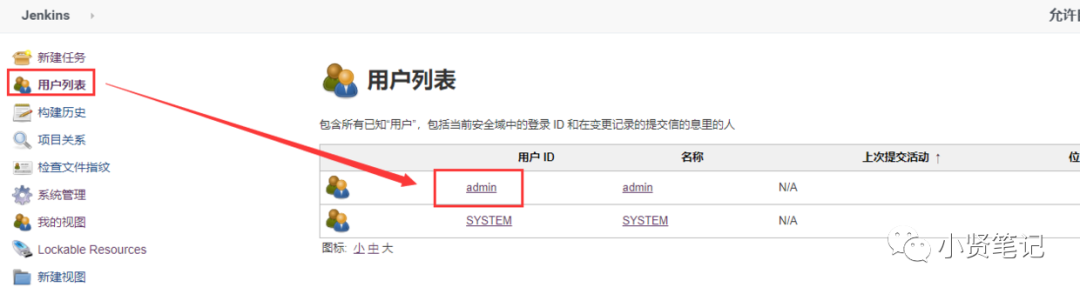
找到"API Token", 点击"添加新 Token" 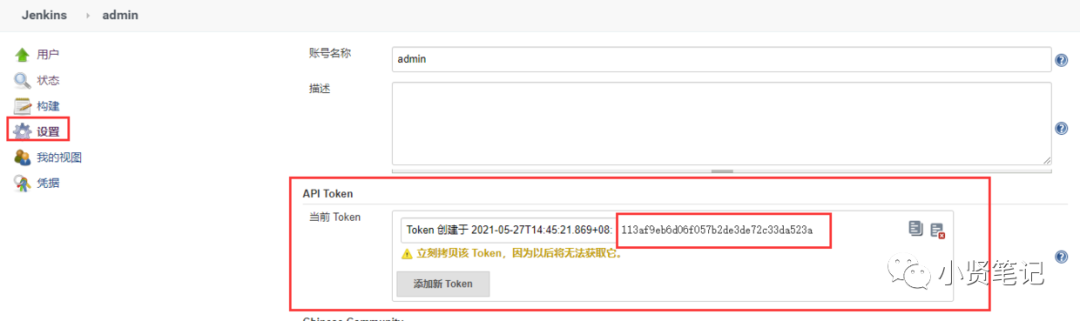
复制生成的 Token 进入"工程配置", 找到"构建触发器", 勾选"触发远程构建 (例如,使用脚本)", 将 Token 粘贴至输入框 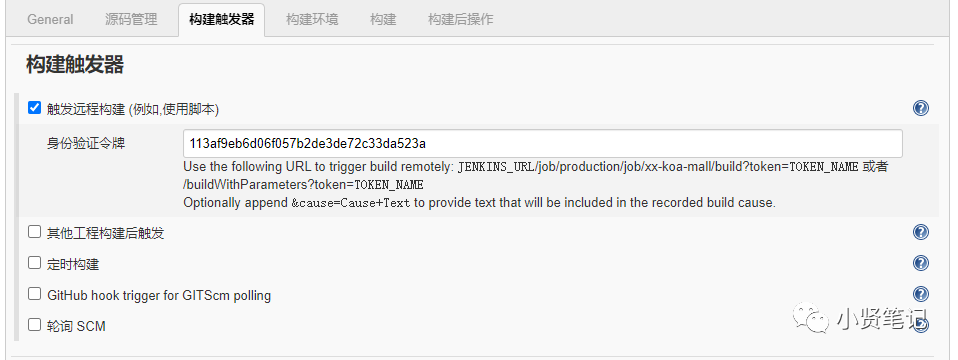
进入你的 GitHub 项目, Settings > Webhooks > Add webhook 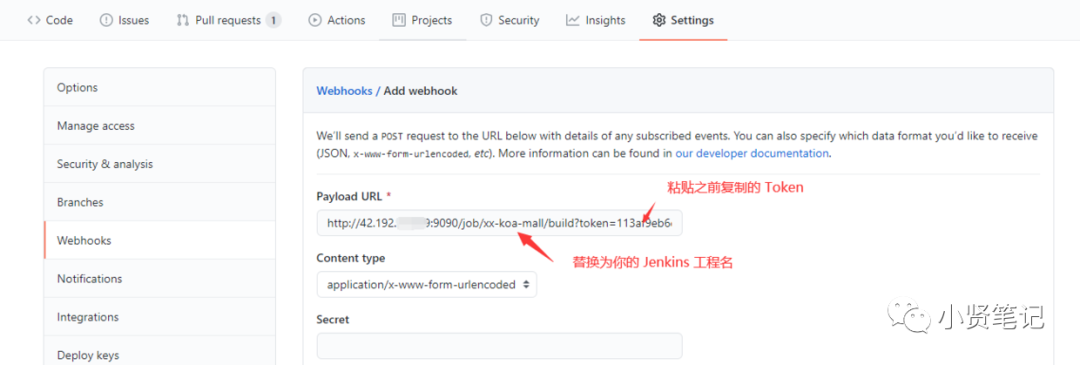
配置安全策略 勾选"匿名用户具有可读权限" 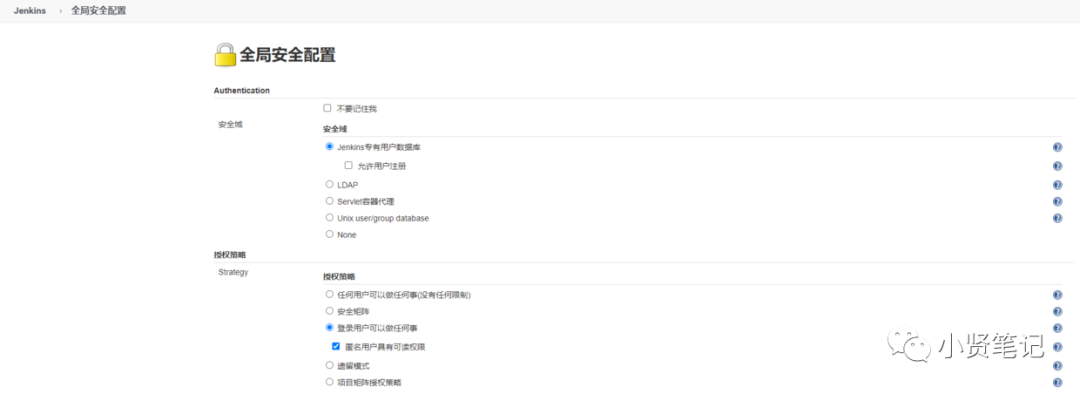
保存 完成
文章转载自小贤笔记,如果涉嫌侵权,请发送邮件至:contact@modb.pro进行举报,并提供相关证据,一经查实,墨天轮将立刻删除相关内容。
