



目的:
1.利用Jenkins,在前端代码提交代码到远程git仓库后,在jenkins所在的服务器自动构建docker镜像,并运行容器。
2.所需资源:
 - 一台Ubuntu PC 装 Jenkins Docker
 - 远端Git仓库 github gitee 均可
 - 一个Vue前端项目
大致流程:
Jenkins + Docker + Nginx
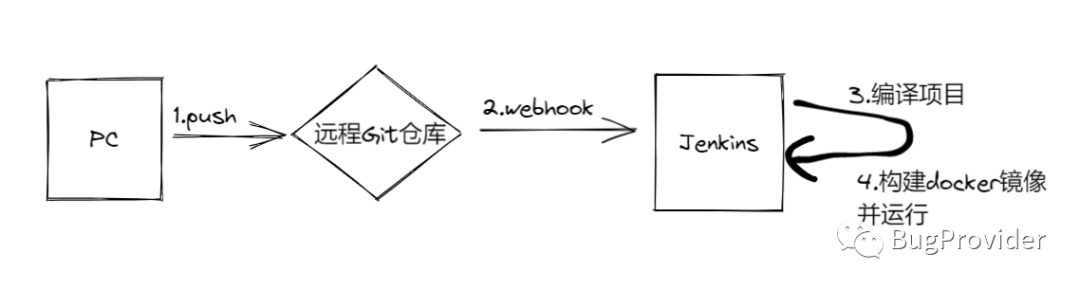
1.Jenkins
1.安装Jenkins
1.下载Jenkins的war包
清华源 Jenkins 2.298下载地址
2.下载tomcat包
下载Tomcat9地址
2.启动tomcat
tomcat压缩包,解压后,将下载的jenkins.war拷贝到 Tomcat/webapps下,并将webapps的其他文件全部删除。 启动tomcat在终端执行:
bin/startup.sh
在logs/catalina.out中查看启动日志。
注意:在日志中有jenkins默认生成的登录密码,要在启动jenkins后输入。所以我们先把这串随机密码复制下载:edf8911d8dca42e88ed67e00d9af3816
*************************************************************
*************************************************************
*************************************************************

Jenkins initial setup is required. An admin user has been created and a password generated.
Please use the following password to proceed to installation:

edf8911d8dca42e88ed67e00d9af3816

This may also be found at: /home/fanyao/.jenkins/secrets/initialAdminPassword

*************************************************************
*************************************************************
*************************************************************
浏览器访问:localhost:8080/jenkins
输入刚才复制的初始密码 edf8911d8dca42e88ed67e00d9af3816
选择安装推荐插件
进入主界面
3.替换国内源
由于jenkins默认的插件源地址,网络原因,我们将地址替换为国内源(清华源)。
在Manage Jenkins ==> Manage Plugins ==> Advance ==> 最下方的升级站点
替换为https://mirror.tuna.tsinghua.edu.cn/jenkins/updates/update-center.json
再点击提交,再点击立即获取即可
4.安装必要的插件
Blue Ocean 可视化流水线工具 NodeJS 用于npm打包前端项目 Publish Over SSH 用于jenkins 远程登录其他服务器
5.配置全局配置
在Manage Jenkins ==> Global Tool Configuration
Git
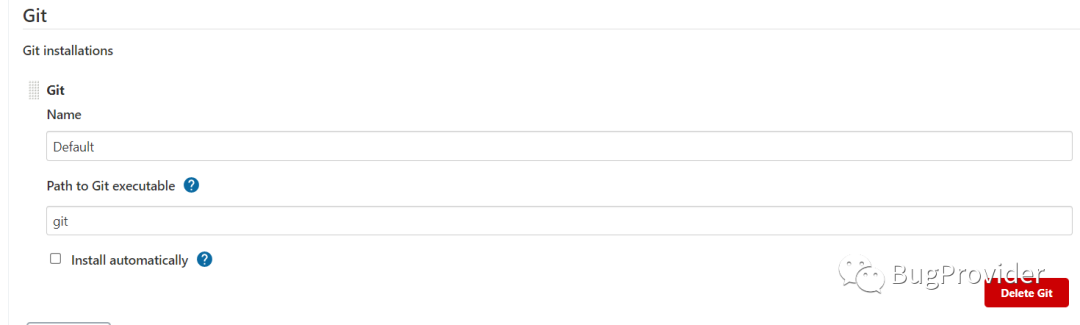
image-20210618131519353 JDK
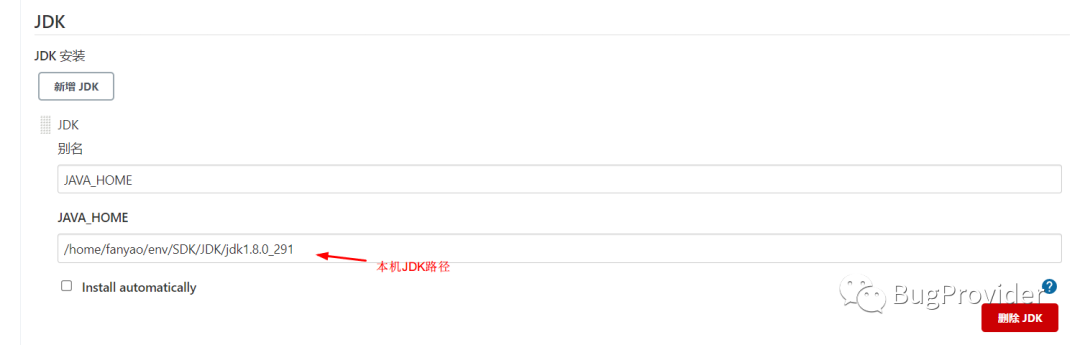
image-20210618131400300 MAVEN
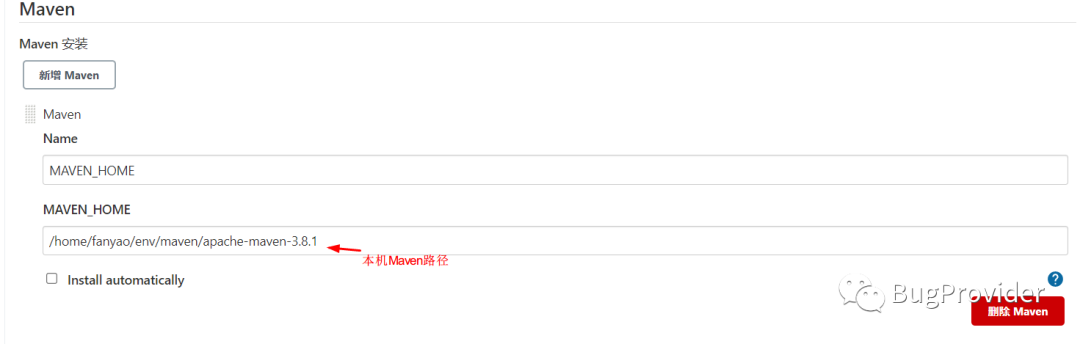
image-20210618131430801 NodeJS
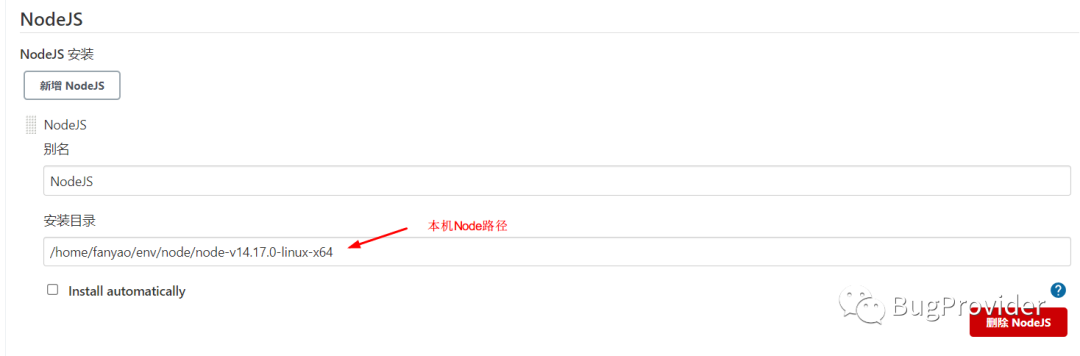
image-20210618131458067 这些全部配置为当前电脑上的具体路径,所以要求在这之前当前电脑已安装了JDK MAVEN NodeJS等
2.准备前端项目
我们使用Vue-Cli 来构建一个初始程序
安装Vue-Cli,在终端执行
npm install -g @vue/cli @vue/cli-service-global
# or
yarn global add @vue/cli @vue/cli-service-global
创建Hello-World程序
vue create hello-world启动程序
cd hello-world
npm run serve
测试访问是否成功,出现如下画面
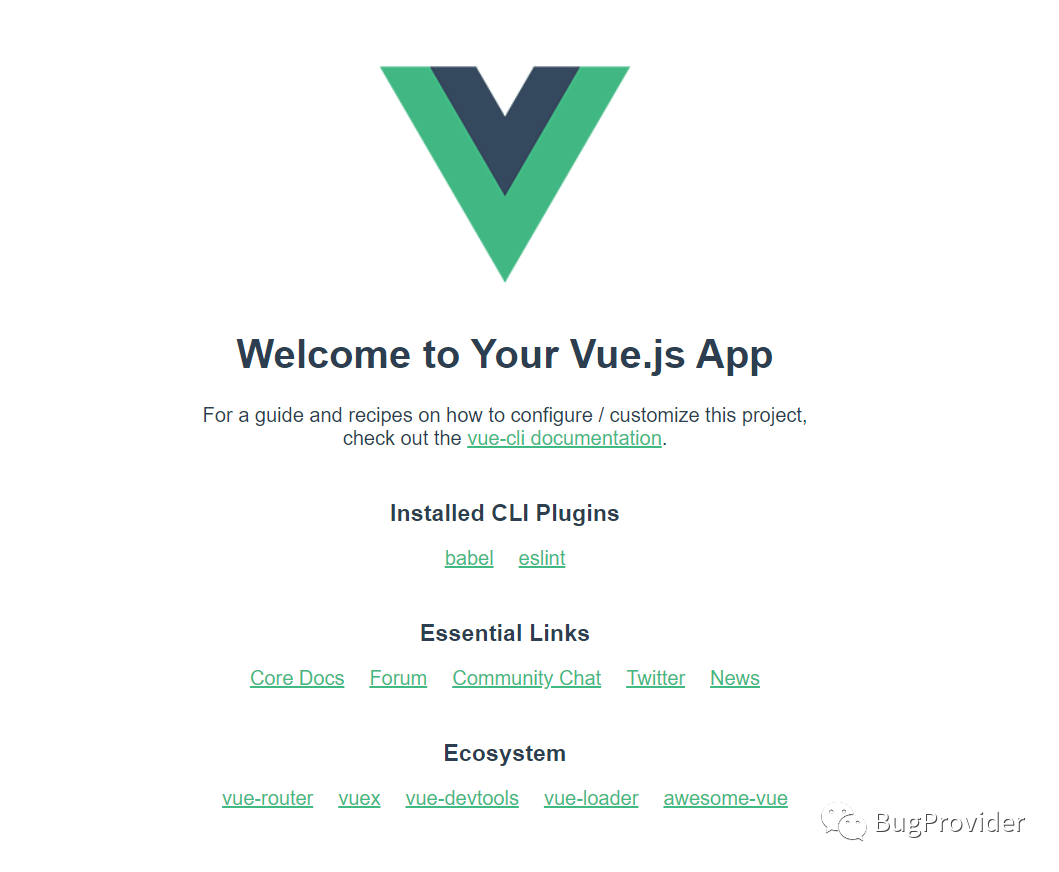
image-20210618130932913 项目准备好build后,进入生成的dist文件夹,浏览器打开index.html,没问题
npm run build
3.安装docker
# 更换国内软件源(略)
# 安装所需要的包
sudo apt install apt-transport-https ca-certificates software-properties-common curl

# 添加 GPG 密钥,并添加 Docker-ce 软件源,这里中国科技大学的 Docker-ce 源
curl -fsSL https://mirrors.ustc.edu.cn/docker-ce/linux/ubuntu/gpg | sudo apt-key add -
sudo add-apt-repository "deb [arch=amd64] https://mirrors.ustc.edu.cn/docker-ce/linux/ubuntu \
$(lsb_release -cs) stable"

# 添加成功后更新软件包缓存
sudo apt update

# 安装 Docker-ce
sudo apt install docker-ce

# 设置开机自启动并启动 Docker-ce(安装成功后默认已设置并启动,可忽略)
sudo systemctl enable docker
sudo systemctl start docker

# 测试运行
sudo docker run hello-world

# 添加当前用户到 docker 用户组,可以不用 sudo 运行 docker(可选)
sudo groupadd docker
sudo usermod -aG docker $USER

# 测试添加用户组
docker run hello-world
4.在项目中构建dockerfile
项目目录:
1.添加Dockerfile
引用nginx镜像 ,暴露 80端口
FROM nginx
EXPOSE 80
2.添加.dockerignore,用于忽略其他文件
**/node_modules
**/dist
5.项目中添加nginx.conf
user  root;
worker_processes  1;
error_log  /var/log/nginx/error.log warn;
pid        /var/run/nginx.pid;

events {
  worker_connections  1024;
}

http {
  include       /etc/nginx/mime.types;
  default_type  application/octet-stream;
  log_format  main  '$remote_addr - $remote_user [$time_local] "$request" '
                    '$status $body_bytes_sent "$http_referer" '
                    '"$http_user_agent" "$http_x_forwarded_for"';
  access_log  /var/log/nginx/access.log  main;
  sendfile        on;
  keepalive_timeout  65;
  server {
    listen       80;
    server_name  localhost;
    location / {
      root   /usr/share/nginx/html;
      index  index.html;
      try_files $uri $uri/ /index.html;
    }
    error_page   500 502 503 504  /50x.html;
    location = /50x.html {
      root   /usr/share/nginx/html;
    }
  }
}
6.提交到GitHub上
https://github.com/PittYao/vuedocker
7.设置Jenkins
7.1创建自由风格项目
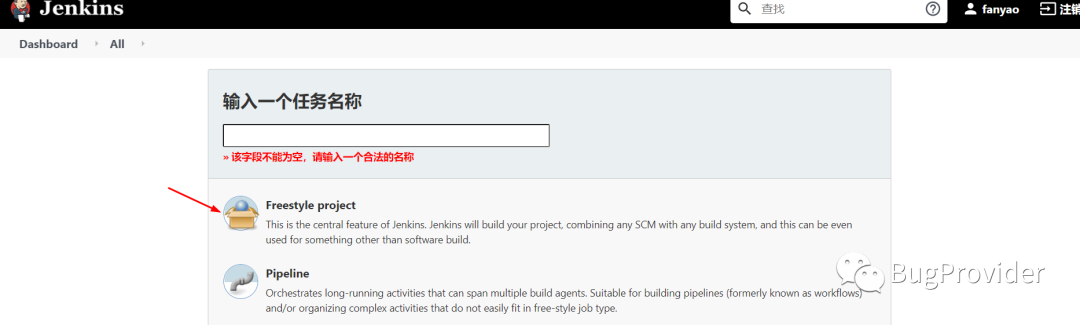
7.2配置
7.2.1添加 git配置
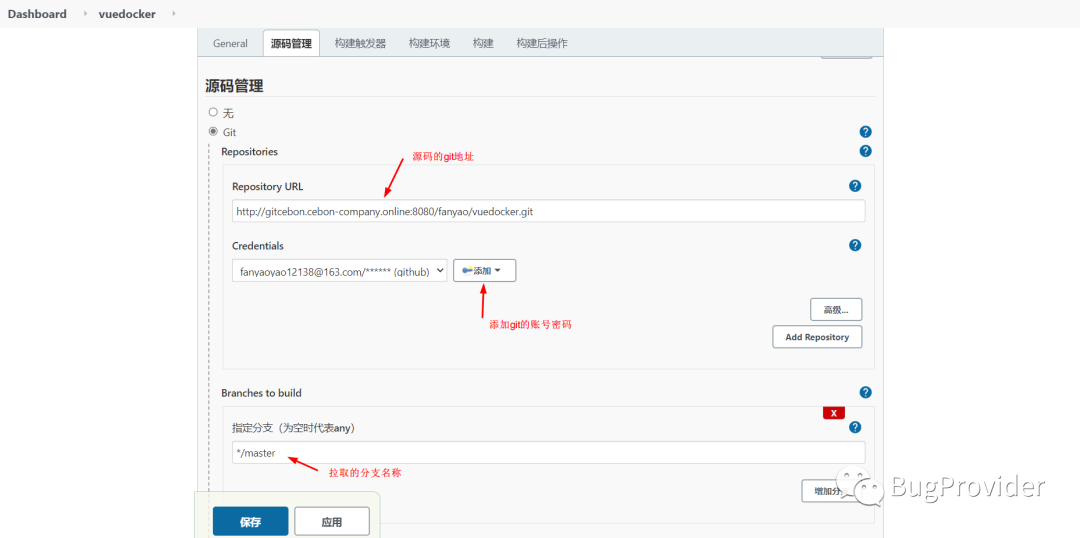
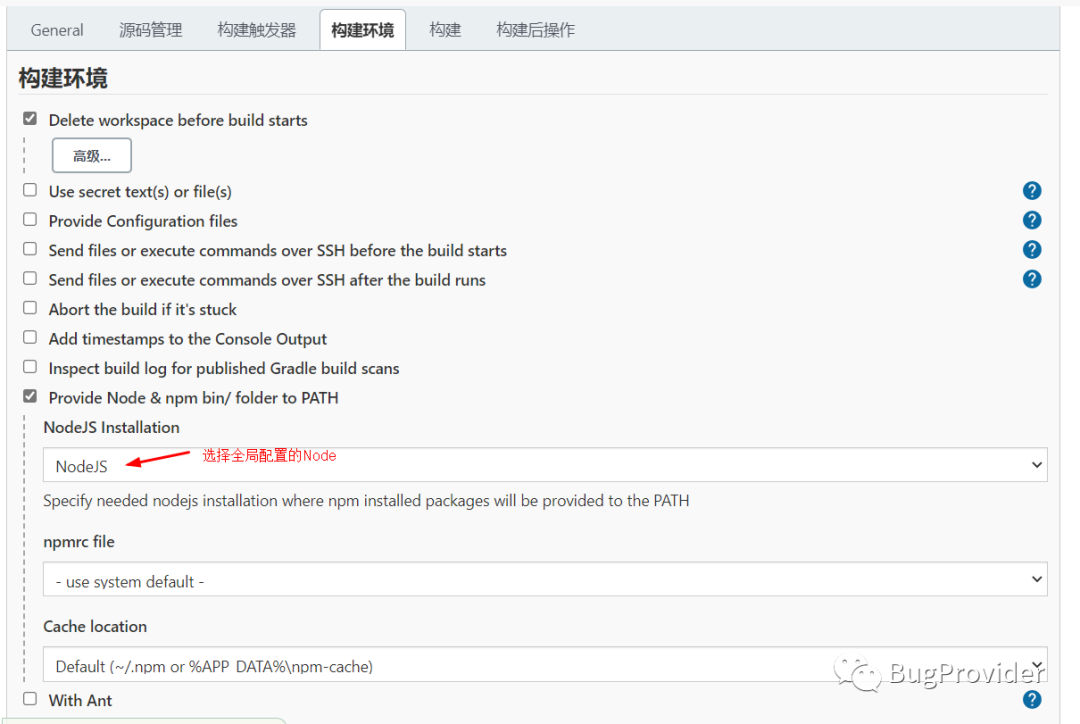
7.2.2添加 node配置
因为要编译前端需要node环境
7.3 构建执行脚本
7.3.1 编译项目
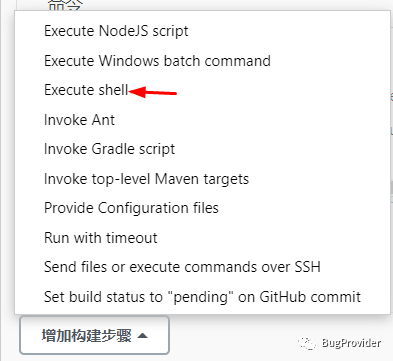
选择增加构建步骤按钮:
写构建脚本
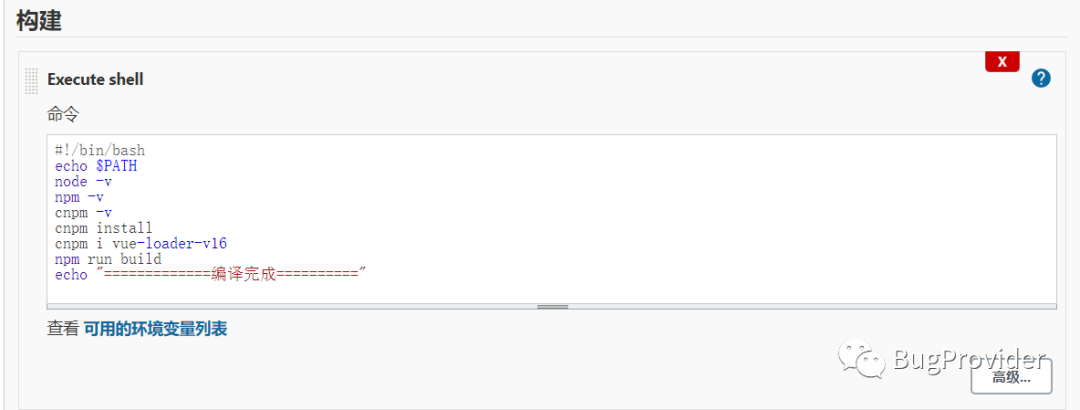
#!/bin/bash
echo $PATH
node -v
npm -v
cnpm -v
cnpm install
cnpm i vue-loader-v16
npm run build
echo "=============编译完成=========="
7.3.2 构建为docker镜像并运行
构建docker镜像并运行的脚本
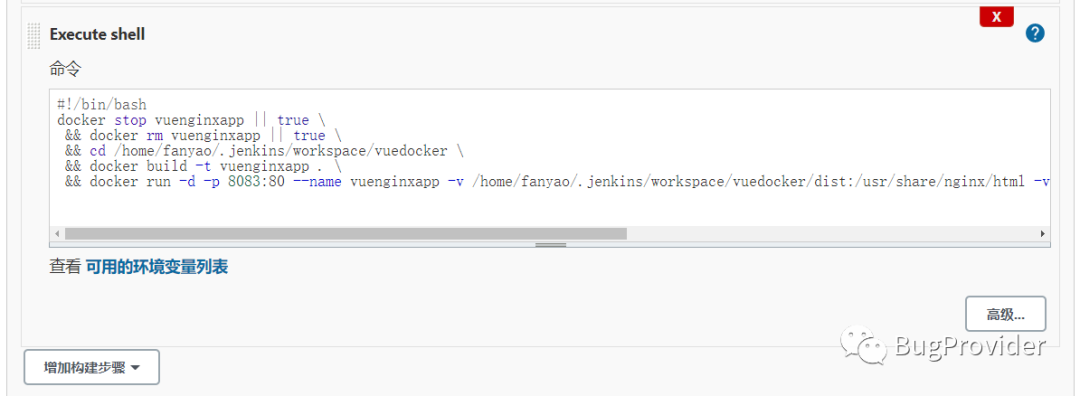
#!/bin/bash
docker stop vuenginxapp || true \
 && docker rm vuenginxapp || true \
 && cd /home/fanyao/.jenkins/workspace/vuedocker \
 && docker build -t vuenginxapp . \
 && docker run -d -p 8083:80 --name vuenginxapp -v /home/fanyao/.jenkins/workspace/vuedocker/dist:/usr/share/nginx/html -v /home/fanyao/.jenkins/workspace/vuedocker/nginx.conf:/etc/nginx/nginx.conf vuenginxapp
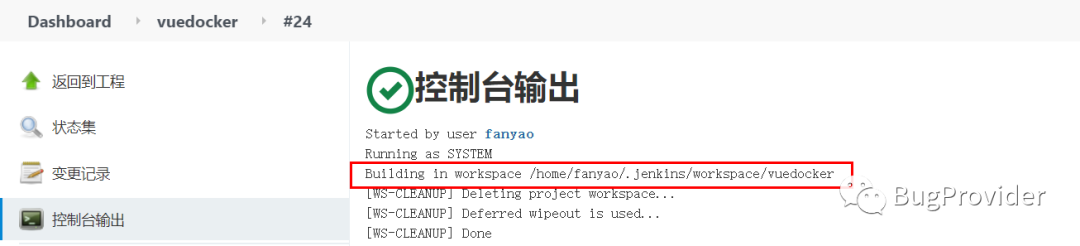
注意: 其中的 /home/fanyao/.jenkins/workspace/vuedocker 为jenkins的workspace路径。需根据自己安装的jenkins来修改为自己电脑的jenkins的工作路径。
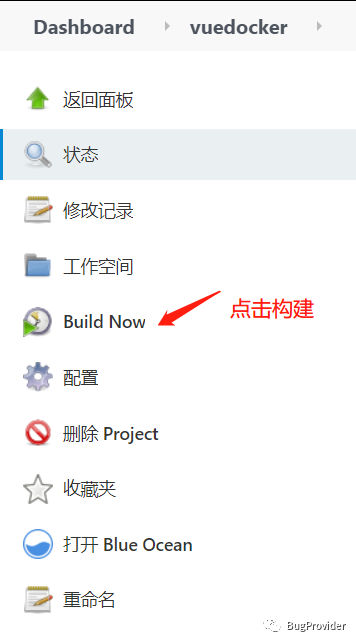
如何看自己电脑的jenkins的工作路径?
不要7.3.2的一步,直接构建程序,在控制台会输出Jenkins的工作路径
脚本具体意义:
停止、删除之前运行的镜像 进入到Jenkins工作路径,用Dockerfile构建镜像 启动刚刚构建的镜像 挂载workspace中的dist到容器中nginx的/usr/share/nginx/html中 挂载workspace中的nginx.conf到容器中nginx的默认配置路径 /etc/nginx/nginx.conf 8083代理了容器里的80端口
7.3.3 可能会遇到的问题
7.3.3.1 执行docker报错
控制台输出:
dial unix /var/run/docker.sock: connect: permission denied
方案一:只要docker服务重启,就需要重新设置一次。
# 修改docker权限
cd /var/run
sudo chmod 666 docker.sock

#重启docker
service docker restart
第二种:只需要操作一次
#添加docker用户组
groupadd docker

#把当前用户加入docker用户组
gpasswd -a ${USER} docker

#查看是否添加成功
cat /etc/group | grep ^docker

#重启docker
service docker restart

#更新用户组
newgrp docker
7.3.3.2 npm build报错
控制台输出:
Error: Cannot find module ‘vue-loader-v16/package.json‘
由于vue3,构建项目没有使用vite,而是通过vue cli来构建。vue cli 搭建vue3项目跟以前vue2差不多,但需要把vue cli升级为最新版本。
升级npm
npm i -g npm
使用cnpm的也要升级一下cnpm
cnpm i -g cnpm
重新安装node_modules依赖包
rm -rf node_modules // 先删除原来的依赖包

cnpm i // 重新安装
重新下载
cnpm i -D vue-loader-v16
7.3.4 测试访问
访问 localhost:8083,见到如下画面则成功
7.3.5 查看docker镜像
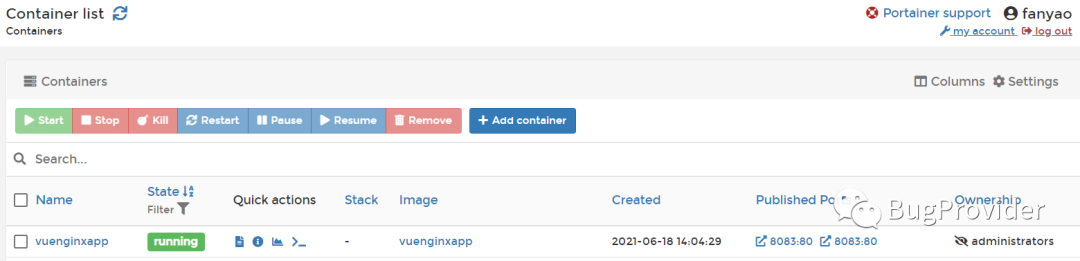
至此,开发人员提交代码到远程Git仓库的master上,Jenkins点击构建即可完成部署。但是我们希望的是Git提交后,Jenkins自动构建,不需要我们来点击,这就需要webhook
8.Webhook
我这里用的内部git仓库 gitea,所以以此为例,Github和Gitee也类似:
8.1首先安装Gogs插件
Manage Jenkins ==> Manage Plugins ==> 可选插件 ==> 搜索gogs,安装即可
8.2 gitea配置webhook
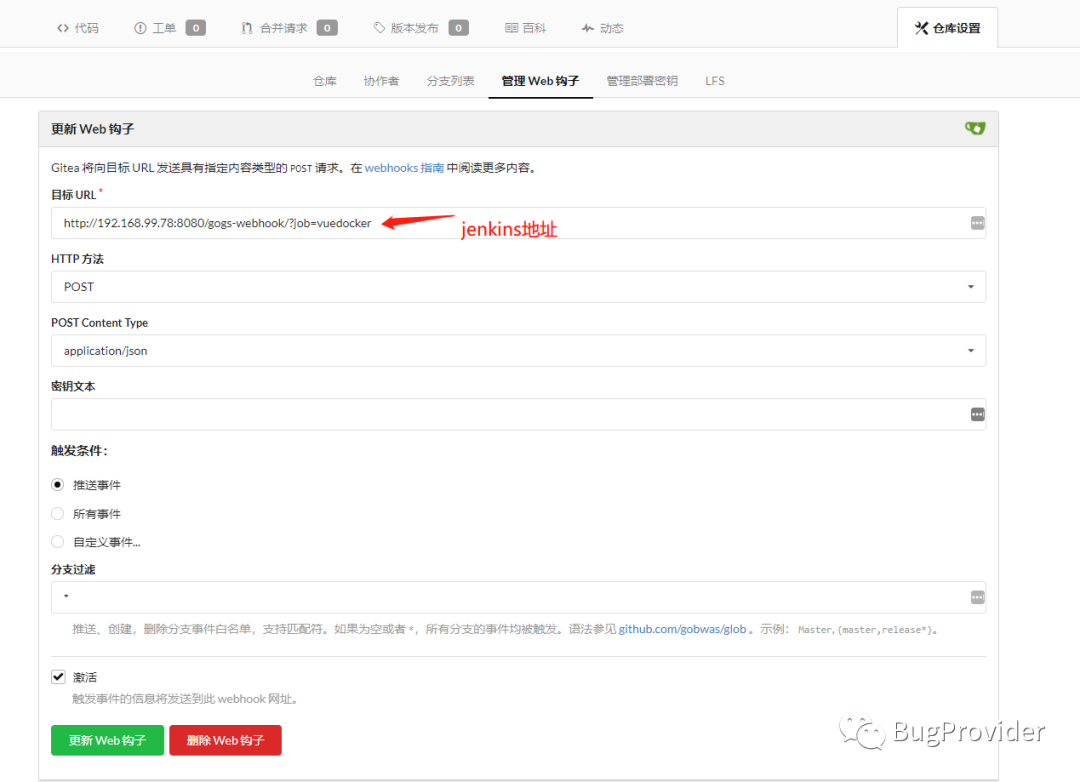
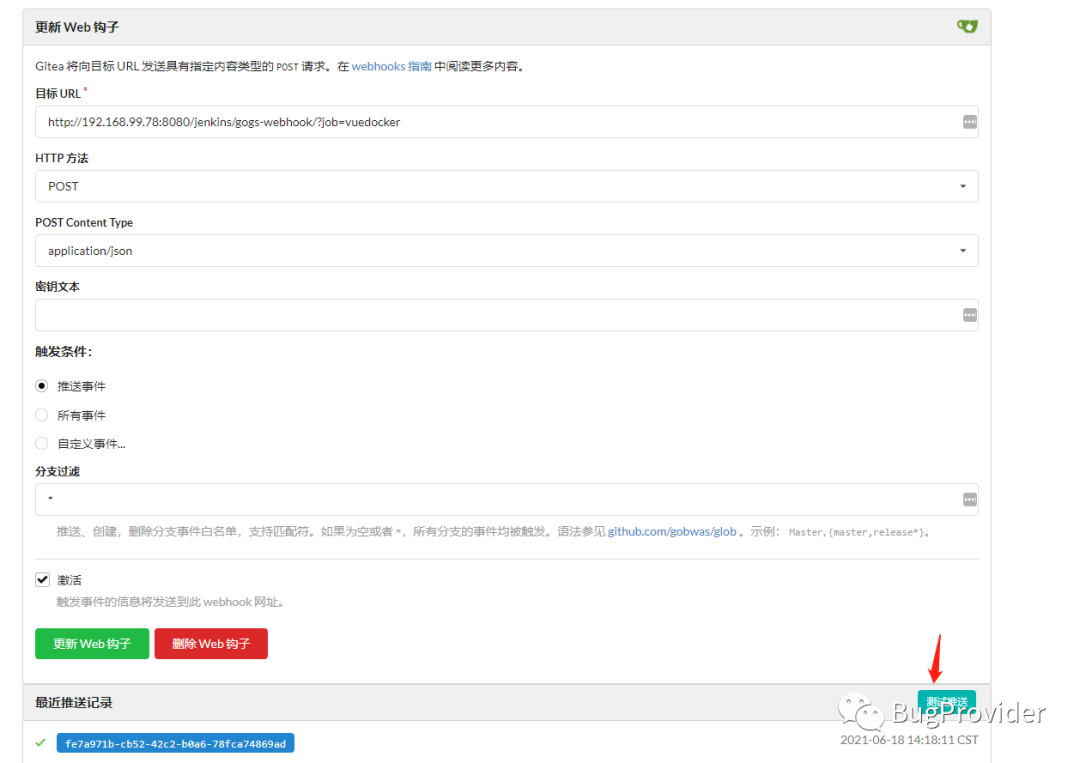
URL配置规则为:
http(s)://<你的Jenkins地址>/gogs-webhook/?job=<你的Jenkins任务名>
设置钩子成功后,点击测试推送,看到测试成功:
8.3 测试
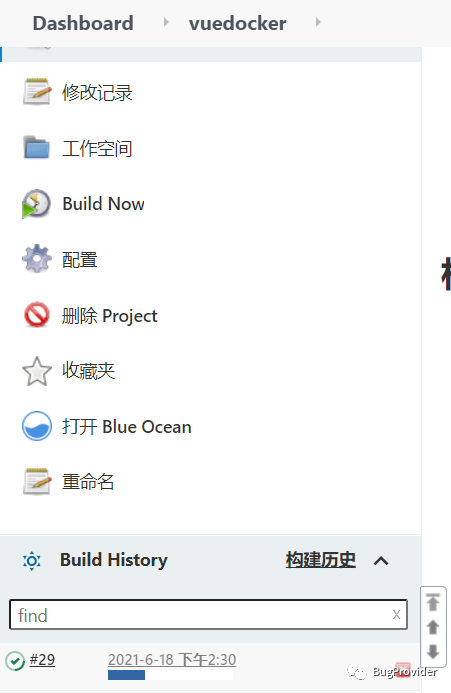
修改源码首页添加 fanyao, 提交git后。看到Jenkins自动开始构建了。
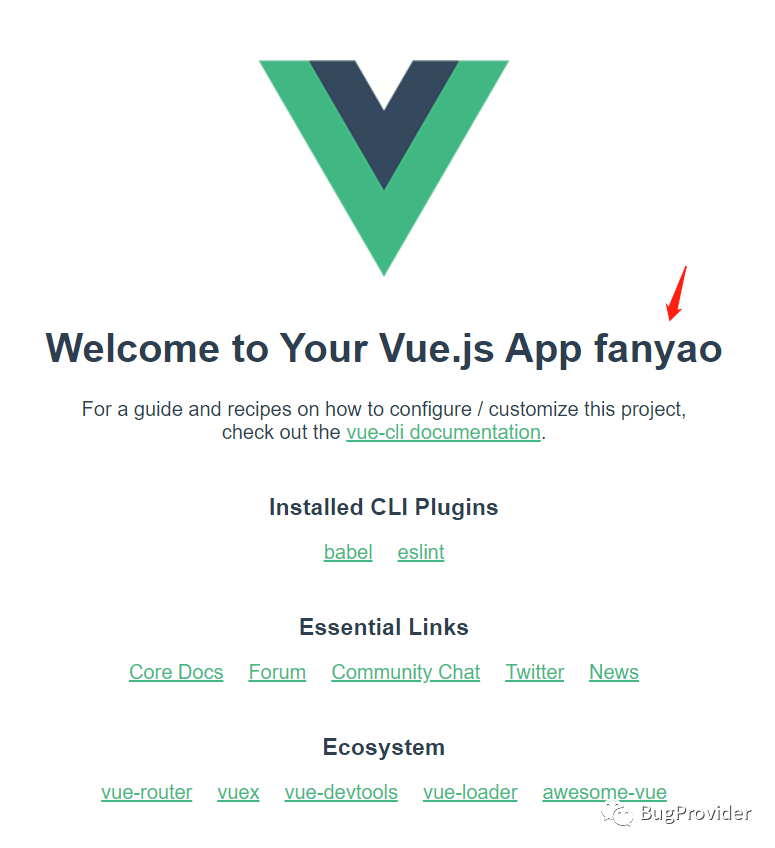
访问访问 localhost:8083,见到如下画面则成功,看到首页新增了fanyao。表明自动化构建成功。
9.shell参数化
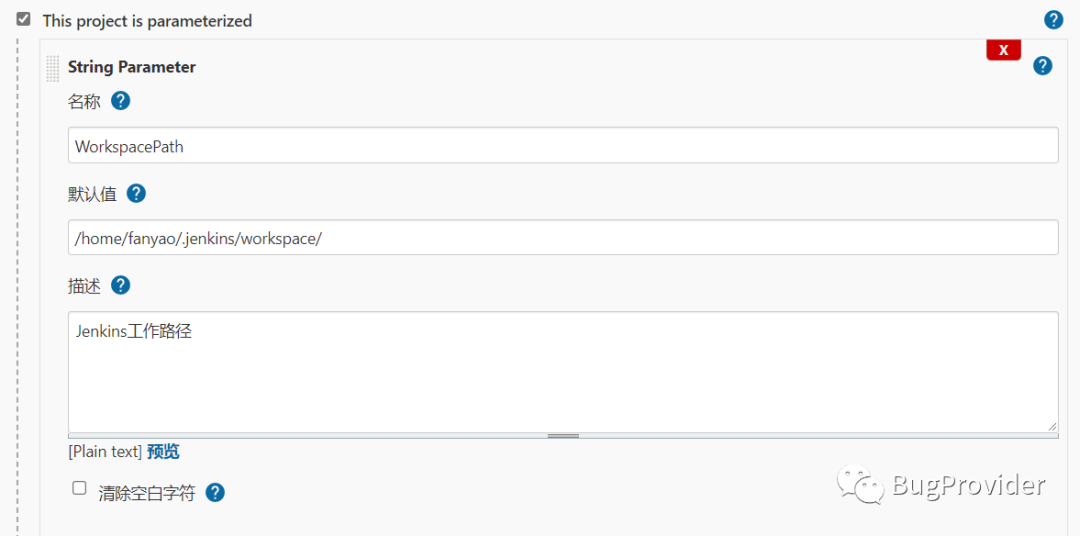
上面我们固定了docker代理端口是8083,我们想如果能构建的时候自己指定就更方便了,这个用到This project is parameterized属性
9.1添加WorkspacePath参数
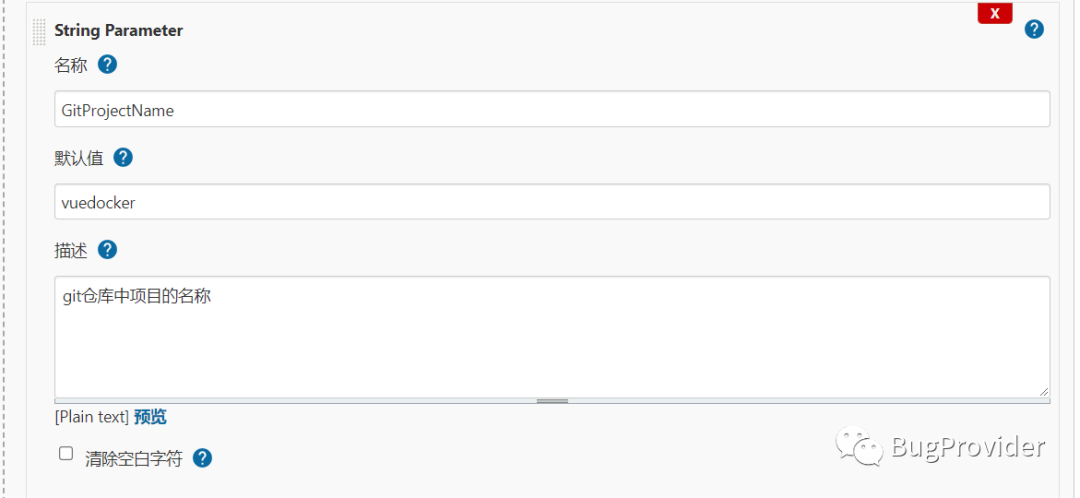
9.2添加git项目名参数
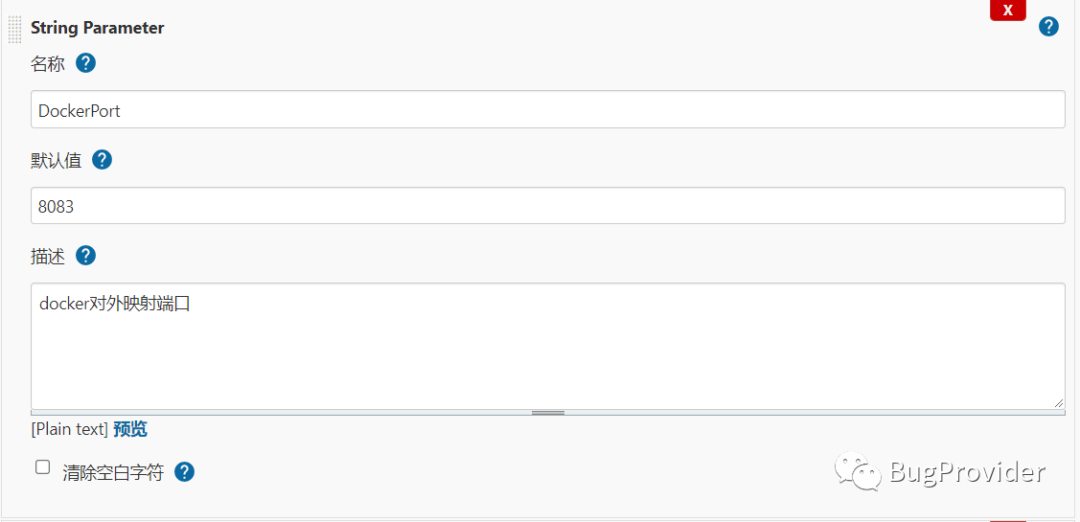
9.3添加docker对外端口参数
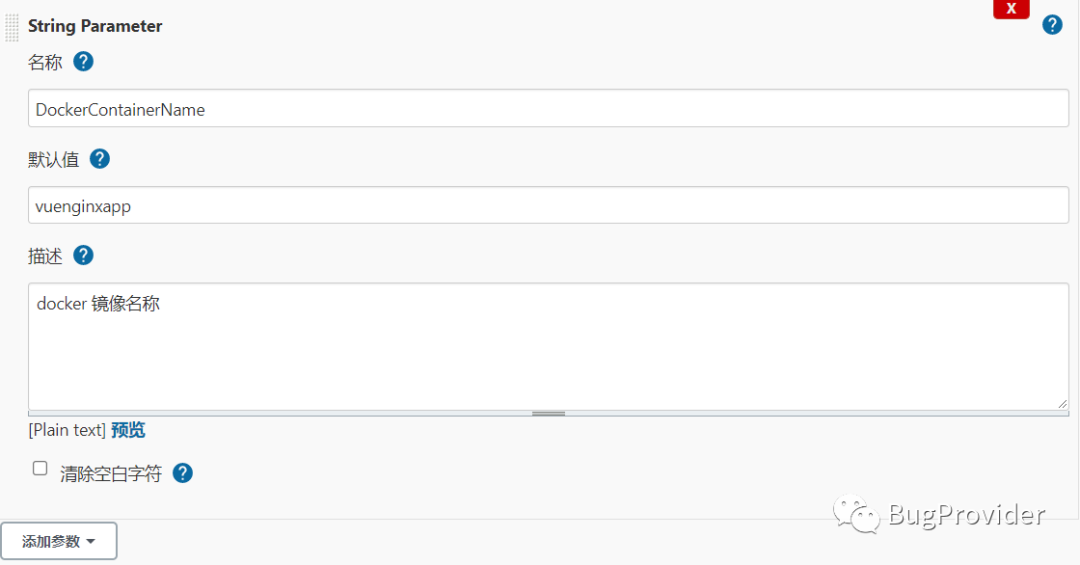
9.4添加启动docker容器的名称参数
9.5修改docker的脚本
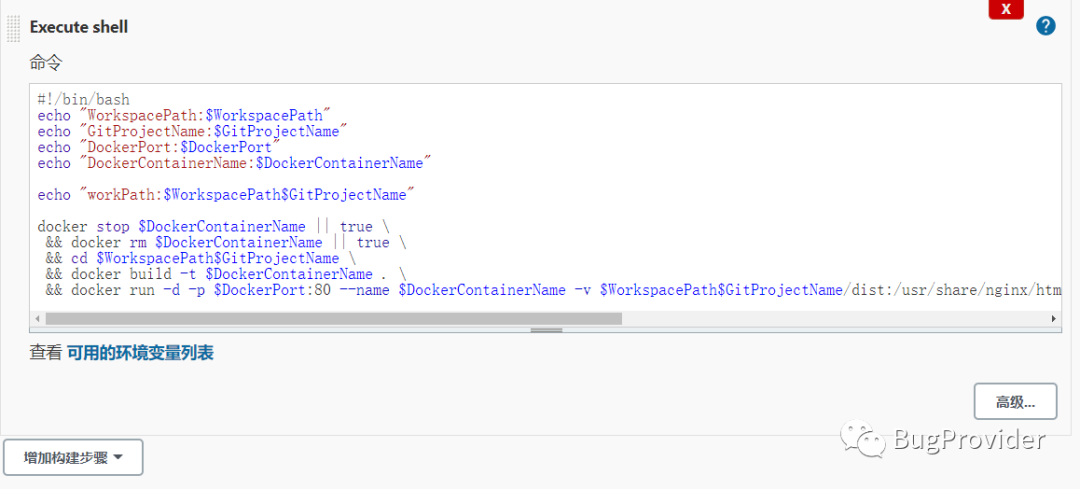
#!/bin/bash
echo "WorkspacePath:$WorkspacePath"
echo "GitProjectName:$GitProjectName"
echo "DockerPort:$DockerPort"
echo "DockerContainerName:$DockerContainerName"

echo "workPath:$WorkspacePath$GitProjectName"

docker stop $DockerContainerName || true \
 && docker rm $DockerContainerName || true \
 && cd $WorkspacePath$GitProjectName \
 && docker build -t $DockerContainerName . \
 && docker run -d -p $DockerPort:80 --name $DockerContainerName -v $WorkspacePath$GitProjectName/dist:/usr/share/nginx/html -v $WorkspacePath$GitProjectName/nginx.conf:/etc/nginx/nginx.conf $DockerContainerName
将之前脚本的固定参数都替换为上述的变量即可。
9.6测试变量
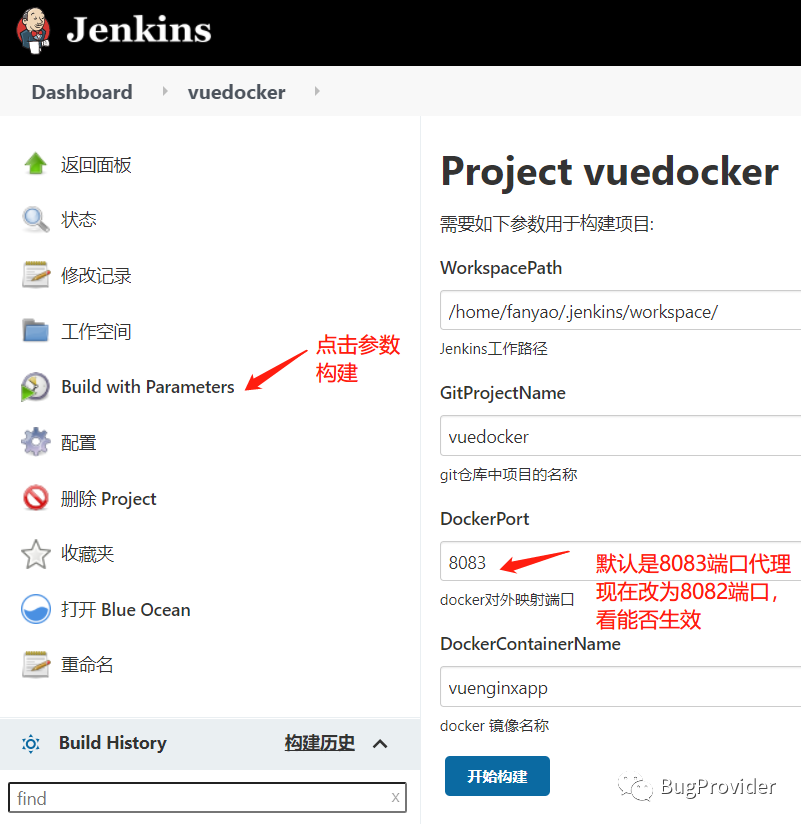
构建后访问
localhost:8082仍然能看到首页,证明参数化成功。这样其他想要变更的变量均可这样执行。
现在只在一台服务间做部署,后续介绍一台Jenkins部署多台服务器的服务示例
下一章介绍Jenkinsfile 流水线的方式部署
