



准备
开始
1.为树莓派刷写系统
1.下载并安装系统刷写工具https://downloads.raspberrypi.org/imager/
2.将TF卡通过读卡器连接到PC,开始刷写系统 1.系统选择 Operating System --> Raspberry PI OS(other) --> Raspherry PI OS Lite(32-bit)
2.SD Card 选择你插入的TF卡
3.点击 WRITE 刷写系统
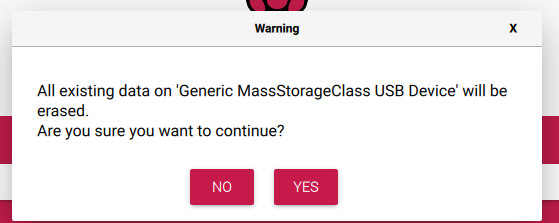
4.点击YES清除TF所有数据
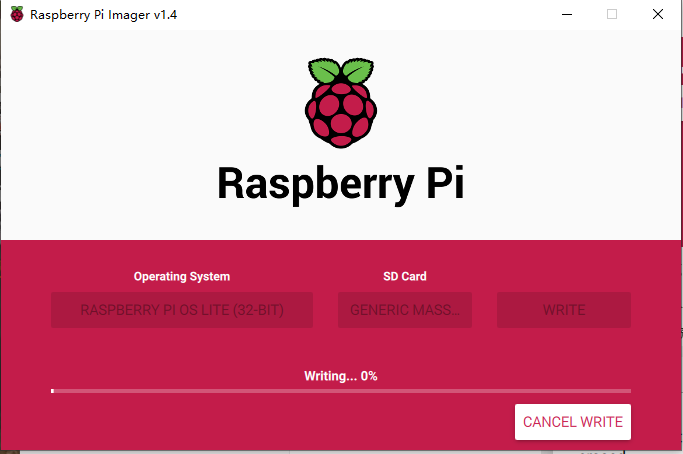
5.刷写中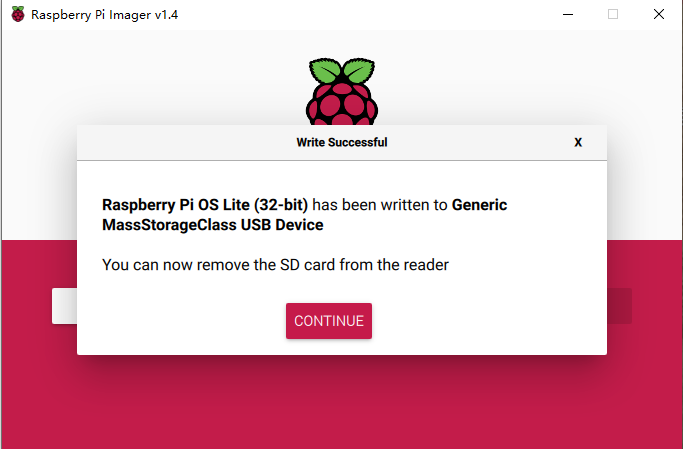
6.刷写完成
7.点击 CONTINUE
3.系统准备好了,将TF卡插入树莓派中,启动
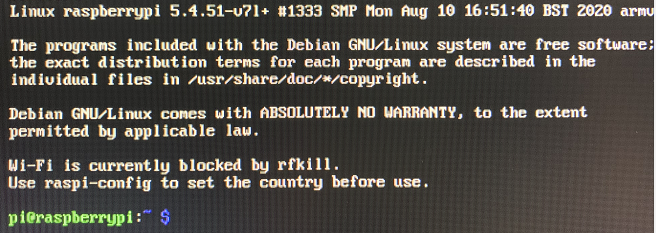
4.输入账号密码(默认账号pi 密码raspberry)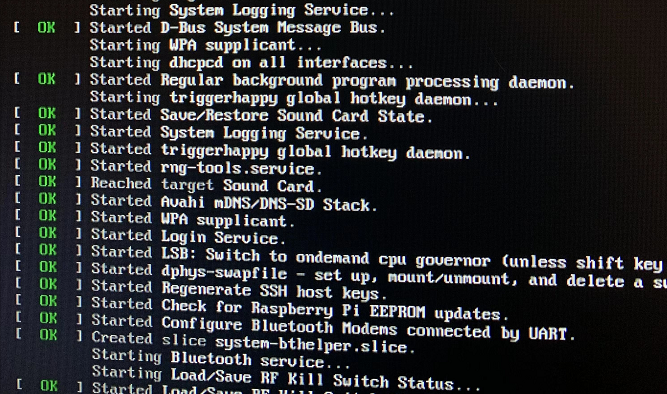
5.输入sudo raspi-config进行配置WIFI(网线连接可以忽略)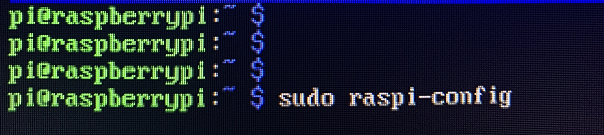
6.选择第二项 Network Options -> Wircless LAN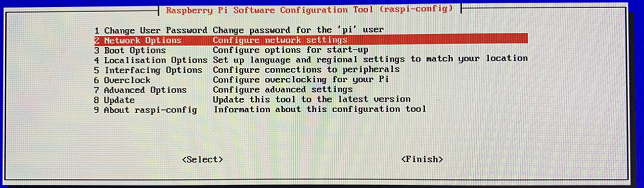
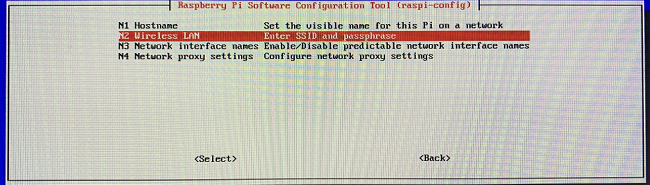
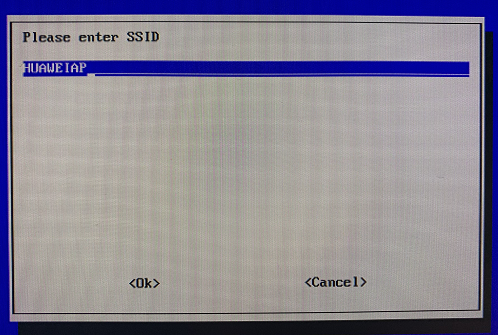
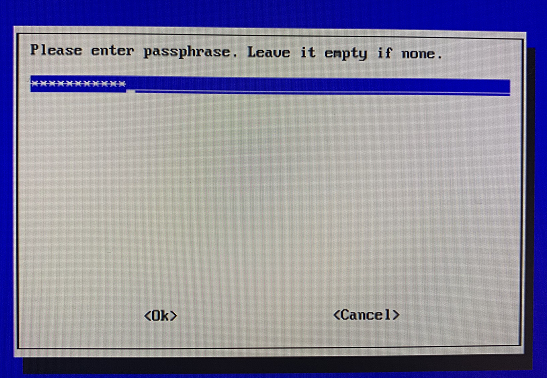
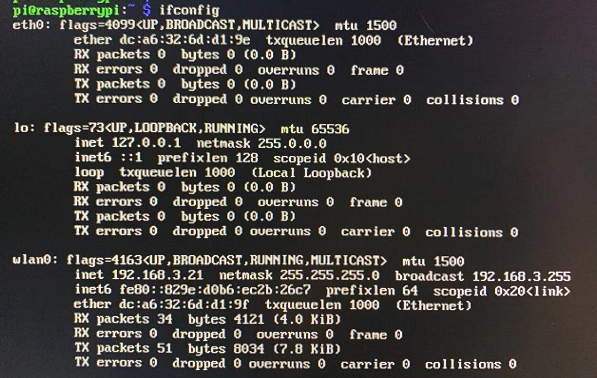
7.输入WIFI SSID和密码连接成功,输入ifconfig可查看IP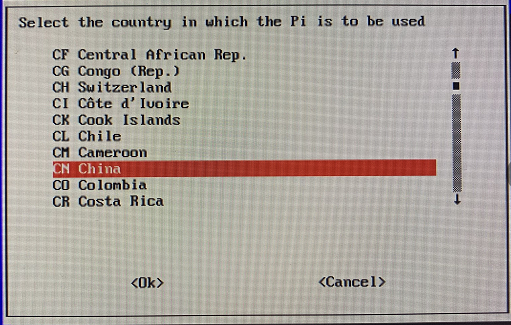
8.开启端口22, 输入 sudo raspi-config,选择 5 Interfacing Options-->P2 SSH,选YES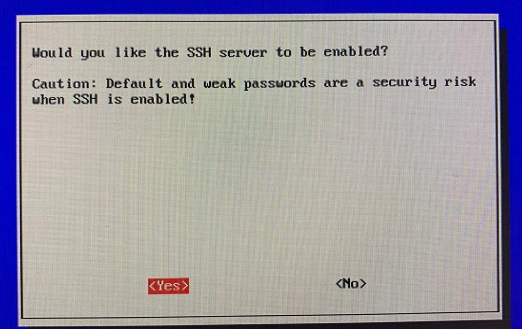
9.ssh端口开启成功,至此树莓派系统配置完成
2.安装OMV
1.OMV全称openmediavault,是一款开源NAS系统,官网地址https://www.openmediavault.org/
2.安装OMV之前需要更新一下树莓派系统,输入以下命令
sudo apt-get update sudosudo apt-get upgrade -ysudo rm -f /etc/systemd/network/99-default.link

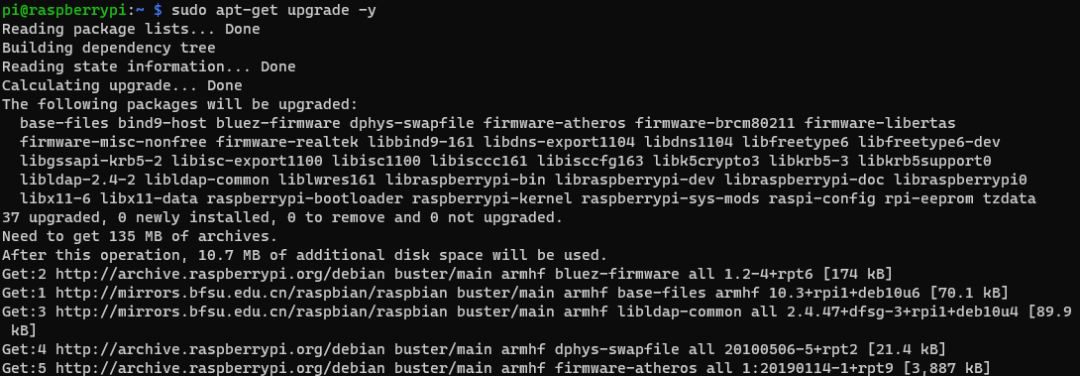


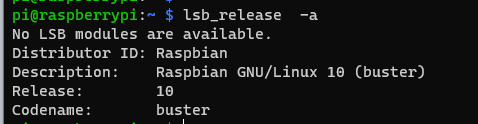
3.重启树莓派sudo reboot重新连接树莓派,查看系统版本lsb_release -a
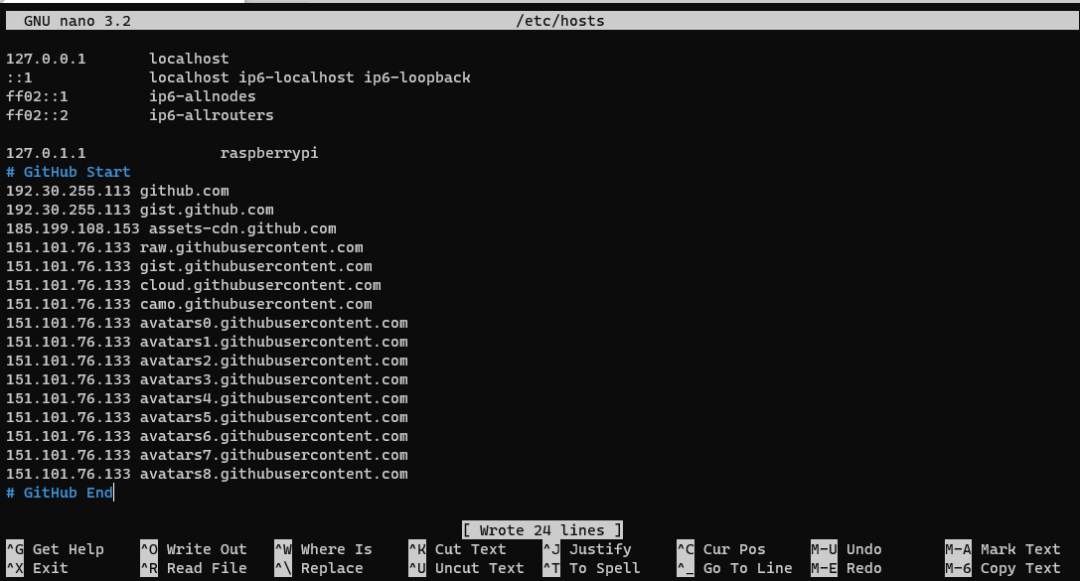
4.设置本机hosts文件vi /etc/hosts,输入一下解析好的IP,可能每个地区的IP不一样,大家可以自己解析后添加
# GitHub Start192.30.255.113 github.com192.30.255.113 gist.github.com185.199.108.153 assets-cdn.github.com151.101.76.133 raw.githubusercontent.com151.101.76.133 gist.githubusercontent.com151.101.76.133 cloud.githubusercontent.com151.101.76.133 camo.githubusercontent.com151.101.76.133 avatars0.githubusercontent.com151.101.76.133 avatars1.githubusercontent.com151.101.76.133 avatars2.githubusercontent.com151.101.76.133 avatars3.githubusercontent.com151.101.76.133 avatars4.githubusercontent.com151.101.76.133 avatars5.githubusercontent.com151.101.76.133 avatars6.githubusercontent.com151.101.76.133 avatars7.githubusercontent.com151.101.76.133 avatars8.githubusercontent.com# GitHub End
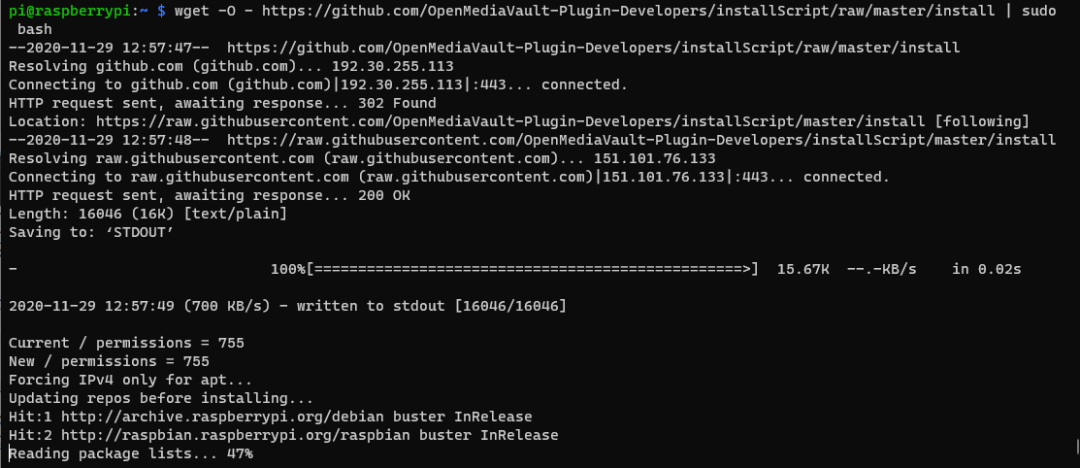
5.执行官方安装脚本安装OMV
wget -O - https://github.com/OpenMediaVault-Plugin-Developers/installScript/raw/master/install | sudo bash
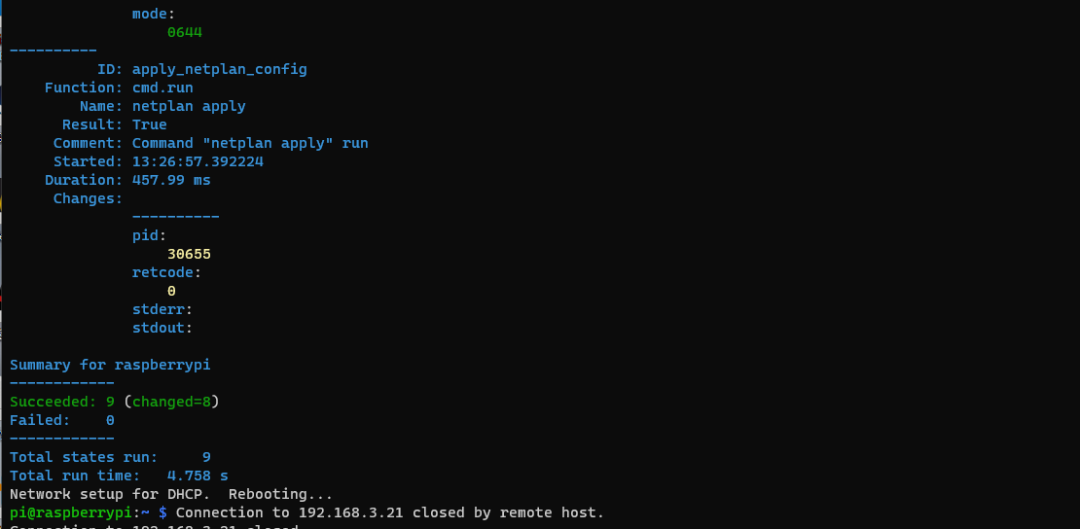
6.安装完成,自动重启
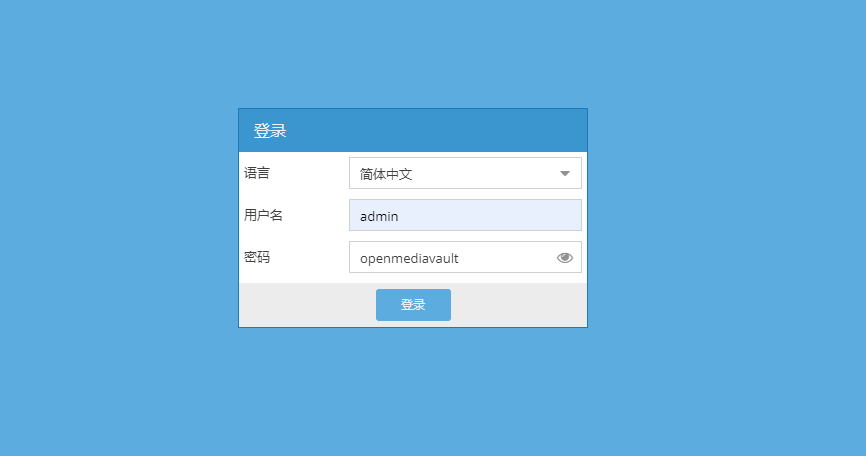
7.访问树莓派地址http://,输入账号密码(默认账户admin,默认密码openmediavault)
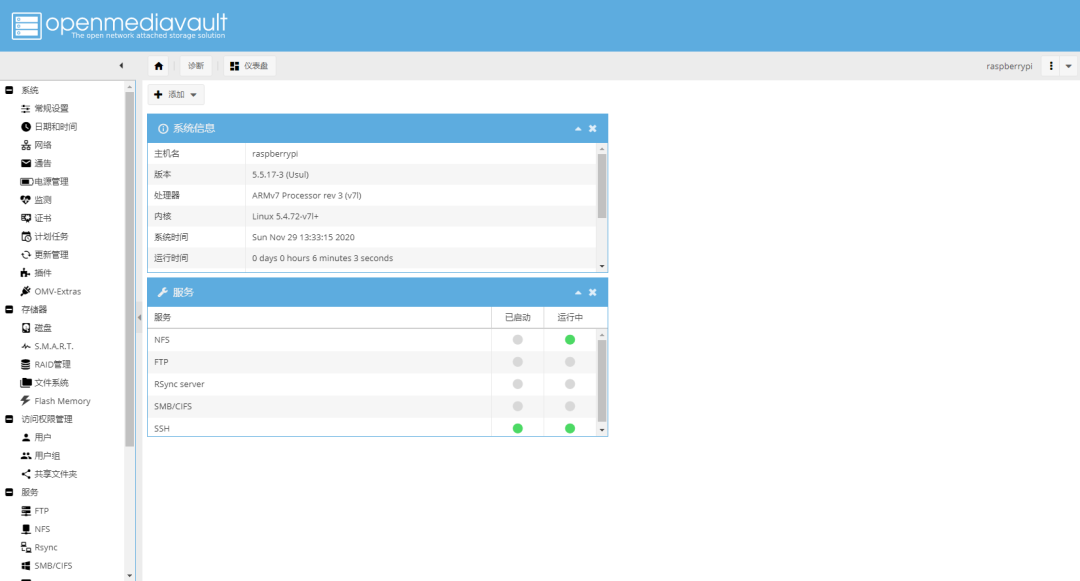
8.登陆,首页,至此OMV安装完成
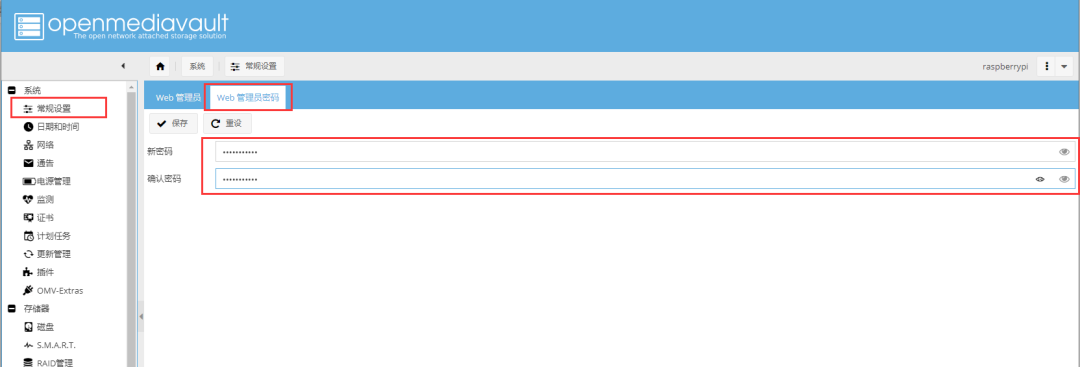
3.修改登陆密码
4.挂载移动硬盘
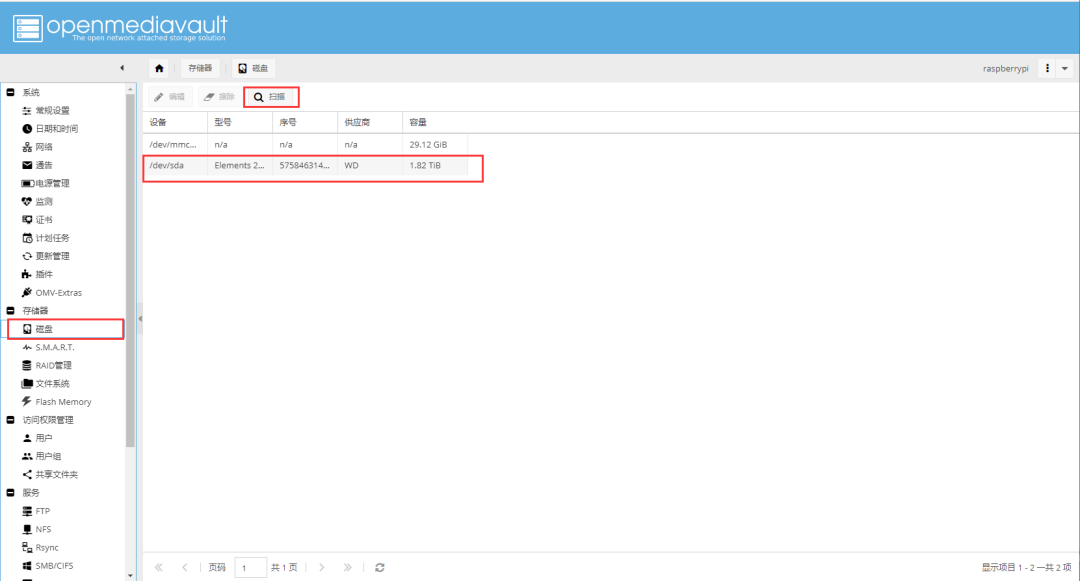
1.将移动硬盘连接到树莓派
2.如图
3. 如图
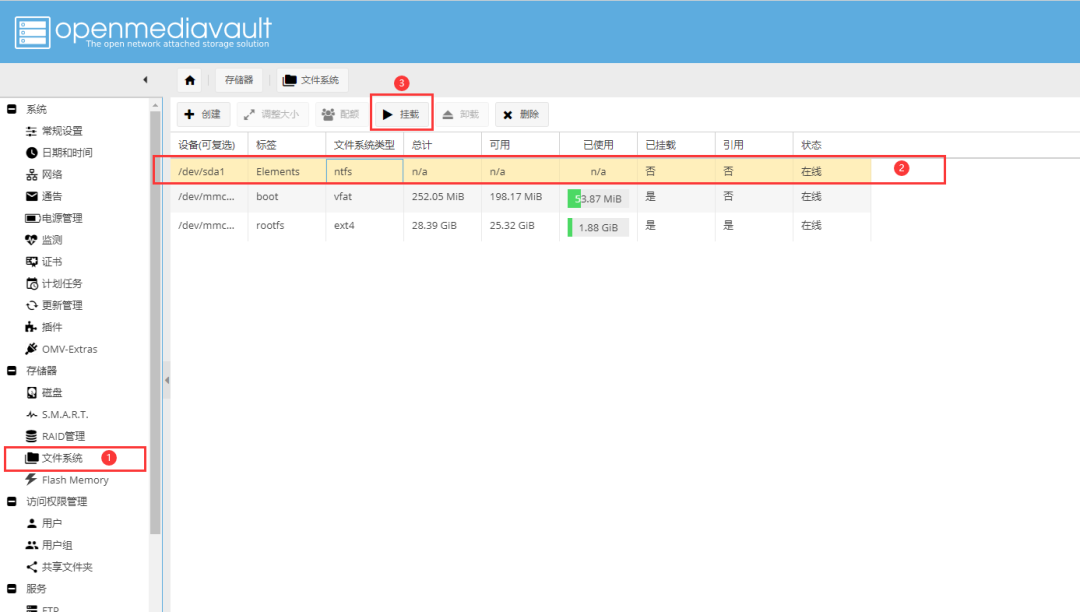
6.挂载完成
5.共享文件
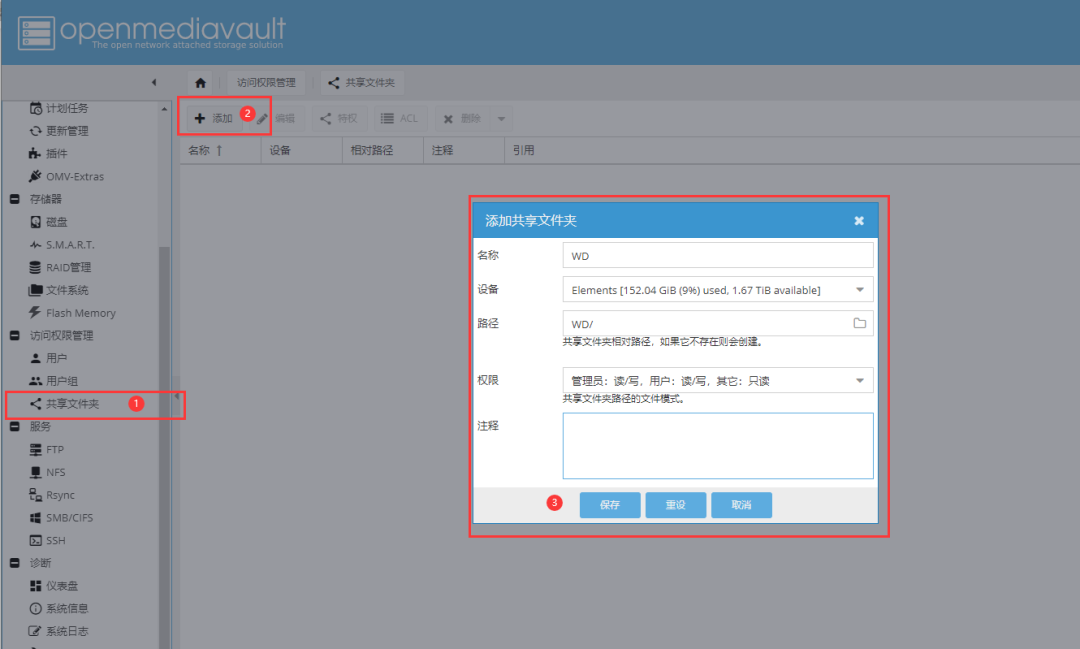
1.添加共享文件夹
2.开启共享
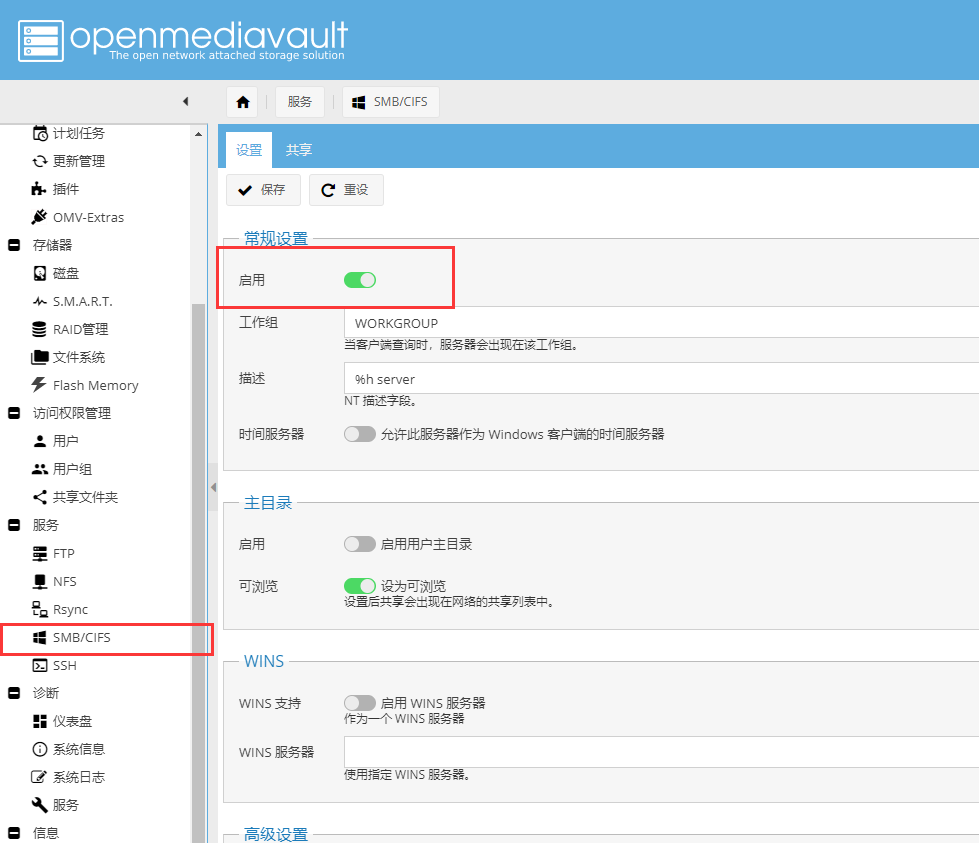
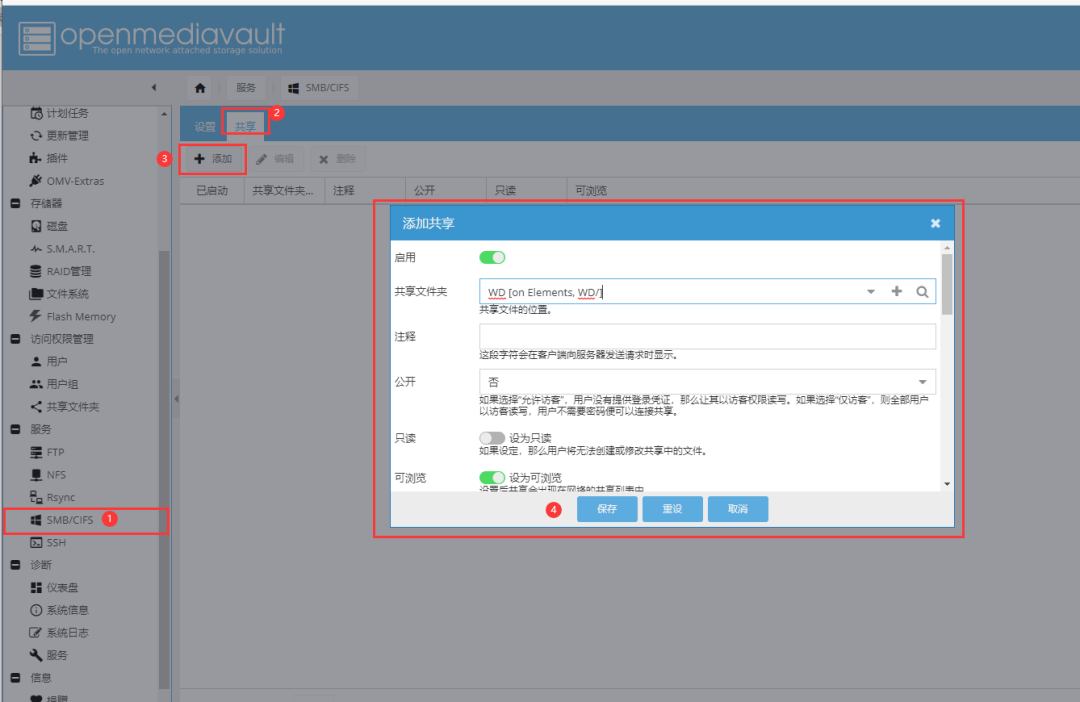
3.OK,完成共享
推荐
