



执行一下操作时需在docker 容器中安装好JDK。
一、在线下载docker
yum install -y epel-releaseyum install docker-io # 安装dockerchkconfig docker on # 加入开机启动service docker start # 启动docker服务
二、docker安装Tomcat容器
2.1 查找服务器的tomcat信息
docker search tomcat
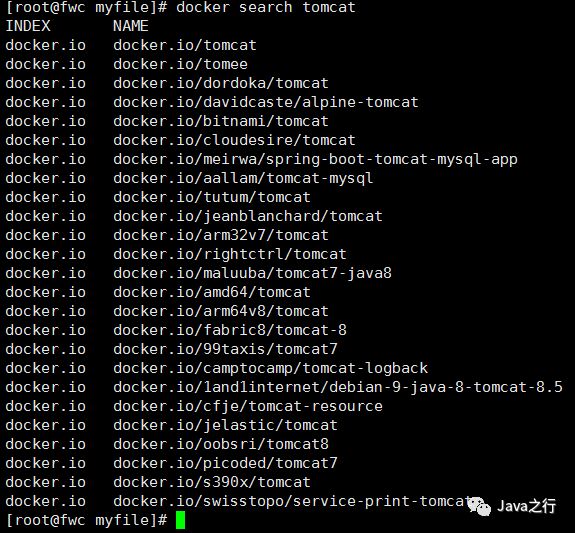
2.2 下载下来官方的镜像Starts最高的那个
docker pull docker.io/tomcat
2.3 查看docker所有的镜像
docker images

2.4启动tomcat
docker run -i -t -p 8081:8080 ca9e2fccef98
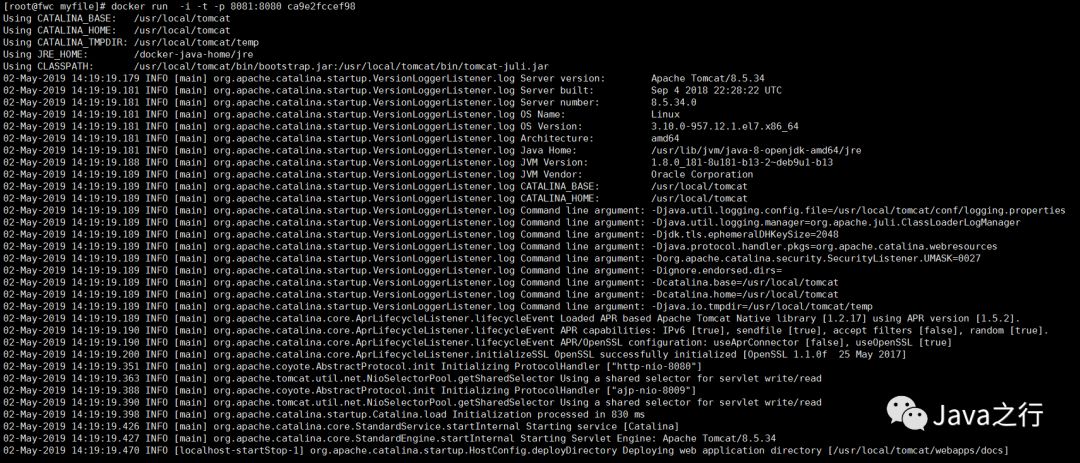
其中,相关参数包括:-i:表示以“交互模式”运行容器-t:表示容器启动后会进入其命令行-v:表示需要将本地哪个目录挂载到容器中,格式:-v <宿主机目录>:<容器目录>
返回主机时按下快捷键:Ctrl + P + Q
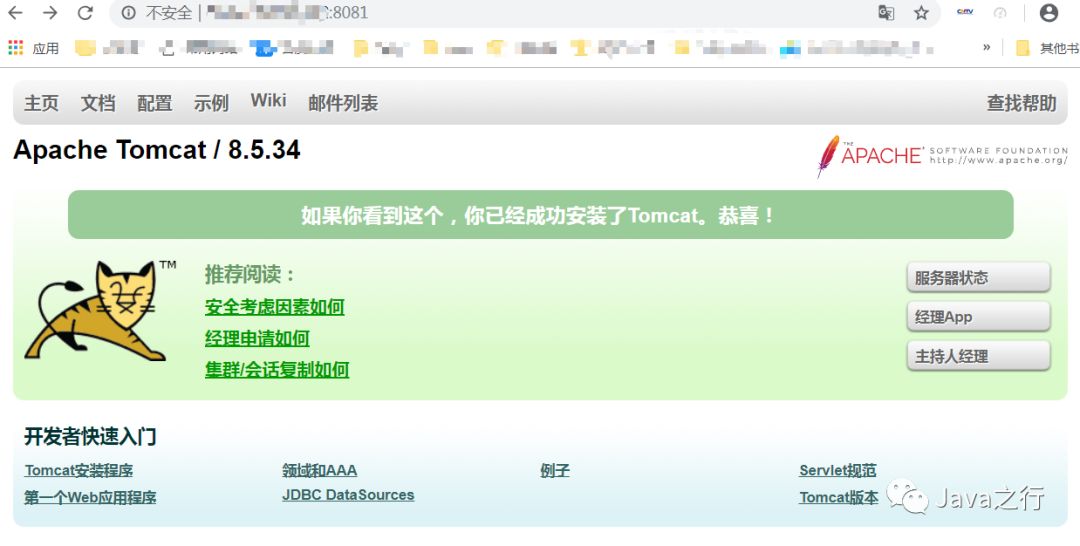
2.5启动后即可访问 http://IP:8081
三、部署自己的web引用
docker ps # 使用以下命令来查看正在运行的容器

3.1 将自己的war包 上传到主机
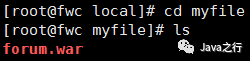
3.2.执行 查看容器comcat中的地址
docker exec -it 3cb492a27475 /bin/bash #中间那个是容器id(CONTAINER_ID)

3.3把war包丢到宿主机
docker cp forum.war dece4823ce5b:/usr/local/tomcat/webapps #dece4823ce5b 是tomcat容器的ID

3.4.启动tomcat 或者重启 docker restart 【容器id】
docker run -i -t -p 8081:8080 ca9e2fccef98
3.5查看已经启动镜像

3.6执行 查看容器comcat中的项目
docker exec -it 3cb492a27475 /bin/bash #中间那个是容器id(CONTAINER_ID)cd /webappsls # 即可查看到我们的项目了
四、如果需要更改tomcat容器中的配置文件server.xml则按如下操作
docker 进入tomcat的 conf 有个server.xml文件 我们需要在这里加一些参数 (重点是容器内部不支持 vi和vim这种命令只能查看)
把这个文件拷贝到主机根目录
docker cp mytomcat:/usr/local/tomcat/conf/server.xml /
4.1 然后在主机中的根目录下修改的server.xml文件,在配置文件最后面加上。
<Context path="/" docBase="D:/Tomcat/apache-tomcat-9.0.12/webapps/forum.war" debug="0" reloadable="true" crossContext="true"> </Context>

4.2 最后配置完成我们需要覆盖 容器内部的server.xml
docker cp /server.xml mytomcat:/usr/local/tomcat/conf/server.xml
然后再执行第三步。


文章转载自Java之行,如果涉嫌侵权,请发送邮件至:contact@modb.pro进行举报,并提供相关证据,一经查实,墨天轮将立刻删除相关内容。
