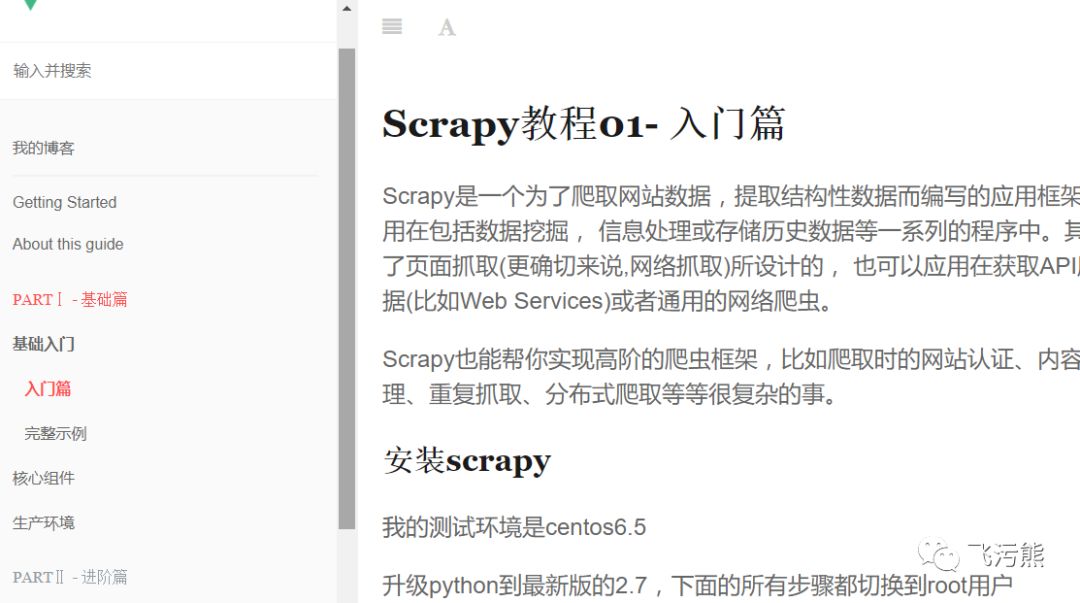
我之前写了一篇如何在readthedoc上面发布文档的文章,现在又多了一个选择,就是使用GitBook来编写文档。主要是觉得对于一个托管到GitHub上面的项目来讲,可以顺带的编写使用教程和文档,可以托管到github.io
上面, 非常的方便有用。因为很多软件别人觉得好不好用,文档太重要了。
安装
官方文档地址:https://toolchain.gitbook.com/
安装依赖软件
Node.js
yum install curl sudo
sudo yum install epel-release
curl --silent --location https://rpm.nodesource.com/setup_6.x | sudo bash -
sudo yum install nodejs
sudo yum install gcc-c++ make
node -v
Copy
换淘宝源
npm install -g cnpm --registry=https://registry.npm.taobao.org
Copy
之后使用cnpm命令代替npm命令
安装gitbook-cli
$ cnpm install gitbook-cli -g
$ gitbook -V
CLI version: 2.3.2
GitBook version: 3.2.3
Copy
出现上面类似的版本信息就说明安装成功了。
基本使用
gitbook 的基本用法非常简单,基本上就只有几个命令:
使用
gitbook init
初始化书籍目录使用
gitbook build
编译书籍使用
gitbook serve
编译并预览书籍
首先,创建如下目录结构:
$ tree book/
book/
├── README.md
└── SUMMARY.md

0 directories, 2 files
Copy
EADME.md 和 SUMMARY.md 是两个必须文件,README.md 是对书籍的简单介绍:
$ cat book/README.md
# README

This is a book powered by [GitBook](https://github.com/GitbookIO/gitbook).
Copy
SUMMARY.md 是书籍的目录结构。内容如下:
$ cat book/SUMMARY.md
# SUMMARY

* [Chapter1](chapter1/README.md)
  * [Section1.1](chapter1/section1.1.md)
  * [Section1.2](chapter1/section1.2.md)
* [Chapter2](chapter2/README.md)
Copy
创建了这两个文件后,使用 gitbook init
,它会为我们创建 SUMMARY.md
中的目录结构
$ cd book
$ gitbook init
$ tree
.
├── README.md
├── SUMMARY.md
├── chapter1
│   ├── README.md
│   ├── section1.1.md
│   └── section1.2.md
└── chapter2
    └── README.md

2 directories, 6 files
Copy
书籍目录结构创建完成以后,就可以使用 gitbook serve 来编译和预览书籍了:
[root@VM_170_150_centos book]# gitbook serve
Live reload server started on port: 35729
Press CTRL+C to quit ...

info: 7 plugins are installed
...
info: found 5 pages
info: found 0 asset files
info: >> generation finished with success in 1.0s !

Starting server ...
Serving book on http://localhost:4000
Copy
gitbook serve
命令实际上会首先调用 gitbook build
编译书籍, 完成以后会打开一个 web 服务器,监听在本地的 4000 端口。
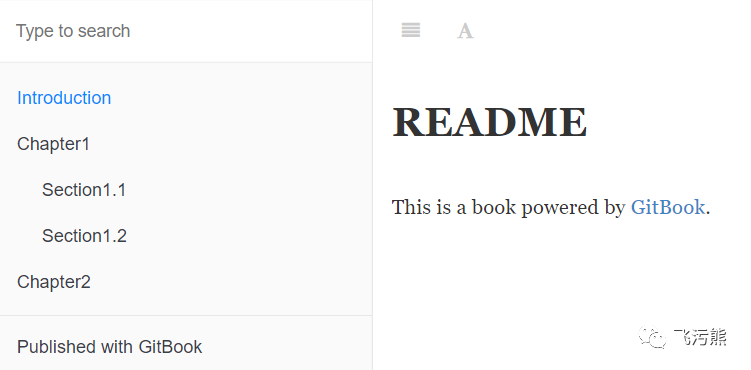
现在,gitbook 为我们创建了书籍目录结构后,就可以向其中添加真正的内容了,文件的编写使用 markdown 语法, 在文件修改过程中,每一次保存文件,gitbook serve
都会自动重新编译,所以可以持续通过浏览器来查看最新的书籍效果!
另外,你还可以下载 gitbook 编辑器,做到所见即所得的编辑。
个性化配置
除了修改书籍的主题外,还可以通过配置 book.json
文件来修改 gitbook 在编译书籍时的行为。
gitbook在编译书籍的时候会读取书籍源码顶层目录中的book.json
,参考gitbook文档,一个典型的配置:
{
    "author": "熊能 <yidao620@gmail.com>",
    "description": "scrapy简明指南",
    "generator": "site",
    "language": "zh-hans",
    "links": {
        "sidebar": {
            "我的博客": "https://www.xncoding.com"
        }
    },
    "pdf": {
        "fontSize": 12,
        "footerTemplate": null,
        "headerTemplate": null,
        "margin": {
            "bottom": 36,
            "left": 62,
            "right": 62,
            "top": 36
        },
        "pageNumbers": false,
        "paperSize": "a4"
    },
    "plugins": [ "theme-gestalt", "-theme-default", "styles-sass-fix", "multipart", "toggle-chapters" ],
    "pluginsConfig": {
        "theme-gestalt": {
            "logo": "/core-scrapy/assets/logo.png",
            "favicon": "/core-scrapy/assets/favicon.png",
            "excludeDefaultStyles": true
        },
        "disqus": {
            "shortName": "yidao620cgithubio"
        }
    },
    "styles": {
        "website": "./styles/website.scss"
    },
    "title": "Scrapy Cookbook2",
    "variables": {}
}
Copy
上面我添加了作者信息,简明介绍,还增加了一个博客链接。另外最重要的是后面的插件配置,关于插件我会在下面讲解。
详细的配置信息参考官方文档:https://toolchain.gitbook.com/config.html
推荐插件
gitbook还支持许多插件,用户可以从 NPM 上搜索 gitbook 的插件,gitbook推荐插件的命名方式为:
gitbook-plugin-X: 插件
gitbook-plugin-theme-X: 主题
接下来我推荐几个比较好用的插件
cnpm i -g gitbook-plugin-disqus
cnpm i -g gitbook-plugin-multipart
cnpm i -g gitbook-plugin-toggle-chapters
cnpm i -g gitbook-plugin-styles-sass-fix
cnpm i -g gitbook-plugin-multipart
cnpm i -g gitbook-plugin-toggle-chapters
cnpm i -g gitbook-plugin-theme-gestalt
cnpm i -g gitbook-plugin-theme-styles-sass-fix
cnpm i -g gitbook-plugin-styles-sass-fix
Copy
theme-gestalt
这是一个主题插件,可替换掉默认主题,我使用的就是这个。还能自己定义css样式
multipart
这个是能将一本书分成街部分,每一部分单独编号,互不影响。对有非常多章节的书籍非常有用,分成两部分后,各个部分的章节都从 1 开始编号。
toggle-chapters
toggle-chapters 插件的效果是:默认只在目录导航中显示章的标题,而不会显示小节的标题, 点击每一章或者每一节会显示当前章或节的子目录,如果有的话,但是同时会收起其它之前展开的章节。
disqus
Disqus 是一个非常流行的为网站集成评论系统的工具,同样,gitbook 也可以集成 disqus 以便可以和读者交流。
首先,需要在 disqus 上注册一个账号,然后添加一个 website,这会获得一个关键字,然后在集成时配置这个关键字即可。
配置如下:
{
    "plugins": ["disqus"],
    "pluginsConfig": {
        "disqus": {
            "shortName": "yidao620cgithubio"
        }
    }
}
Copy
注意:上面的 shortName
的值就是你在 disqus 上创建的 website 获得的唯一关键字。
暂时我自己用的就这些插件,如果您有更多的建议,欢迎告诉我。
集成GitHub
我对GitBook最感兴趣的地方还是它能非常轻松的跟GitHub集成,对每个项目生成各自的文档或书籍, 并且可以发布至github.io上面,提供版本控制,这个对于写软件的文档来讲实在是太方便了,不得不爱它。
下面我以自己的一个实际项目来说明如果进行集成。
项目地址:https://github.com/yidao620c/core-scrapy
如果读者不了解 GitHub Pages 为何物,简单说就是一个可以托管静态网站的 Git 项目, 支持使用 markdown 语法以及 Jekyll 来构建,或者直接使用已经生成好的静态站点。详细可以参考 GitHub Pages 主页
由于 gitbook 书籍可以通过 gitbook 本地构建出 site 格式,所以可以直接将构建好的书籍直接放到 GitHub Pages 中托管, 之后,可以通过如下地址访问书籍:
http://<username>.github.io/<project>
Copy
比如,我演示的这个项目的github page可以通过地址:https://yidao620c.github.io/core-scrapy/ 访问到。
准备工作
你得有个<username>.github.io
的github项目才行,没有的话去建一个。
doc目录
在项目根目录下面新建doc目录,然后将所有书籍源码放入到这个目录中。
gh-pages分支
对于你需要进行文档或书籍托管的项目,需要创建名字为gh-pages
的分支。也就是说至少有两个分支:
master - 保存你原来的代码,另外加一个
doc/
目录保存书籍的源码gh-pages - 保存书籍编译后的HTML文件
publish脚本
为了每次自动发布gitbook书籍到github.io上去,我自己写了个脚本:
#!/bin/bash

cd doc

# gitbook install
# install the plugins and build the static site
gitbook build

cd ..

# checkout to the gh-pages branch
git checkout gh-pages

# pull the latest updates
git pull origin gh-pages


if [[ "$?" != "0" ]]; then
    exit 1
fi
# copy the static site files into the current directory.
\cp -Rf doc/_book/* .

# remove 'node_modules' and '_book' directory
# git clean -fx gitbook/node_modules
# git clean -fx gitbook/_book
rm -rf doc/_book/

# remove website css files, except last one
ccount=`ls website-* | wc -w`
if [[ "$ccount" > 1 ]];then
    allcss=($(ls website-*))
    c=0
    for css in "${allcss[@]}"; do
       let "c=c+1"
       if [[ $c -ge $ccount ]]; then
           break;
       fi
       rm -f $css
    done
fi

# add all files
git add --all

# commit
git commit -a -m "Update docs"

# push to the origin
git push origin gh-pages

# checkout to the master branch
git checkout master
Copy
初次执行脚本时候注意:
将项目clone下来之后,默认只有maser分支,先手动增加gh-pages
分支, 使用npm下载好所有的gitbook插件,并执行gitbook install
命令。
这些做好之后再执行publish脚本,以后每次都不用管之前的步骤了。
URL路径问题
一开始发布之后发现logo图片、fontawesome路径都出现404错误,原因是对于每个项目而言多了个项目名称的路径, 这样就会找不到正确的URL。
解决办法:
1. 在我的yidao620c.github.io
项目master分支上面添加fonts
和css
文件夹,将相应的字体和css文件下载放入里面。
下载地址:https://cdnjs.com/libraries/font-awesome
fonts目录放入的字体:
FontAwesome.otf
fontawesome-webfont.eot
fontawesome-webfont.svg
fontawesome-webfont.ttf
fontawesome-webfont.woff
fontawesome-webfont.woff2
css目录放入的样式文件:
font-awesome.css
font-awesome.css.map
font-awesome.min.css
Copy
2. 同时在配置文件里面,在url路径前面加入项目名前缀,比如上面的配置中:
{
    "pluginsConfig": {
        "theme-gestalt": {
            "logo": "/core-scrapy/assets/logo.png",
            "favicon": "/core-scrapy/assets/favicon.png",
            "excludeDefaultStyles": true
        }
    }
}
Copy
可直接使用我的这个演示项目来构建您的gitbook文档或书籍。
生成PDF
GitBook也能生成PDF电子书,这个我暂时没有用这个功能,大家有兴趣可以去自己研究下。
生成电子书的文档地址:https://toolchain.gitbook.com/ebook.html
最后放一张截图: