



记录一下装系统的步骤,和装系统之后的一些操作
第一步下载系统
要求
树莓派是8G的,当然要用64位系统
下载系统
系统介绍:https://github.com/openfans-community-offical/Debian-Pi-Aarch64
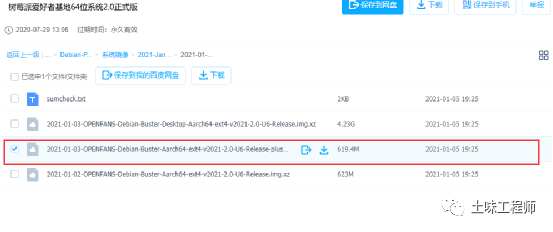
下载地址:https://pan.baidu.com/s/1VPWngCO1aEPJXFMLiODmNg 提取码:xbwy
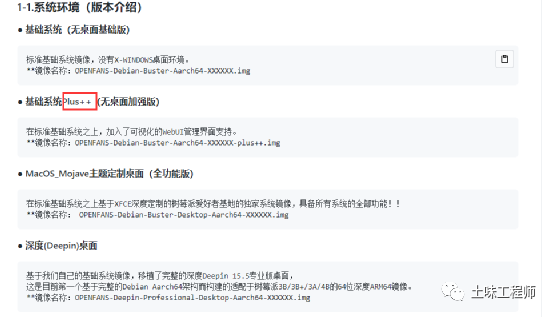
版本选择:
选择最新版无桌面加强版:
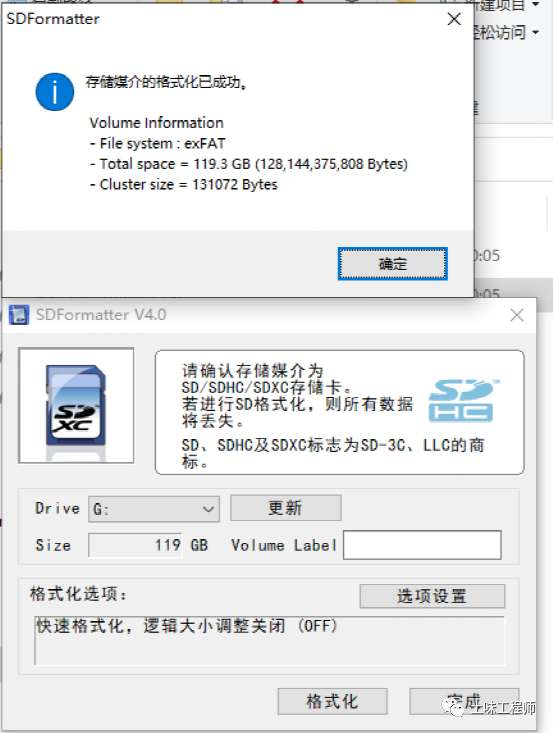
使用SDFormatter V4.0格式化内存卡:
然后安装 Win32 Disk Imager 解压我刚才下的镜像,选择解压的镜像,点击写入
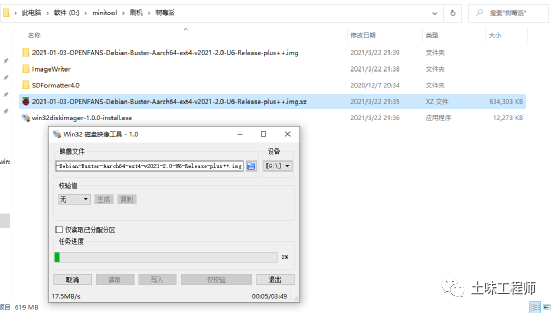
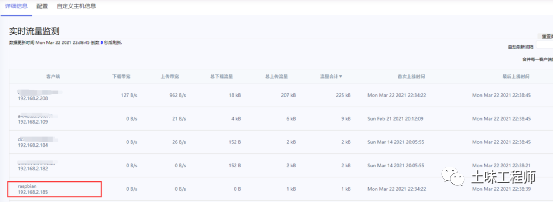
等待写入完成,拿起我的树莓派4B插入内存卡,插上电源,插上网线链接路由器,在树莓派派同一内网下的机器上查看树莓派的ip地址。
连接列表有一个名字为raspbian的机器,内网ip地址为192.168.2.185
接下列用Xshell连接,根据GitHub教程,默认的用户名为pi,密码为raspberry
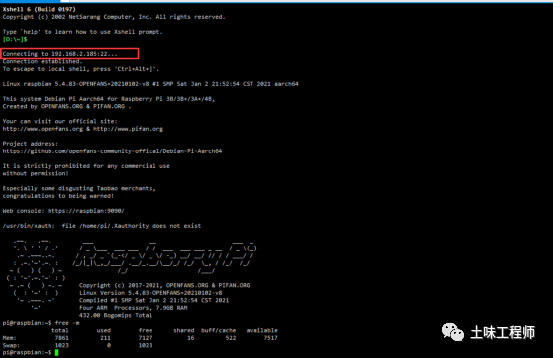
到此为止基础工作已经做了一半,
接下来第二大部分,改名字改密码,连接wifi等工作
连接WiFi
先用命令查看下硬件MAC地址后面路由分配静态地址(要在root下运行):
ifconfig
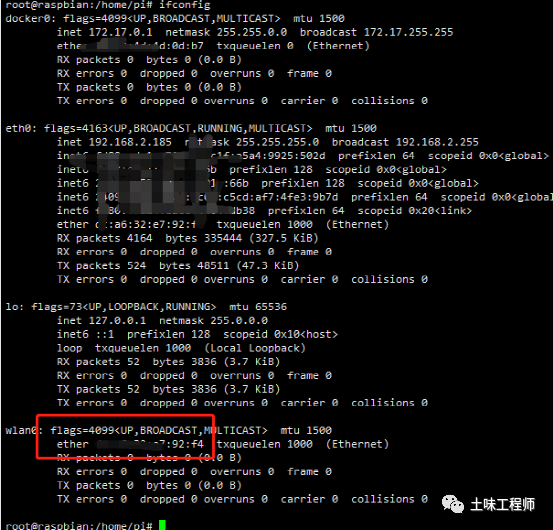
wlan0就是的wifi的网卡
再使用vim命令:
sudo vim /etc/wpa_supplicant/wpa_supplicant.conf
文档下面添加一下内容保存:
network={
ssid="OpenWrt2.4G"
psk="jijiwaiwai123"
}
开机会自动连接,重启接下来在路由器设置固定的静态IP,因为路由器各自的都不同这里就不介绍了
改树莓派的名字
sudo vim /etc/hosts
把第一行 127.0.0.1 raspberrypi 改成:127.0.0.1 ******
sudo vim /etc/hostname
把文件内容改成自己想要的名字就可以了
改用户密码
sudo passwd pi #根据提示修改 pi密码
sudo passwd root #根据提示设置 root 密码
到此结束。
