



top:可以实时监测进程资源占用情况
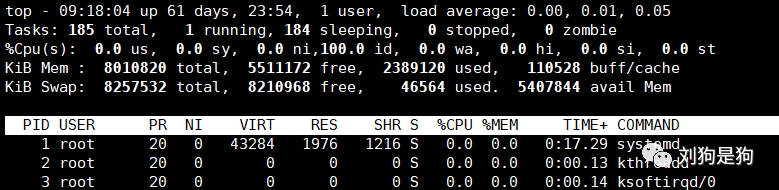
1h: top - 09:18:04 up 61 days, 23:54, 1 user, load average: 0.00, 0.01, 0.05
top - 09:18:04 | 系统时间 |
| up 61 days, 23:54 | 运行的时间 |
| 1 user | 登录用户数 |
| load average: 0.00, 0.01, 0.05 | 负载值 1分钟 5分钟 10分钟 (满负荷值相当于CPU核数) |
2h:
Tasks: 185 total, 1 running, 184 sleeping, 0 stopped, 0 zombie
| Tasks: 185 total | 总进程数 |
| 1 running | 运行进程数 |
| 184 sleeping | 睡眠进程数 |
| 0 stopped | 停止进程数 |
| 0 zombie | 僵尸进程数 |
3h:
%Cpu(s): 0.0 us, 0.0 sy, 0.0 ni,100.0 id, 0.0 wa, 0.0 hi, 0.0 si, 0.0 st
| %Cpu(s): 0.0 us | 用户进程占用CPU百分比 |
| 0.0 sy | 内核占用CPU百分比 |
| 0.0 ni | 调整过优先级的进程占CPU百分比 |
| 100.0 id | 空闲CPU百分比 |
| 0.0 wa | IO等待占CPU百分比 |
| 0.0 hi | 硬中断占用CPU百分比 |
| 0.0 si | 软中断占用CPU百分比 |
| 0.0 st | 虚拟服务占用CPU百分比 |
4h:
KiB Mem : 8010820 total, 5511172 free, 2389120 used, 110528 buff/cache
| Mem : 8010820 total | 总内存 |
| 5511172 free | 空闲内存 |
| 2389120 used | 使用内存 |
| 110528 buff/cache | 缓冲区核缓冲区占用的内存总量 |
5h:
KiB Swap: 8257532 total, 8210968 free, 46564 used. 5407844 avail Mem
| Swap: 8257532 total | 交换分区总内存 |
| 8210968 free | 交换分区空闲内存 |
| 46564 used | 交换分区使用内存 |
| 5407844 avail Mem | 交换分区可用内存 |
(注意:如果swap中的ured在不断变化升高,说明内核在不断进行内存和swap的数据交换,说明内存真的不够用了)
多核CPU监控:在按完top命令之后,按1
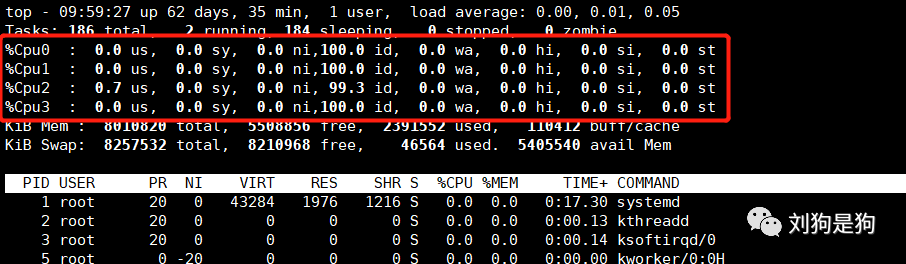
如图:4核,和每核对应的信息列表。
2.iostat : 查看磁盘性能(安装命令:yum install
sysstat
)
-m:以MB为单位显示
-d: 查看磁盘使用情况
-k:以KB为单位显示
-x:显示详细信息。
后面加数字表示每个多少秒显示一次。如 :iostat 10 每隔10秒显示一次
iostat -m :以MB为单位显示所有信息
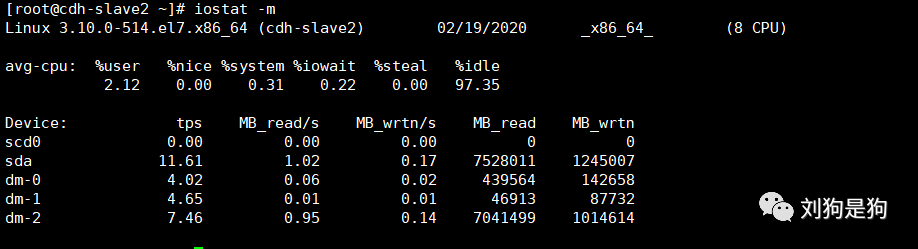
| Device | 设备 |
| tps | 该设备每秒的传输次数 |
| MB_read/s | 每秒从设备读取的数据量 |
| MB_wrtn/s | 每秒向设备写入的数据量 |
| MB_read | 读取总数据量 |
| MB_wrtn | 写入总数据量 |

如果%iowait的值过高,表示硬盘存在I/O瓶颈,
%idle值高,表示CPU较空闲,
%idle值如果持续低于10,那么系统的CPU处理能力相对较低,表明系统中最需要解决的资源是CPU
如果%util 接近 100%,说明产生的 I/O 请求太多,I/O 系统已经满负荷,该磁盘可能存在瓶颈
3.查看内存使用情况 free
-h:以GB为单位显示
-m:以MB为单位显示
监听内存情况:watch
watch free -h:

注意交换分区的内存使用情况。
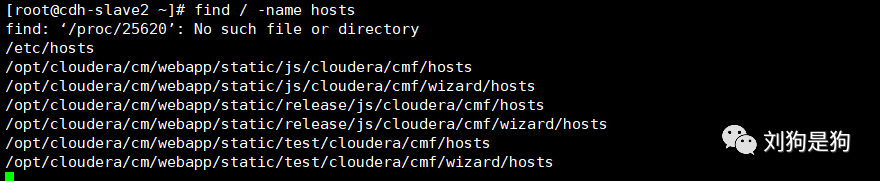
4.查找文件所在路径:find
find / -name 文件名
5.查看socket连接数。 ss
-s : 显示简要信息
-ta: 显示所有的TCP连接
-ua:显示所有的UDP连接
-l :显示本地打开的所有端口
watch ss -s 监听 socket连接数
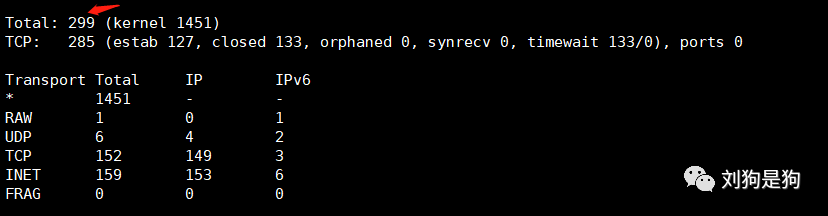
| total : 299 | 总socket连接数 |
| tcp: 285 | tcp连接数 |
6.查看进程 ps
(查找某进程可以配合管道grep一起使用 例:ps -ef | grep redis)
-e:显示所有进程
-f:完整输出显示进程之间的父子关系;
a:显示现行终端机下的所有进程,包括其他用户的进程
u:显示进程拥有者、状态、资源占用等的详细信息(注意有“-”和无“-”的区别)
x:显示没有控制终端的进程。通常与 a 这个参数一起使用,可列出较完整信息;

| %CPU | 该进程cpu使用率 |
| %mem | 该进程内存使用率 |
7.linux定时 crontab
-l : 查看定时列表
-e: 编辑更新定时任务
* * * * * command
分 时 日 月 周 命令
| * | 表示任何时刻 (0 12 * * * command 每天12点执行) |
| / | 表示每个多长时间间隔 ( */5 * * * * command 每隔5分钟执行一次 ) |
| - | 代表一段时间范围( 20 8-12 * * * command 每天8点到12点的20分执行一次 ) |
| , | 代表分隔时段 (0 3,6 * * * command 每天3点和6点的0分执行) |
| 5 * * * * command | 每小时的第5分钟执行 |
| */5 * * * * command | 每隔5分钟执行一次 |
30 5 8 6 * command | 指定每年的6月8日5:30执行命令 |
| 0 */4 * * * command | 每4小时执行一次 |
| @yearly command | 每年执行一次 类似于“0 0 1 1 *”每年的第0分钟开始执行 |
| @reboot command | 系统重启时执行 |
| * * * * * sleep 30; command | 每30秒执行一次 |
| 0 17 * * sun,fri command | 每周5周六的17点0分执行 |
