




下载VMware Fusion,https://www.vmware.com/。
下载 linux 虚拟机的镜像 CentOS-7.iso,下载简版的就行。
将 CentOS-7.iso 拖到 VMware 里安装,要求至少预留20G 硬盘空间,安装时可以选择安装到移动硬盘上。注意安装时要选择中文语言、打开以太网络和设置密码。
使用终端连接虚拟机。
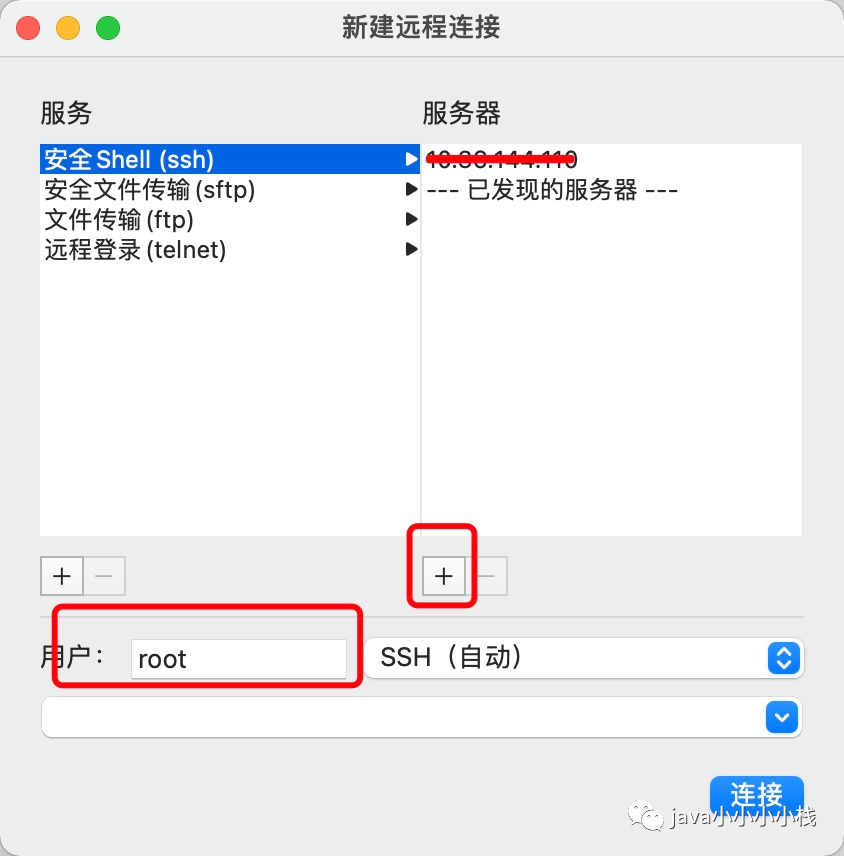
// linux 下, 查询 linux ipip a// mac 下,右键终端 -> 新建远程连接,然后可以在终端运行 linux 命令
虚拟机安装 java jdk。
// linux 虚拟机// 进入根目录cd /// 也可以在 root 用户目录下创建// cd ~// 创建javasoft 文件夹mkdir javasoft// mac 下,终端上传 jdk 到 linux 虚拟机上,linux 的 java jdk 需要自己去下// scp jdk路径 linux用户名@linux地址:linux存储路径scp /Users/xxx/Downloads/jdk-8u271-linux-x64.tar.gz root@10.36.144.110:/javasoft// linux 下cd javasoft// 解压tar -sxvf jdk-8u271-linux-x64.tar.gz// 查询当前文件夹下的文件名ls// 当前路径pwd// 更改 jdk 配置项vi /etc/profile// 按 i 编辑,esc 退出编辑,输入 :wq 保存并退出export JAVA_HOME=/javasoft/jdk1.8.0_271export PATH=$JAVA_HOME/bin:$PATH// 使配置生效source /etc/profile// 测试 java 是否安装完成java -version
虚拟机安装 MySQL。
cd /javasoftmkdir mysqlcd mysql// 首先通过 yum 下载 wgetyum -y install wget// 通过wget下载MySQL存储库wget https://dev.mysql.com/get/mysql80-community-release-el7-3.noarch.rpm// 安装 rpm 包rpm -Uvh mysql80-community-release-el7-3.noarch.rpm// 卸载rpm (不需要指定当前命令。。。)// rpm -e --nodeps rpm名称// mysql 默认打开 80 版本,改为 57 版本// 查看默认选择的发行版本yum repolist all | grep mysql# 修改发行版本vi /etc/yum.repos.d/mysql-community.repo# 将 80 的 enabled 更改为0,将 57 的 enabled 更改为 1,保存// 安装MySQL社区版服务yum -y install mysql-community-server// 启动MySQL服务systemctl start mysqld.service// 查看初始化密码grep 'temporary password' /var/log/mysqld.log// 连接MySQL服务mysql -u root -p// Enter password:随机密码// 修改密码,必须携带大写字母,小写字母,数字,特殊符号mysql> ALTER USER 'root'@'localhost' IDENTIFIED BY 'P@ssw0rd';// 开启远程连接 root 是用户名mysql> GRANT ALL PRIVILEGES ON *.* TO 'root'@'%' IDENTIFIED BY 'P@ssw0rd' WITH GRANT OPTION;mysql> FLUSH PRIVILEGES;// 退出 mysqlmysql> quit;// 查看虚拟机防火墙状态 disabled 是关闭systemctl status firewalld// 关闭虚拟机防火墙,关闭防火墙才可以外部使用图形化工具连接// 暂时关闭防火墙systemctl stop firewalldservice iptables stop// 永久关闭防火墙systemctl disable firewalldchkconfig iptables off
使用 Navicat 连接虚拟机数据库,端口号 3306,并创建表测试。
虚拟机安装 tomcat。
// mac 下,终端,tomcat 安装包需要自己去下scp /Users/ly/Downloads/apache-tomcat-8.5.60.tar.gz root@10.36.144.110:/javasoft// 虚拟机下cd /javasofttar -sxvf apache-tomcat-8.5.60.tar.gzcd apache-tomcat-8.5.60/bin// 启动 tomcat./startup.sh// mac 下,网页地址 http://10.36.144.110:8080/,打开不报错说明连接成功。
文章转载自java小小小小栈,如果涉嫌侵权,请发送邮件至:contact@modb.pro进行举报,并提供相关证据,一经查实,墨天轮将立刻删除相关内容。
