暂无图片
暂无图片
暂无图片
暂无图片
暂无图片

C# TreeView控件为树控件中的节点设置图标

DotNet工控上位机编程 2021-10-28
1002


      TreeView 控件可在每个节点旁显示图标。图标紧挨着节点文本的左侧。若要显示这些图标,必须使树视图与 ImageList 控件相关联,为 TreeView 控件中的节点设置图标的步骤如下。
    (1) 设置 TreeView 控件的 ImageList 属性为想要使用的现有 ImageList 控件。这些属性可在设计器中使用“属性”窗口进行设置,也可在代码中设置。
  【例1】设置控件的 ImageList 属性为 imageList1。
       代码如下:
       treeView1.ImageList = imageList1;
 (2)设置节点的ImageIndex 和 SelectedImageIndex 属性,ImageIndex 属性确定正常和展开状态下的节点显示的图像,SelectedImageIndex 属性确定选定状态下的节点显示的图像。
     【例2】设置控件的 Imagelndex 属性,确定正常或展开状态下的节点显示的图像的索引为0;设置 SelectedImageIndex 属性,确定选定状态下的节点显示的图像的索引为1。
        代码如下:
       treeView1.ImageIndex = 0;
       treeView1.SelectedImageIndex = 1;
     【例3】 创建一个 Windows 应用程序,向控件中添加一个父节点和 3个子节点,设置TreeView控件的 ImageList 属性为 imageList1,通过设置控件的 ImageIndex 属性实现正常状况下节点显示的图像的索引为 0,然后设置控件的 SelectedImagelndex 属性,实现选中某个节点后显示的图像的索引为1。
       代码如下:

private void Form1_Load(object sender,EventArgs e)
{
//建立一个父节点
     TreeNode tn1 = treeView1.Nodes.Add("组织结构");
     //建立 3 个子节点
     TreeNode Ntn1 = new TreeNode("C#部门");
     TreeNode Ntn2 = new TreeNode("ASP.NET 部门");
     TreeNode Ntn3 = new TreeNode("VB 部门");
//将3个子节点添加到父节点中
     tn1.Nodes.Add(Ntn1);
     tn1.Nodes.Add(Ntn2); 
     tn1.Nodes.Add(Ntn3);
//设置imageList1 控件中显示的图像
     imageList1.Images.Add(Image.FromFile("1.png"));
     imageList1.Images.Add(Image.FromFile("2.png"));
     //设置 treeView1 的 ImageList 属性为 imageList1
     treeView1.ImageList = imageList1;
     imageList1.ImageSize = new Size(16,16);
     //设置 treeView1 控件节点的图标在 imageList1 控件中的索引为0
     treeView1.ImageIndex = 0;
//选择某个节点后显示的图标在 imageList1 控件中的索引为1
     treeView1.SelectedImageIndex = 1;
}

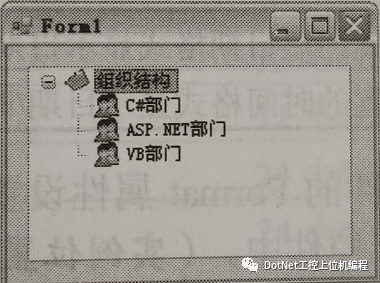
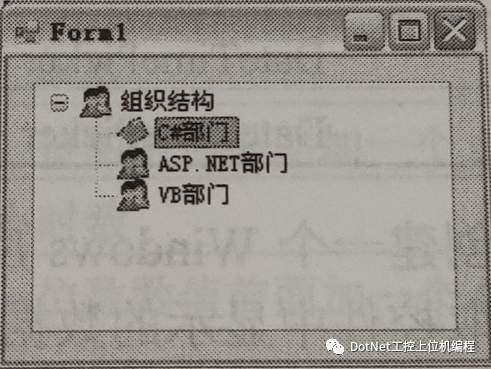
程序的运行结果如图1 和图2 所示。

图1    运行程序


 图2    选中节点 

说明
        在用 TreeView 控件对各磁盘的文件进行显示时,可以通过该控件的 SelectedNode 的 FullPath 属性获取当前所选择节点(文件或文件夹)的目录,需要将该控件的 PathSeparator 属性值设为“\”。


END -


关注小编不迷路呦~

文章转载自DotNet工控上位机编程,如果涉嫌侵权,请发送邮件至:contact@modb.pro进行举报,并提供相关证据,一经查实,墨天轮将立刻删除相关内容。

评论