



这篇文章主要记录了搭建前端框架主要步奏,接下来会手把手教你如何用vue框架集成uview-plus,后续会如何发版到小程序,一步一步完成发版。
今
日
一
码
一、HBuilderX
题
首先我们要进行HBuilderX下载(下载安装教程就不细说,不会请自行百度)。
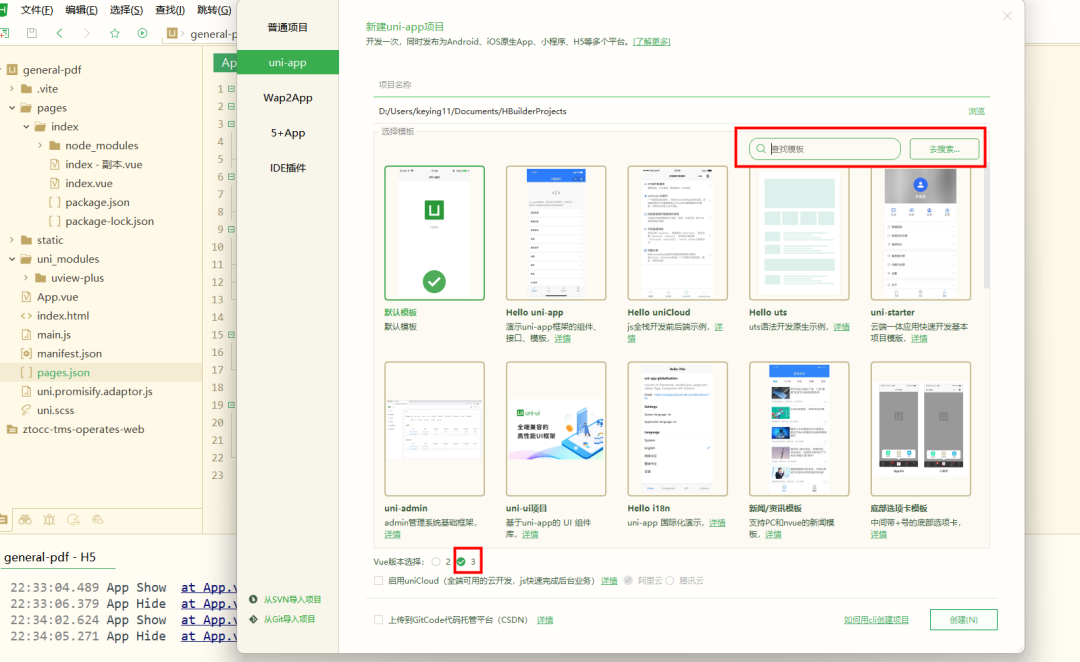
1、下载安装好后,我们先创建一个默认模板,vue版本选择3。
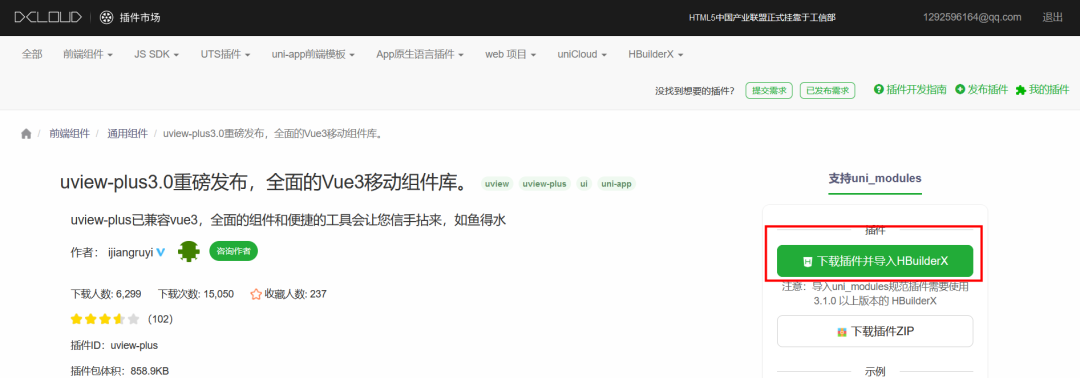
2、创建好后来右上角点击搜索uview-plus,点击进去会跳转页面,之后在页面点击下载。
3、下载好之后,左边目录uni_modules就会出现我们安装的uview-plus。
二、集成到页面
1、我们先要执行命令安装
npm install sass sass-loader@10 -D
npm install dayjs npm install clipboard
2、App.vue需要加入代码
<style lang="scss">/* 注意要写在第一行,同时给style标签加入lang="scss"属性 */@import "@/uni_modules/uview-plus/index.scss";</style>
3、在项目根目录的uni.scss
中引入此文件。
/* uni.scss */@import '@/uni_modules/uview-plus/theme.scss';
4、在项目根目录中的main.js
中,引入并使用uview-plus的JS库,注意这两行要放在const app = createSSRApp(App)
之后
// main.jsimport uviewPlus from '@/uni_modules/uview-plus'// #ifdef VUE3import { createSSRApp } from 'vue'export function createApp() {const app = createSSRApp(App)app.use(uviewPlus)return {app}}// #endif
5、在pages.json加入
"easycom": {"^u-(.*)": "@/uni_modules/uview-plus/components/u-$1/u-$1.vue"},
6、在页面加入
<template><view class="content"><image class="logo" src="/static/logo.png"></image><view class="text-area"><text class="title">{{title}}</text></view><u-button type="primary" :plain="true" text="镂空"></u-button><u-button type="primary" shape="circle" text="按钮形状"></u-button></view></template>
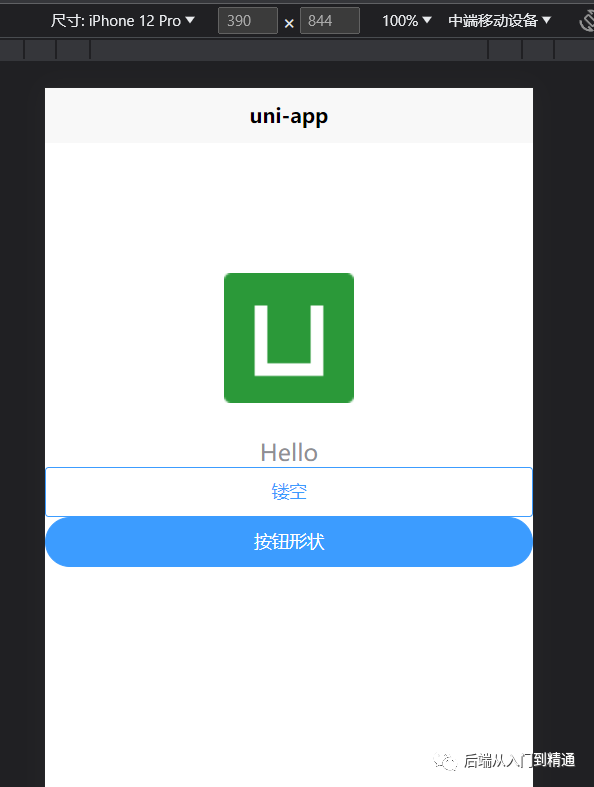
7、最后可以看到

关注我..每天陪你一起学习进步
文章转载自后端从入门到精通,如果涉嫌侵权,请发送邮件至:contact@modb.pro进行举报,并提供相关证据,一经查实,墨天轮将立刻删除相关内容。
