



6. 点击连接标签来显示连接页面,并键入值,如下列示例所示:
o
“服务器名称”:ol_clipper(或者使用菜单来选择 sqlhosts 注册表上的
服务器。如果使用菜单,则 ODBC 应用程序设置“主机名称”、“服务”、
“协议”和“选项”值。)
o
“主机名称”:clipper
o
“服务”:turbo
o
“协议”:onsoctcp(或者使用菜单来选择协议)
o
“选项”:csm=(SPWDCSM)
o
“数据库名称”:odbc_demo(或者使用菜单来找到数据库名称)
o
“用户 ID”:myname
o
“口令”:*******
要保存您选择的值并验证 DSN 连接成功,请点击“应用并测试连接”。“ODBC 消
息”对话框打开。该框告诉您连接是否成功,如果不成功,则告诉您哪个“连接标签”
值不正确。
7. 点击环境标签来显示环境页面,并键入值,如下列示例所示:
o
“客户机语言环境”:en_US.CP1252
o
“数据库语言环境”:en_US.CP1252
o
“使用服务器数据库语言环境”: 如果选中该勾选框,则将数据库语言环境
设置为服务器语言环境。如果清除该勾选框,则将数据库语言环境设置为缺
省的语言环境 en_US.CP1252。
o
“事务库”:GBS_HOME\lib\esql\ig04n304.dll
o
“事务选项”:0
o
“游标行为”:0 - 关闭
o
“VMB 字符”:0 - 估计的
o
“访存缓冲区大小”:4096
o
“隔离级别”:0 - 认为是缺省的 Read Committed(非 ANSI 数据库)或
Repeatable Read(ANSI 数据库)
8. 点击高级标签来显示高级页面,并点击所有适当的框
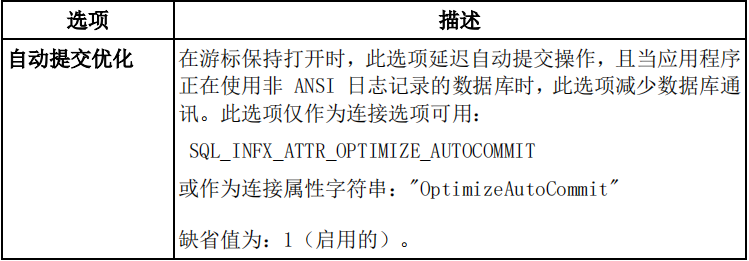
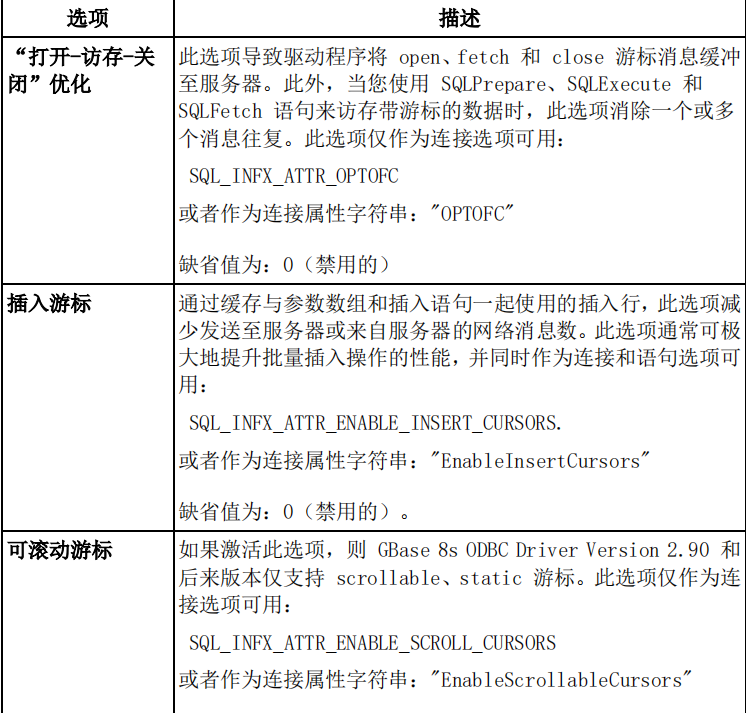
9. 要检查至数据库服务器的连接,请点击测试连接。
10.点击确定,以返回至“ODBC Data Source Administrator”对话框,并在恰当的文件
中更新 DSN 信息。
当您的应用程序连接至此 DSN 时,您键入了的值是 DSN 连接的缺省条目。
