



这个是Arm版MacOS 安装Windows 11 就这么简单系列第三篇,前两篇如下:
虚拟机 Windows 11 设置远程桌面
和普通 Windows 11 设置远程桌面一样。
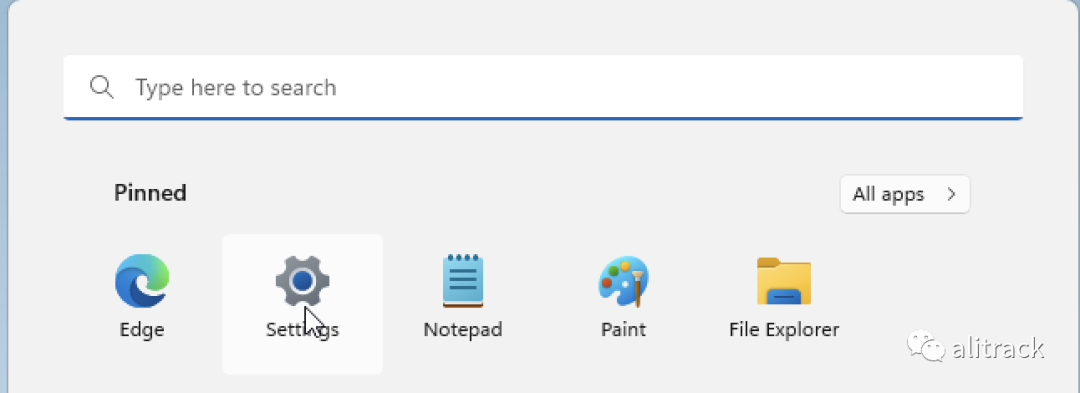
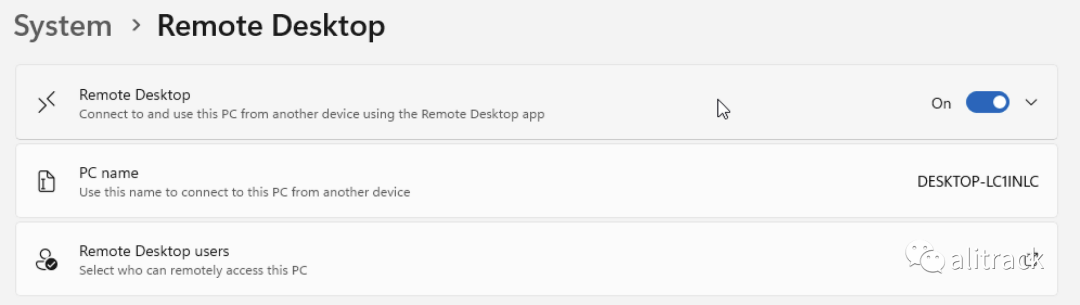
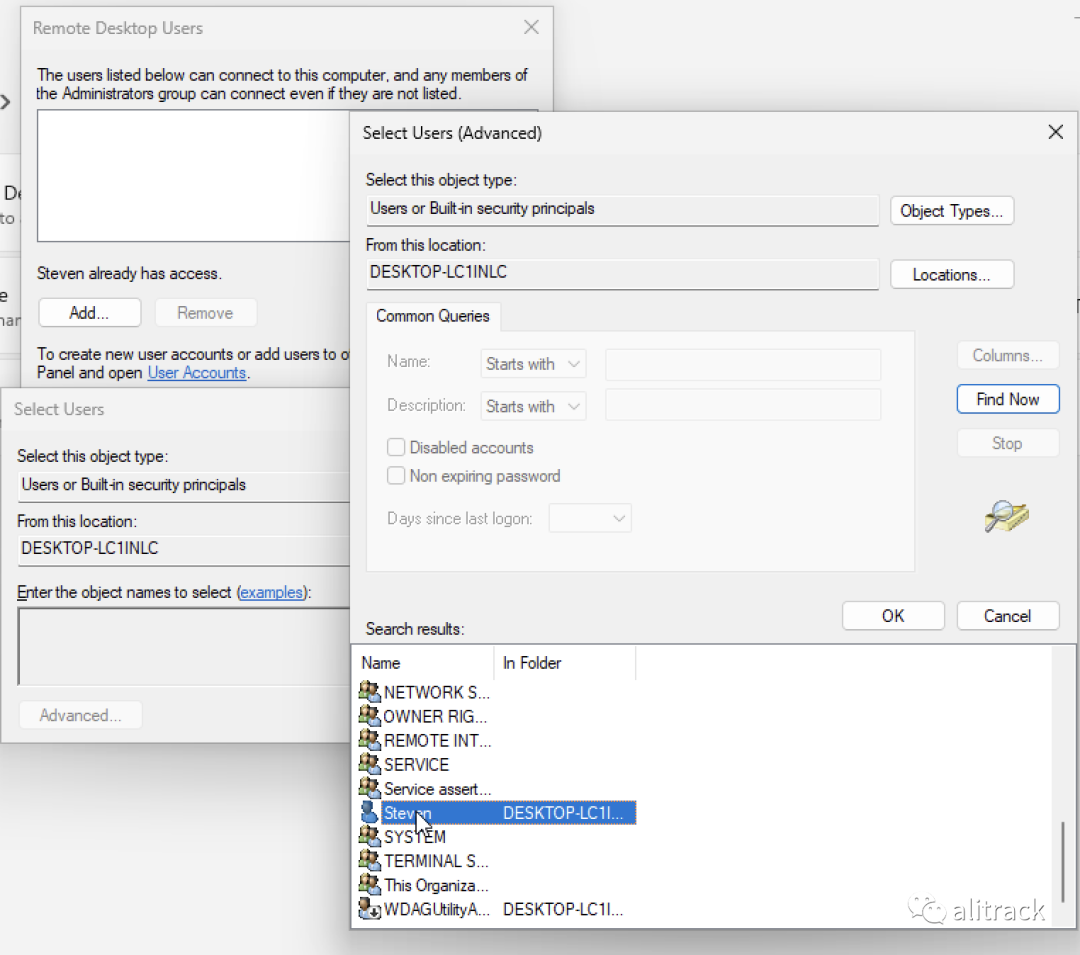
设置>系统>远程桌面>开启远程桌面>设置远程桌面用户

端口转发
这个才是重点, 只有设置好了端口转发,才可以方便通过远程桌面软件访问虚拟机
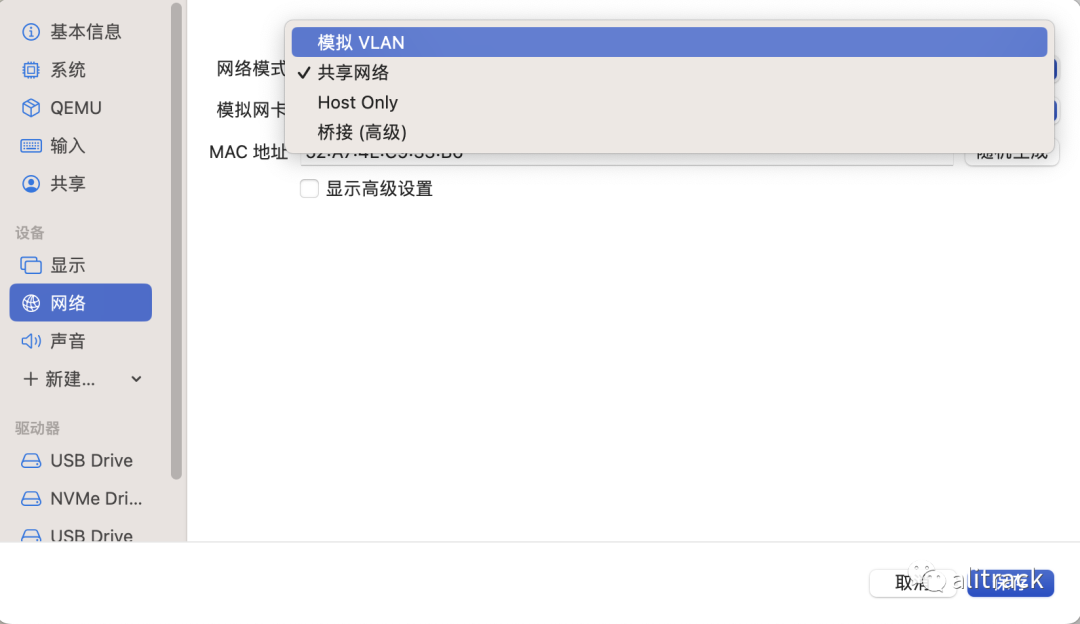
点编辑(虚拟机关机状态)
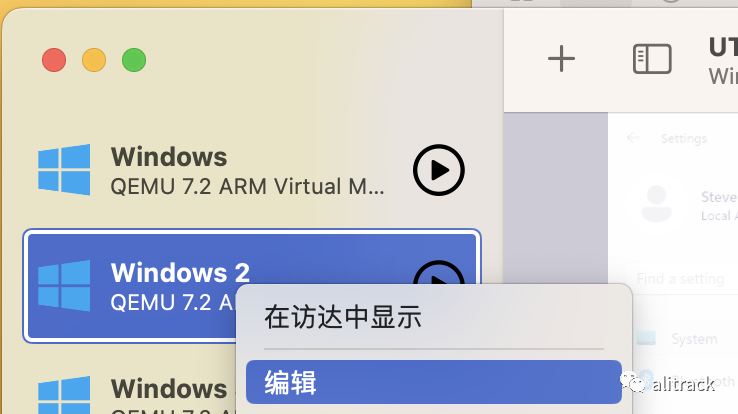
选择网络为模拟 VLAN
默认为共享网络,改为模拟 VLAN 选择模拟 VLAN 是比较简单的一种方式。 有兴趣的可以研究下桥接。
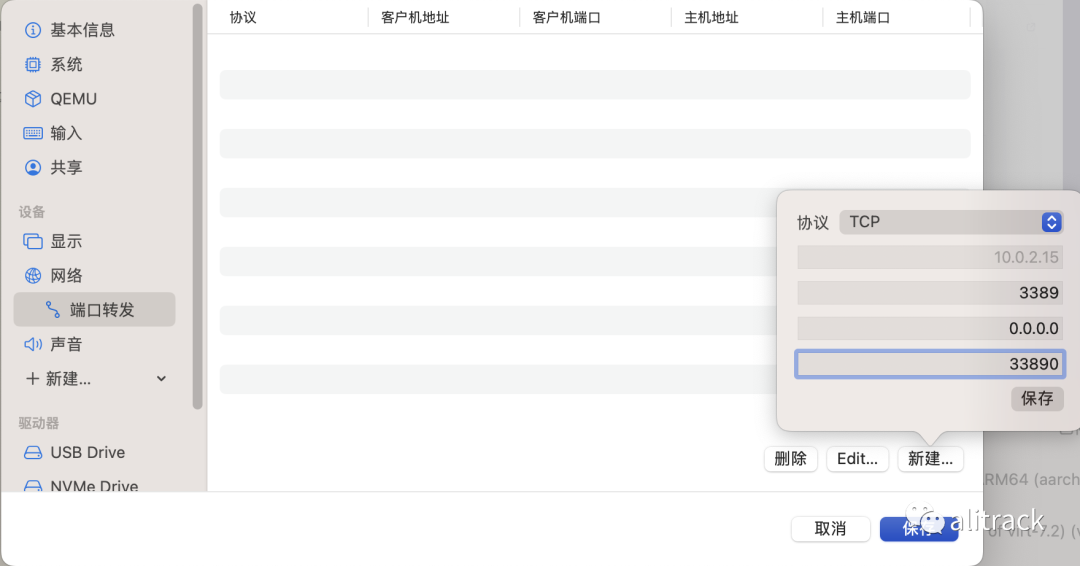
设置端口转发
远程桌面默认端口 3389转发端口,可以选自己希望的不冲突的端口,这里选了 33890
。为了让局域网里别的机器也可以远程访问虚拟机,这里把 127.0.0.1
改为0.0.0.0
。
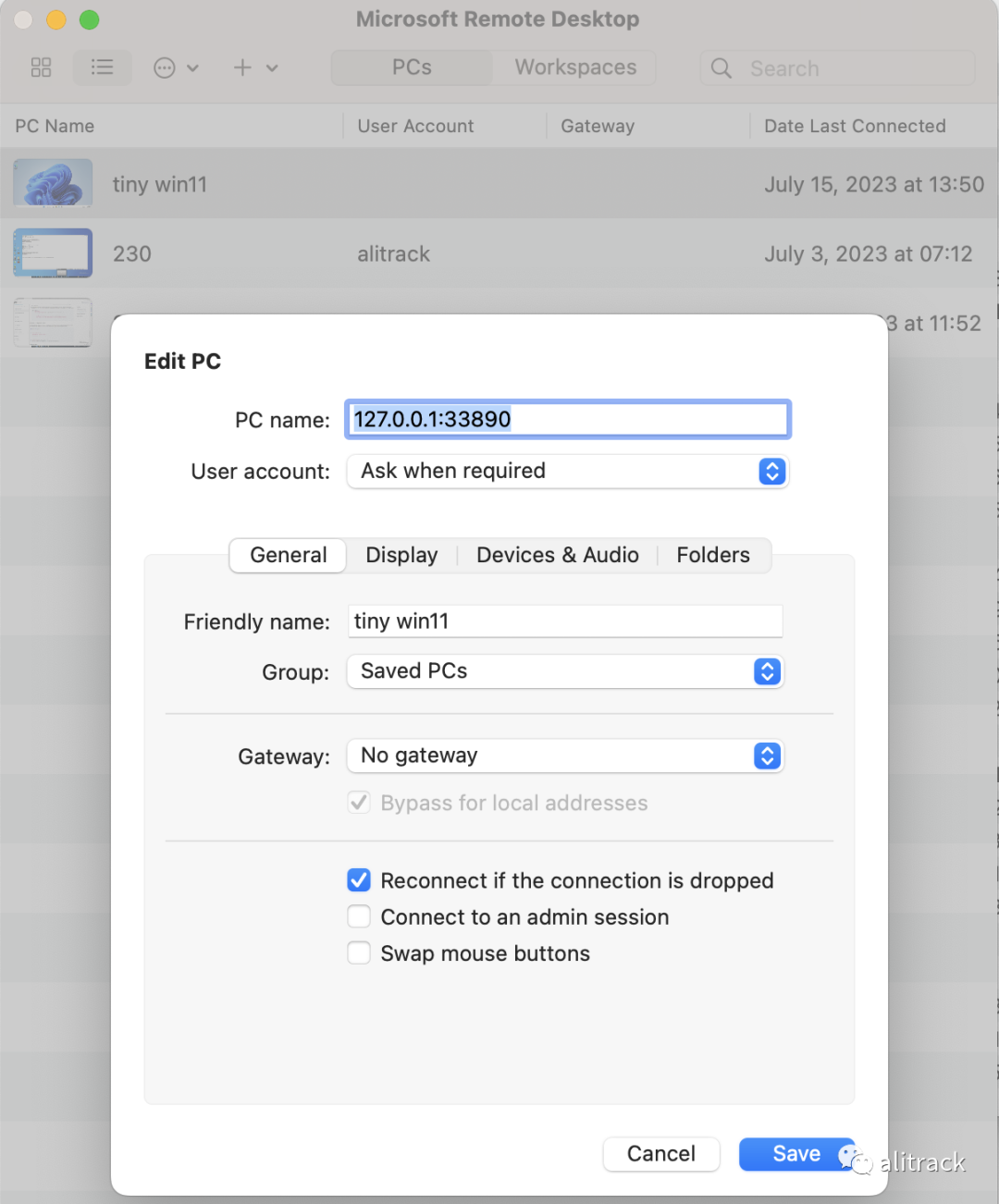
远程桌面设置
macOS下推荐使用Microsoft Remote Desktop,设置如下,
UTM 常见的网络模式
版本:4.2.5 (81)
虚拟 VLAN(Virtual VLAN):虚拟 VLAN 模式允许 UTM 虚拟机在一个虚拟局域网(VLAN)中运行。这种模式适用于需要在不同虚拟机之间建立内部网络的场景,以实现虚拟机之间的通信。 共享网络(Shared Network):共享网络模式使 UTM 虚拟机能够与宿主设备(iOS 设备)共享网络连接。虚拟机和 iOS 设备将共享相同的网络接口,可以通过该接口访问外部网络。这种模式常用于需要让虚拟机和 iOS 设备共享网络资源的情况。 Host Only(仅主机):Host Only 模式创建一个仅在 UTM 主机上可见的虚拟网络。UTM 虚拟机可以在该网络中进行通信,但无法访问外部网络。这种模式适用于需要在 UTM 主机和虚拟机之间建立专用网络的情况,以实现内部通信和测试。 桥接(高级)(Bridged (Advanced)):桥接模式允许 UTM 虚拟机通过 UTM 主机的网络接口直接连接到物理网络中。虚拟机将获得来自物理网络的 IP 地址,就像是直接连接到物理网络中的设备一样。这种模式使得 UTM 虚拟机能够与物理网络中的其他设备进行通信。
文章转载自alitrack,如果涉嫌侵权,请发送邮件至:contact@modb.pro进行举报,并提供相关证据,一经查实,墨天轮将立刻删除相关内容。
