



点击上方蓝字  关注大侠之运维
后台回复99.99% 获取运维干货物
大家好,这里是大侠之运维,每天分享各类干货。
linux之间数据同步用到最多的工具是sync,但在实际使用中,会有从windows同步数据到linux的情况,尤其是涉及大量的数据,那么可以看下这款工具
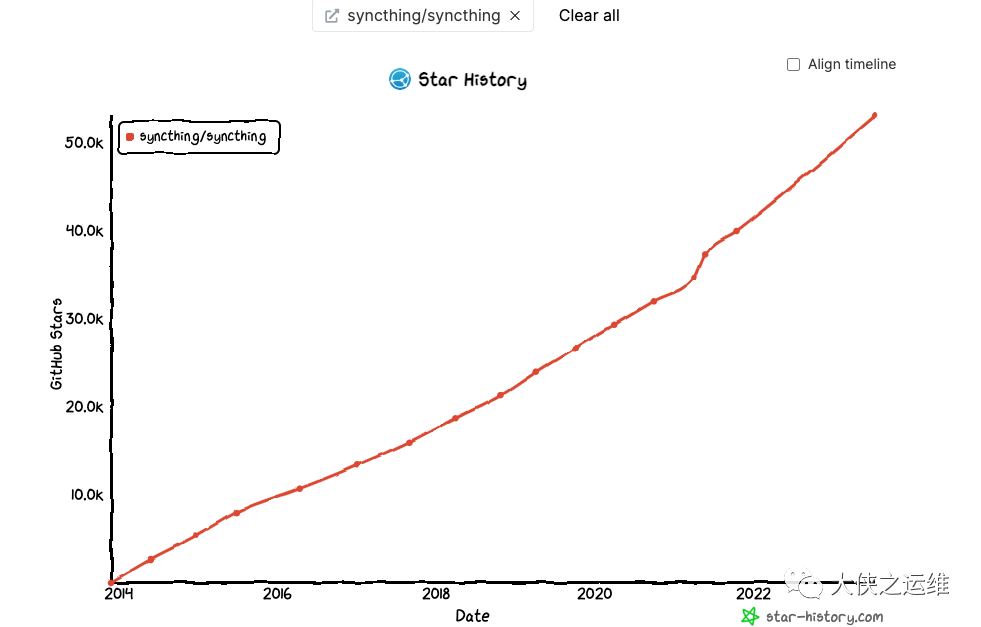
syncthing,目前star已经到55k了
syncing介绍
Syncthing是一个持续文件同步程序,用于在两台或多台计算机之间同步文件。我们努力实现以下目标。这些目标按重要性排序,最重要的目标排在第一位。以下是目标列表的摘要版本,如需更多解释,请查看完整的目标文档。
Syncthing应该是:
数据安全
保护用户的数据至关重要。我们采取一切合理的预防措施,避免破坏用户的文件。
抵御攻击
同样,保护用户的数据至关重要。无论我们的其他目标如何,我们绝不能允许用户的数据容易受到未经授权的窃听或修改。
易于使用
Syncthing应该易于接近、易于理解和包容性强。
自动化
仅在绝对必要时需要用户交互。
普遍可用
Syncthing应该能够运行在每台常见的计算机上。我们意识到最新的技术并不总是对每个个体都可用。
面向个人
Syncthing主要是为个人用户提供安全、可靠且易于使用的文件同步功能。
其他
我们关心的事情还有很多,但并没有出现在这个列表上。如果这些价值观不与上述声明的目标冲突,为这些价值观进行优化是可以的。
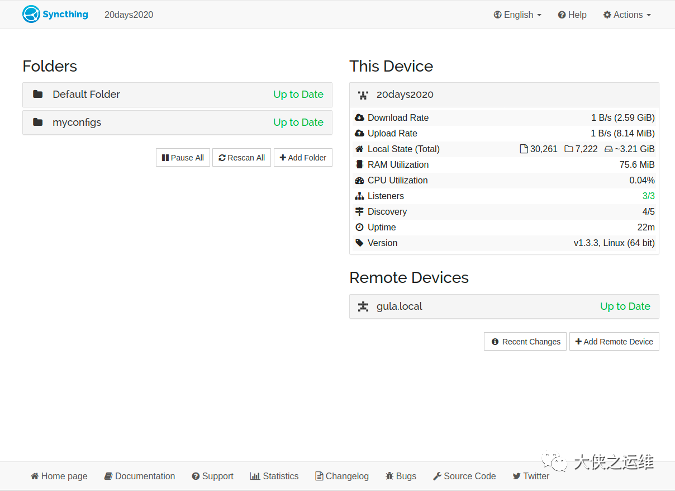
Syncthing 是一个轻量级的点对点文件同步系统。您不需要支付服务费用,也不需要第三方服务器,它非常快速。根据我的经验,它比许多文件同步中的“大牌”要快得多。
Syncthing 可在 Linux、MacOS、Windows 和几种 BSD 变体上使用。
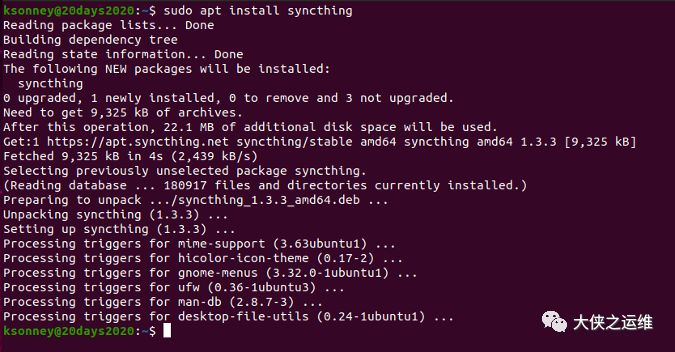
还有一个 Android 应用(但目前还没有官方的 iOS 版本)。甚至还有方便的图形界面适用于上述所有操作系统(尽管我在这里不会涉及这些)。在 Linux 上,大多数发行版都提供了软件包,因此安装非常简单。
当您第一次启动Syncthing时,它会启动一个网页浏览器来配置守护进程。在第一台机器上没有太多事情需要做,但这是一个很好的机会稍微浏览一下用户界面(UI)。最重要的是,在右上角的操作菜单下查看系统ID。
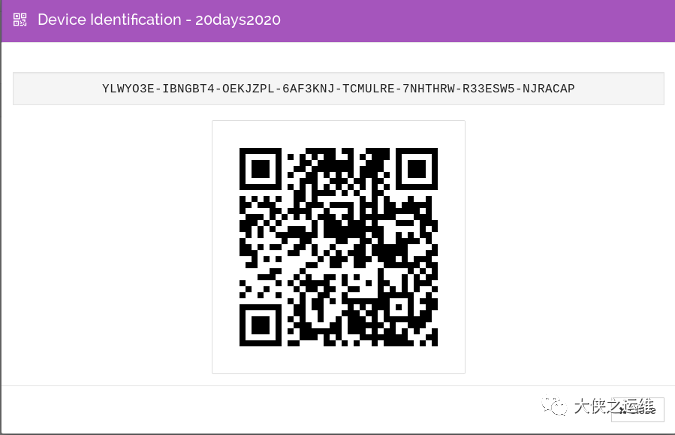
一旦第一台机器设置好后,在第二台机器上重复安装。在用户界面上,右下方将有一个标有“添加远程设备”的按钮。点击该按钮,将出现一个框,输入设备ID和名称。从第一台机器上复制并粘贴设备ID,然后点击保存。
您会在第一个节点上看到一个弹出窗口询问是否添加第二台机器。接受后,新的机器将显示在第一个机器的右下方。与第二台机器共享默认目录。点击“默认文件夹”,然后点击“编辑”按钮。弹出窗口顶部有四个链接。点击“共享”,然后选择第二台机器。点击保存并查看第二台机器。您会收到一个提示,询问是否接受共享目录。接受后,它将开始在两台机器之间同步文件。
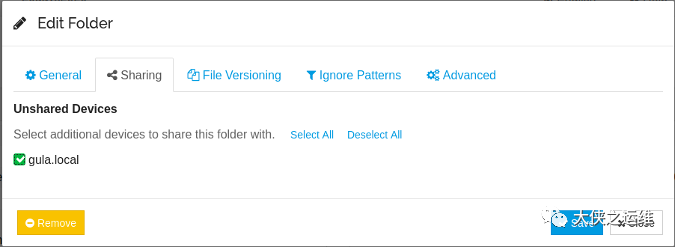
测试一下,通过将文件复制到默认目录(/your/home/Share)中的一台机器上。它应该会非常快速地显示在另一台机器上。
您可以根据需要添加任意数量的目录到共享中,这非常方便。正如您在第一张图片中所看到的,我有一个myconfigs目录,那是我保存配置文件的地方。当我得到一台新机器时,我只需安装Syncthing,如果我在一个机器上调整了配置,我不需要更新所有机器上的配置文件 — 它会自动发生。
end
大侠之运维,相识便是缘
收集不易,点赞、留言、分享就是大侠🦸♀️写下去的动力!
syncthing
https://opensource.com/article/20/1/sync-files-syncthing

👆点击查看更多内容👆
推荐阅读
记得星标记一下,下次更容易找到我

PS:因为公众号平台更改了推送规则,如果不想错过内容,记得读完点一下“在看”,加个“星标”,这样每次新文章推送才会第一时间出现在你的订阅列表里。点“在看”支持我们吧!
