



多云账号管理
操作场景
在Delu多云管理平台中,您可以通过录入密钥的方式将阿里云、华为云及腾讯云的公有云账号添加到Delu多云管理平台中,并通过平台统一管理公有云的账号、成本、资源运维等。
本文介绍如何通过Delu多云管理平台进行多云账号管理。
操作步骤
添加云账号
1. 登录Delu多云管理平台,选择左侧菜单栏中的 通用设置 > 组织管理 > 云账号 > 添加云账号。
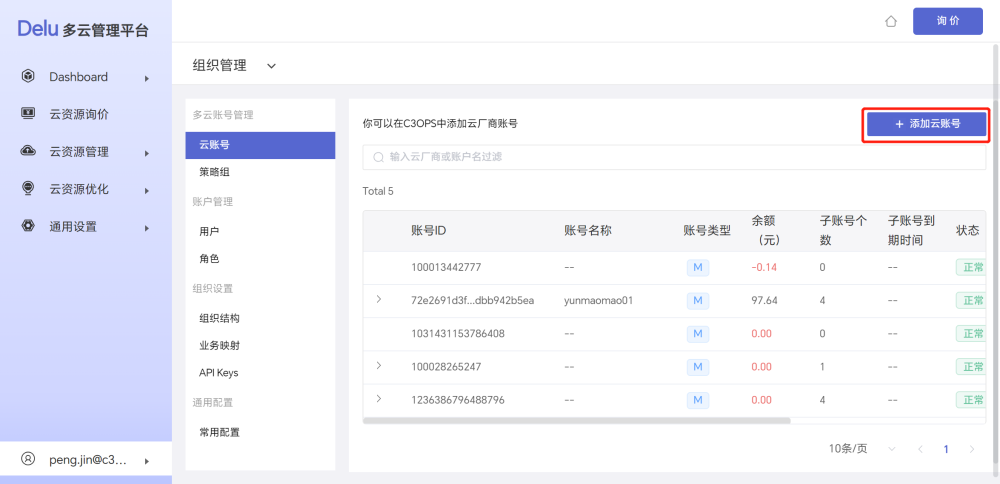
2. 进入添加云账号页面,按照以下步骤进行配置:
2.1. 在添加云账号步骤中,进行以下配置。如下图所示:
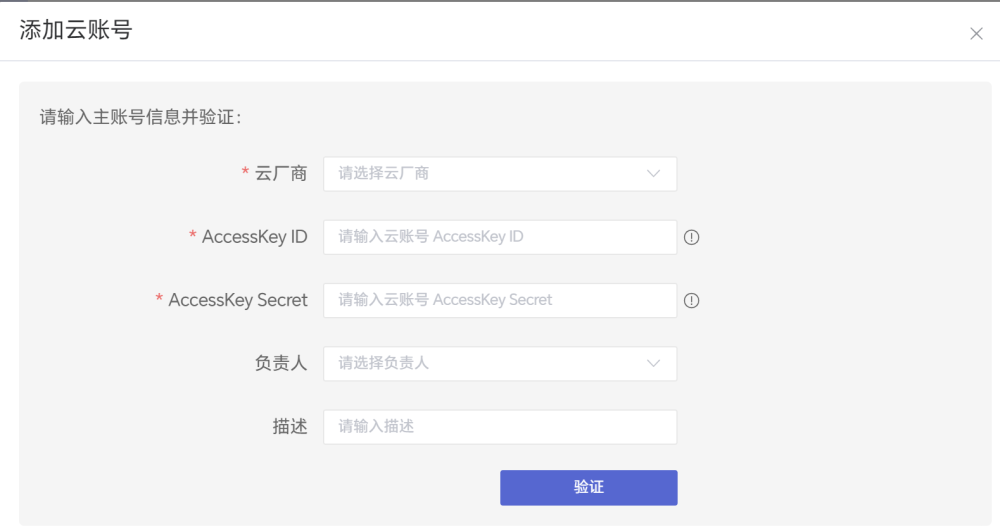
- 选择云厂商:目前支持导入阿里云、华为云及腾讯云公有云平台主账号。
- AccessKey ID及AccessKey Secret:若导入腾讯云账号,则请前往 API密钥管理 页面获取。若导入 AWS 账号,则请前往 安全凭证 页面获取。若导入阿里云账号,则请前往 安全信息管理 页面获取。若导入华为云账号,则请前往 访问密钥 页面获取。
- 负责人:该账号负责人,对应Delu平台用户。
- 描述:对该云账号的描述。
2.2. 点击 验证。
如果选择的云厂商、输入的AccessKey ID和AccessKey Secret准确无误,验证通过,可进入下一步 确定 保存并同步资源和消费信息到Delu多云管理平台。
3. 点击 确定后,平台将保存云厂商账号信息,并导入您的账号数据,包括资源信息、消费信息以及子账号信息。
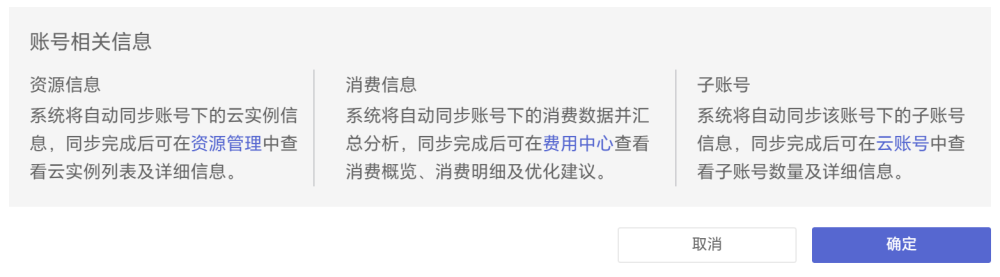
稍后可进入资源管理页面查看云资源信息,以及进入费用中心页面查看消费情况。
查看全部云账号
登录Delu多云管理平台,选择左侧导航栏中的 通用设置 > 组织管理 > 云账号。即可在页面中查看所有已添加的云账号。如下图所示:
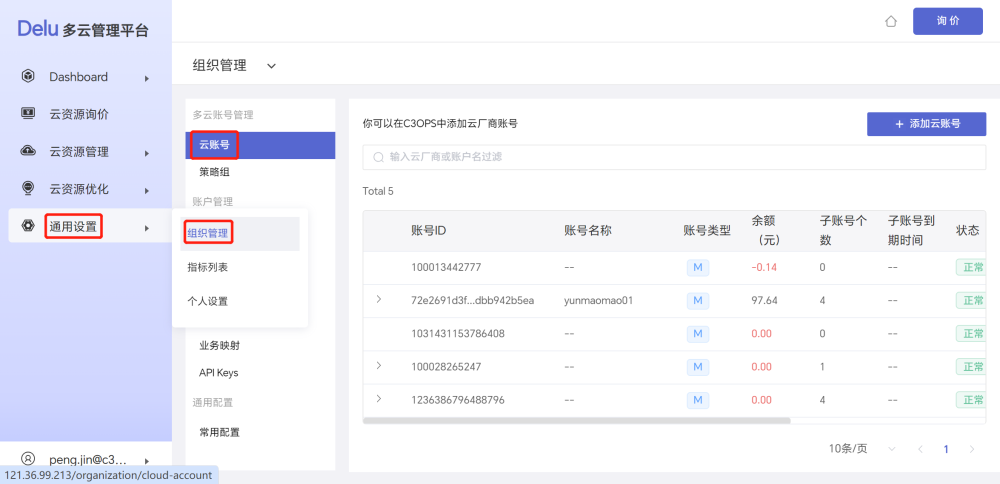
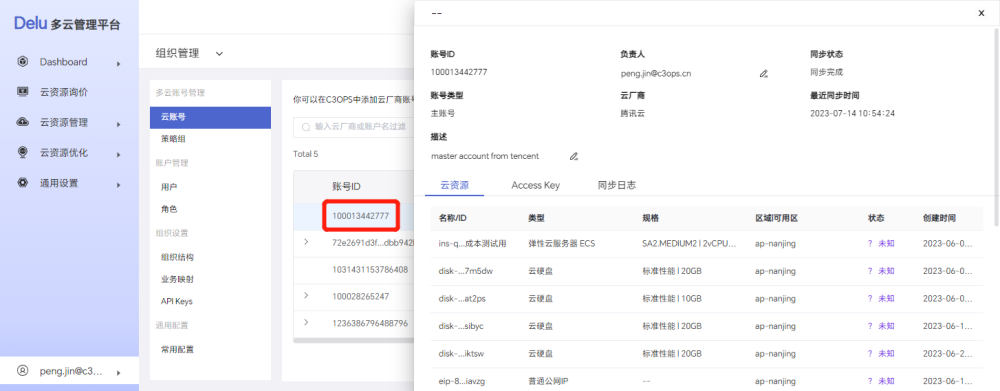
点击云账号所在行,点账号详情页面查看相关信息。如下图所示:
查看子账号
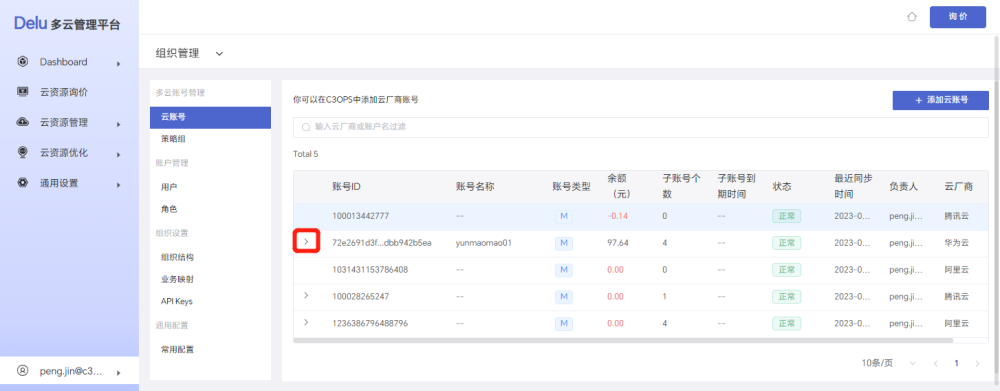
在云账号页面点击主账号左侧的 >,如图:
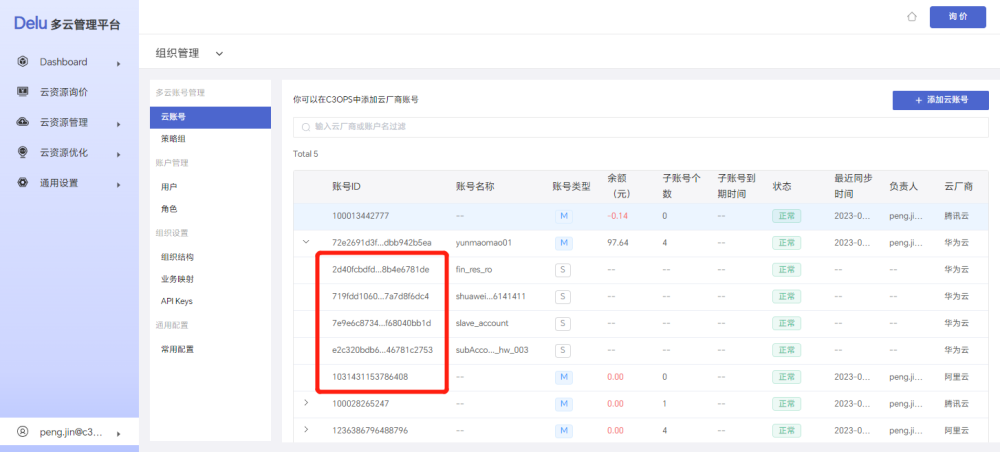
即可查看由该云账号申请并创建成功的子账号。
管理子账号
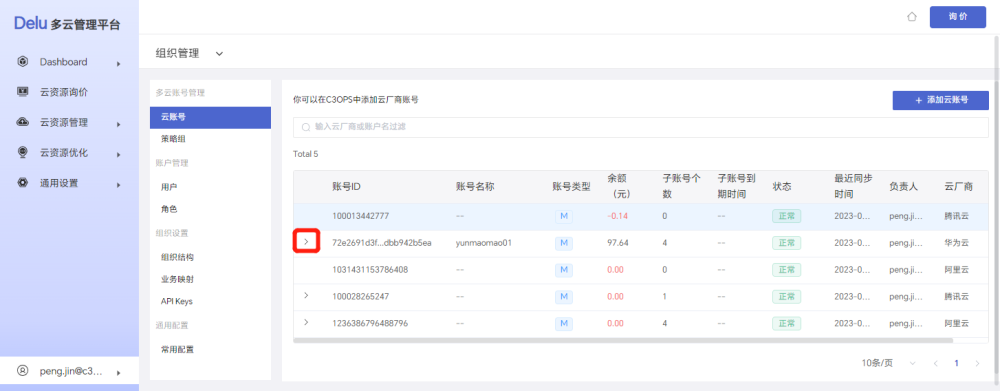
登录Delu多云管理平台,选择左侧导航栏中的 通用设置 > 组织管理 > 云账号,进入 云账号页面。再点击云账号左侧的 >,展开子账号后,您可进行以下操作:
申请子账号
打开主账号所在行右侧的菜单,点击菜单项申请子账号。
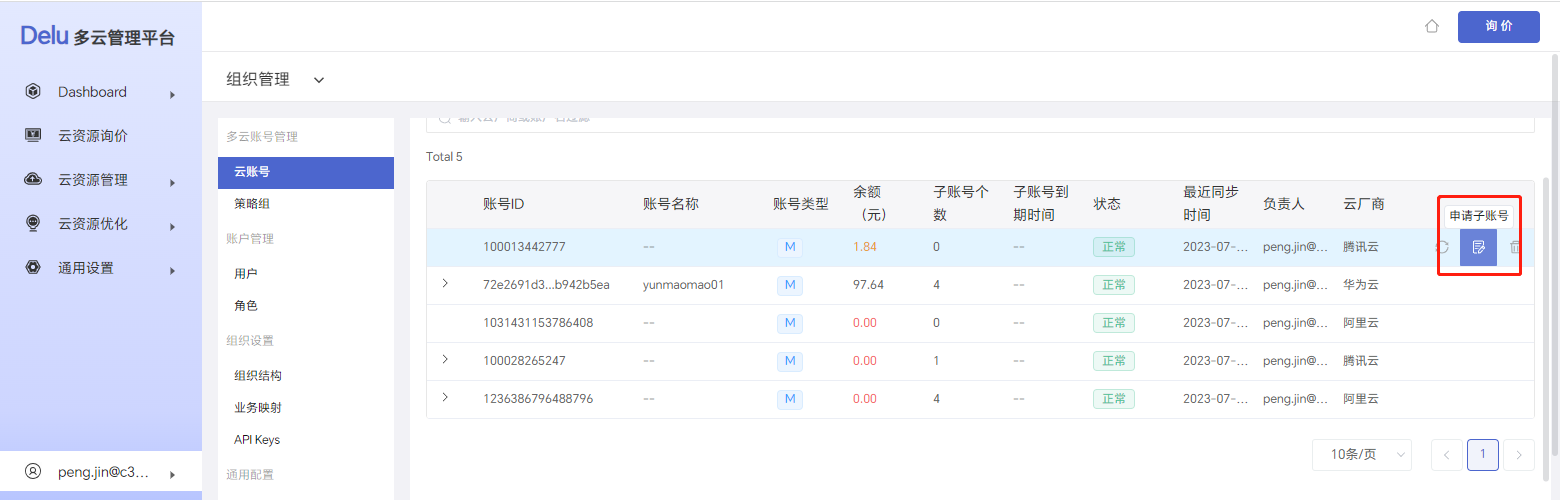
打开申请子账号弹框后,进行如下配置:
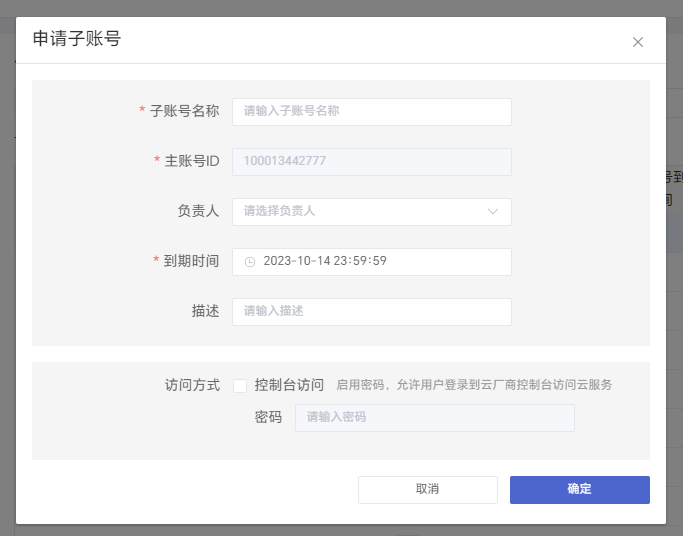
- 子账号名称
- 负责人:该子账号负责人,对应Delu平台用户
- 到期时间:子账号到期后,管理员可根据需要对其进行操作,特别是在通过子账号进行权限控制场景。
- 描述
- 控制台访问:如果需要子账号具有访问云厂商控制台功能,那么需要勾选控制台访问。
- 密码:在勾选了控制台访问后,需要设置访问控制台的密码。
点击确定,即完成子账号申请。
管理子账号权限
打开子账号所在行右侧的菜单,点击菜单项关联策略组。
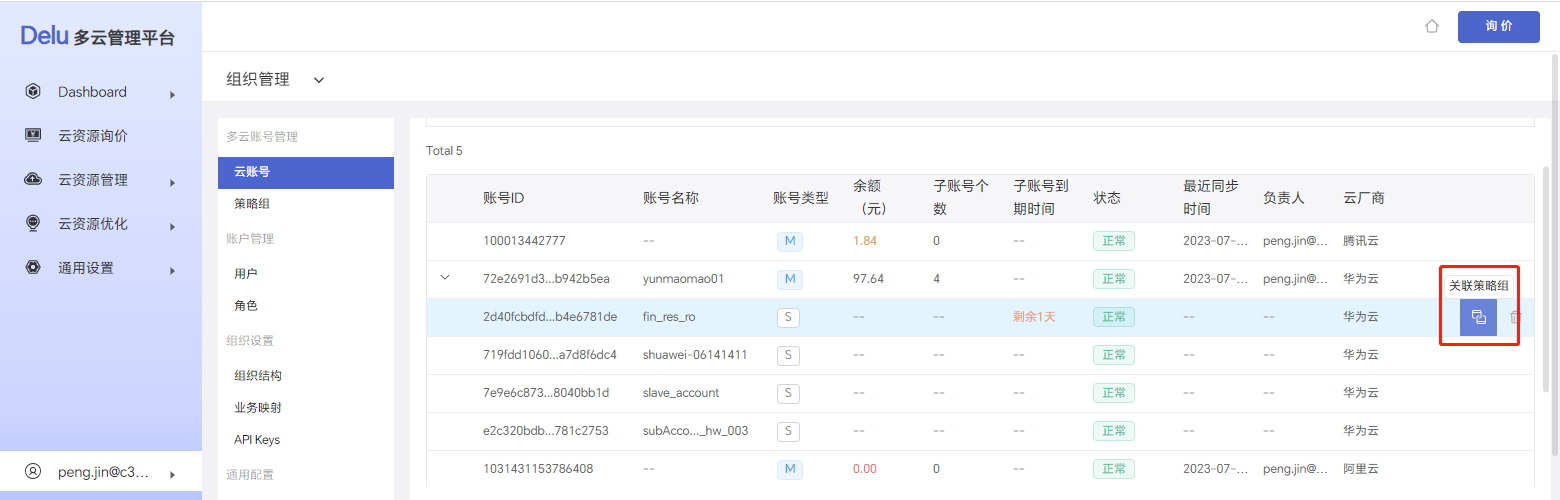
打开关联策略组弹框后,选择具有期望权限的策略组,点击确定。
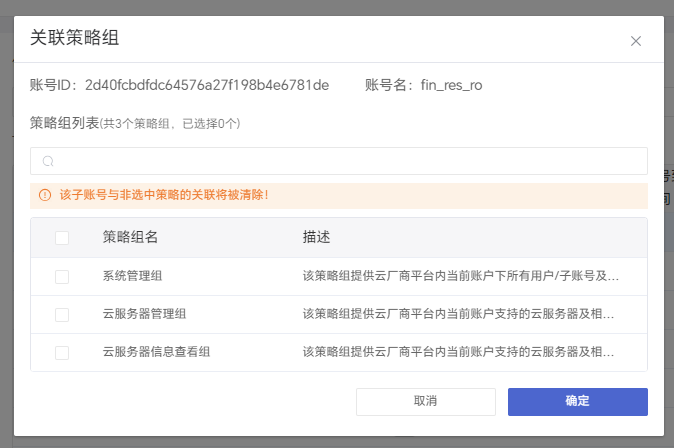
即完成对子账号的权限设置。
给子账号关联负责人
点击子账号所在行任意位置,打开子账号详情页面。如下图所示:
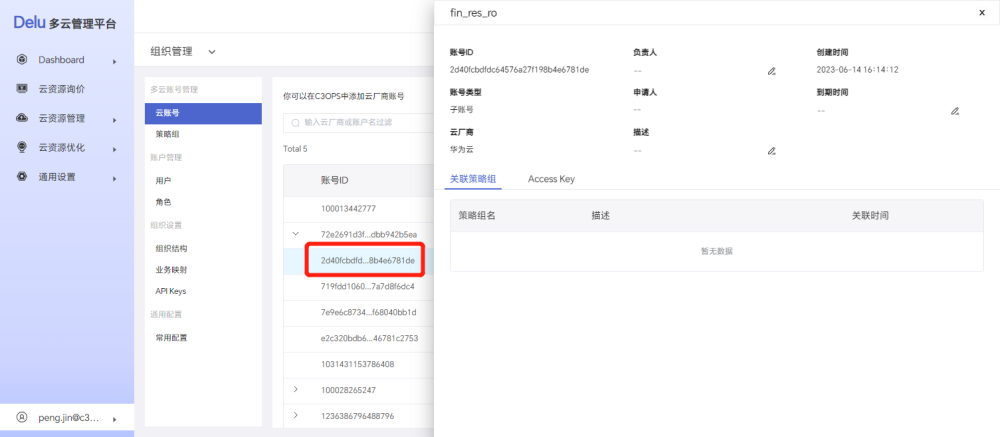
在子账号详情页面,点击负责人处的编辑图标,进入子账号负责人编辑模式。如下图所示:
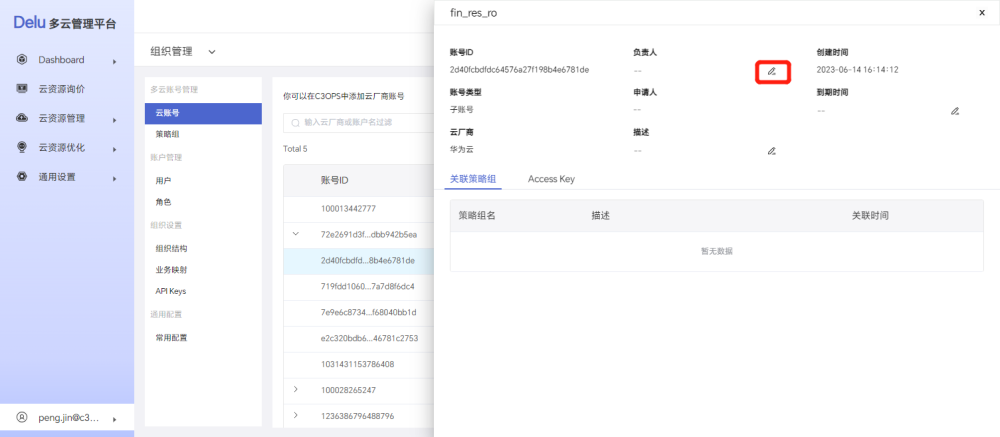
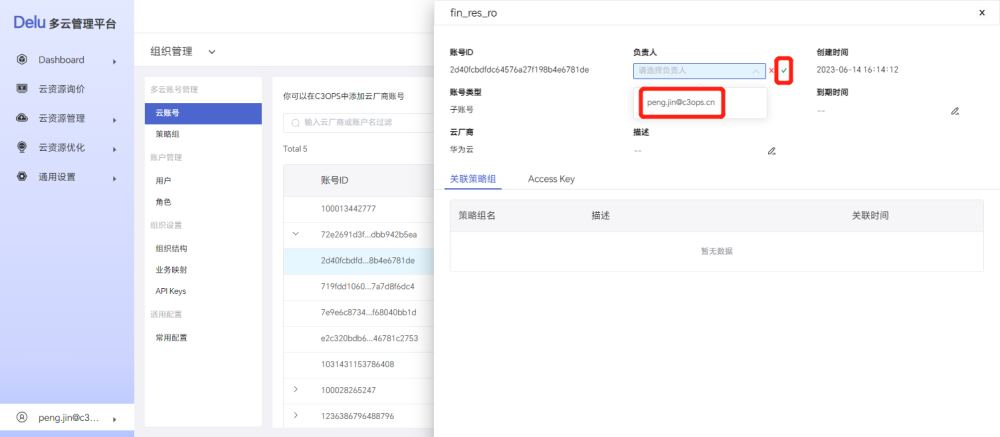
选择平台用户作为子账号负责人后,点击按钮√ 保存,即可完成给子账号关联负责人。
设置子账号到期时间
点击子账号所在行任意位置,打开子账号详情页面。如下图所示:
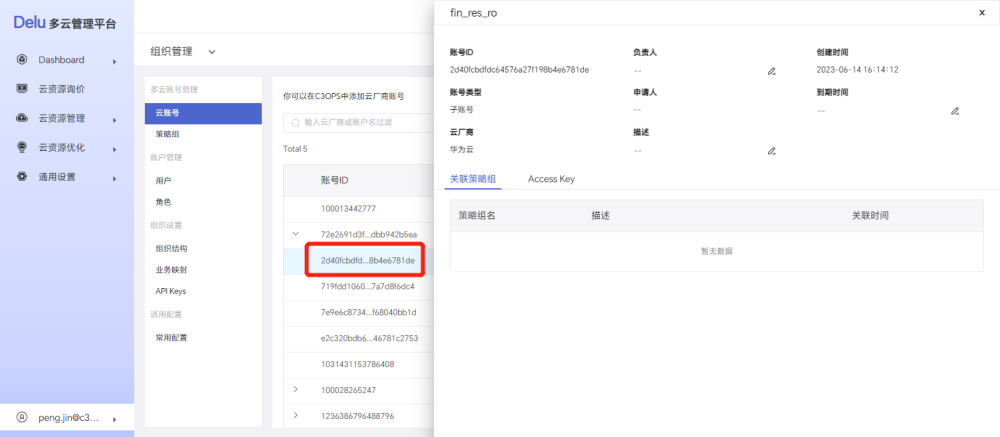
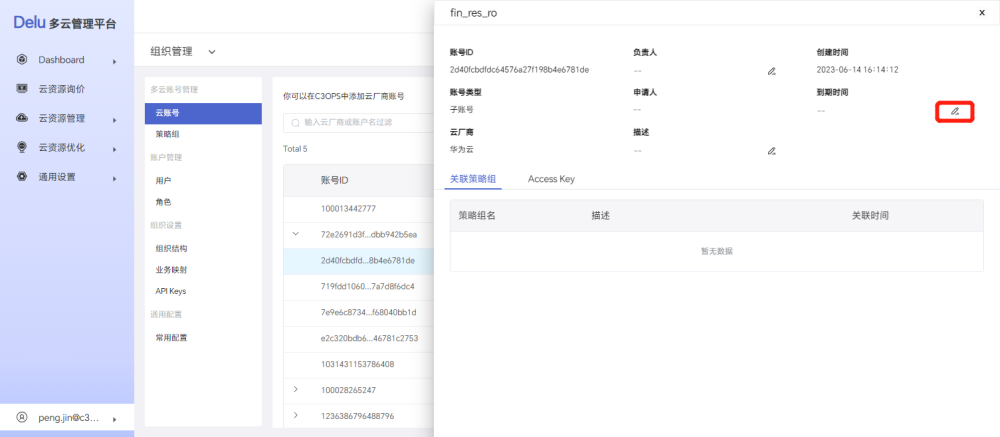
在子账号详情页面,点击到期时间处的编辑图标,进入子账号到期时间编辑模式。如下图所示:
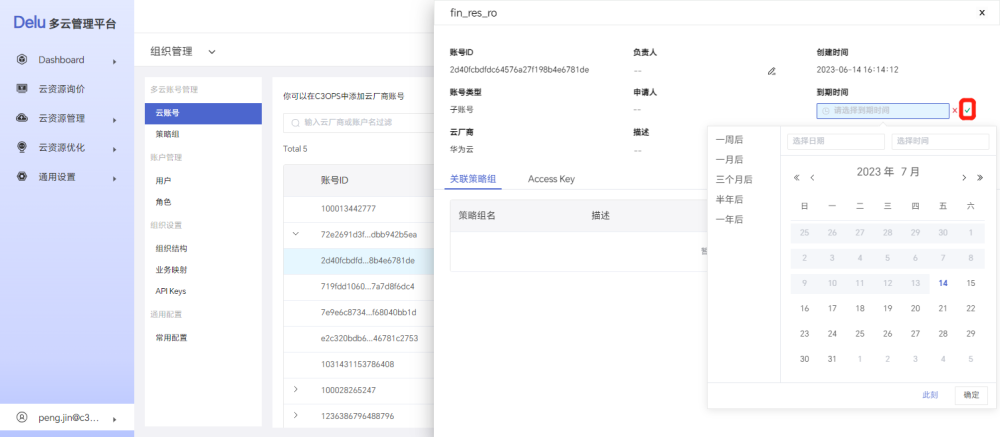
设置子账号到期时间后,点击按钮√ 保存,即可完成给子账号设置到期时间。
添加子账号描述
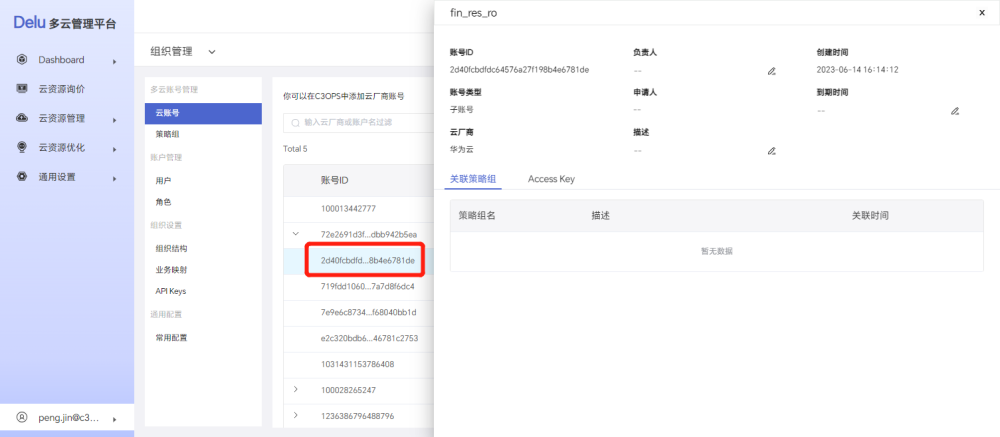
点击子账号所在行任意位置,打开子账号详情页面。如下图所示:
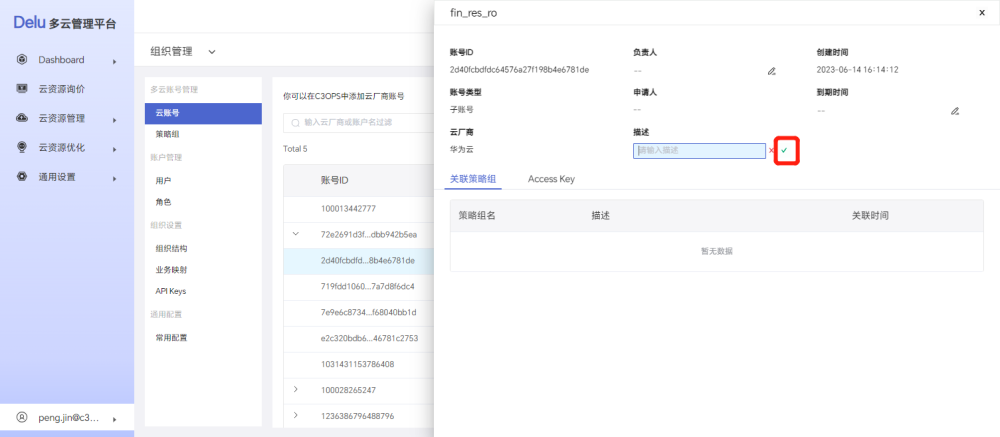
在子账号详情页面,点击描述处的编辑图标,进入子账号描述编辑模式。如下图所示:
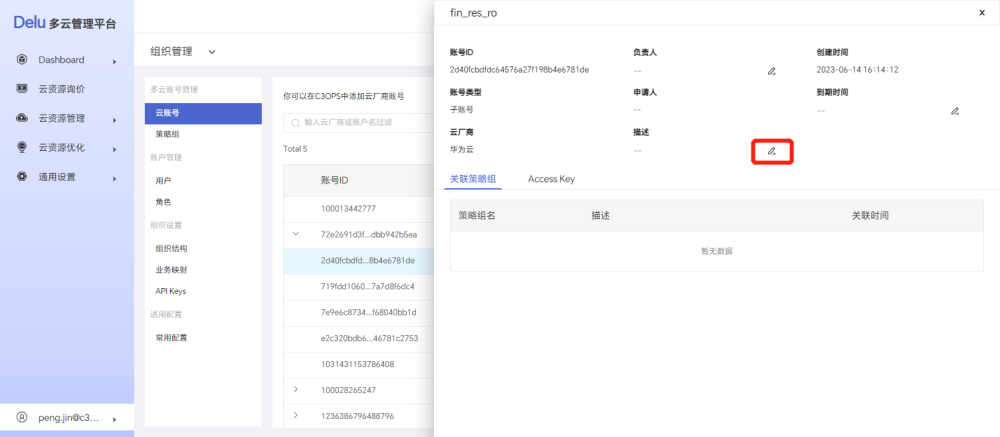
输入子账号描述内容后,点击按钮√ 保存,即可完成给子账号添加描述。
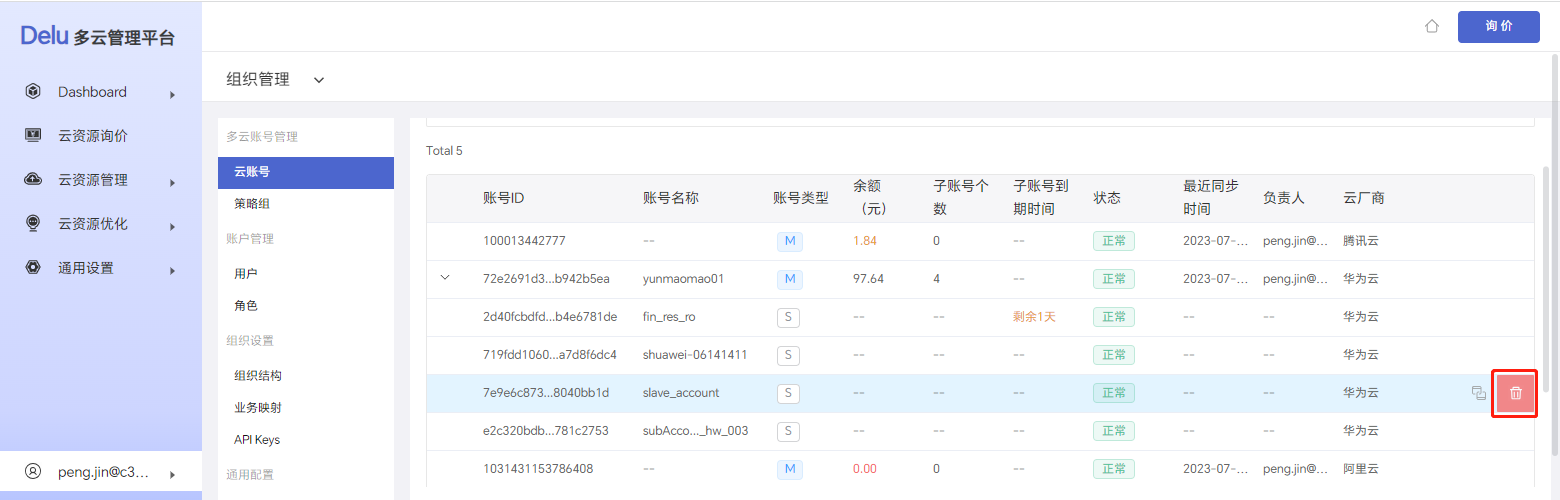
删除子账号
打开子账号所在行右侧的菜单,点击菜单项删除。
打开删除子账号弹框后,输入子账号名称,点击删除。
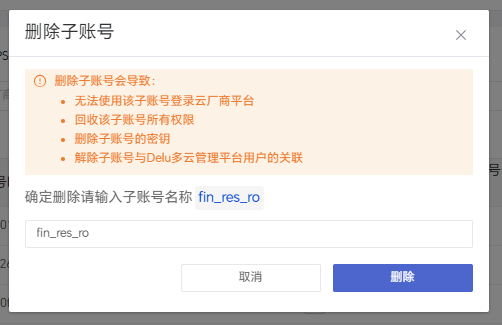
即完成对子账号的删除。
