暂无图片
暂无图片
暂无图片
暂无图片
暂无图片

BES951安装部署

IT那活儿 2023-07-21
871

点击上方“IT那活儿”公众号,关注后了解更多内容,不管IT什么活儿,干就完了!!!


前 言


我们在客户现场长期从事BES 应用服务器维护工作,BES 应用服务器是一款 JavaEE 应用服务器,支持最新的 JavaEE 规范标准,如 EJB 3.2、 Servlet 3.1、JSP 2.3、JSTL 1.2、JSF 2.2、JavaMail 1.5 等。同时支持集群的负载均衡和故障转移的高可用性功能等。

本次介绍最新版本 BES951安装部署过程。


安装部署


1. 安装BES951

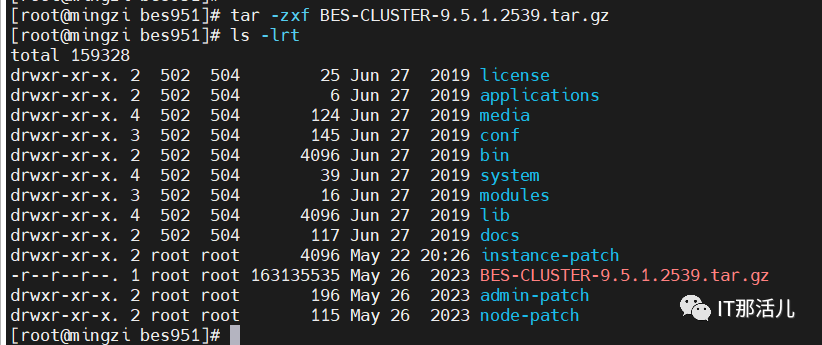
951相对于前版本820、920安装相对于简易,只需解压介质包即可。解压BES介质包,可指定需要安装的位置。
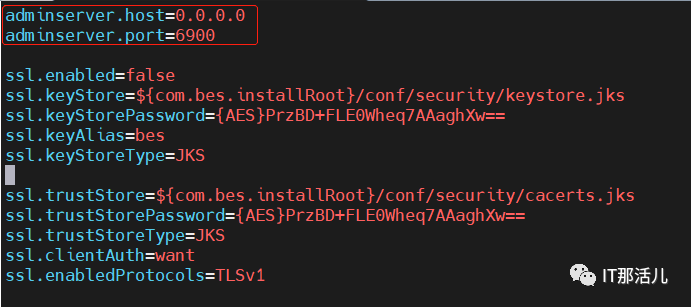
conf下配置文件adminserver.properties可修改配置参数:
  • adminserver.host=主机ip
  • adminserver.port=控制台端口
初始用户名和密码分别是 admin、 B#2008_2108#es

2. 控制台打补丁

查看版本命令
./iastool version  --passport B#2008_2108#es

打补丁命令:安装位置/bin/patch  -path  补丁包位置。
1)打补丁前
打补丁操作:
2)打补丁后(成功)

3. 启动控制台

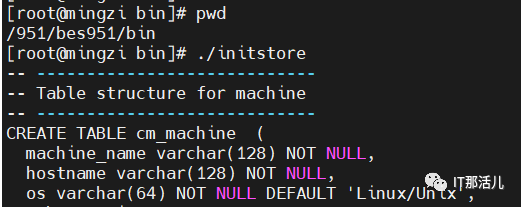
3.1 安装位置/bin 下执行 initstore 初始化产品

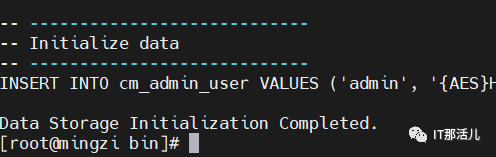
....................................

输出为”Data Storage Initialization Completed.”表示初始化成功。
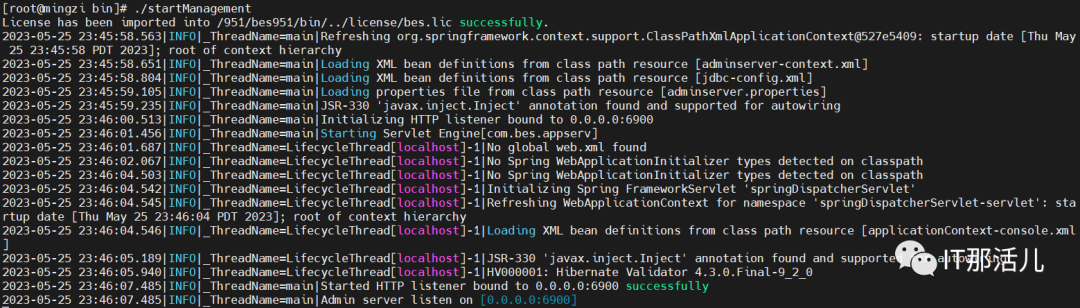
3.2 安装位置/bin 下执行 startManagement 启动管理控制台
该日志为控制台启动成功
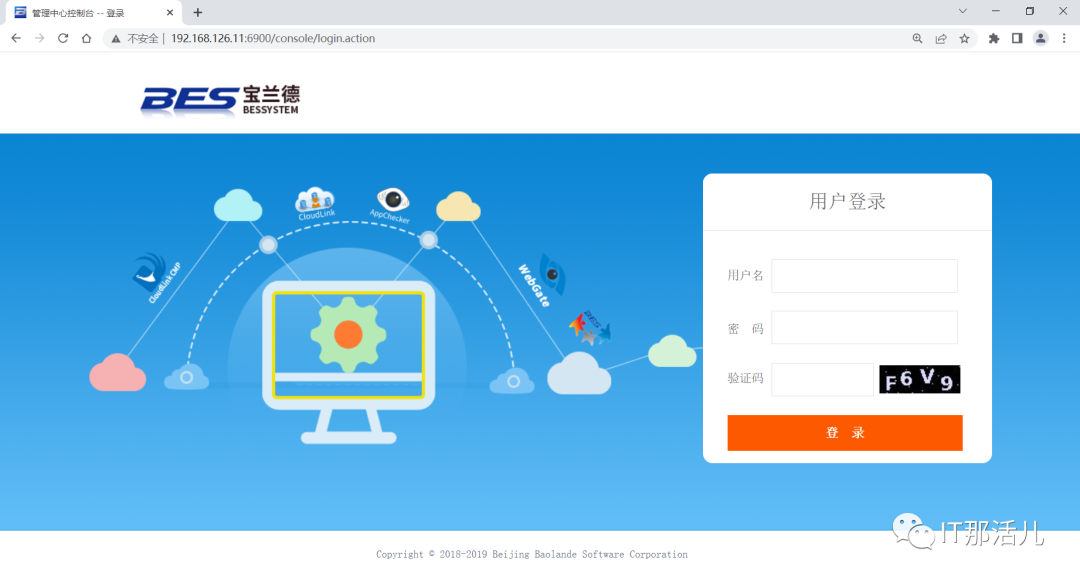
3.3 登录控制台
主机ip:控制台端口/console。
初始用户名和密码分别是 admin、 B#2008_2108#es。

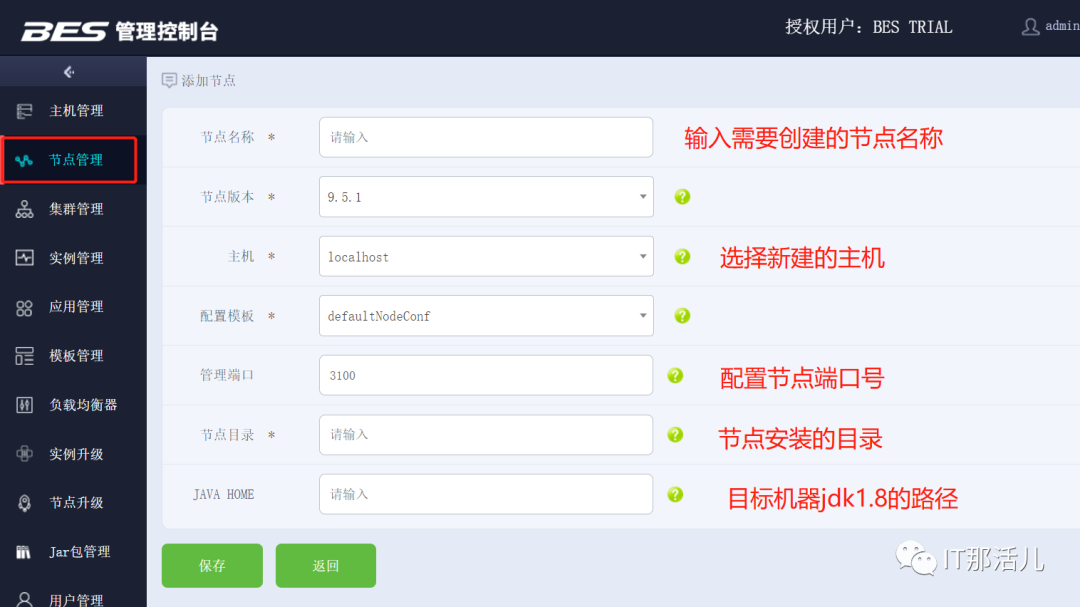
4. 新建节点

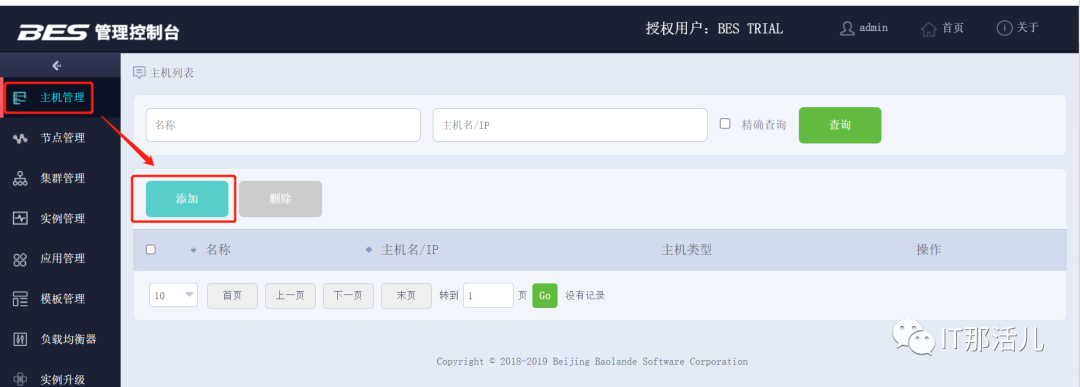
添加主机信息:
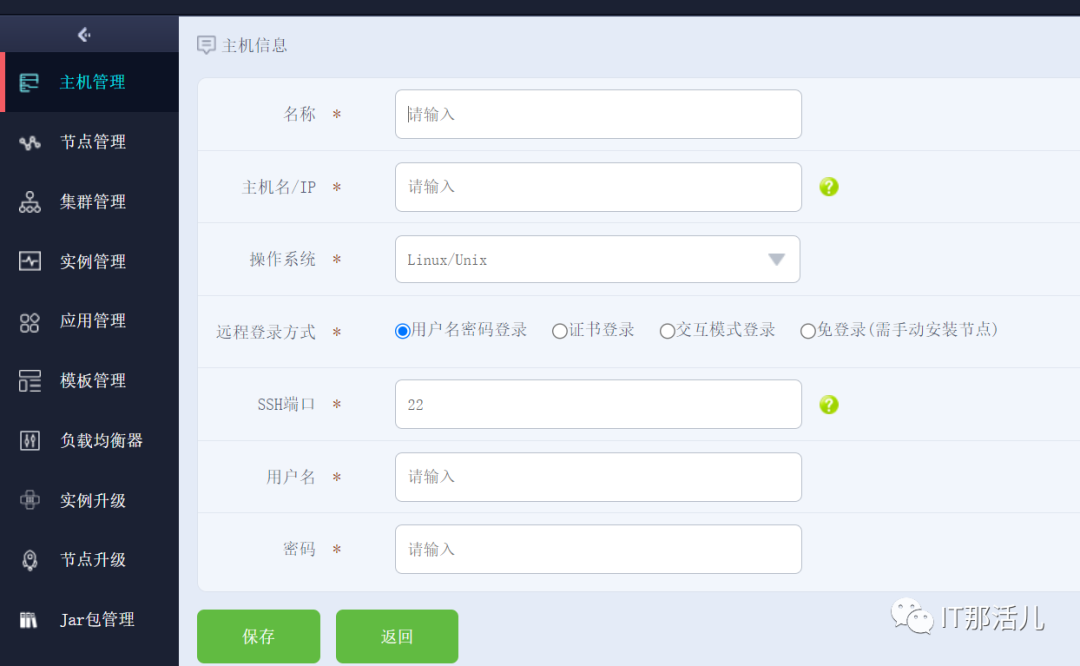
输入所需要填写的参数:
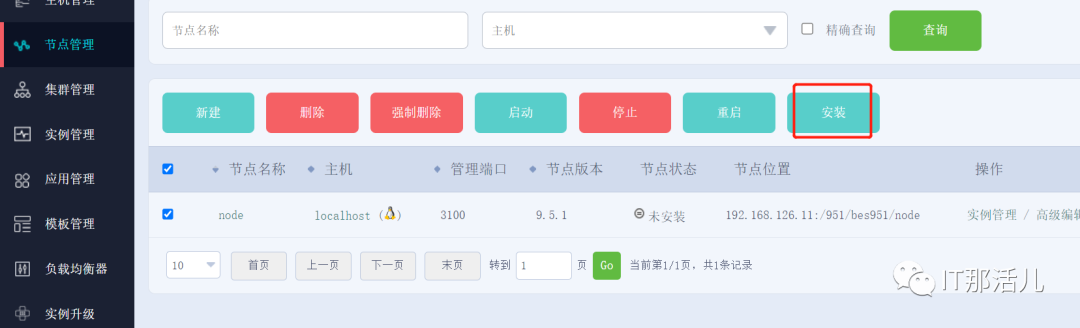
在控制台新建主机完成后就可以新建节点:
新建节点完成,点击安装:
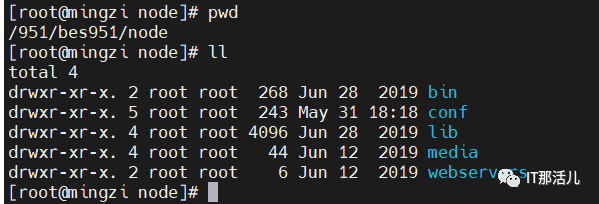
节点目录则会生成节点文件。
节点目录为:配置的节点安装目录/节点名。
新建节点完成,勿直接启动节点,需要对新建的目标节点进行打补丁。

5. 节点打补丁与启动

5.1 进入节点目录的bin目录
打补丁命令:./patch  -path  节点补丁目录。
如下日志代表打补丁成功:
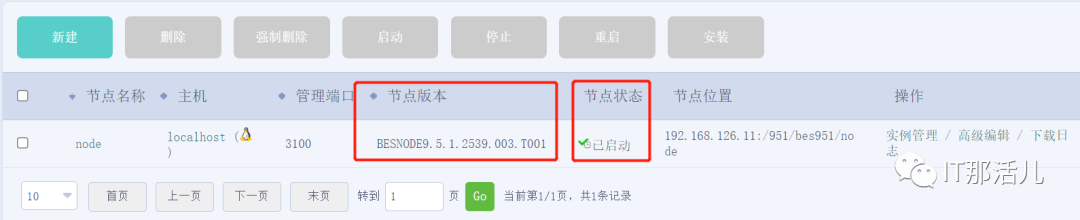
5.2 控制台上启动节点在节点版本一栏,会显示为补丁版本
选择节点启动:

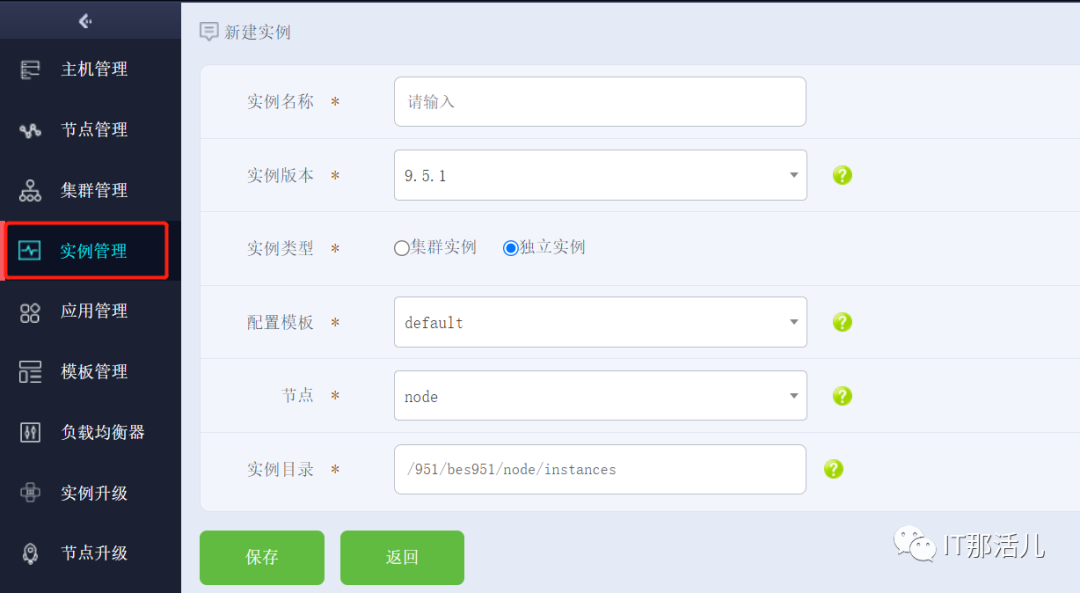
6. 实例操作

注意:
  • 1)在新建实例时,如果要新建集群实例,需要在建实例之前在集群管理页面新建一个集群。
  • 2)实例目录的选择争取为系统默认的。节点安装目录/节点名/instances。
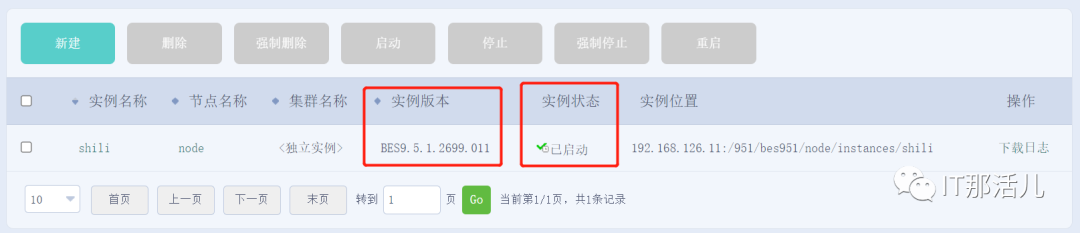
新建实例后,点击启动,对应的实例目录则会生成实例文件。
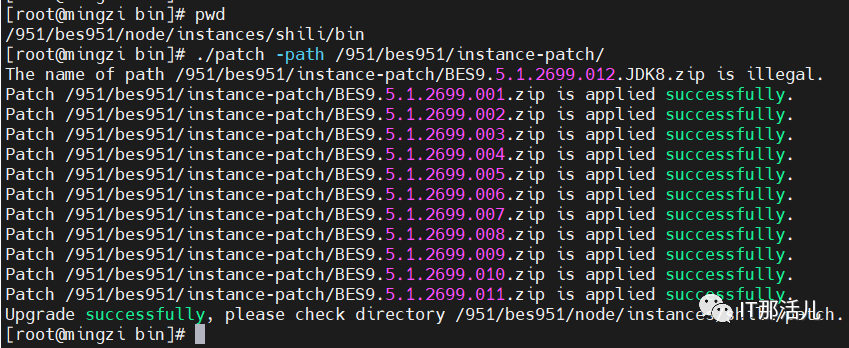
实例打补丁与节点相同,实例安装目录/实例名/bin目录下,如下日志实例打补丁成功:
重启实例,控制台实例版本信息也会显示补丁版本信息:
当出现实例状态信息是正常状态,就可以部署应用服务了。

END


本文作者:长研架构小组(上海新炬中北团队)

本文来源:“IT那活儿”公众号

文章转载自IT那活儿,如果涉嫌侵权,请发送邮件至:contact@modb.pro进行举报,并提供相关证据,一经查实,墨天轮将立刻删除相关内容。

评论