



点击上方“IT那活儿”公众号,关注后了解更多内容,不管IT什么活儿,干就完了!!!
MySQL 8.1和MySQL 8.0.34于2023年7月18日正式发布。这一次发布标志着MySQL进入了创新版和稳定版同时发行的阶段。同时,MySQL 8.1是MySQL的首个创新版,除为用户带来了若干新增功能外,还对部分内容做了调整,这部分调整的内容基本上与MySQL 8.0.34一致。
此外,MySQL 8.1及MySQL 8.0.34版本做了大量的错误修复,这也使MySQL 8.0进入一个稳定的状态。本文针对8.0版本安装过程进行详细介绍,供大家参考。
1.1 检查linux是否安装了mariadb数据库,新安装的centos系统会自带mariadb数据库,mariadb数据库是MySQL的分支,执行命令
yum list installed | grep mariadb
1.2 若linux中安装了mariadb数据库,先卸载掉,mariadb数据库可能与安装mysql发生冲突,执行命令
yum -y remove mariadb*.*
2.1 下载MYSQL软件安装包
下载地址:HTTPS://DEV.MYSQL.COM/DOWNLOADS/MYSQL/
1)选择软件包,英文不好的建议浏览器安装自动翻译插件,谷歌自带的翻译插件就很好用。本人习惯用.tar格式或者.tar.xz格式的软件安装包安装软件,所以在此选择了Linux-Genetic操作系统。
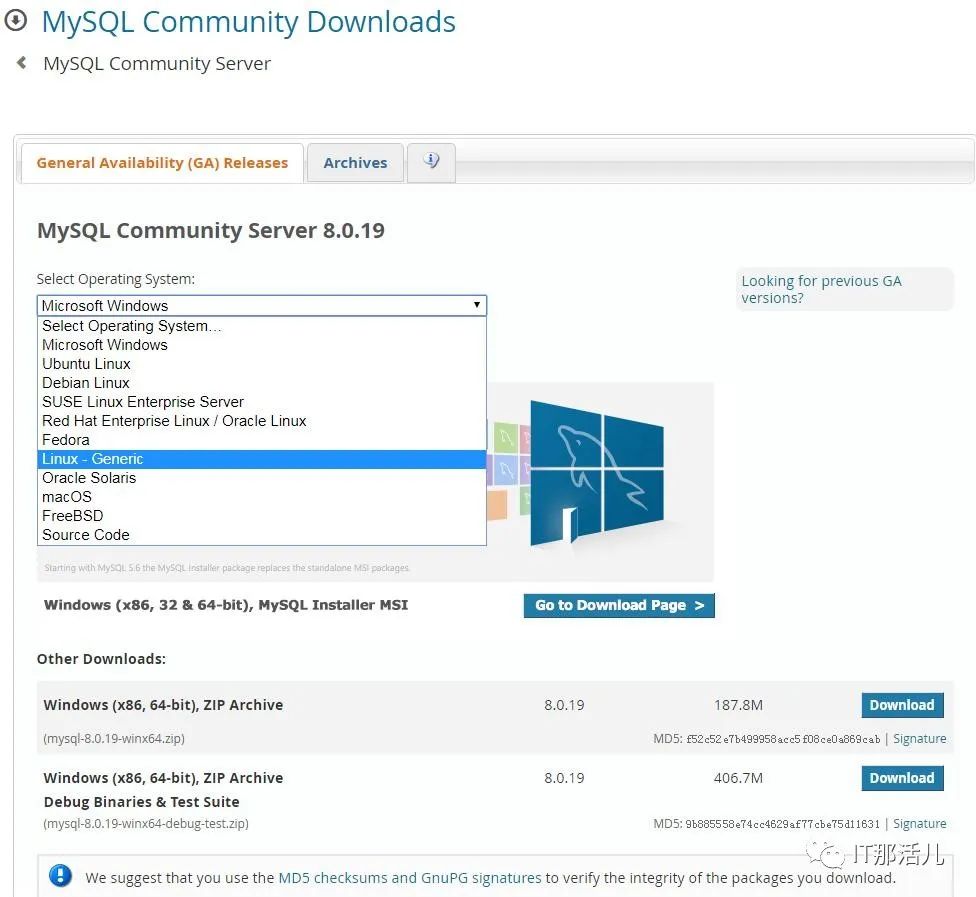
2)选择合适的操作系统版本的软件压缩包
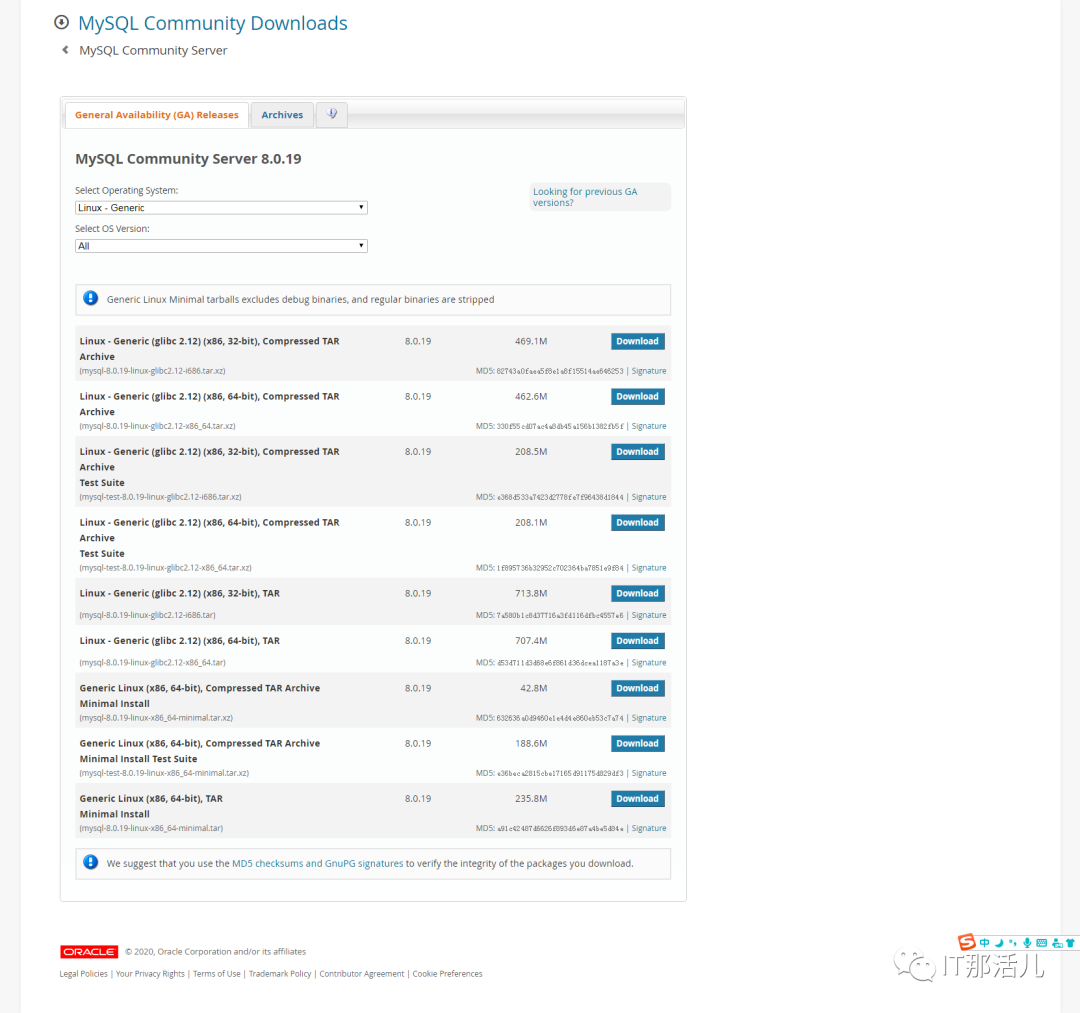
我的电脑操作系统是64位的,所以选择的是mysql-8.0.19-linux-glibc2.12-x86_64.tar.xz。
2.2 上传软件包到并解压
xz -d mysql-8.0.19-linux-glibc2.12-x86_64.tar.xz
得到的是mysql-8.0.19-linux-glibc2.12-x86_64.tar软件包,这个命令是将.tar.xz格式的文件先转为.tar格式的文件。
再执行命令:
tar -xvf mysql-8.0.19-linux-glibc2.12-x86_64.tar -C usr/local
其中,-C usr/local 是指定解压到哪个目录下去,如果不加这个参数,则解压到当前所在的目录,此时压缩格式的软件安装包完全解压。切换目录到解压后的目录再次执行命令:
mv mysql-8.0.19-linux-glibc2.12-x86_64 mysql-8.0.19
将文件夹重命名,建议保留版本号。
2.3 添加软连接
执行命令:LN -S 源文件 目标文件
ln -s /usr/local/mysql-8.0.19/ /mysql
该命令是在根目录下创建mysql指向/usr/local/mysql8.0.19/的软连接,linux中的软连接就类似于Windows中的快捷方式。
2.4 添加MYSQL用户
useradd mysql 或者 adduser mysql
具体是使用useradd命令还是使用adduser命令,结合操作系统根据个人喜好来选择,useradd命令和adduser命令的区别参考:https://blog.csdn.net/beitiandijun/article/details/41678251
2.5 初始化数据库
1)在mysql目录下创建data文件夹,执行命令
mkdir data
2)切换到mysql/bin目录下执行命令
./mysqld --initialize --user=mysql --
datadir=/usr/local/mysql-8.0.19/data --basedir=/usr/local/mysql-8.0.19
在执行上面命令后,会生成一个临时的mysql数据库root用户的密码,类似于以下这行内容:
[Note] A temporary password is generated for root@localhost: sol%rzWwo5H(
其中,root@localhost: 后面跟的是mysql数据库登录的临时密码,各人安装生成的临时密码不一样,请先拷贝出来记住,后续第一次登录mysql需要使用。
3)切换到mysql/bin目录下执行命令
./mysql_ssl_rsa_setup --datadir=/usr/local/mysql-8.0.19/data
2.6 验证安装是否成功
1)启动数据库服务
切换到mysql/bin目录下执行命令./mysqld_safe &后台启动mysql服务。
2)登录数据库
切换到mysql/bin目录下执行命令./mysql -uroot -p,输入2.5.2步生成的临时密码,进入数据库。
3)执行sql语句 show databases
第一次使用将会提示修改mysql的root用户密码:
mysql> show databases;
ERROR 1820 (HY000): You must reset your password using ALTER
USER statement before executing this statement.
4)修改MYSQL数据库密码
alter user 'root'@'localhost' identified by '123456';
此操作与低版本的有区别,低版本的只要分别执行以下命令一般就可以解决远程连接权限问题:
mysql> grant all privileges on *.* to root@'%' identified by '123456';

mysql> flush privileges;
8.0以上的版本,需要执行以下命令:
第一步:开放root用户的权限
mysql> update user set Host="%" where User="root";
第二步:刷新权限
mysql> flush privileges;
第三步:还原密码验证插件,将MySQL8的密码认证插件由caching_sha2_password更换成mysql_native_password
mysql> ALTER USER 'root'@'%' IDENTIFIED WITH
mysql_native_password BY '123456';
第四步:刷新权限
mysql> flush privileges;
4.1 拷贝服务文件
将服务文件复制一份到/ETC/INIT.D下,并重命名为MYSQL或者MYSQLD,执行命令:
cp /mysql/support-files/mysql.server /etc/init.d/mysql
4.2 对文件赋予执行权限
chmod +x /etc/init.d/mysql 或 chmod 777 /etc/init.d/mysql
4.3 增加MYSQL服务
执行命令:
chkconfig --add mysql
4.4 查询MYSQLD服务
执行命令:
chkconfig --list mysql,
mysql服务运行状态如下:
mysql 0:off 1:off 2:on 3:on 4:on 5:on 6:off
默认的运行级别为2,3,4,5为on;如果3,4,5 为off:则执行命令:
chkconfig --level 345 mysql on
4.5 重启服务器验证
重启之后,发现服务启动了,但是mysql没有启动,经过排查,找到原因是启动文件没有修改配置,因为本人的basedir和datadir都不是mysql默认的/usr/local/mysql和/usr/local/mysql/data。
方法1:
- Run this script from within the MySQL installation directory。
在mysql安装目录内运行。
方法2:
- Create a /etc/my.cnf file with the following information:创建my.cnf文件

[mysqld]

basedir=<path-to-mysql-installation-directory>
方法3:
- Add the above to any other configuration file (for example ~/.my.ini) and copy my_print_defaults to /usr/bin
将方法2中的内容复制到别的文件中(例如~/.my.ini),并且把mysql/bin目录下的my_print_defaults文件复制到 /usr/bin目录下。
方法4:
- Add the path to the mysql-installation-directory to the basedir variable below.
修改下面的dasedir变量,将mysql的路径赋值给下面的basedir。

本文作者:事业四部(上海新炬中北团队)
本文来源:“IT那活儿”公众号

