



点击上方蓝字  关注大侠之运维
后台回复99.99% 获取运维干货物
大家好,这里是大侠之运维,每天分享各类干货。
这篇文章给大家推荐一款跨平台的电子书阅读器,这款阅读器功能还是很强大的, 支持多平台使用,整个界面的ui也是不错的,还内置了一些常用功能。
平时看书多的,又不想用需要付费的,浏览器看着不舒服的,直接用这个软件就可以了
后面有具体功能介绍和如何安装,还有网页版,还可以打开摸鱼模式。
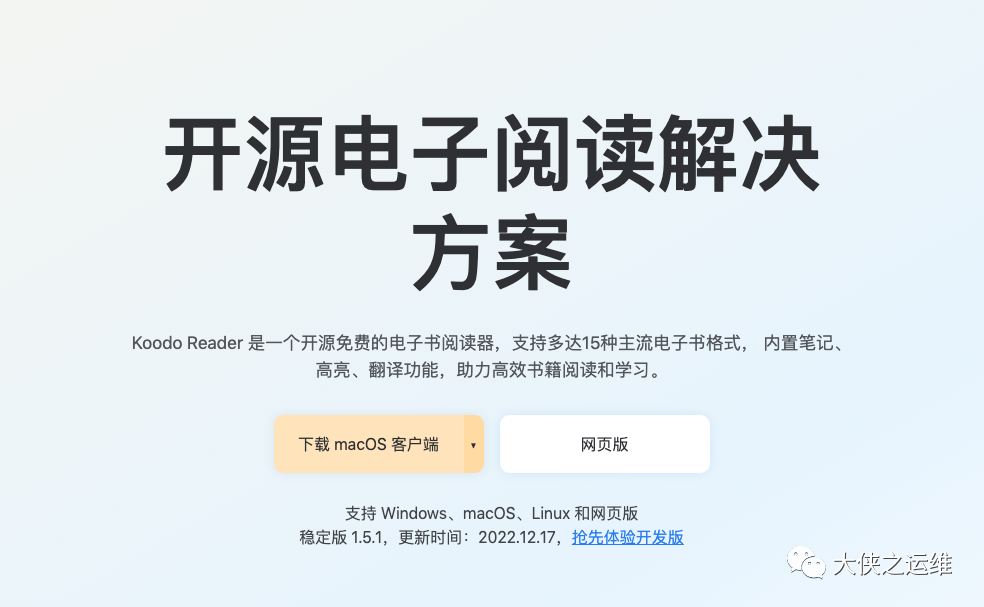
1 Koodo Reader 简介
支持阅读格式:
EPUB (.epub)
扫描文档 (.pdf, .djvu)
备份数据到 Dropbox 和 Webdav 自定义源文件夹,利用 OneDrive、百度网盘、iCloud、Dropbox 等进行多设备同步 双页模式,单页模式,滚动模式 听书功能,翻译功能,触控屏支持,批量导入图书 支持目录,书签,笔记,高亮,书架,标签 自定义字体,字体大小,行间距,段落间距,阅读背景色,文字颜色,屏幕亮度,文字下划线、斜体、文字阴影、字体粗细 黑夜模式和主题色设置
Kindle (.azw3, .mobi, .azw)
纯文本 (.txt)
漫画 (.cbr, .cbz, .cbt, .cb7)
富文本 (.md, .docx, .rtf)
FB2 (.fb2)
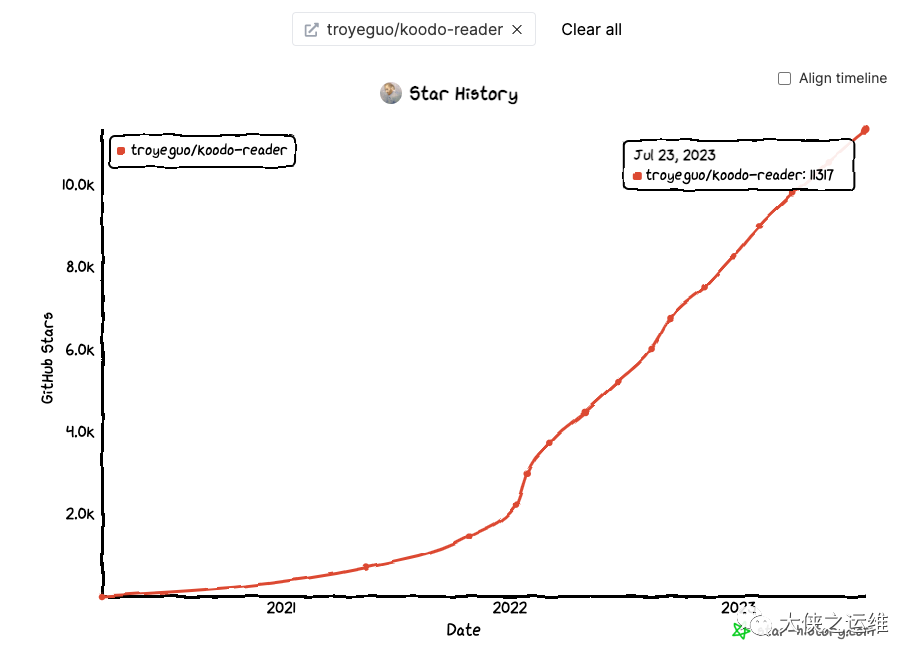
2 使用方法
桌面端:稳定版 (推荐下载):官网
开发版:Github Release
网页版:https://reader.960960.xyz/#/manager/empty
使用 Scoop 安装:
scoop bucket add dorado https://github.com/chawyehsu/dorado
scoop install dorado/koodo-reader
使用 Winget 安装:
winget install -e AppbyTroye.KoodoReader
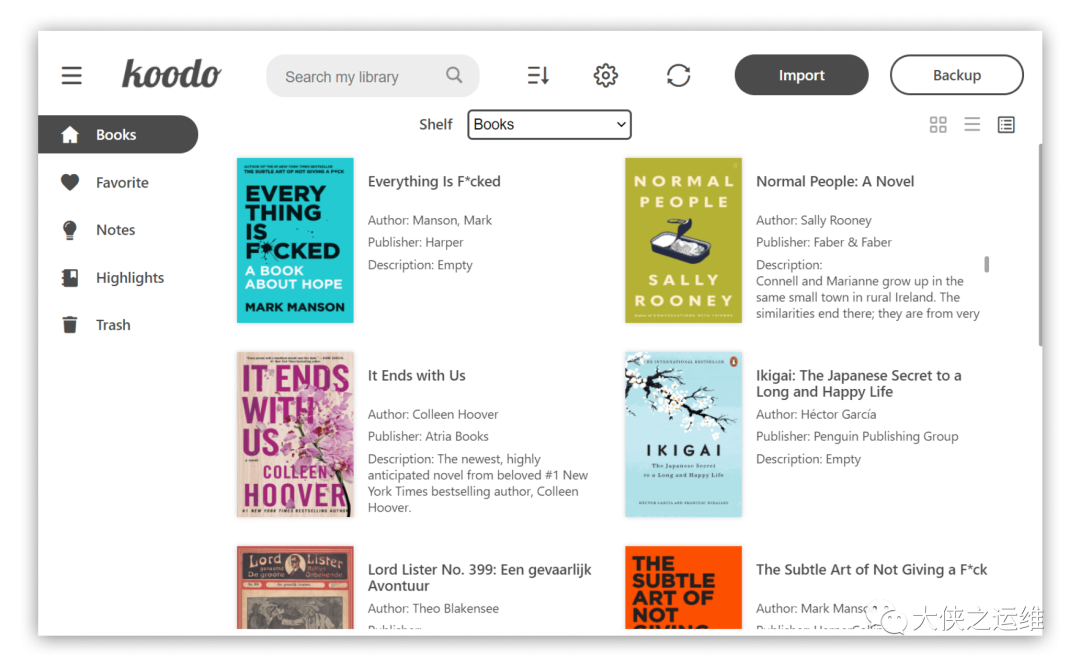
3、界面示例
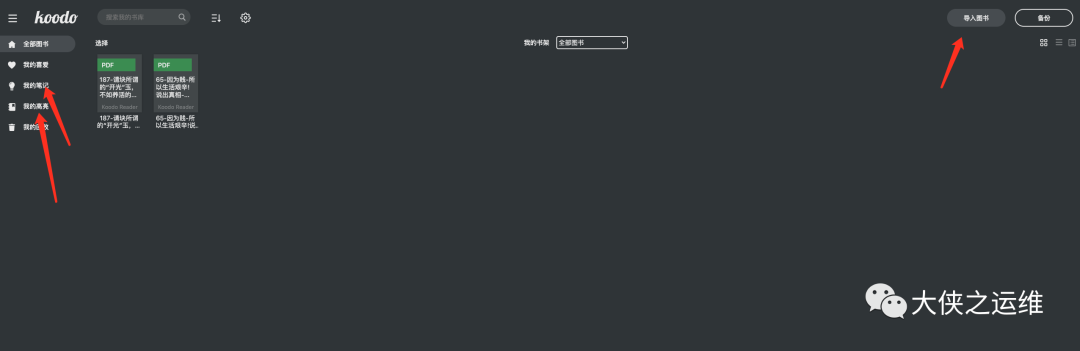
列表模式
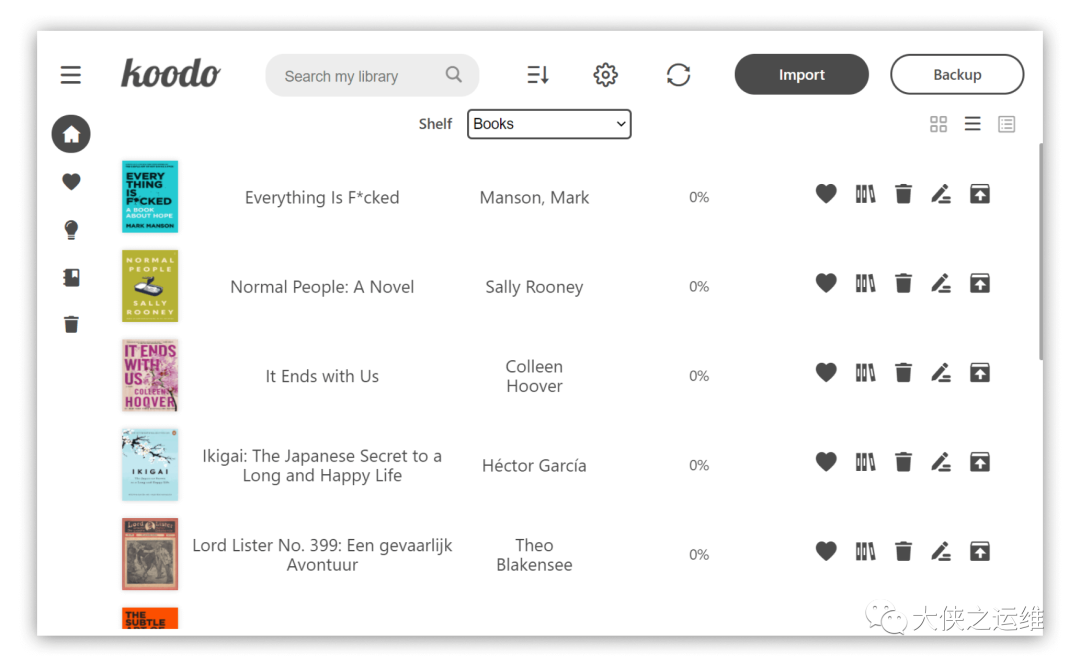
封面模式
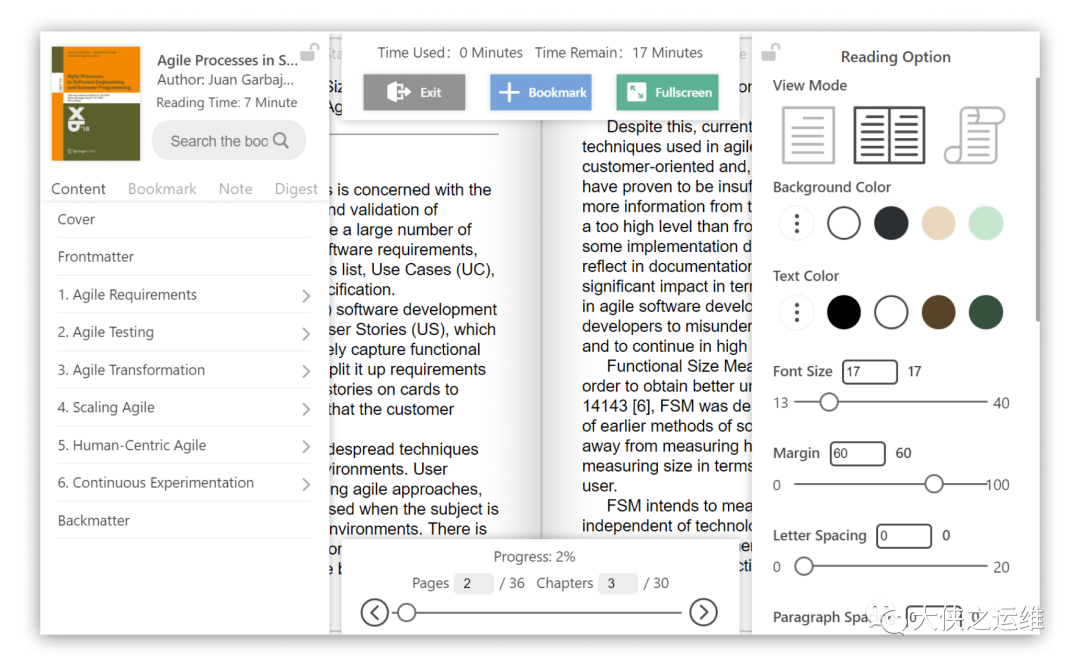
阅读菜单
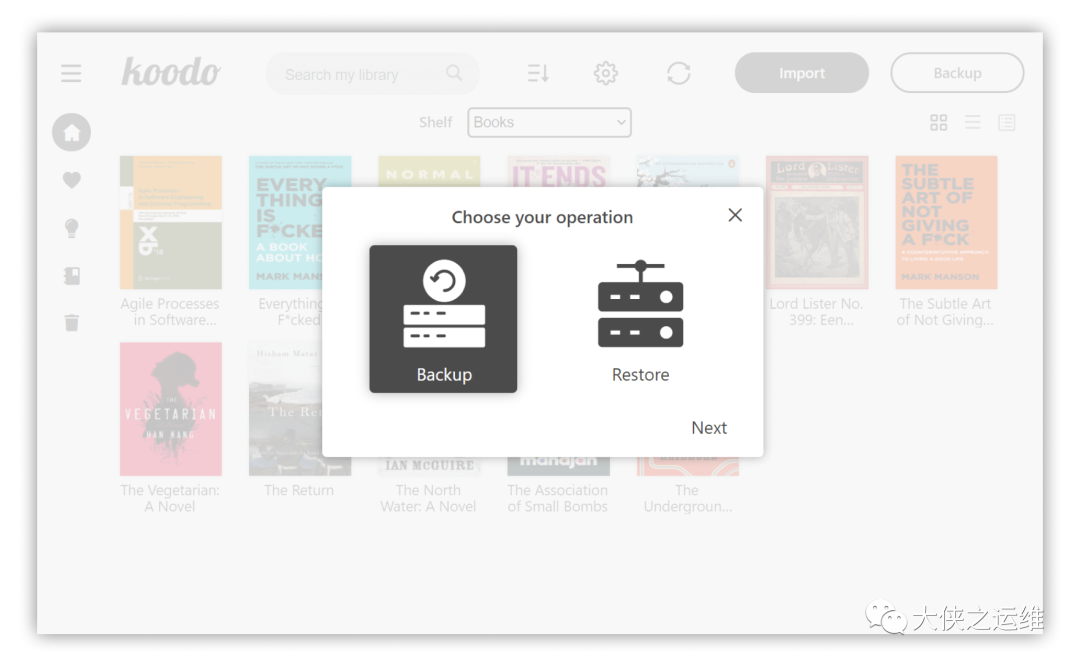
备份和恢复
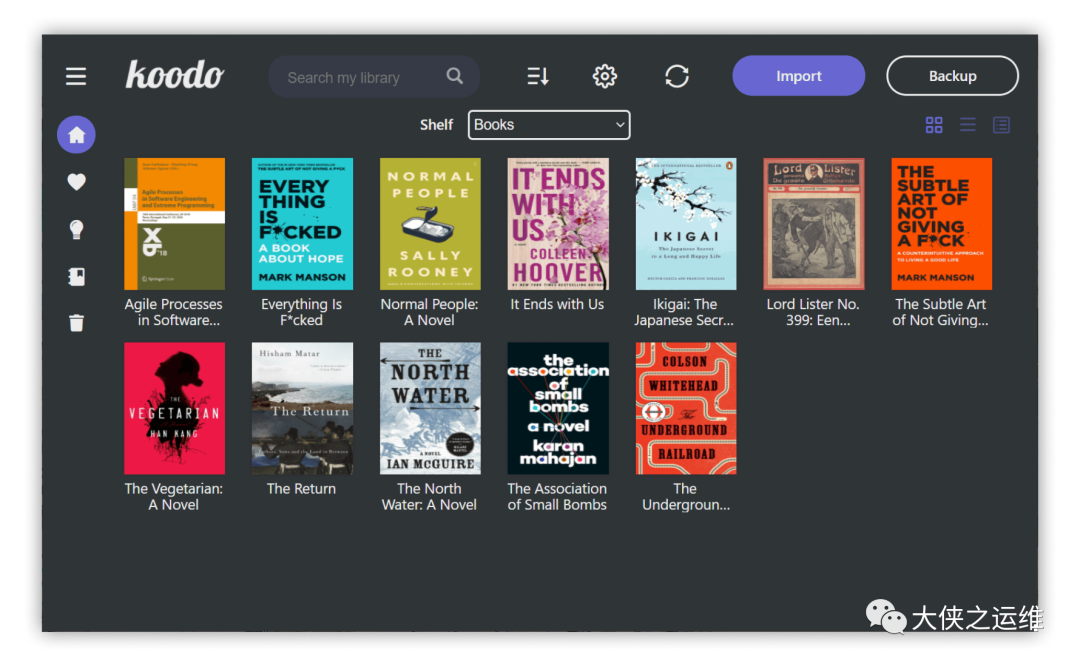
黑夜模式和主题色
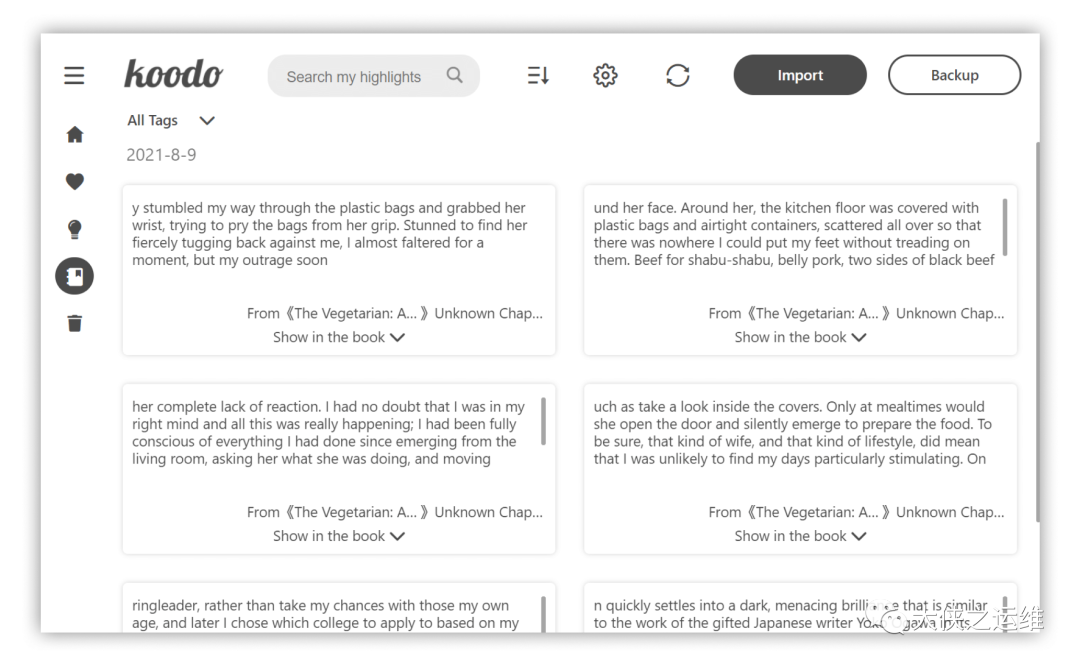
笔记管理
4、其它功能介绍
摸鱼功能
摸鱼模式可以隐藏图书窗口的边框并使背景透明,和其他软件放在一起无法分辨。开启之后,图书窗口将不能移动,按F12可以切换摸鱼模式和普通模式。注意:开启在主窗口打开图书后,将不能开启摸鱼模式。
首先打开一个空白 Word 文档。根据自己的需要,在右侧菜单中把阅读背景、翻页按钮、菜单按钮隐藏,开启单页模式或滚动模式,将图书窗口摆放到屏幕中间,调整好长宽后,按F12 键开启摸鱼模式。这样图书窗口就可以完全隐藏在 Word 中。
Windows 系统不同安装包的区别
安装版:安装过程中可以选择软件的安装位置和权限,并创建快捷方式 便携版:无需安装双击直接运行,但启动时间较长 绿色版:由用户自己解压到指定位置,双击解压后的exe文件运行软件,运行速度和安装版一样快 如何实现不同电脑之间的数据同步?
同步是借助第三方网盘实现的。不同电脑上的 Koodo Reader 共用网盘中的同一文件夹作为数据存储位置,当你在其中一台电脑上点击同步按钮,Koodo Reader 中的数据会被复制到这个文件夹。其他电脑上的 Koodo Reader 就可以从这个文件夹中获取数据并覆盖到 Koodo Reader 中,从而实现数据同步。 手把手教程: 保证两台电脑上的同步文件夹都存在,且文件夹下没有任何文件 在其中一台电脑导入图书,前往设置把数据存储位置修改为同步文件夹,点击同步按钮 在另一台电脑上,等待同步数据下载完成,打开 Koodo Reader,前往设置把数据存储位置修改为同步文件夹,退出并重新打开 Koodo Reader。 此时数据已同步到另一台电脑上,今后在任意一台电脑上做出修改,点击同步按钮后,再在另一台电脑上打开 Koodo Reader,点击同步按钮,即可实现同步 我的数据存在哪里?
您所有的数据都保存在了您的本机,我们不会上传您的任何数据,您也只能在导入图书的电脑上访问这些数据。 客户端:您所有的数据包括图书和各种配置数据都存储在一个单独文件夹,不同操作系统这个路径都不同,您可以在设置→修改存储位置中找到 koodo-reader 这个文件夹。删除这个文件夹会完全删除所有数据 网页版:你所有的数据都作为缓存临时保存在浏览器中,除你之外的任何人都无法接触到这些数据,你也只能在导入图书的浏览器中访问这些数据。清除浏览器缓存会导致数据丢失。
end
大侠之运维,相识便是缘
收集不易,点赞、留言、分享就是大侠🦸♀️写下去的动力!

👆点击查看更多内容👆
推荐阅读
记得星标记一下,下次更容易找到我

PS:因为公众号平台更改了推送规则,如果不想错过内容,记得读完点一下“在看”,加个“星标”,这样每次新文章推送才会第一时间出现在你的订阅列表里。点“在看”支持我们吧!
