



 点击蓝色字关注“SQL数据库运维”

SQL Server 2014官方版是微软推出的一款通用的、功能极强的关系型数据库管理系统开发软件。SQL Server 2014官方版是一个全面的数据库平台,基于事务的企业级信息管理系统方案使用集成的商业智能 (BI)工具提供了企业级的数据管理。SQL 2014数据库引擎为关系型数据和结构化数据提供了更安全可靠的存储功能,使您可以构建和管理用于业务的高可用和高性能的数据应用程序。
软件特色
内存OLTP:提供内置到核心SQL Server数据库中的内存OLTP功能,以显著提高数据库应用程序的事务速度和吞吐量。内存OLTP是随SQL Server 2014 Engine一起安装的,无需执行任何其他操作,您不必重新编写数据库应用程序或刷新硬件即可提高内存性能。通过内存OLTP,您可以访问SQL Server中的其他丰富功能,同时利用内存性能。
内存可更新ColumnStore:为现有ColumnStore的数据仓库工作负载提供更高的压缩率、更丰富的查询支持和可更新性,从而为您提供更快的加载速度、查询性能、并发性和更低的单位TB价格。
将内存扩展到SSD:利用SSD将固态存储无缝化和透明化集成到SQL Server中,作为对数据库缓冲池的扩展,可进行更强的内存处理并减少磁盘IO。
增强的高可用性
1、新增AlwaysOn功能:可用性组现在支持多达8个辅助副本,这些副本随时可供读取,即使发生网络故障时也如此。故障转移群集实例现在支持Windows群集共享卷,从而提高了共享存储利用率和故障转移复原能力。
2、改进了在线数据库操作:包括单个分区在线索引重建和管理表分区切换的锁定优先级,从而降低了维护停机影响。
加密备份:在本地部署和Windows Azure中提供备份加密支持。
IO资源管理:资源池现在支持为每个卷配置最小和最大IOPS,从而实现更全面的资源隔离控制。
安装环境准备
服务器操作系统:Windows Server 2012 R2 Datacenter 64位
数据库系统:SQL Server 2014 Enterprise SP2 64位
百度云盘下载SQL Server 2014安装包
链接:https://pan.baidu.com/s/1UzdPYqG77RaXF1-7Dzekww
提取码:qwer
注意:如遇在内网服务器安装过程中提示.NET Framework3.5不存在或无法安装的情况,可参考(点击冒号后文字查看有惊喜):如何在内网环境下离线安装.NET Framework3.5

SQL Server 2014安装步骤
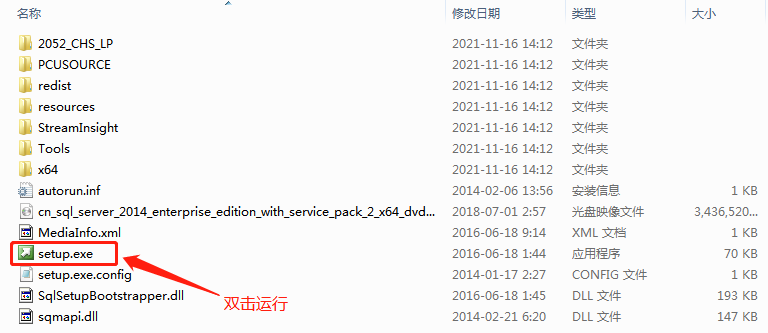
1、下载完毕SQL Server 2014压缩包后解压到本地磁盘生成一个ISO镜像文件,然后再次解压到本地文件夹,在文件夹内找到setup.exe,双击运行;
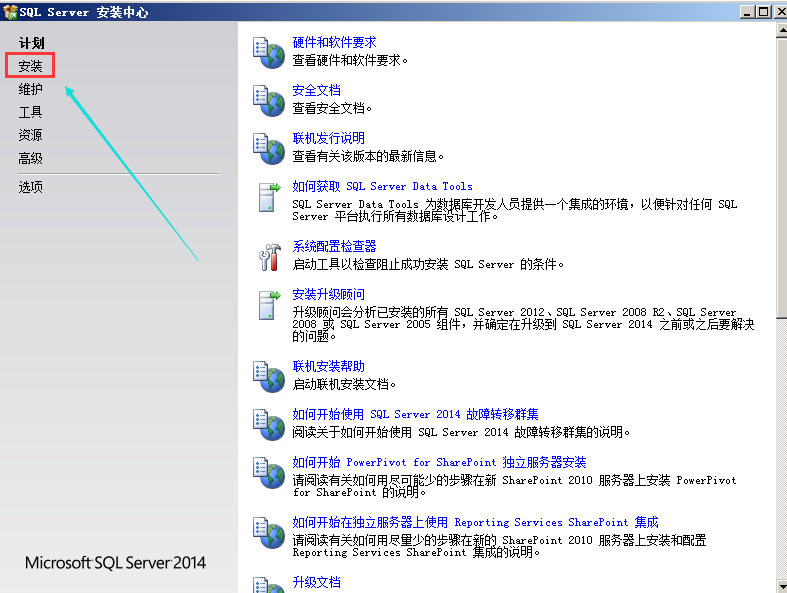
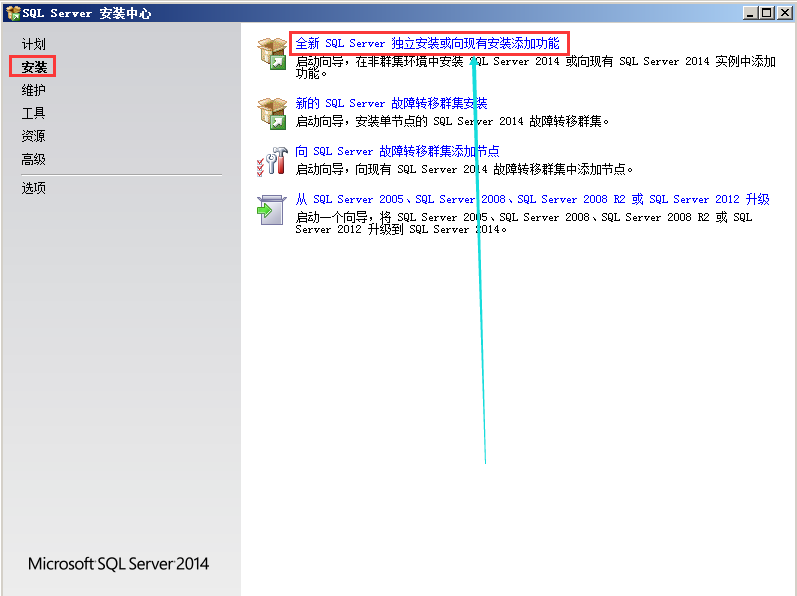
2、点击安装界面左侧“安装”选项,然后点击右侧第一个“全新SQL Server独立安装或向现有安装添加功能”选项;
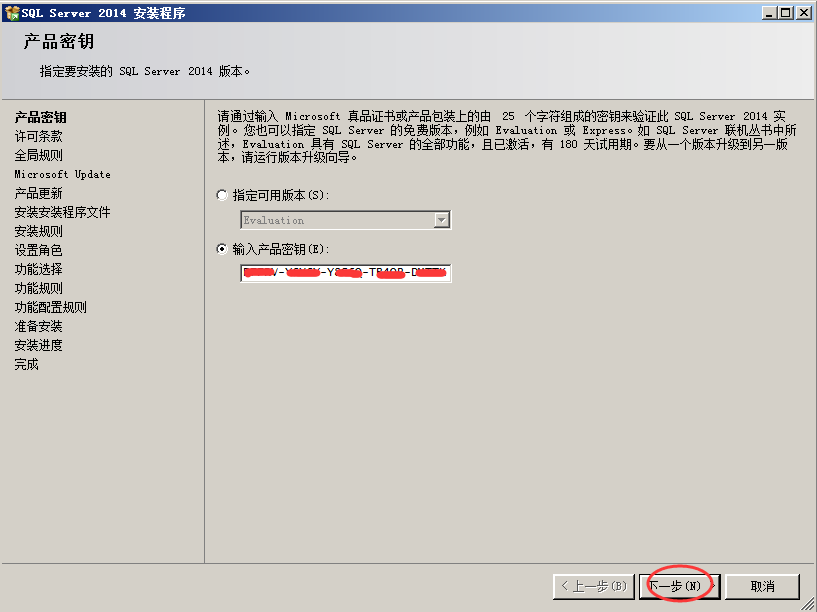
3、输入产品密钥,点击“下一步”;(云盘提供安装包已默认填充密钥)
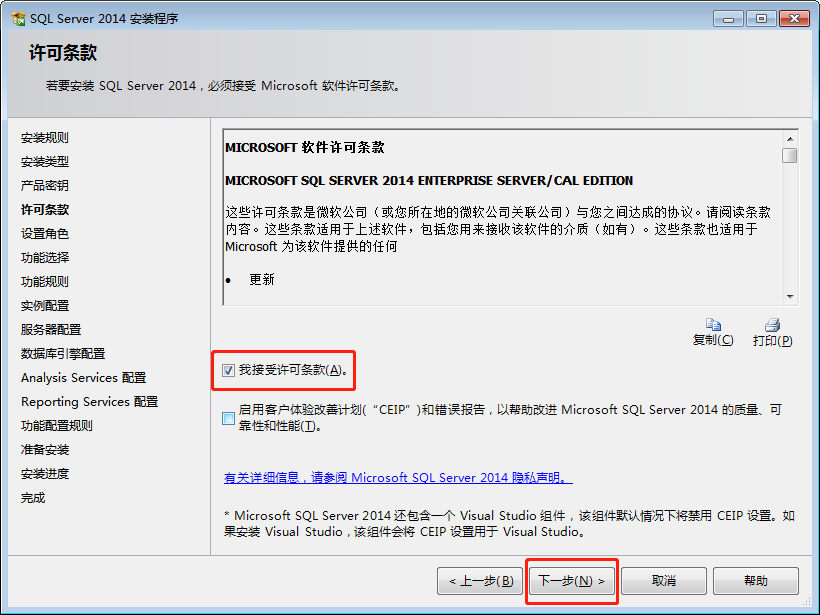
4、勾选“我接受许可条款(A)”,点击“下一步”;
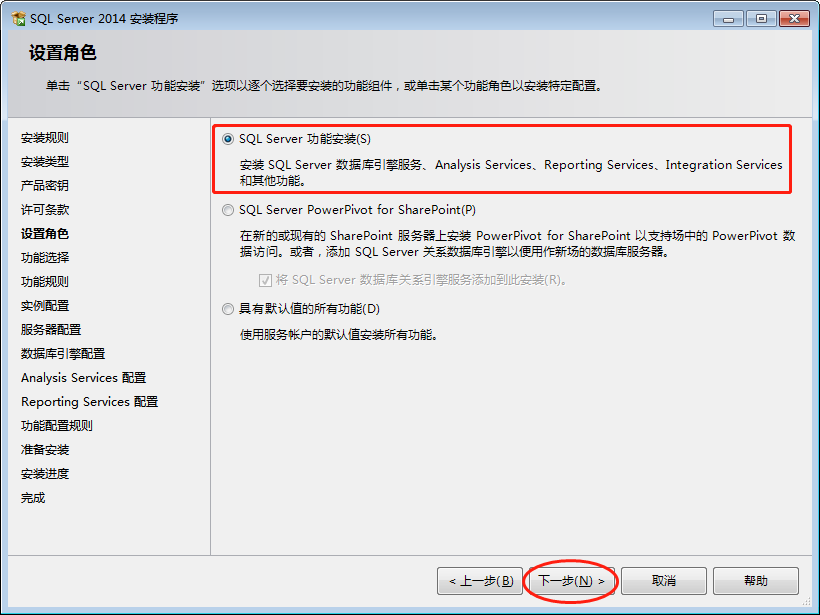
5、默认选择“SQL Server功能安装”,点击“下一步”;
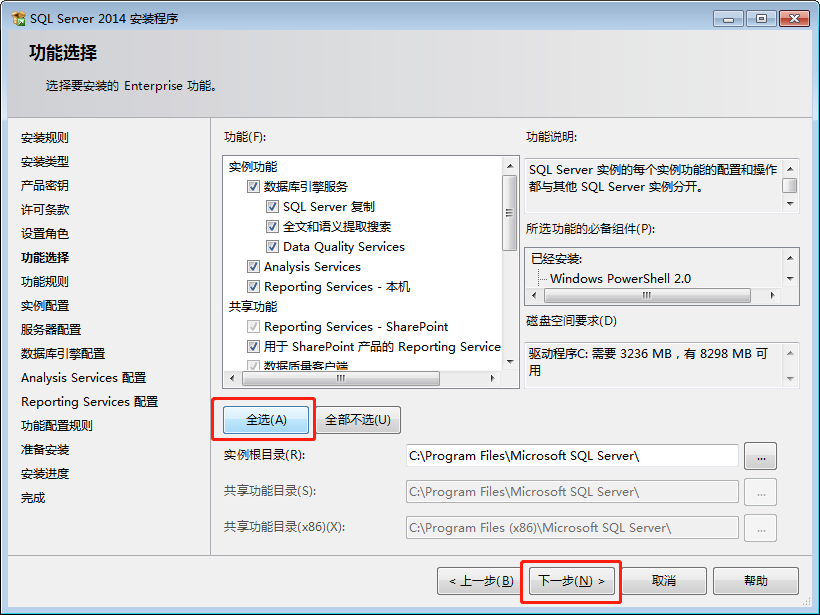
6、点击“全选”所有功能,目录全部默认即可,再点击“下一步”;
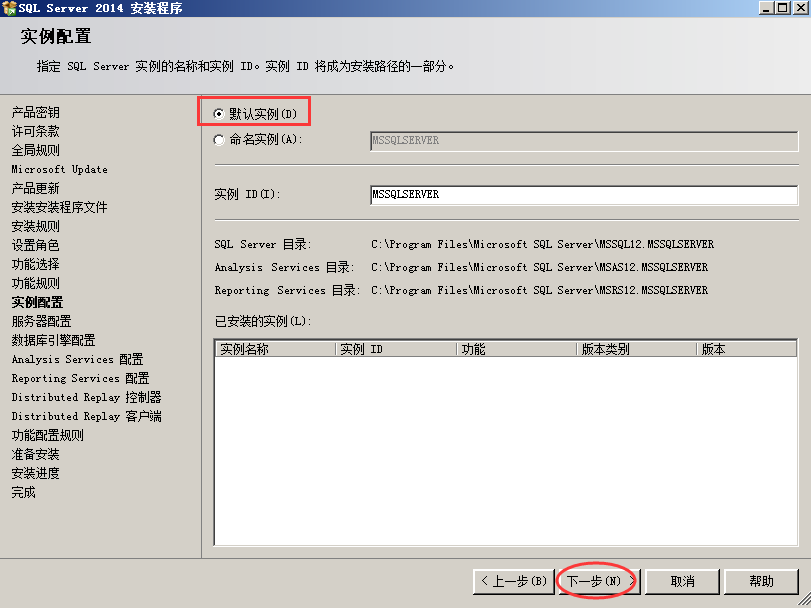
7、选择默认实例(MSSQLSERVER),或自定义实例名称,点击“下一步”;一般情况下默认实例就可以了,除非你电脑上安装了多个数据库,造成了实例的冲突
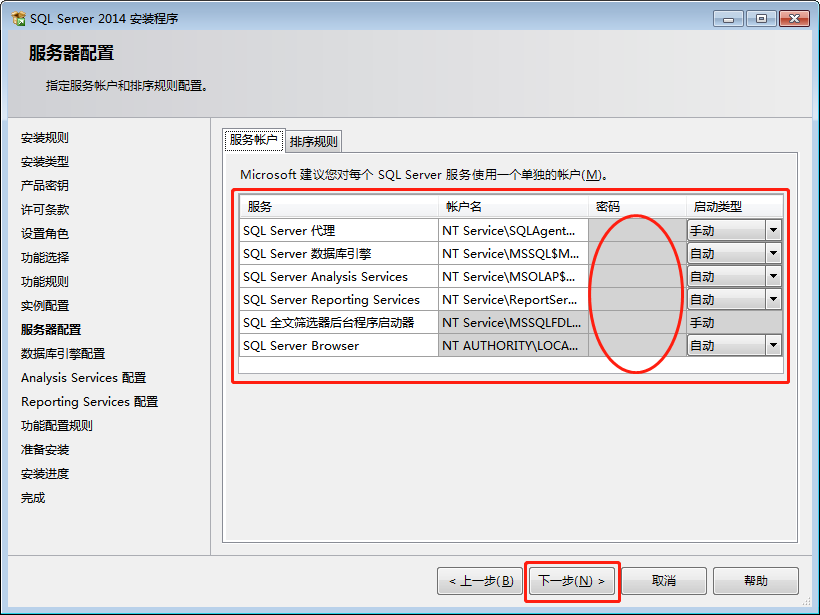
8、安装完成后可配置此项内容,这里选择默认安装,一般不需要设置密码,点击“下一步”;
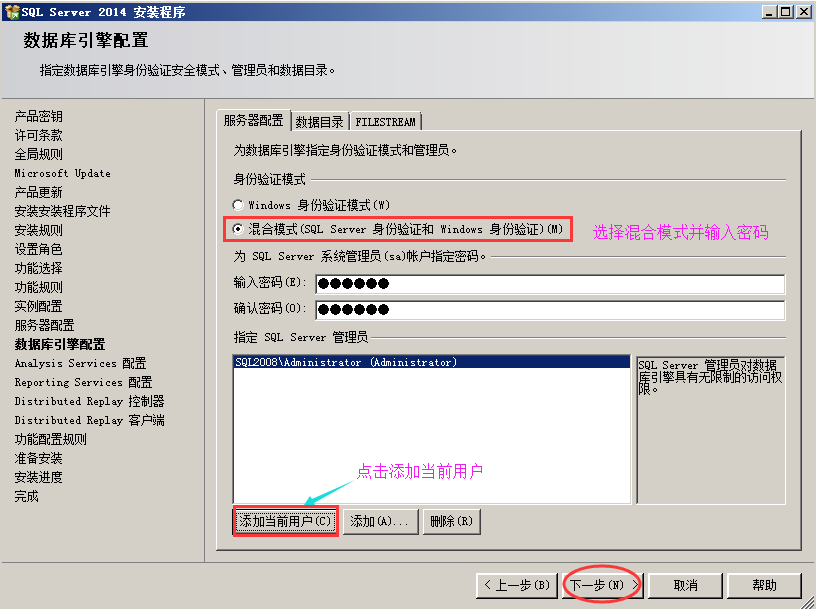
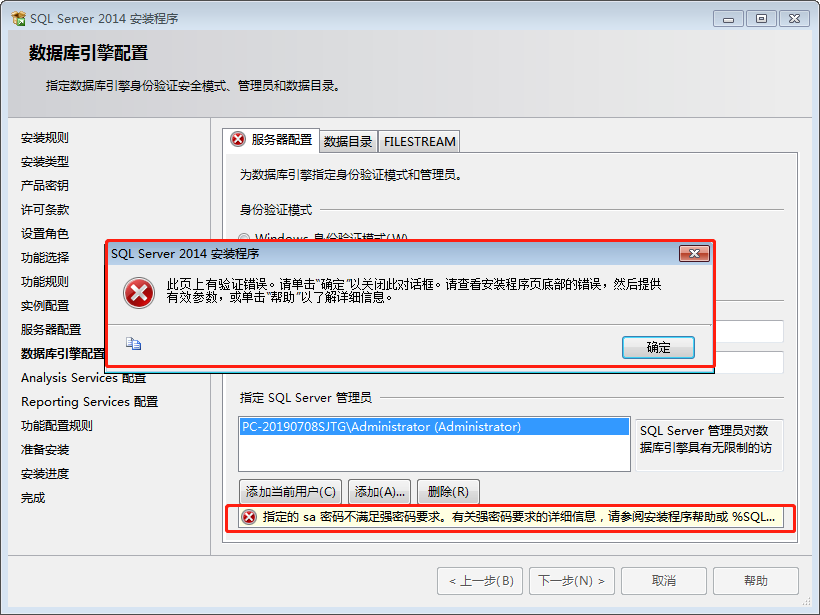
9、选择混合模式并输入sa系统管理员登录密码(密码复杂度有校验,建议输入比较复杂的密码,至少包含数字、英文字符、特殊符号、不少于8位等),不然点击下一步时安装报错,点击“添加当前用户”;
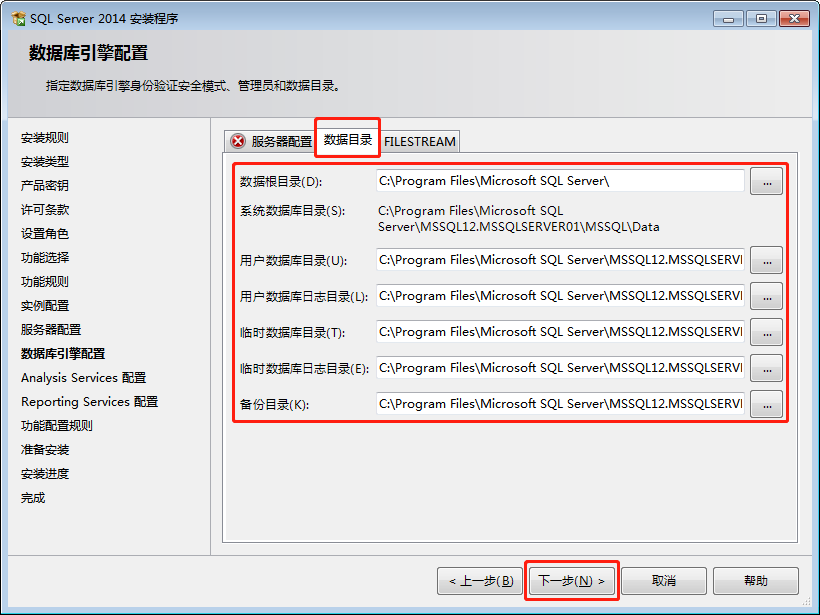
10、单击“数据目录”选项,可查看数据存储位置,也可进行更改,我们现在选择默认就行,(建议直接默认,安装完成后,仍可进数据库设置进行自行调整),点击“下一步”;
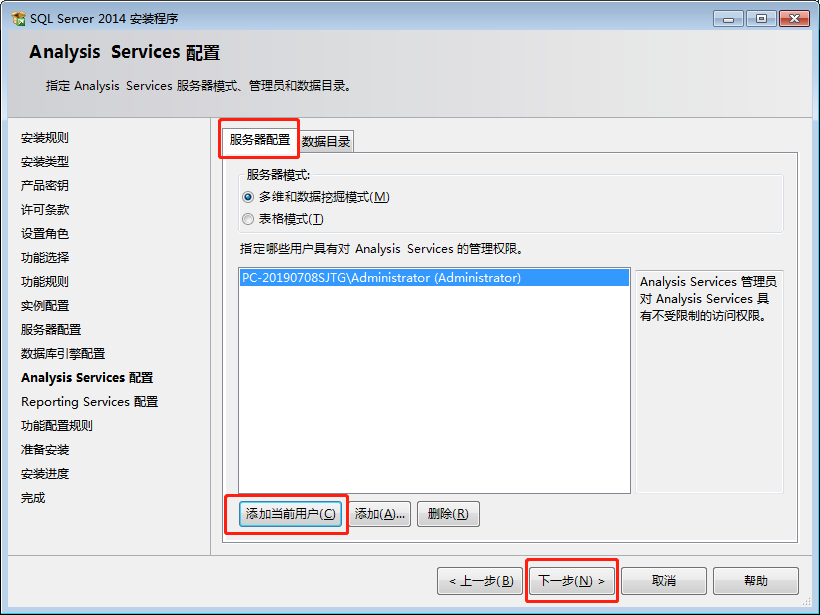
11、点击“添加当前用户”,点击“下一步”;
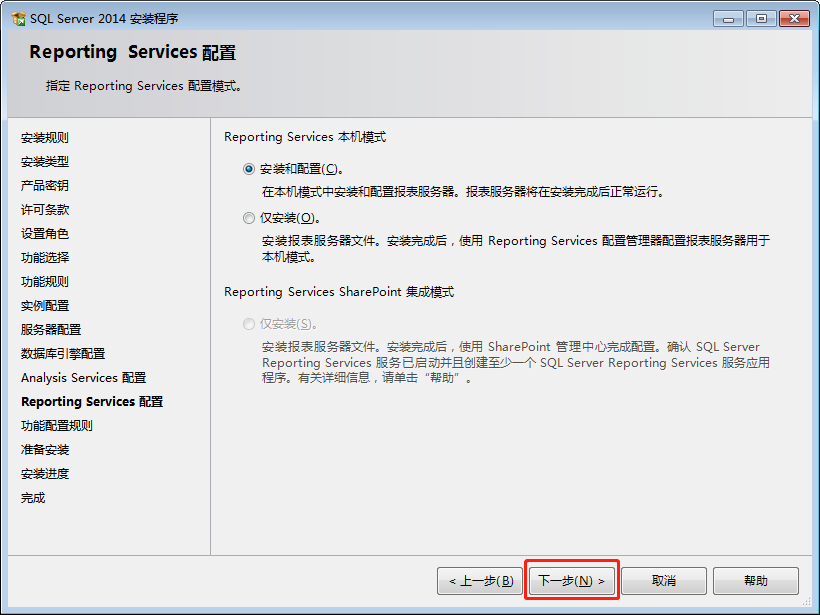
12、默认安装,点击“下一步”;
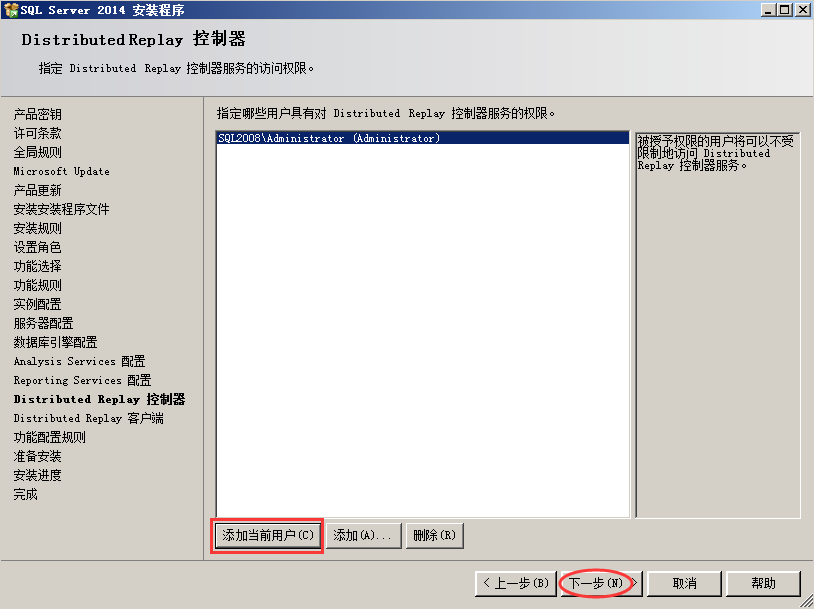
13、点击“添加当前用户”,然后“下一步”;
14、默认安装,点击“下一步”;
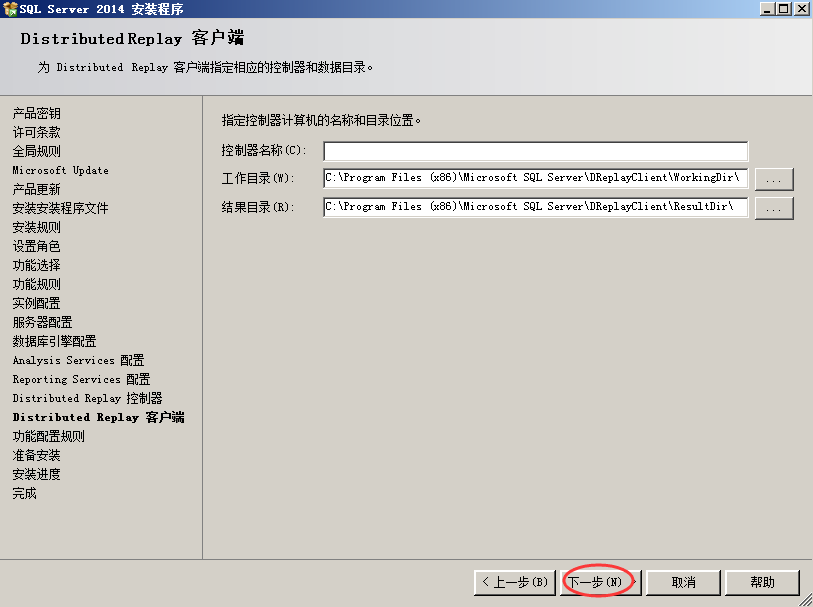
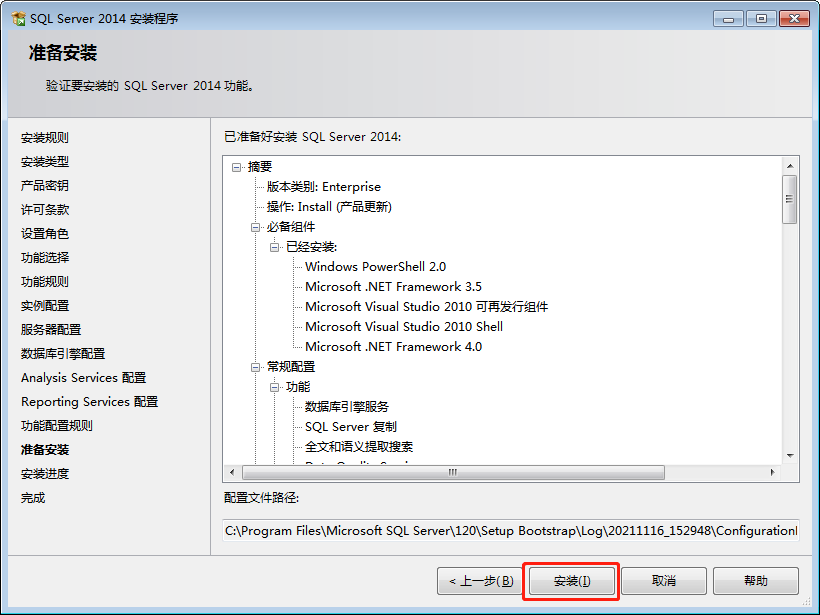
15、可修改配置文件路径。这里选择默认安装,点击“安装”;
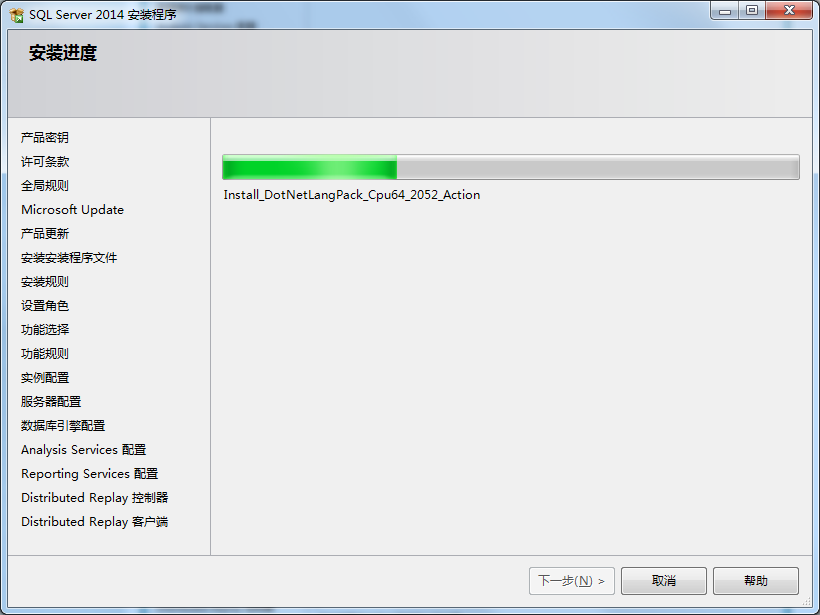
16、程序安装需要耐心等待十几分钟……;
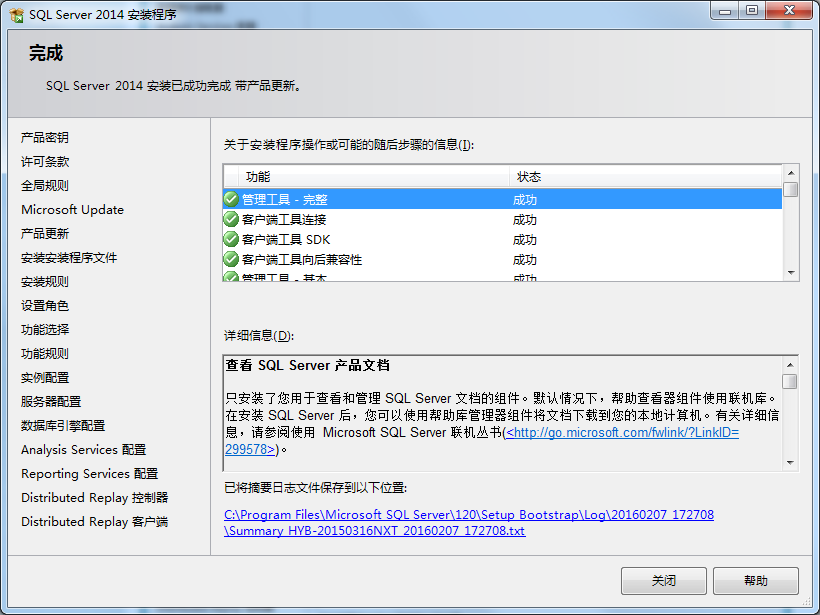
17、安装完成后会提示用户需要重新启动计算机,看到该对话框后点击确定则出现安装完成的界面,此时 SQL Server 2014 就安装完毕了,关闭安装程序后请记得重启计算机;
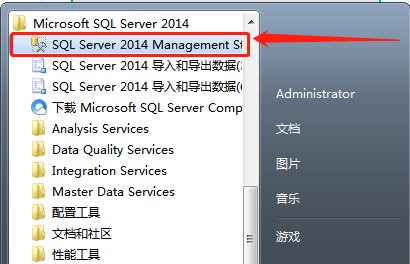
18、找到安装目录,把SQL Server 2014 Management Studio,创建快捷方式到桌面,然后双击打开;
19、身份验证选择“SQL Server身份验证”,用户名sa ,输入密码,点击“连接”登录;

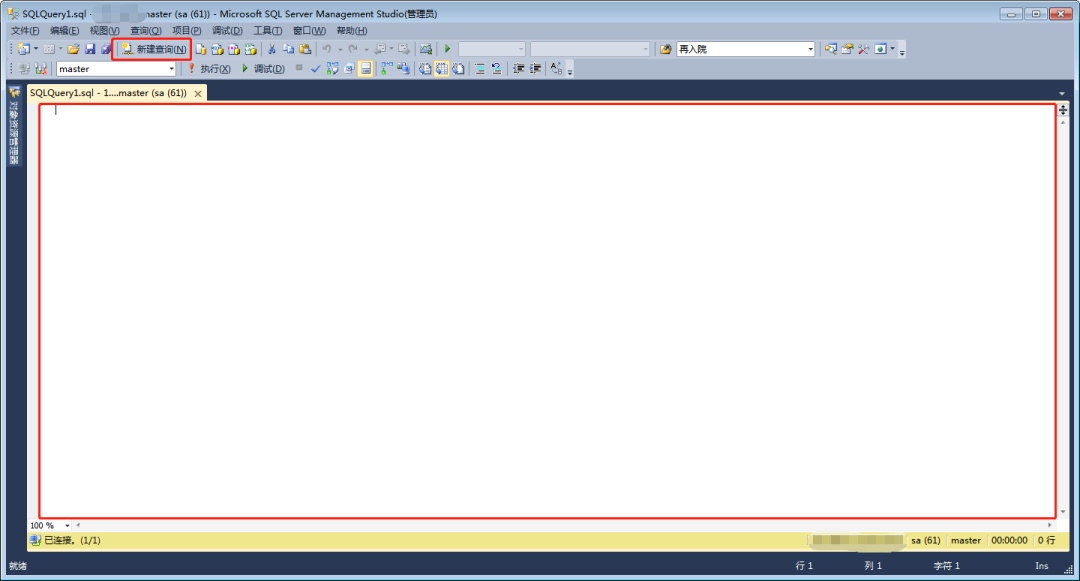
20、到此SQL Server 2014全部安装完成,后续进入数据库操作增、删、改、查即可;

点击关注“SQL数据库运维”,后台回复关键字:进群,带你进入高手如云的技术交流群。后台回复关键字:SQL,获取学习资料。

