



浪潮商用机器携手专注于软件定义基础架构(Software Defined Infrastructure)业务的星辰天合(北京)数据科技有限公司(XSKY),联合打造的软硬件一体化分布式存储解决方案,采用浪潮K1 Power服务器硬件平台作为基础架构,搭载XSKY企业级分布式存储软件,帮助客户实现数据中心架构革新,集合了浪潮K1 Power服务器强大的I/O处理能力和计算性能,以及分布式存储平台丰富的企业级特性,能够提供多重保护,并且适配云环境,应用场景广泛。截至目前,已经在多家金融、保险等行业客户的影像采集存储等应用场景广泛应用。
POWER处理器单核多线程,具有超高的并发能力
高达80M L3缓存,更高的数据读写命中,降低文件访问延迟
PCIe4.0的2倍带宽,在高速互联场景下性能优异
Power系统架构设计,更高RAS特性
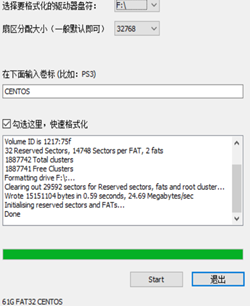
由于Win10系统对于大容量U盘只有exFAT和NTFS选项,此两种格式无法被Linux系统识别,故如选用大容量U盘作为镜像盘,需要预先用第三方工具对U盘进行FAT32格式化,此处选用Guiformat工具来进行格式化操作。参考下图,参数均为默认配置。
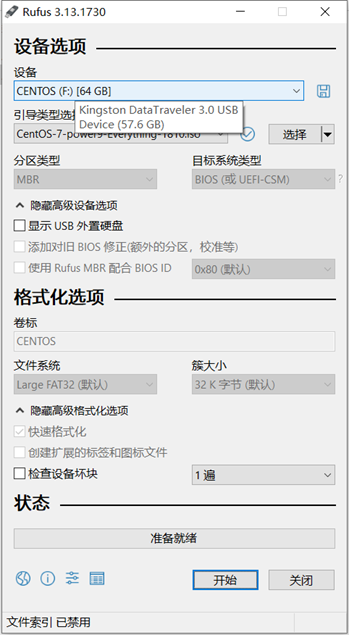
接下来使用Rufus刻录进项,参数均为默认。
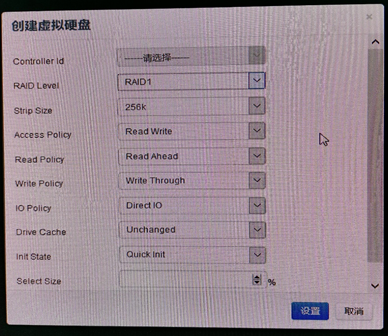
首先点亮服务器电源,对服务器进行必要的初始化配置,然后通过网线直连笔记本和服务器后方的BMC网口,实现笔记本通过网口方式连接该服务器。登陆服务器底层管理界面,进入存储大项中,选择虚拟存储选项,并创建新的虚拟硬盘。
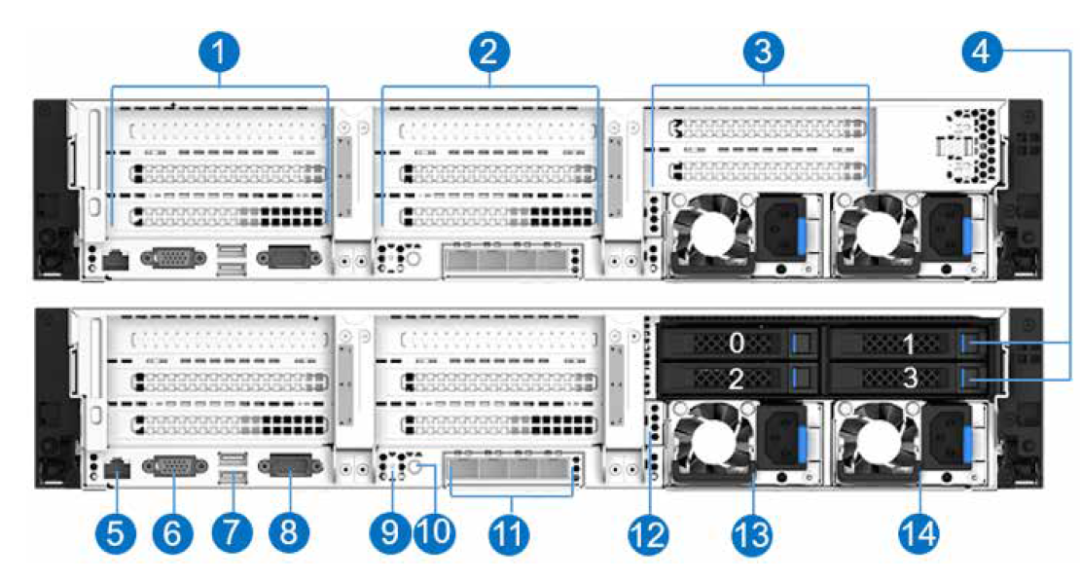
⑤ - BMC网口
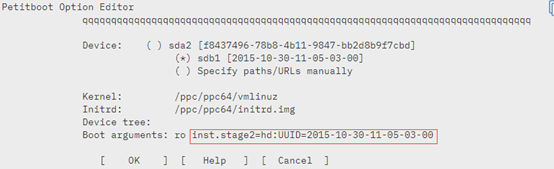
U盘在Petiboot中显示为“USB:sdX”。

如图所示,将光标移动到 “Install CentOS7 (64-bit kernel)” ,按“e”进入编辑模式。

在Boot arguments后面加入以下内容:inst.stage2=hd:UUID=U盘UUID,修改完成后, 选择“OK”保存选项并返回主菜单。
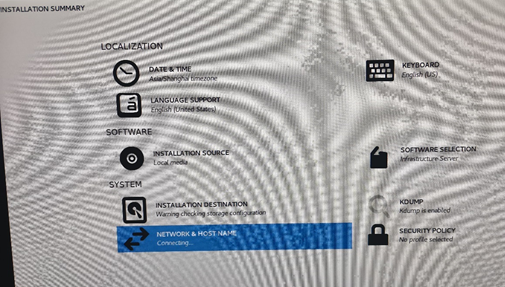
进入安装位置选项,并选择需要安装到的硬盘,同时取消系统自动分配分区大小的复选框,选择手动分配。
在下一步中,文件系统格式选择为“Standard Partition”模式。
分区大小如下:/boot为1GB大小,特殊分区PPC PReP Boot为默认10MB,其余均为根目录, 不要划分Swap分区,最后确认配置需按两次DONE按钮。
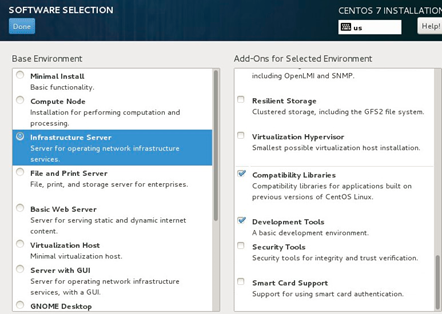
时区选择“Shanghai”。
所有参数配置完成后,点击“开始安装”按钮即可,期间根据客户要求修改root密码即可,安装完成后点击“reboot”按钮,在服务器重新开始自检后,再拔出U盘,否则可能会hung住界面。
根据XSKY要求,需要将四个万兆光纤网口做两两绑定,bond工作模式为mode4,即802.3模式。
注意事项:一个操作系统只能有一个默认网关存在,需与客户确认网关设置方式,其余网段必须设置为静态路由模式。
cd /etc/sysconfig/network-scripts cp ifcfg-enP1p1s0f0 ifcfg-enP1p1s0f0.20210319 cp ifcfg-enP1p1s0f1 ifcfg-enP1p1s0f1.20210319 cp ifcfg-enP2p1s0f0 ifcfg-enP2p1s0f0.20210319 cp ifcfg-enP2p1s0f1 ifcfg-enP2p1s0f1.20210319 cp ifcfg-enP4p1s0f0 ifcfg-enP4p1s0f0.20210319 cp ifcfg-enP4p1s0f1 ifcfg-enP4p1s0f1.20210319 |
ifcfg-enP1p1s0f0 ifcfg-enP1p1s0f1 ifcfg-enP2p1s0f0 ifcfg-enP2p1s0f1 ifcfg-enP4p1s0f0 ifcfg-enP4p1s0f1 |
(带外管理地址,千兆网卡双口)
vi ifcfg-bond0 加入以下内容 DEVICE=bond0 TYPE=Ethernet NAME=bond0 BONDING_MASTER=yes BOOTPROTO=static USERCTL=no ONBOOT=yes IPADDR=10.0.33.XX NETMASK=255.255.255.0 BONDING_OPTS="miimon=100 mode=1" |
( 业务网地址,万兆网卡双口 , 需要另外配置VLAN文件 )
vi ifcfg-bond1 加入以下内容 DEVICE=bond1 TYPE=Ethernet NAME=bond1 BONDING_MASTER=yes BOOTPROTO=static USERCTL=no ONBOOT=yes BONDING_OPTS="mode=4 miimon=100 lacp_rate=fast xmit_hash_policy=layer3+4" |
vi ifcfg-bond1.733 加入以下内容 DEVICE=bond1.733 TYPE=Ethernet NAME=bond1.733 BOOTPROTO=static ONBOOT=yes IPADDR=10.10.133.XXX NETMASK=255.255.255.0 VLAN=yes VLAN_ID=733 GATEWAY=10.10.133.250 |
vi ifcfg-bond1.205 加入以下内容 DEVICE=bond1.205 TYPE=Ethernet NAME=bond1.205 BOOTPROTO=static ONBOOT=yes IPADDR=10.0.105.XXX NETMASK=255.255.255.0 VLAN=yes VLAN_ID=205 |
vi ifcfg-bond2 加入以下内容 DEVICE=bond2 TYPE=Ethernet NAME=bond2 BONDING_MASTER=yes BOOTPROTO=static USERCTL=no ONBOOT=yes IPADDR=79.79.82.108 NETMASK=255.255.255.0 BONDING_OPTS="miimon=100 mode=1" |
依次修改四张万兆卡及两张千兆网卡配置文件
vi ifcfg-enP1p1s0f0 TYPE=Ethernet BOOTPROTO=none DEVICE=enP1p1s0f0 ONBOOT=yes MASTER=bond1 SLAVE=yes USERCTL=no vi ifcfg-enP4p1s0f1 TYPE=Ethernet BOOTPROTO=none DEVICE=enP4p1s0f1 ONBOOT=yes MASTER=bond2 SLAVE=yes USERCTL=no vi ifcfg-enP1p1s0f1 TYPE=Ethernet BOOTPROTO=none DEVICE=enP1p1s0f1 ONBOOT=yes MASTER=bond2 SLAVE=yes USERCTL=no vi ifcfg-enP4p1s0f0 TYPE=Ethernet BOOTPROTO=none DEVICE=enP4p1s0f0 ONBOOT=yes MASTER=bond1 SLAVE=yes USERCTL=no vi ifcfg-enP2p1s0f0 TYPE=Ethernet BOOTPROTO=none DEVICE=enP2p1s0f0 ONBOOT=yes MASTER=bond0 SLAVE=yes USERCTL=no vi ifcfg-enP2p1s0f1 TYPE=Ethernet BOOTPROTO=none DEVICE=enP2p1s0f1 ONBOOT=yes MASTER=bond0 SLAVE=yes USERCTL=no |
systemctl stop NetworkManager.service systemctl disable NetworkManager.service |
vi /etc/modprobe.d/bonding.conf alias bond0 bonding alias bond1 bonding alias bond2bonding |
modprobe bonding |
lsmod|grep bonding |
systemctl restart network |
cat /proc/net/bonding/bond0 cat /proc/net/bonding/bond1 cat /proc/net/bonding/bond2 |
需要关闭操作系统的Selinux服务和防火墙。
vim /etc/selinux/configSELINUX=enforcing 改为 SELINUX=permissive setenforce 0 |
systemctl stop firewalld.servicesystemctl disable firewalld.service |
reboot |
Selinux : sestatusSELinux status: enabled Current mode: permissive Firewalld : systemctl status firewalld.servicefirewalld.service - firewalld - dynamic firewall daemon Loaded: loaded (/usr/lib/systemd/system/firewalld.service; disabled) Active: inactive (dead) |
