
题图:曼谷的 boxpackers 青旅
《Kali Linux解密》不完全翻译手册
第五章 配置 KALI LINUX
在本章当中,我们将带你学习一些配置 Kali Linux 的方式。首先,在章节 5.1 - “配置网络” 中,我们将像你展示如何使用图形桌面环境及命令行方式来配置你的网络。在章节 5.2 - “管理 Unix 用户及用户组”中,我们会了解一些用户及用户组相关的内容,包括如何创建和修改用户账户、设置密码、禁用账户以及管理用户组。最后,我们将在章节 5.3 - “配置服务”中讨论如何设置和维护一些普通的服务,也会对三个非常重要的服务进行详细说明:SSH、PostgreSQL 和 Apache 。
章节内容:
配置网络
管理用户及用户组
配置服务
管理服务
本章总结
本章练习
KLCP 知识点 #5
# 5.1 配置网络
## 5.1.1 桌面环境的网络管理器
在一个典型的桌面环境里,已经安装了“网络管理器 NetworkManager”。它可以通过 GNOME 的控制中心以及桌面右上角的菜单来启动,如图 5.1 所示。
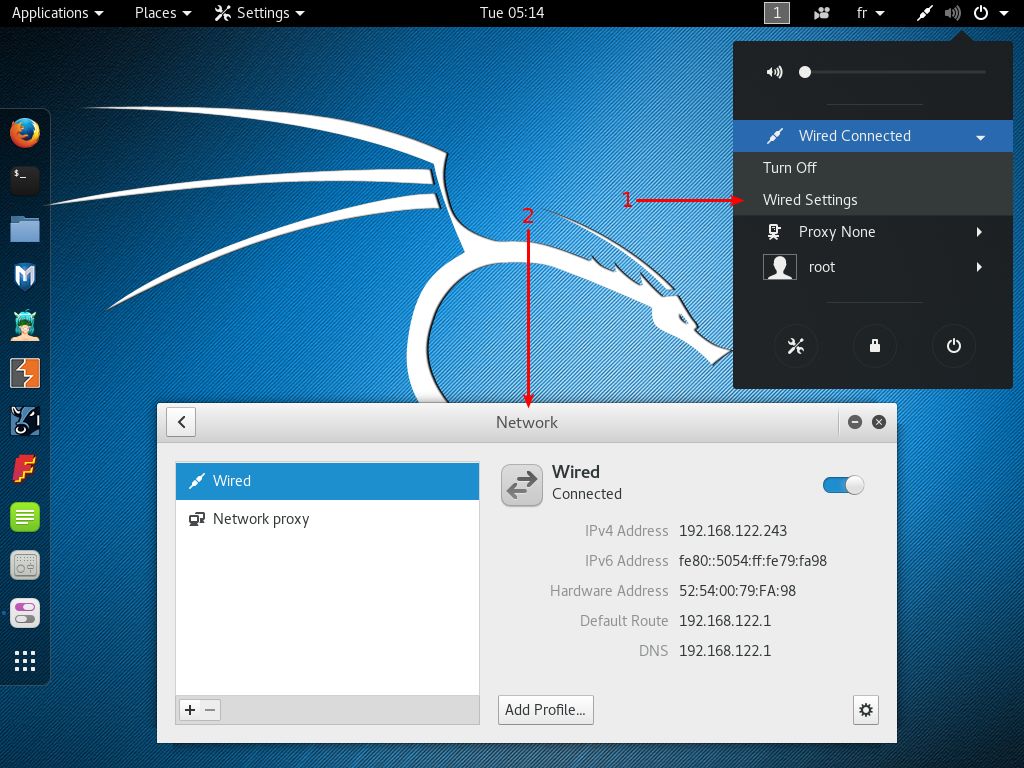
图 5.1 网络配置界面
默认的网络配置是通过 DHCP 来获得 IP 地址、DNS 服务器以及网关地址的,但是你也可以通过点击左下角的齿轮图标来更改配置(比如:设置 MAC 地址、切换成固定 IP 方式、启用或禁用 IPv6 以及添加额外的路由)。你可以创建配置文件来保存多个有线网络设置,同时又能很容易的进行配置间的切换。对于无线网络而言,这些设置都是自动和公共 SSID 绑定的。
网络管理器也能够管理由移动网络( Wireless Wide Area Network WWAN )建立的连接,以及由拨号器(猫)在以太网上建立的点对点协议( PPPOE )。不仅如此,它还通过插件提供了很多虚拟私有网络( VPN )协议的集成,比如,SSH、OpenVPN、Cisco VPNNC、PPTP 以及 Strongswan 。可以检查一下系统中已安装的 network-manager-* 软件包,默认情况下它们都是没有安装的。需要注意的是,你得安装以 -gnome 为后缀的软件包才能通过图形化界面来配置这些协议。
## 5.1.2 使用命令行的 ifupdown
也许,你不喜欢使用桌面系统(或者没有权限),那么还可以通过系统已经安装的 ifupdown 软件包来配置网络,它包含了 ifup 和 ifdown 工具集。这些工具从文件 /etc/network/interfaces 中读取配置,同时它们也包含在网络初始化脚本 /etc/init.d/networking 中,这个初始化脚本在系统启动的时候会进行网络配置。
每一个通过 ifupdown 工具进行管理的网络设备都可以在任何时候通过 ifdown network-device 来禁用对应设备的配置。之后可以在修改完配置( /etc/network/interfaces )后,通过 ifup network-device 重新启动设备。
让我们来看一下在 ifupdown 的配置文件里放些什么内容。这里主要有两个命令:auto network-device 和 iface network-device inet/inet6 type 。前者在网络设备可用后,ifupdown 会自动进行配置;后者用于配置一个给定的接口内容(也即 auto 要执行的具体内容)。比如,一个纯 DHCP 的配置大致是这样的:
auto lo
iface lo inet loopback
auto eth0
iface eth0 inet dhcp
需要注意的是,对于 loopback 设备而言,这个配置始终要和上面的内容一致。如果要做一个固定 IP 的配置,还需要提供更详细的信息,比如,IP 地址、网络号以及网关等。
auto eth0
iface eth0 inet static
address 192.168.0.3
netmask 255.255.255.0
broadcast 192.168.0.255
network 192.168.0.0
gateway 192.168.0.1
对于无线网卡而言,必须要安装 wpasupplicant 软件包( Kali 默认已安装),它可以在 /etc/network/interfaces 里提供很多 wpa-* 选项,具体示例及详解可查阅 /usr/share/doc/wpasupplicant/README.Debian.gz 。最常用的选项是 wpa-ssid (定义了要加入的无线网络名称)以及 wpa-psk (定义了无线密码或密钥)。
iface wlan0 inet dhcp
wpa-ssid MyNetWork
wpa-psk plaintextsecret
## 5.1.3 在命令行中使用 systemd-networkd
ifupdown 是 Debian 上一个比较有历史的工具了,直到现在它还是服务器安装和最小化安装模式下的默认网络工具,如今有一个更新的工具值得一试:systemd-networkd 。集成 systemd 初始化系统使它非常有吸引力。它不仅仅是针对 Debian-based 的发行版(相对于 ifupdown )适用,而且它还被设计的非常小巧、高效,如果你懂得 systemd 单元文件的语法的话,那么配置起来也是相当容易的。如果你觉得 NetworkManager 工具有点臃肿且难于配置,那么 systemd-networkd 将是一个非常好的选择。
配置 systemd-networkd 是通过将 .network 文件放到 /etc/systemd/network 目录下实现的。同样的,你可以用 /lib/systemd/network/ 目录放置打包文件,/run/systemd/network 放置运行时文件。这些文件的格式说明都在 systemd.network(5)。Match 区指明了网络接口要使用的配置文件。你可以通过多种方式指定接口,包括用 MAC (介质访问控制)地址或设备类型。Network 区则定义了网络配置。
例子 5.1 /etc/systemd/network/50-static.network 里的固定 IP 设置
[Match]
Name=enp2s0
[Network]
Address=192.168.0.15/24
Gateway=192.168.0.1
DNS=8.8.8.8
例子 5.2 /etc/systemd/network/80-dhcp.network 里基于 DHCP 的配置
[Match]
Name=en*
[Network]
DHCP=yes
需要注意的是,systemd-networkd 默认是禁用的,所以如果你要使用,就必须先启用它。systemd-network 的正常运行还依赖于 systemd-resolved ,它是作为 DNS 解析的解决方案被集成进来的。通过将 /etc/resolv.conf 替换为符号链接 /run/system/resolve/resolv.conf ,systemd-resolved 就可以管理 DNS 解析了。
systemctl enable systemd-networkd
systemctl enable systemd-resolved
systemctl start systemd-networkd
systemctl start systemd-resolved
ln -sf /run/system/resolve/resolv.conf /etc/resolv.conf
然而 systemd-networkd 也受到一些限制,比如缺少对无线网络的整体支持。这时候你可以使用一个预装的外部工具 wpa-supplicant 来配置无线网络。然而,对于容器及虚拟机而言,systemd-networkd 是尤其有用的,它初始的开发目的就是为了在容器的网络配置依赖于宿主网络配置的情况下使用的。在这个场景下,systemd-networkd 可以在支持所有虚拟网络设备的同时,用一样的方式管理两边(容器和宿主)的网络配置(具体见 systemd.netdev(5))。
关于《Kali Linux 解密》
---------------------------------------
不管你是信息安全的新手,还是安全老手,这本 Kali Linux 官方出品 的指导手册都可以给你一些惊喜。古语云“柢固则生长,根深则视久”,这句话也适用于信息安全领域。如果你想要拥有使用 Kali Linux 的专家级能力,你必须熟知各种渗透测试姿势的内在原理。而这就是本书所要向你讲述的内容 —- 如何让你成为一个 Kali Linux 资深玩家。
为了能够让大家边学习边实践,达到一起读书的目的,公众号将尽量保持一周两到三篇的速度更新,欢迎大家持续关注。

破阵子
醉里挑灯看剑
梦回吹角连营
八百里分麾下炙
五十弦翻塞外声
猎客
·
公元
公众号:NetHunterPark
关注移动安全及渗透测试