



近日外出旅游,用手机拍了一些景点的照片,回来后想通过电脑屏幕分享给家人。
这个需求简单,但实现起来,还是需要一些操作的。下面记录这个操作过程,一是便于以后自己再用,二是分享给有此需求的墨友。
1、首先要将手机和电脑连接到同一个WIFI
2、然后在windows10的电脑上做如下设置:
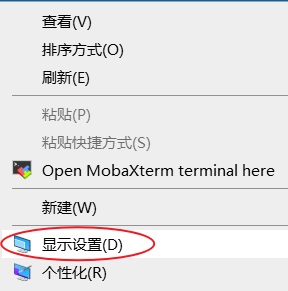
(1)右击windows10的电脑桌面,选择“快捷菜单”中的“显示设置”,如下所示:
(2)在出现的“设置”页面的左侧,点击选择“投影到此电脑”,如下所示:
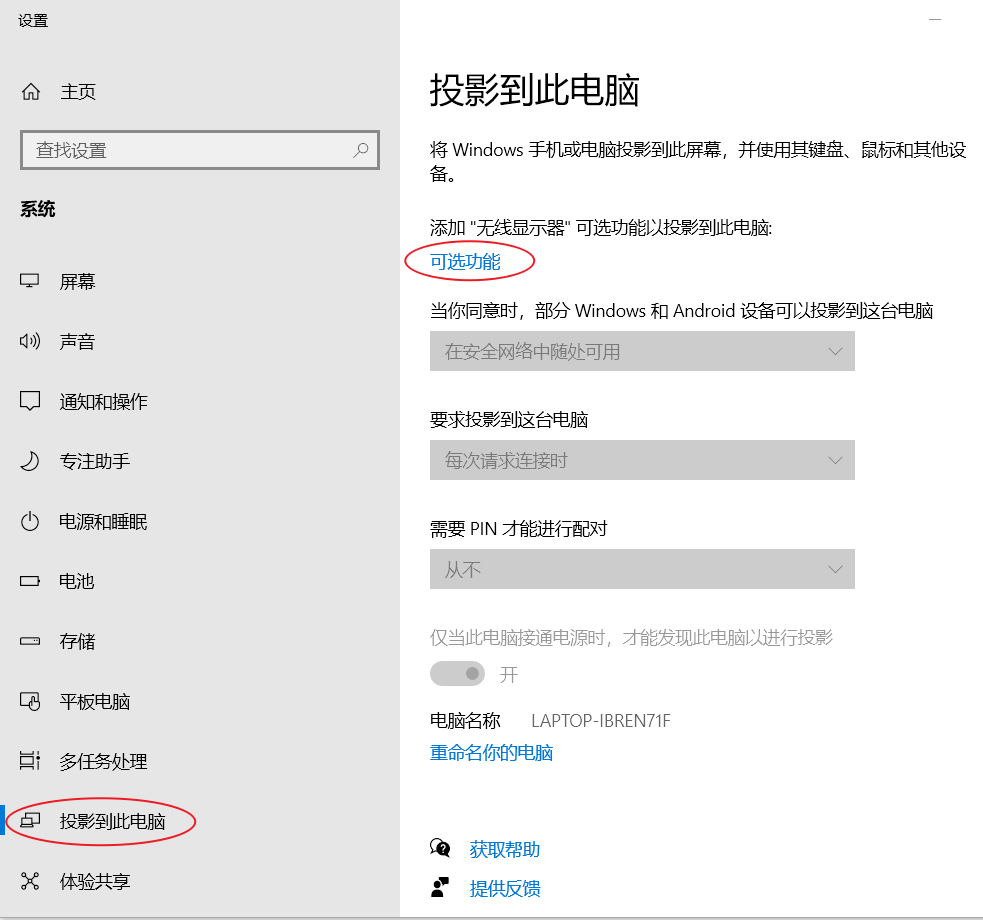
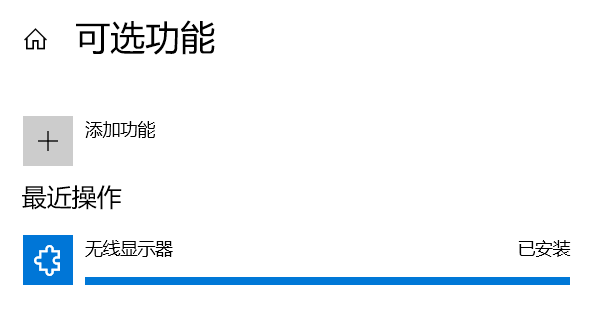
(3)此时看到页面右侧的可选列表,均为灰色不可选,这时点击“可选功能”,则出现“可选功能页面”,点击其中的“添加功能”,如下所示:

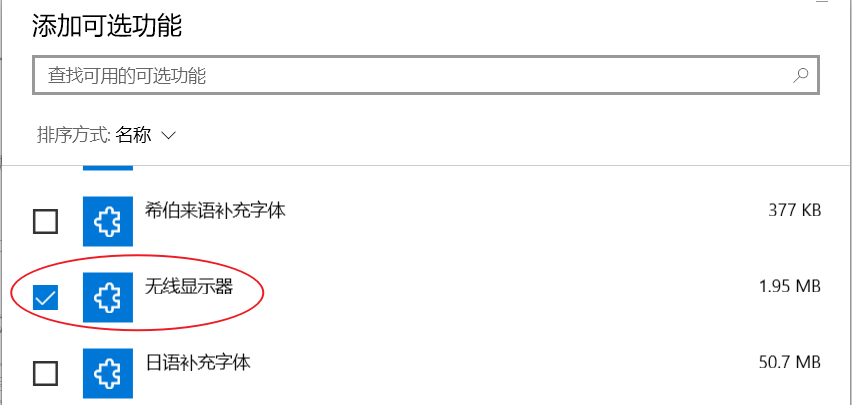
(4)点击其中的“添加功能”后,出现如下界面,在其中找到并点选“无线显示器”,然后点击下面的“安装”。如下所示:
以下是安装过程显示:
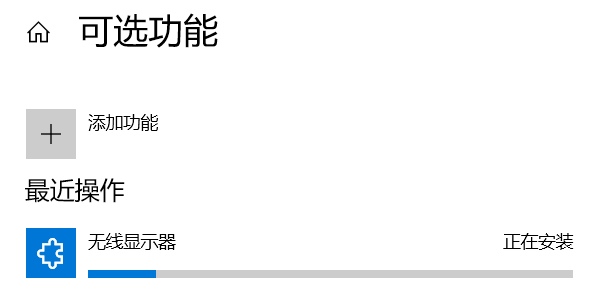
直到显示“已安装”,如下所示:
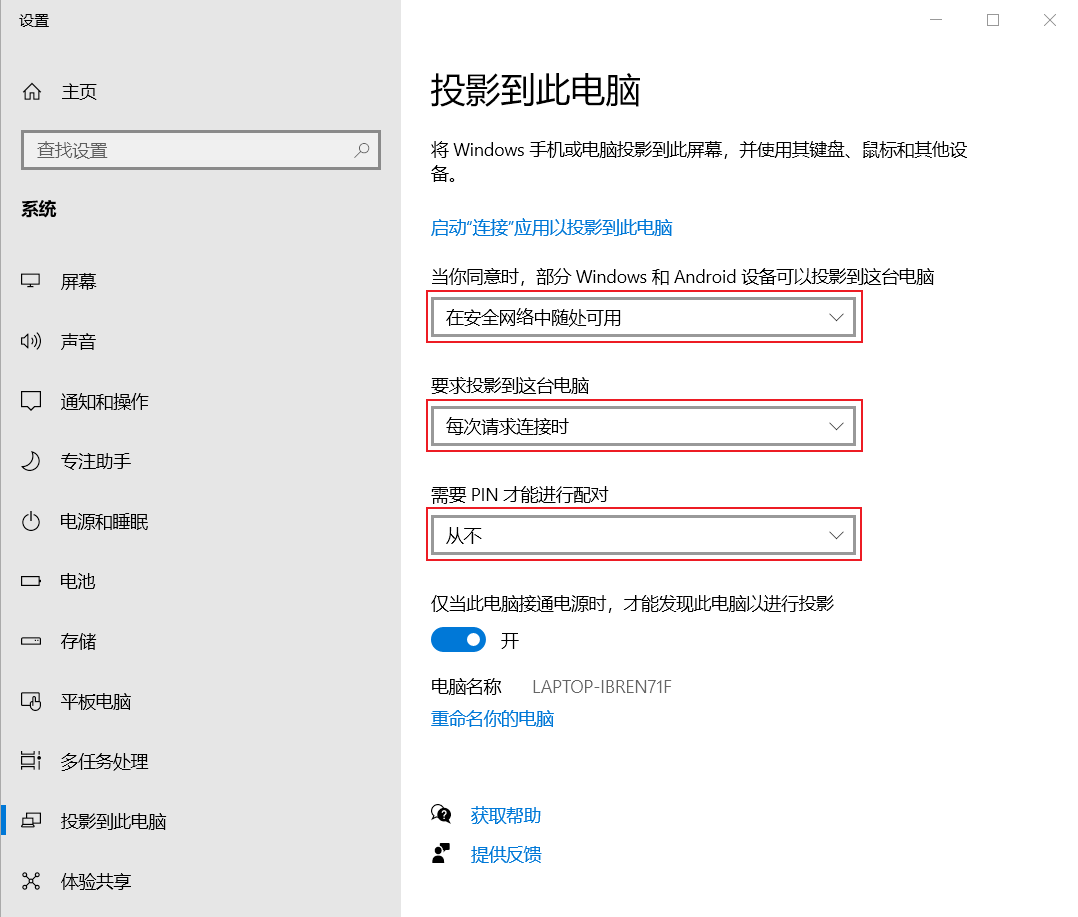
这时再返回到“投影到此电脑”的设置界面,可以看到原来灰色的列表,现在已经可以选择了,如下所示:
3、再在手机上进行如下设置(以我的vivo手机为例):
(1)进入手机的“设置”
(2)选择“多屏互动”
(3)点击“更多连接方式”
(4)点击“搜索电脑”
(5)点击“附近的电脑”
4、最后在电脑上出现的提示框中,点击“允许”,如下所示:
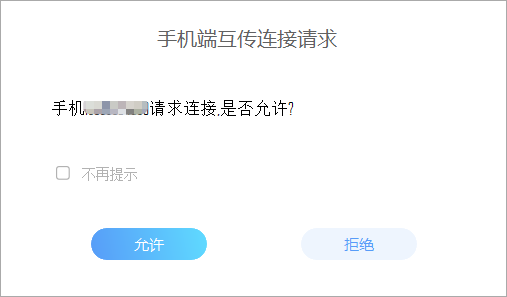
之后,就实现了将手机的屏幕投到电脑屏幕上的目的,而且还包括声音也同步到电脑上。
最后修改时间:2023-08-01 13:21:57
「喜欢这篇文章,您的关注和赞赏是给作者最好的鼓励」
关注作者
【版权声明】本文为墨天轮用户原创内容,转载时必须标注文章的来源(墨天轮),文章链接,文章作者等基本信息,否则作者和墨天轮有权追究责任。如果您发现墨天轮中有涉嫌抄袭或者侵权的内容,欢迎发送邮件至:contact@modb.pro进行举报,并提供相关证据,一经查实,墨天轮将立刻删除相关内容。
