



SQuirrel SQL Client简介视频演示安装SQuirrel SQL Client启动hdfs和hiveserver2配置SQuirrel SQL Client使用SQuirrel SQL Client访问hive使用Cloudera提供的hive连接驱动进行连接Dbeaver的安装及使用
本文介绍的工具可以通过下面链接下载:
链接:https://pan.baidu.com/s/19-EMQieTiqNmba4QzDlAsA
提取码:th23
SQuirrel SQL Client简介
SQuirrel SQL Client是一个用Java写的数据库客户端,用JDBC统一数据库访问接口以后,可以通过一个统一的用户界面来操作MySQL、PostgreSQL、MSSQL、Oracle、Hive等等任何支持JDBC访问的数据库。使用起来非常方便。SQuirrel SQL Client还是java的一个Swing程序,也算是Swing的一个比较成功的应用了。
通过SQuirrel SQL Client这个java写的图形化工具,就可以跨平台连接Hive,也包括了windows。
SQuirrel SQL Client的官网及下载地址为:http://squirrel-sql.sourceforge.net/#installation
目前最新版本的下载地址是:https://sourceforge.net/projects/squirrel-sql/files/1-stable/4.1.0/squirrel-sql-4.1.0-standard.jar/download
过几秒钟后会弹出真实下载链接:
https://jaist.dl.sourceforge.net/project/squirrel-sql/1-stable/4.1.0/squirrel-sql-4.1.0-standard.jar
注意:国内可能网速不佳,下载缓慢
视频演示
安装SQuirrel SQL Client
我是之前下载的4.0.0的版本。如果你使用官网提供的exe安装包双击安装的JDK,那么你下载后只需要双击squirrel-sql-4.0.0-standard.jar,即可启动安装程序。
但如果你按照我前面发布的视频中的方法,直接解压已经安装好的jdk并配置环境变量,那么就可能出现直接双击无法运行jar包的情况。
此时我们需要在命令行执行以下命令来启动安装程序:
java -jar squirrel-sql-4.0.0-standard.jar
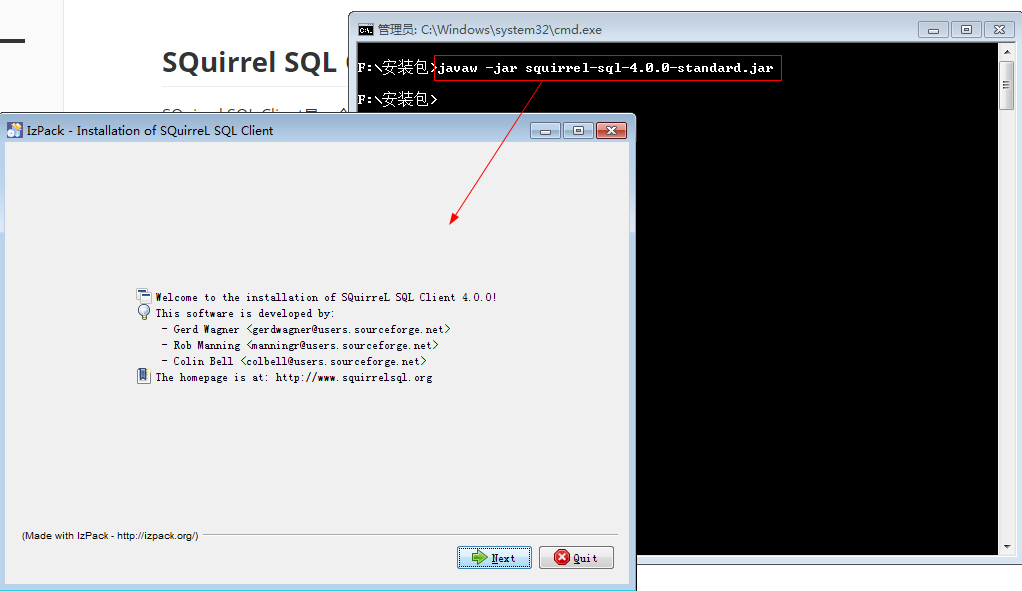
然后不停的点击next,直到:
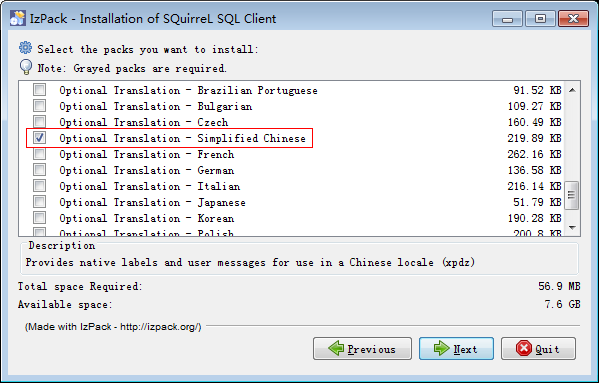
我们勾选简体中文,然后继续,后面的步骤,怎么选也无所谓。
启动hdfs和hiveserver2
安装完成之后,就可以开始配置连接hive了。
不过在此之前,我们先启动hdfs和hiveserver2:
C:\Users\Administrator>start-dfs

C:\Users\Administrator>hive --service hiveserver2
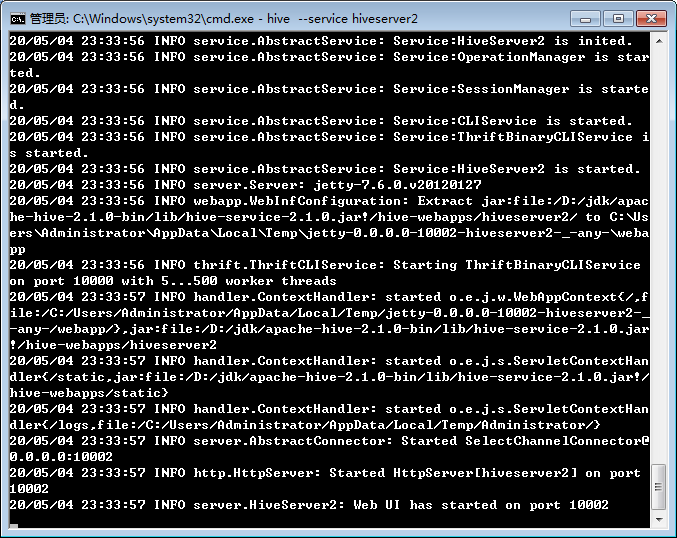
hiveserver2启动完成后就是这样。
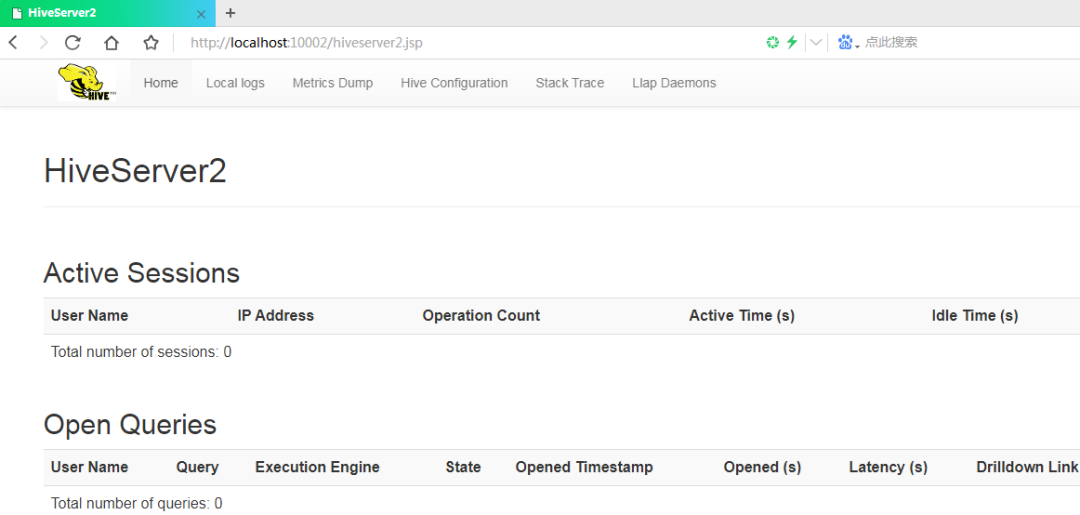
可以通过http://localhost:10002/访问UI界面:
配置SQuirrel SQL Client
安装完成后,通过菜单搜索sql可以搜索到这个工具快速打开,然后开始配置:
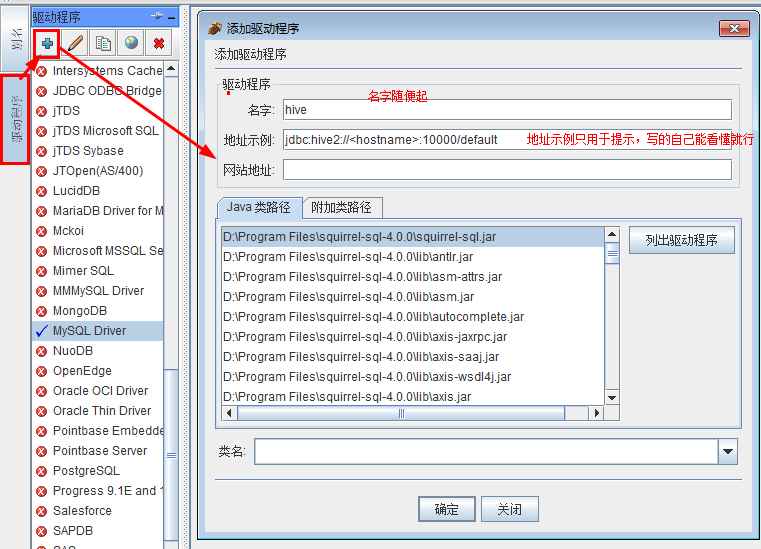
地址示例写的是:
jdbc:hive2://<hostname>:10000/default
然后在附加类中添加:
D:\jdk\apache-hive-2.1.0-bin\jdbc\hive-jdbc-2.1.0-standalone.jar
D:\jdk\hadoop\share\hadoop\common\hadoop-common-2.7.2.jar
D:\jdk\hadoop\share\hadoop\common\lib\slf4j-api-1.7.10.jar
D:\jdk\hadoop\share\hadoop\common\lib\slf4j-log4j12-1.7.10.jar
具体根据你本地hive和hadoop的路径。
并在类名中添加:
org.apache.hive.jdbc.HiveDriver
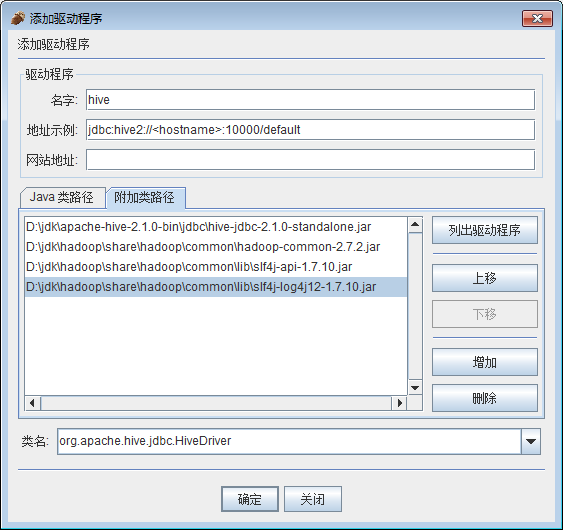
然后单击确定即可。
此时准备开始连接hive,地址修改为正确的ip地址,本机可以为localhost:
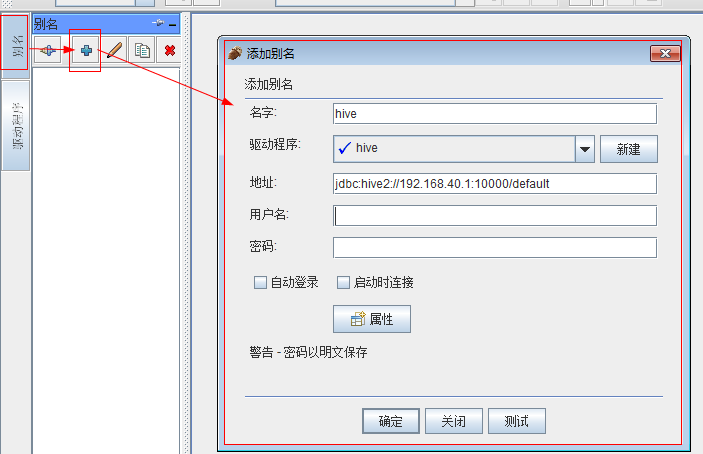
测试一下:
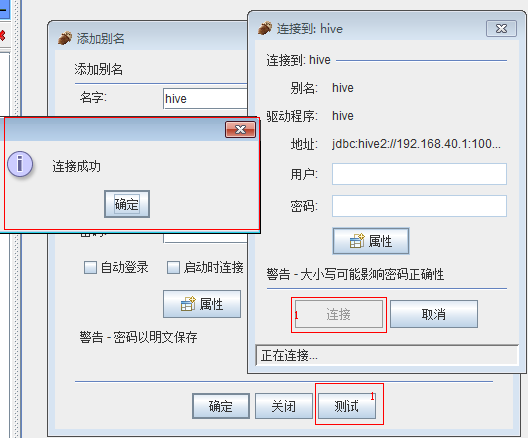
登陆成功后即可查看hive表:
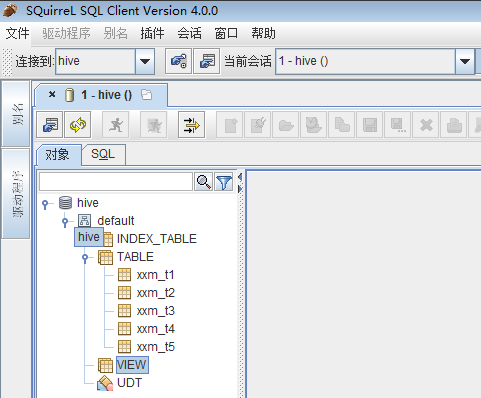
使用SQuirrel SQL Client访问hive
查询一下看看效果:
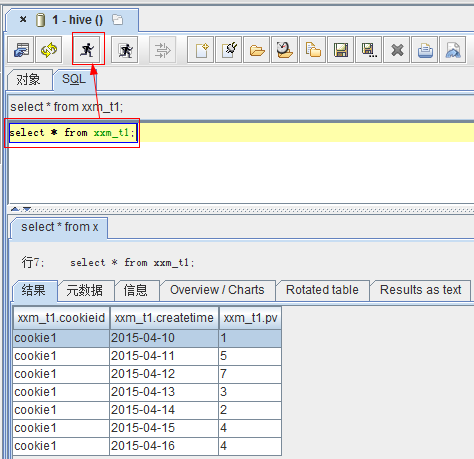
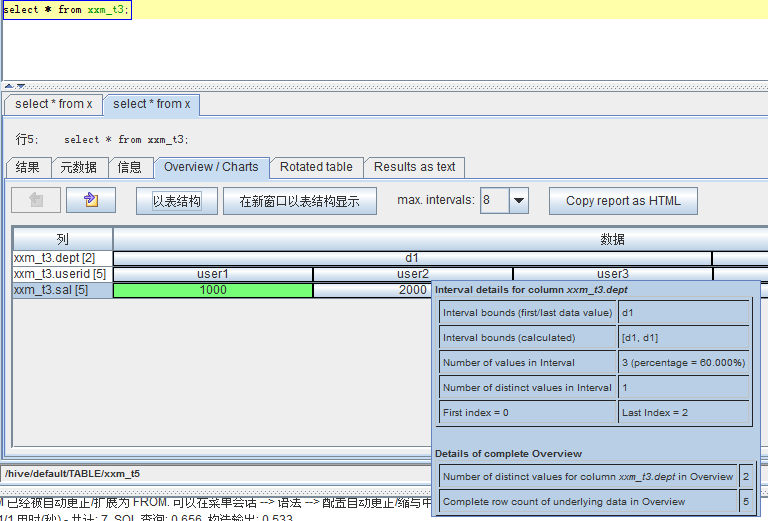
鼠标移动到的列会自动显示一些信息:
点击指定的值会只显示指定的值:
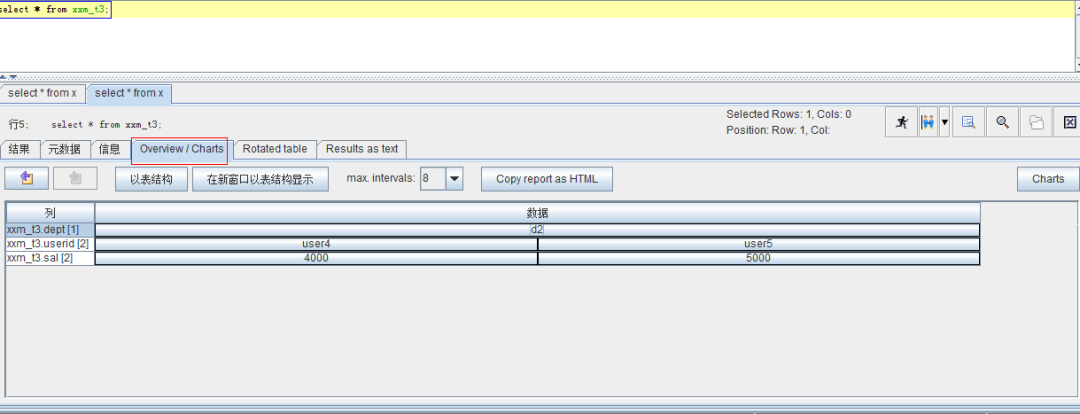
现在看一下Charts:
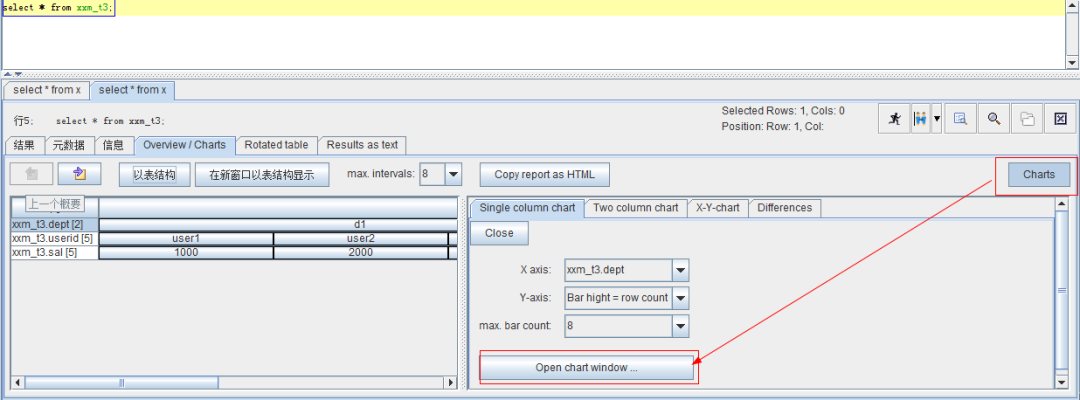
再点击open char window后会看到如下效果:
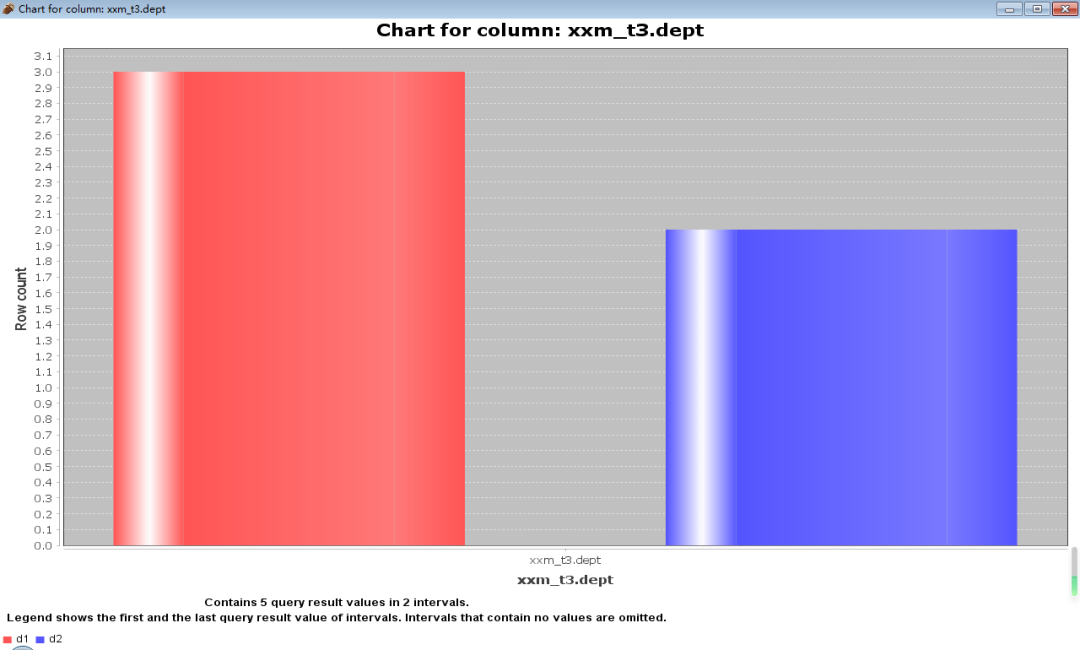
更多功能还需大家自行探索,先介绍到这里了。
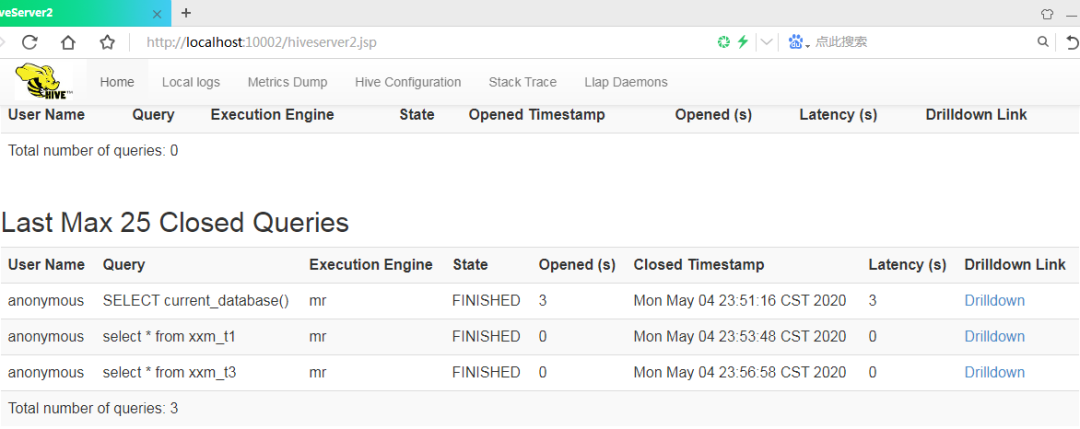
hiveServer2的UI界面可以查看到已经被查询过的sql:
使用Cloudera提供的hive连接驱动进行连接
下载地址:
https://www.cloudera.com/downloads/connectors/hive/jdbc/2-6-10.html
可以修改下载其他版本。
我下载的是:
https://downloads.cloudera.com/connectors/ClouderaHiveJDBC-2.6.10.1012.zip
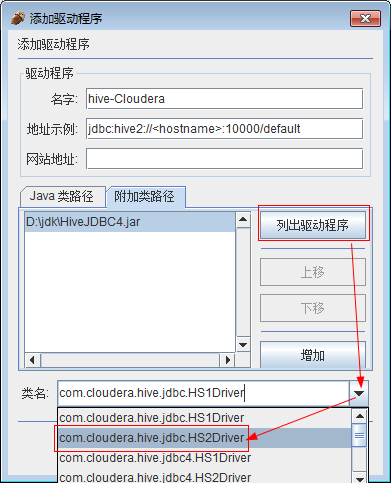
压缩包内的文件有点多,我选择只解压ClouderaHiveJDBC-2.6.10.1012.zip\ClouderaHiveJDBC-2.6.10.1012\ClouderaHiveJDBC4-2.6.10.1012下的HiveJDBC4.jar:
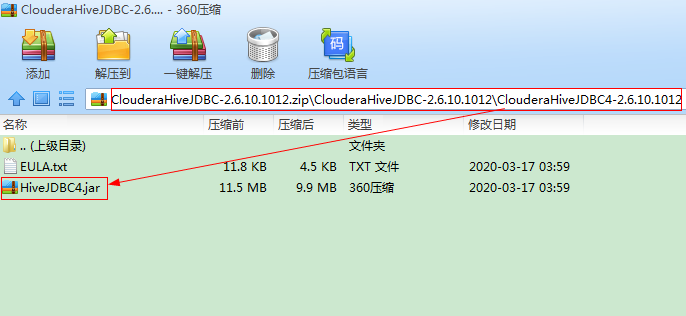
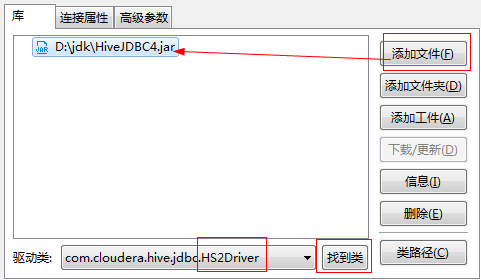
用Cloudera提供的驱动程序则只需要添加这一个驱动jar包即可,但类名记得修改为com.cloudera.hive.jdbc.HS2Driver
:
Dbeaver的安装及使用
DBeaver安装包下载地址:https://dbeaver.io/download/
可以选择安装版或zip解压版本:
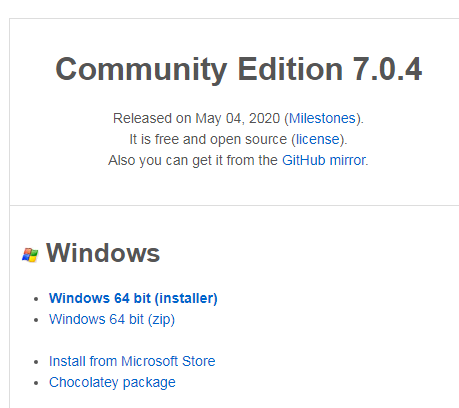
我下载的zip版本:
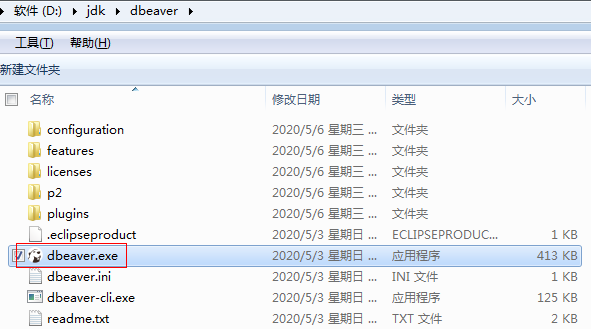
https://dbeaver.io/files/dbeaver-ce-latest-win32.win32.x86_64.zip
解压后双击dbeaver.exe打开:
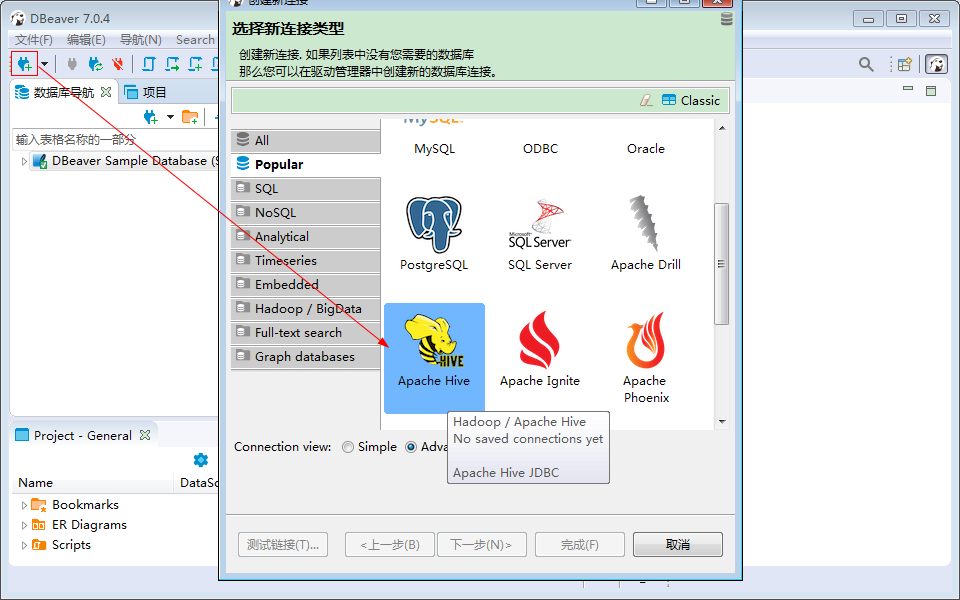
打开后创建hive连接:
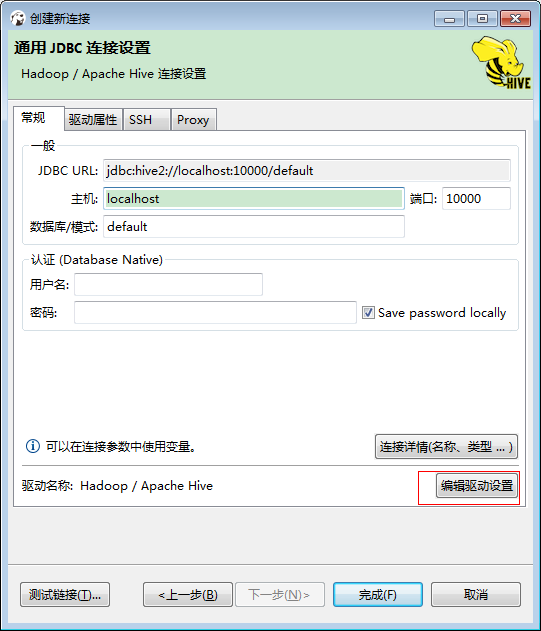
填写正确的连接信息后,点击编辑驱动设置:
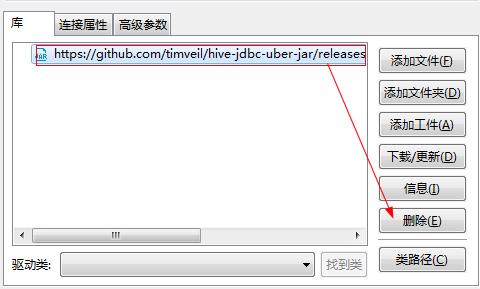
先删除原有的驱动:
然后再添加我们前面下载的Cloudera提供的hive连接驱动:
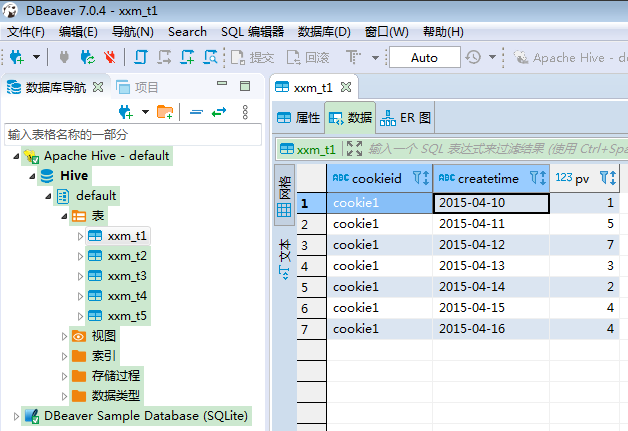
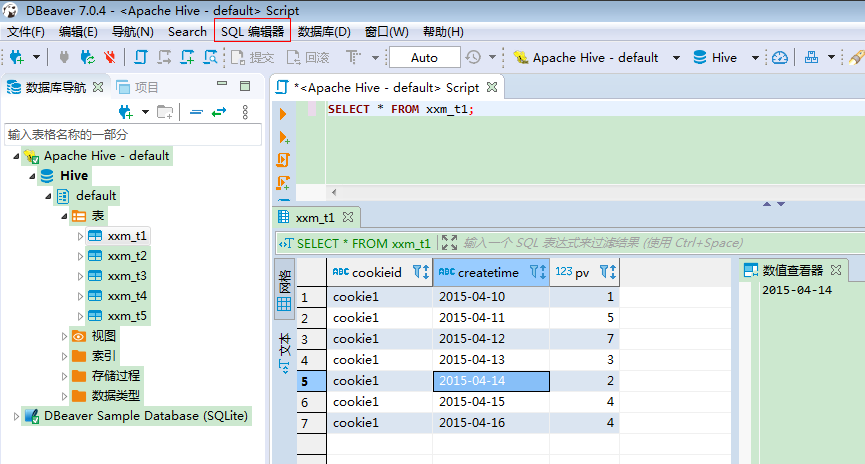
完成后,就可以查看hive的数据了:
点击sql查询器之后就可以开始进行sql查询了:
注意:Cloudera提供的Hive JDBC驱动不需要考虑驱动包依赖的问题,默认的将Hive驱动所依赖的包都打包在里面。驱动类需要指定为
com.cloudera.hive.jdbc.HS2Driver
,与原生的org.apache.hive.jdbc.HiveDriver
有区别
