



单节点OpenStack安装小白教程
本文以O版为例(ocata)
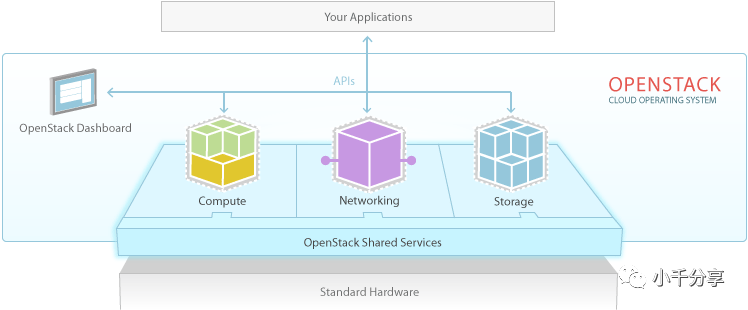
1、单节点部署拓扑
2、环境需求
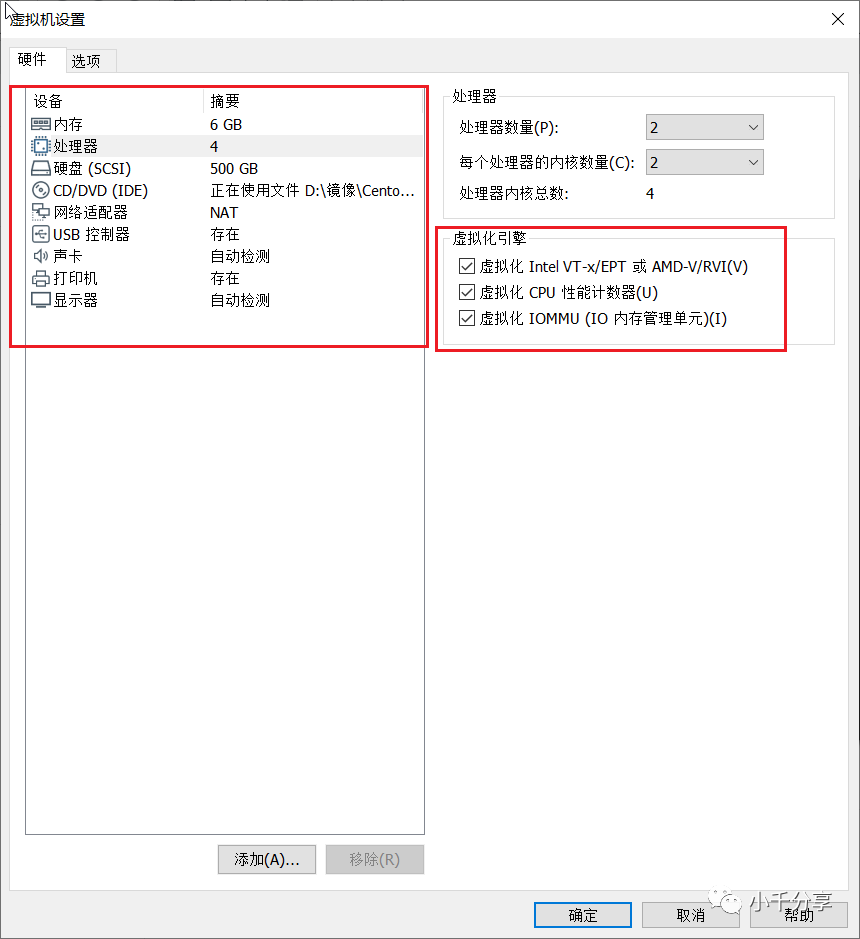
Centos7.x 内存4G+ 开启虚拟化
3、安装步骤
3.1、环境处理
关闭防火墙,关闭SELinux
,取消NetworkManager
开机启动
systemctl stop firewalld
systemctl disable firewalld

setenforce 0
sed -i 's/\(SELINUX=\).*/\1disabled/' /etc/selinux/config

systemctl disable NetworkManager

shutdown -r now  #重启
3.2、配置yum源
之前要连通好外网
删除除CentOS-Base.repo
这个源以为的yum
源
cd /etc/yum.repos.d/
rm -fr `ls | grep -v "CentOS-Base.repo"`

yum clean all

yum makecache

yum install vim net-tools -y
yum install -y bash-completion.noarch
3.3、安装OpenStack的安装版本(ocata版)
#安装wget
yum -y install wget

wget  https://cbs.centos.org/kojifiles/packages/centos-release-openstack-ocata/1/2.el7/noarch/centos-release-openstack-ocata-1-2.el7.noarch.rpm

yum -y install centos-release-openstack-ocata-1-2.el7.noarch.rpm
3.4、安装RDO,以RDO方式进行部署
yum -y install http://rdo.fedorapeople.org/rdo-release.rpm
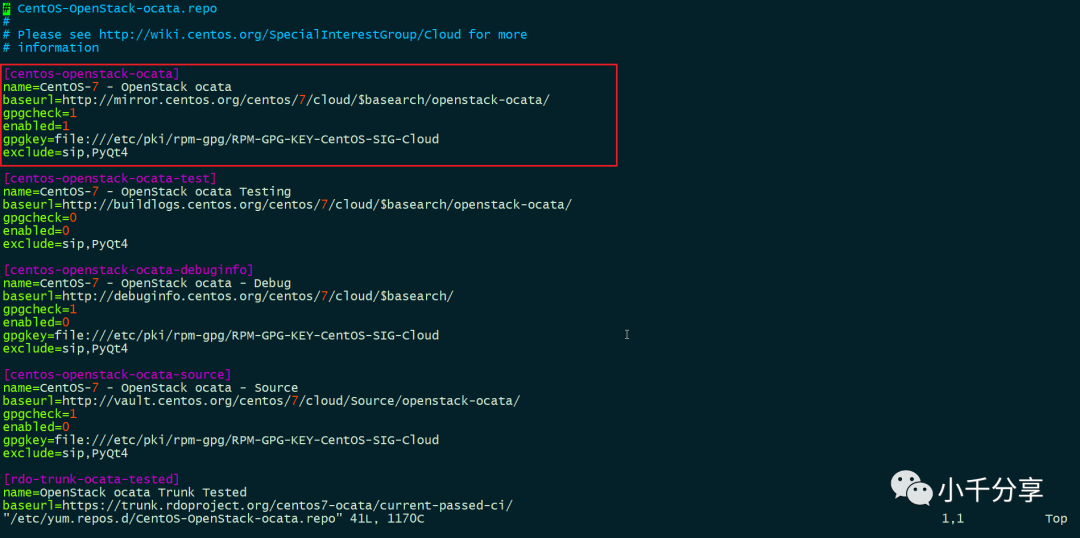
修改CentOS-OpenStack-ocata.repo 将里面的[centos-openstack-ocata]这个源删除
vim /etc/yum.repos.d/CentOS-OpenStack-ocata.repo
3.5、使用Packstack | OpenStack自动化部署
yum -y install openstack-packstack

#使用packstack  --allinone进行一键部署
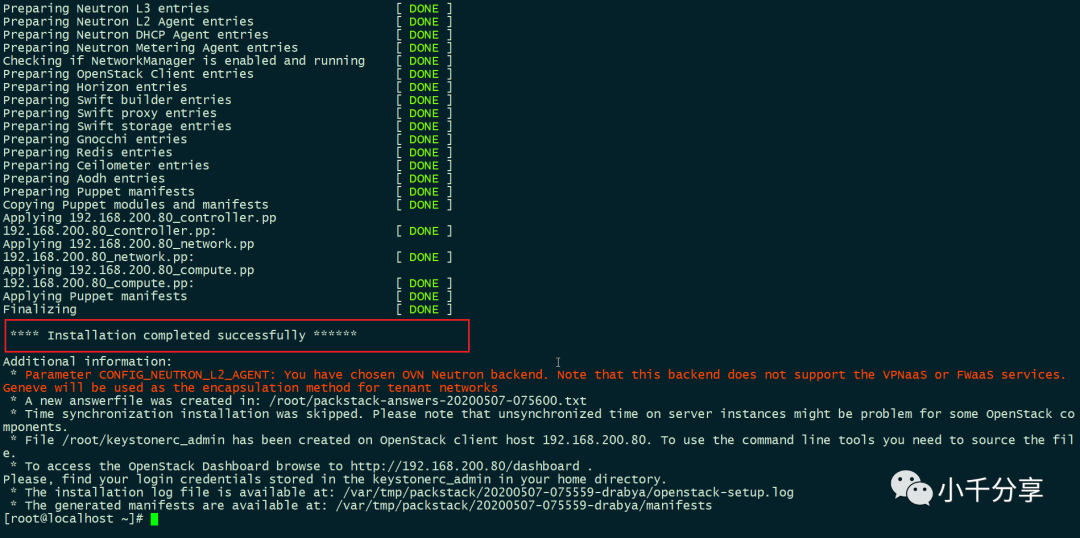
packstack --allinone
Installation completed successfully
3.6、配置Linux虚拟网桥br-ex
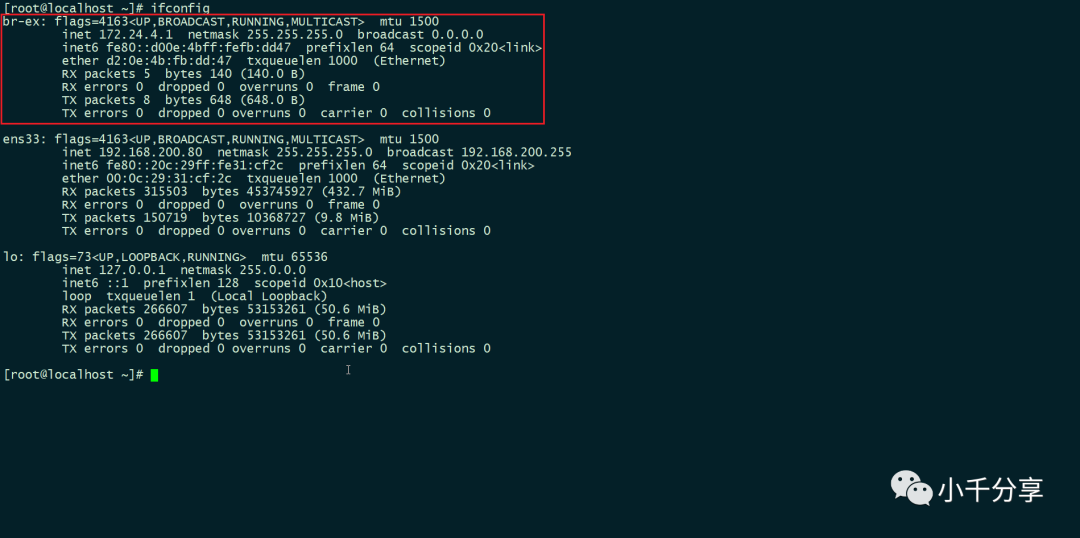
当中地址是临时的,需要手动生成配置文件
#进入配置网卡目录
cd /etc/sysconfig/network-scripts/

#配置网桥
cp ifcfg-ens33 ifcfg-br-ex

vi ifcfg-br-ex

TYPE=Ethernet
BOOTPROTO=none
NAME=br-ex
DEVICE=br-ex
ONBOOT=yes
IPADDR=172.24.4.1
PREFIX=24

#重启网卡
systemctl restart network
4、登入测试
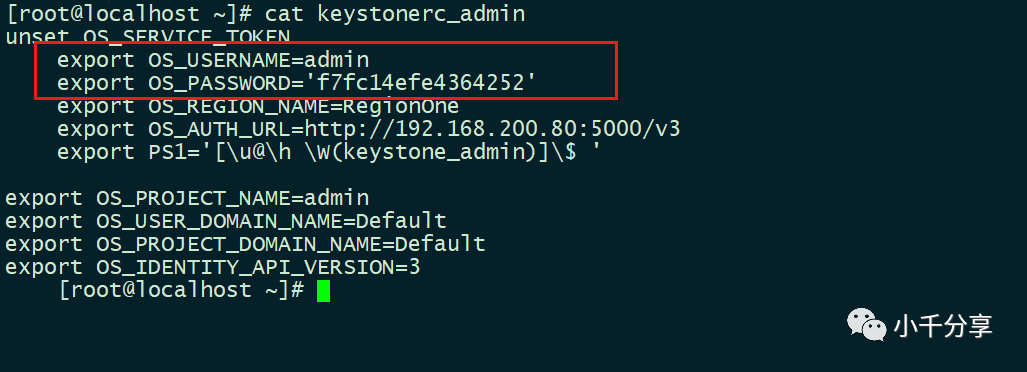
4.1、查看用户名和密码
keystone_admin
存放OpenStack
的用户名和密码
cat keystonerc_admin
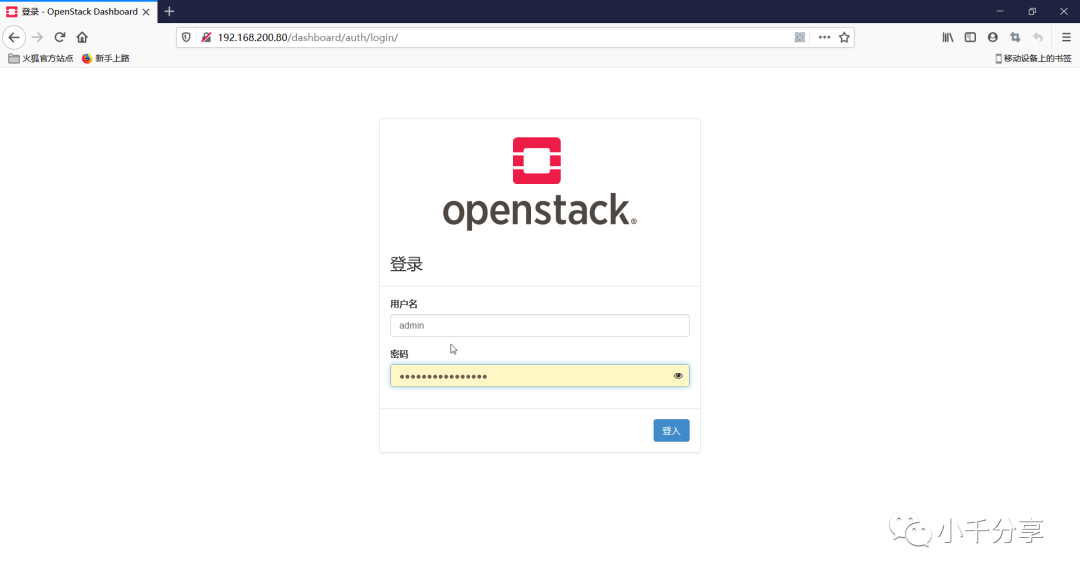
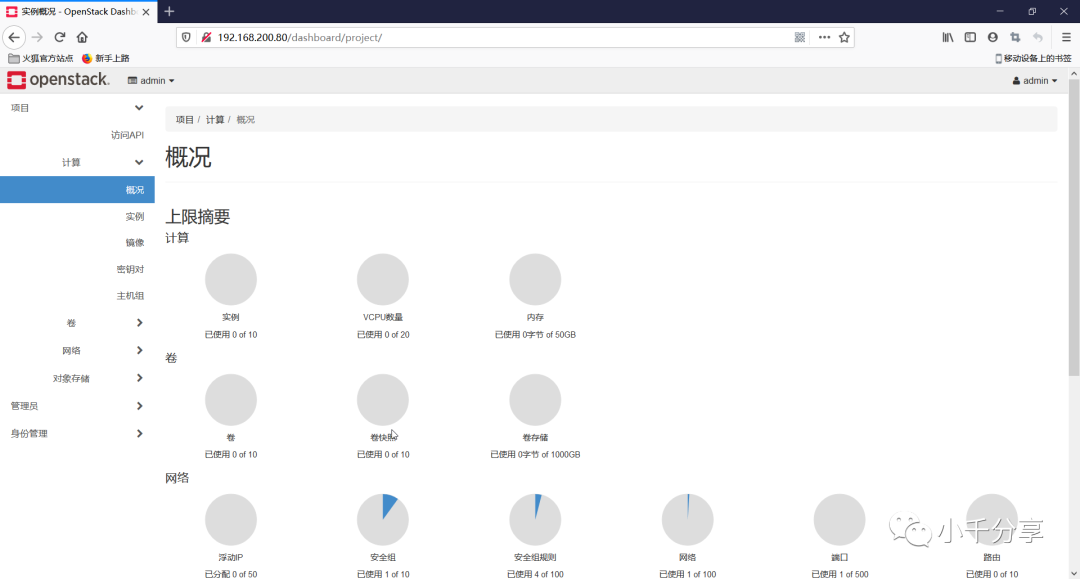
4.2、浏览器Dashboard登录
IP地址/dashboard
文章转载自云计算小千,如果涉嫌侵权,请发送邮件至:contact@modb.pro进行举报,并提供相关证据,一经查实,墨天轮将立刻删除相关内容。
