排行
数据库百科
核心案例
行业报告
月度解读
大事记
产业图谱
中国数据库
向量数据库
时序数据库
实时数据库
搜索引擎
空间数据库
图数据库
数据仓库
大调查
2021年报告
2022年报告
年度数据库
2020年openGauss
2021年TiDB
2022年PolarDB
2023年OceanBase
首页
资讯
活动
大会
学习
课程中心
推荐优质内容、热门课程
学习路径
预设学习计划、达成学习目标
知识图谱
综合了解技术体系知识点
课程库
快速筛选、搜索相关课程
视频学习
专业视频分享技术知识
电子文档
快速搜索阅览技术文档
文档
问答
服务
智能助手小墨
关于数据库相关的问题,您都可以问我
数据库巡检平台
脚本采集百余项,在线智能分析总结
SQLRUN
在线数据库即时SQL运行平台
数据库实训平台
实操环境、开箱即用、一键连接
数据库管理服务
汇聚顶级数据库专家,具备多数据库运维能力
数据库百科
核心案例
行业报告
月度解读
大事记
产业图谱
我的订单
登录后可立即获得以下权益
免费培训课程
收藏优质文章
疑难问题解答
下载专业文档
签到免费抽奖
提升成长等级
立即登录
登录
注册
登录
注册
首页
资讯
活动
大会
课程
文档
排行
问答
我的订单
首页
专家团队
智能助手
在线工具
SQLRUN
在线数据库即时SQL运行平台
数据库在线实训平台
实操环境、开箱即用、一键连接
AWR分析
上传AWR报告,查看分析结果
SQL格式化
快速格式化绝大多数SQL语句
SQL审核
审核编写规范,提升执行效率
PLSQL解密
解密超4000字符的PL/SQL语句
OraC函数
查询Oracle C 函数的详细描述
智能助手小墨
关于数据库相关的问题,您都可以问我
精选案例
新闻资讯
云市场
登录后可立即获得以下权益
免费培训课程
收藏优质文章
疑难问题解答
下载专业文档
签到免费抽奖
提升成长等级
立即登录
登录
注册
登录
注册
首页
专家团队
智能助手
精选案例
新闻资讯
云市场
微信扫码
复制链接
新浪微博
分享数说
采集到收藏夹
分享到数说
首页
/
VBA字典与数组第3讲:数组区域及常量数组在工作表中的录入方法
VBA字典与数组第3讲:数组区域及常量数组在工作表中的录入方法
VBA语言専攻
2023-06-05
226
【分享成果,随喜正能量】生命是一段匆匆而过的旅程,只有把握好每一天,才能拥有一个实实在在的美好人生。虽然世事总是不尽如人意,但我们要设法使自己适应现状,而不是设法使一切适合自己的心意。
。
《
VBA数组与字典方案》教程(10144533)是我推出的第三套教程,目前已经是第二版修订了。这套教程定位于中级,
字典是VBA的精华
,我要求学员必学。
7.1.3.9教程和手册
掌握后,可以解决大多数工作中遇到的实际问题。
这套字典教程共两册,一共八十四讲,今后一段时间会给大家陆续推出修订后的教程内容。今日的内容是:字典与数组第3讲:数组区域及常量数组在工作表中的录入方法
第三讲 数组区域及常量数组在工作表中的录入方法
大家好,今天我们继续讲解VBA数组与字典解决方案,今日的内容是第3讲:数组区域与常量数组在工作表中的录入方法
。
在Excel的应用中,数组是经常用到的一个知识点,在实际工作中,巧妙地利用数组,配合必要的函数和公式,可以让你的工作变得简洁而高效。
数组公式就是可以同时进行多重计算并返回一种或多种结果的公式。比一般的公式要复杂些,理解上要和普通的公式加以区别。必要时要借助VBA的思想来考虑问题,因为数组公式的应用在很多时候和VBA是一样的。
1 什么是数组区域
在数组公式中使用两组或多组数据称为数组参数,数组参数可以是一个数据区域,也可以是数组常量。数组公式中的每个数组参数必须有相同数量的行和列。
数组区域是指数组公式区域,一般而言,对于工作表中,我们将使用数组公式的区域成为数组区域。
2 数组公式的录入步骤
数组公式的输入步骤如下:
1) 选定数组区域(单元格或单元格区域)。如果数组公式将返回的是一个结果,则单击需要输入数组公式的单元格;如果数组公式将返回多个结果,则要选定需要输入数组公式的单元格区域。
2) 输入数组公式。
3) 同时按“Crtl+Shift+Enter”组合键,则Excel 自动在公式的两边加上大括号{ } 。
注意点:
a) 第3)步相当重要,只有输入公式后同时按“Crtl+Shift+Enter”组合键,系统才会把公式视为一个数组公式。否则,如果只按Enter键,则输入的只是一个简单的公式,也只在选中的单元格区域的第1个单元格显示出一个计算结果。
b) 在数组公式中,通常都使用单元格区域引用,但也可以直接键入数值数组,这样键入的数值数组被称为数组常量。
c) 当不想在工作表中按单元格逐个输入数值时,可以按数组的方式输入。
3 生成数组常量操作说明
1)直接在公式中输入数值,并用大括号“{ }”括起来。
2)不同列的数值用逗号“,”分开。
3)不同行的数值用分号“;”分开。
4 输入数组常量的实例讲解
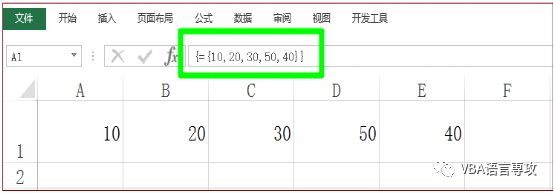
实例一:要在单元格A1:E1中分别输入10,20,30,50和40这5个数值,则可采用下述的步骤:
1)选取单元格区域A1:E1
2)在公式编辑栏中输入数组公式“={10,20,30,50,40}”
3)同时按Ctrl+Shift+Enter组合键,即可在单元格A1、B1、C1、D1、E1中分别输入了10、20、30、50、40
实例二:输入数组常量的方法:
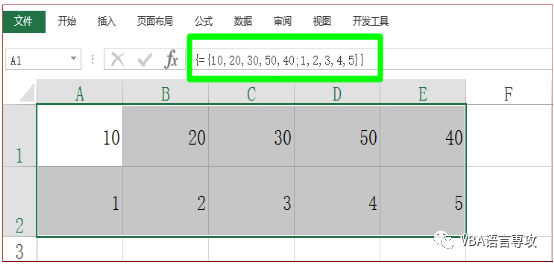
要在单元格A1:E2中分别输入10,20,30,50,40;1,2,3,4,5这10个数值,则可采用下述的步骤:
1)选取单元格区域A1:E2
2)在公式编辑栏中输入数组公式“={10,20,30,50,40;1,2,3,4,5}”
3)同时按Ctrl+Shift+Enter组合键,即可在单元格A1、B1、C1、D1、E1、A2、B2、C2、D2、E2中分别输入了10、20、30、50、40;1,2,3,4,5
今日内容回向:
1 什么是数组公式?
2 数组常量如何录入?
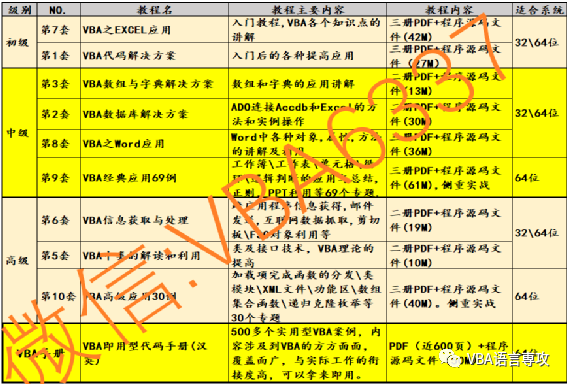
我多年的VBA实践经验,全部浓缩在以下教程中:
【分享成果,随喜正能量】世事无常,人生起落,唯有心明,才是在这修行的道场中,呵护好自己。
。
vba
vba字典
数组公式
vba数组
单元格引用
文章转载自
VBA语言専攻
,如果涉嫌侵权,请发送邮件至:contact@modb.pro进行举报,并提供相关证据,一经查实,墨天轮将立刻删除相关内容。
评论
领墨值
有奖问卷
意见反馈
客服小墨