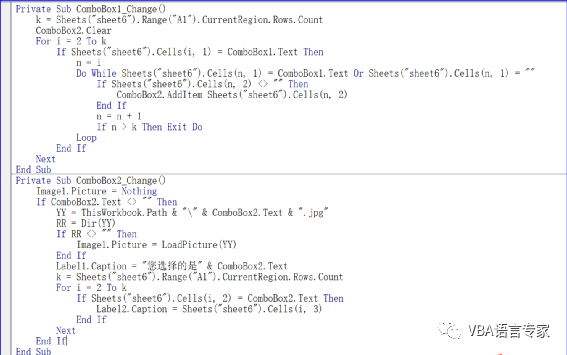
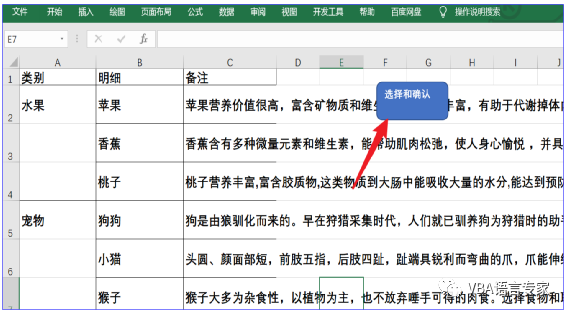
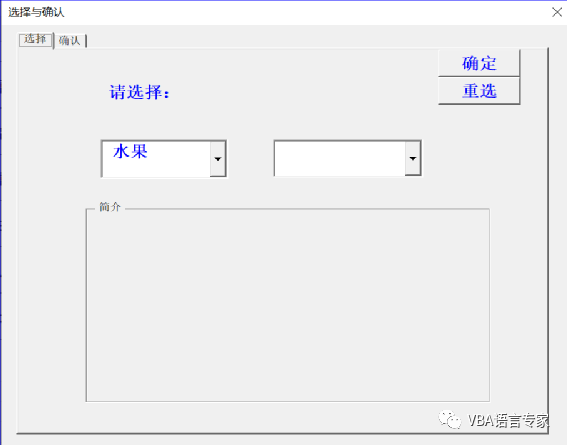
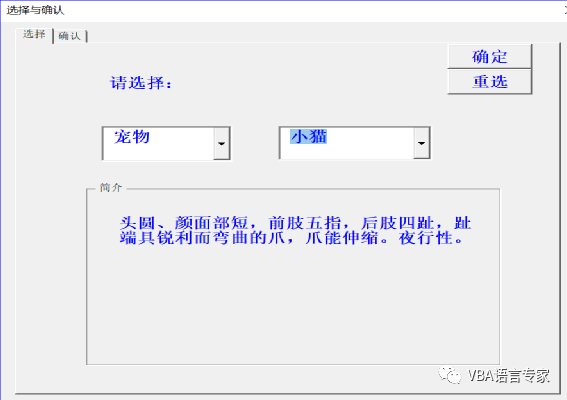
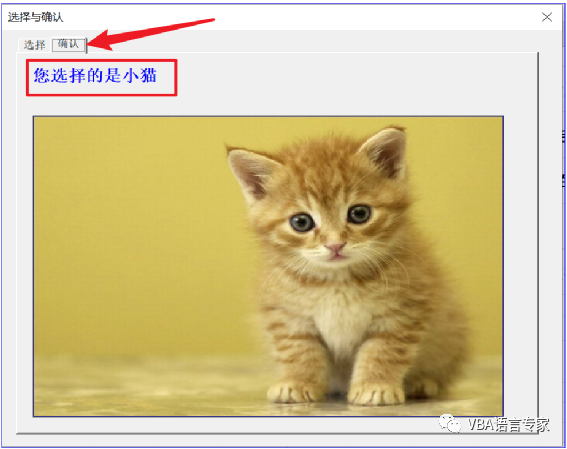
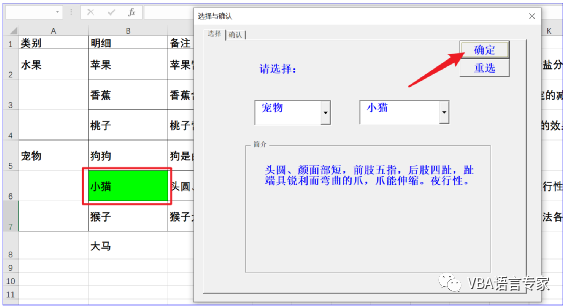
1)窗体的弹出,在工作表中点击“选择和确认”按钮将弹出窗体:Sub mynzE() UserForm6.ShowEnd Sub 2)复选框ComboBox1的改变事件,在这个事件中我们将清空ComboBox2,同时将ComboBox2根据ComboBox1的项目加载相应的项目。注意下面代码的写法。Private Sub ComboBox1_Change() k = Sheets("sheet6").Range("A1").CurrentRegion.Rows.Count ComboBox2.Clear For i = 2 To k If Sheets("sheet6").Cells(i, 1) = ComboBox1.Text Then n = i Do While Sheets("sheet6").Cells(n, 1) = ComboBox1.Text Or Sheets("sheet6").Cells(n, 1) = "" If Sheets("sheet6").Cells(n, 2) <> "" Then ComboBox2.AddItem Sheets("sheet6").Cells(n, 2) End If n = n + 1 If n > k Then Exit Do Loop End If NextEnd Sub 3)复选框ComboBox2的改变事件,在这个事件中我们将首先清空原有的图片,并判断需要加载的图片是否存在,如果存在加载这个图片,加载图片用的是Image1.Picture = LoadPicture(YY),同时根据选项给简介栏添加备注内容。在确认窗口提示所选的内容。Private Sub ComboBox2_Change() Image1.Picture = Nothing If ComboBox2.Text <> "" Then YY = ThisWorkbook.Path & "\" & ComboBox2.Text & ".jpg" RR = Dir(YY) If RR <> "" ThenImage1.Picture = LoadPicture(YY) End If Label1.Caption = "您选择的是" & ComboBox2.Text k = Sheets("sheet6").Range("A1").CurrentRegion.Rows.Count For i = 2 To k If Sheets("sheet6").Cells(i, 2) = ComboBox2.Text Then Label2.Caption = Sheets("sheet6").Cells(i, 3) End If Next End IfEnd Sub 4)命令按钮“确定”的单击事件,在这个事件中先在工作表中找到ComboBox2的值,然后改变单元格的颜色。Private Sub CommandButton1_Click() k = Sheets("sheet6").Range("A1").CurrentRegion.Rows.Count For i = 1 To k If Sheets("sheet6").Cells(i, 2) = ComboBox2.Text Then Sheets("sheet6").Cells(i, 2).Interior.ColorIndex = 4 End If NextEnd Sub 5)命令按钮“重选”的单击事件,在这个事件中要将工作表还原原有的颜色。Private Sub CommandButton2_Click() Sheets("sheet6").Range("A1").CurrentRegion.Interior.ColorIndex = 0End Sub 6)窗体的加载事件,这个事件中要先清空ComboBox2,加载ComboBox1的选项。Private Sub UserForm_Initialize() Sheets("sheet6").Range("A1").CurrentRegion.Interior.ColorIndex = 0 k = Sheets("sheet6").Range("A1").CurrentRegion.Rows.Count ComboBox2.Clear With ComboBox1 For i = 2 To k If Sheets("sheet6").Cells(i, 1) <> "" Then .AddItem Sheets("sheet6").Cells(i, 1).Value End If Next .Text = .List(0) End WithEnd Sub 代码的截图: