排行
数据库百科
核心案例
行业报告
月度解读
大事记
产业图谱
中国数据库
向量数据库
时序数据库
实时数据库
搜索引擎
空间数据库
图数据库
数据仓库
大调查
2021年报告
2022年报告
年度数据库
2020年openGauss
2021年TiDB
2022年PolarDB
2023年OceanBase
首页
资讯
活动
大会
学习
课程中心
推荐优质内容、热门课程
学习路径
预设学习计划、达成学习目标
知识图谱
综合了解技术体系知识点
课程库
快速筛选、搜索相关课程
视频学习
专业视频分享技术知识
电子文档
快速搜索阅览技术文档
文档
问答
服务
智能助手小墨
关于数据库相关的问题,您都可以问我
数据库巡检平台
脚本采集百余项,在线智能分析总结
SQLRUN
在线数据库即时SQL运行平台
数据库实训平台
实操环境、开箱即用、一键连接
数据库管理服务
汇聚顶级数据库专家,具备多数据库运维能力
数据库百科
核心案例
行业报告
月度解读
大事记
产业图谱
我的订单
登录后可立即获得以下权益
免费培训课程
收藏优质文章
疑难问题解答
下载专业文档
签到免费抽奖
提升成长等级
立即登录
登录
注册
登录
注册
首页
资讯
活动
大会
课程
文档
排行
问答
我的订单
首页
专家团队
智能助手
在线工具
SQLRUN
在线数据库即时SQL运行平台
数据库在线实训平台
实操环境、开箱即用、一键连接
AWR分析
上传AWR报告,查看分析结果
SQL格式化
快速格式化绝大多数SQL语句
SQL审核
审核编写规范,提升执行效率
PLSQL解密
解密超4000字符的PL/SQL语句
OraC函数
查询Oracle C 函数的详细描述
智能助手小墨
关于数据库相关的问题,您都可以问我
精选案例
新闻资讯
云市场
登录后可立即获得以下权益
免费培训课程
收藏优质文章
疑难问题解答
下载专业文档
签到免费抽奖
提升成长等级
立即登录
登录
注册
登录
注册
首页
专家团队
智能助手
精选案例
新闻资讯
云市场
微信扫码
复制链接
新浪微博
分享数说
采集到收藏夹
分享到数说
举报
首页
/
窗体上显示进度条的应用总结
窗体上显示进度条的应用总结
VBA语言専攻
2022-03-09
100
【分享成果,随喜正能量】一花一世界,一叶一菩提。世界变成什么样,取决于我们的心态,当我们的心激情高昂充满热情的时候,一棵默默无闻的小草也可以变成奇珍异宝!
《V
BA
之Excel应用》是非常经典的,是我推出的第七套教程,定位于初级。这套教程从简单的录制宏开始讲解,一直到窗体的搭建,内容丰富,实例众多。大家可以非常容易的掌握相关的知识,这套教程共三册,十七章,都是我们在利用E
XCEL
工作过程中需要掌握的知识点,希望大家能掌握利用。今日讲解的内容是“
VBA
之E
XCEL
应用”的第十七章 “用户窗体(Userform)的实例应用”:窗体上显示进度条的应用总结
第十节 在窗体中制作进度显示条(三)
在上一节,我们完成了属性的设计及代码的给出,我们这讲给大家讲解代码的意义及代码的实现效果。
6
代码的解读
我们来看代码的过程:
1
)
Sheet4.Cells.Clear
清空工作表中的值及格式。
2
)
For j = 1 To 1000
Cells(i, 1).Value = i + j
Next j
在A列中填充1到1000和行号的累加。
3)
mynum = i
mynums = Cells(i, 1)
mypr mynum, mynums
设置两个变量作为参数传递给M
YPR
函数,这个两个参数一是行数代码了程序运行的百分比值,一是当前单元格的值,将要传递给窗体的文本框。
4
)
Function mypr(mynum As Single, mynums As Single)
这是一个函数过程,两个参数是
mynum As Single, mynums
。
5
)
UserForm4.Label2.Caption = mynum & "% 完成"
这行代码将更新窗体上的标签控件以显示百分比进度。
6
)
UserForm4.Label1.Width = (UserForm4.Frame1.Width 100) * mynum
这行代码将更新标签控件的宽度来更新进度条的进度,这里利用了
(UserForm4.Frame1.Width 100) * mynum
,将
UserForm4.Frame1.Width
作为百分之百的进度设置。
7
)
UserForm4.TextBox1.Text = mynums
将当前单元格值传递给文本框
8
)
DoEvents
交出程序的控制权给主程序
7
代码的实现效果
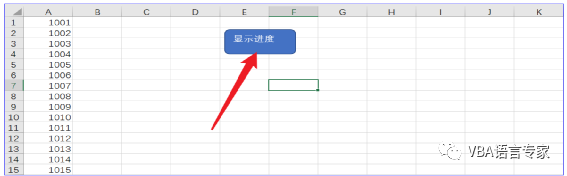
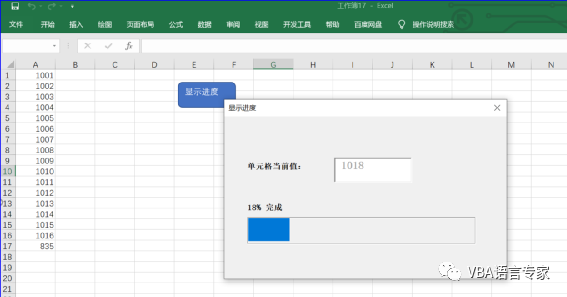
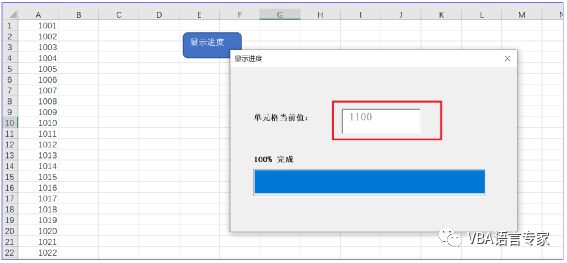
最后我们看一下代码的实现效果,在工作表窗口点击“显示进度”按钮:
上述代码的执行过程,我做了连个截图,从截图上看完全实现了我们的预期。
8
在窗体上实现进度条显示的总结
我们再次回顾一下利用代码实现在窗体上显示程序进度条的注意事项:
1
) 进度条是利用了标签和框架控件的组合来完成的。
2
) 进度条的进度是利用了标签的宽度来体现。
3
) 进度的百分之百利用了框架的宽度来表示。
4
) 标签和框架的Cap
tion
属性都是空的。
5
) 在设计程序时候,要定义好进度百分比的意义,并关联上标签的宽度。
6
) 如果需要利用文本框来显示进度的值,要利用En
abled
属性关闭用户的响应。
关于在窗体上实现进度条的显示到这讲就全部讲解完了,希望大家能结合到自己的实际工作之中。
今日内容回向:
1) 设计在窗体上显示进度条要注意哪些?
2) 你认为实现进度条显示的关键点在哪里?
本讲内容参考程序文件:工作簿17.xlsm
【分享成果,随喜正能量】君子量大,处世温和,分享希望,才是经过生活的真功夫、大意义
。如果你真的愿意为自己的梦想去努力,最差的结果,不过是大器晚成。
窗体
文章转载自
VBA语言専攻
,如果涉嫌侵权,请发送邮件至:contact@modb.pro进行举报,并提供相关证据,一经查实,墨天轮将立刻删除相关内容。
评论
领墨值
有奖问卷
意见反馈
客服小墨