排行
数据库百科
核心案例
行业报告
月度解读
大事记
产业图谱
中国数据库
向量数据库
时序数据库
实时数据库
搜索引擎
空间数据库
图数据库
数据仓库
大调查
2021年报告
2022年报告
年度数据库
2020年openGauss
2021年TiDB
2022年PolarDB
2023年OceanBase
首页
资讯
活动
大会
学习
课程中心
推荐优质内容、热门课程
学习路径
预设学习计划、达成学习目标
知识图谱
综合了解技术体系知识点
课程库
快速筛选、搜索相关课程
视频学习
专业视频分享技术知识
电子文档
快速搜索阅览技术文档
文档
问答
服务
智能助手小墨
关于数据库相关的问题,您都可以问我
数据库巡检平台
脚本采集百余项,在线智能分析总结
SQLRUN
在线数据库即时SQL运行平台
数据库实训平台
实操环境、开箱即用、一键连接
数据库管理服务
汇聚顶级数据库专家,具备多数据库运维能力
数据库百科
核心案例
行业报告
月度解读
大事记
产业图谱
我的订单
登录后可立即获得以下权益
免费培训课程
收藏优质文章
疑难问题解答
下载专业文档
签到免费抽奖
提升成长等级
立即登录
登录
注册
登录
注册
首页
资讯
活动
大会
课程
文档
排行
问答
我的订单
首页
专家团队
智能助手
在线工具
SQLRUN
在线数据库即时SQL运行平台
数据库在线实训平台
实操环境、开箱即用、一键连接
AWR分析
上传AWR报告,查看分析结果
SQL格式化
快速格式化绝大多数SQL语句
SQL审核
审核编写规范,提升执行效率
PLSQL解密
解密超4000字符的PL/SQL语句
OraC函数
查询Oracle C 函数的详细描述
智能助手小墨
关于数据库相关的问题,您都可以问我
精选案例
新闻资讯
云市场
登录后可立即获得以下权益
免费培训课程
收藏优质文章
疑难问题解答
下载专业文档
签到免费抽奖
提升成长等级
立即登录
登录
注册
登录
注册
首页
专家团队
智能助手
精选案例
新闻资讯
云市场
微信扫码
复制链接
新浪微博
分享数说
采集到收藏夹
分享到数说
举报
首页
/
Word文档中Range内容的复制
Word文档中Range内容的复制
VBA语言専攻
2022-01-21
1
【
分享成果,随喜正能量】为什么对人性失望了呀?因为当你弱小的时候,坏人最多,为什么了解人性了呀?因为当你强大的时候,好人最多,坏人都不见了。你可以相信某一个人,但是不要相信人性,人性是善变的
《VBA之Word应用》,是我推出第八套教程,教程是专门讲解VBA在Word中的应用,围绕“面向对象编程”讲解,首先让大家认识Word中VBA的对象,以及对象的属性、方法,然后通过实例让大家感受到Word VBA 的妙处。本套教程共三册十六章,今日内容是第五章“Word中的Range对象(上)”第7节:Word文档中Range内容的复制。
第八节
Range
对象的方法(二)
大家好,我们这节继续学习Range对象的方法,在上一节中我们学习了利用对象的方法进行信息的统计及对象范围的调整,这节的内容是对象内容的复制。
1 Range.Copy
方法
这个方法将指定范围复制到剪贴板。
语法:expression.Copy
其中expression 是必需的,是一个代表 Range 对象的变量。
2 Range.CopyAsPicture
方法
这个方法和Copy 方法类似。
语法:expression. CopyAsPicture
其中expression 是必需的,是一个代表 Range 对象的变量。
3 Range.
Cut
方法
这个方法将指定对象从文档中移到剪贴板上。
语法:expression.Cut
其中expression 是必需的,是一个代表 Range 对象的变量。
4
实例:内容复制的应用
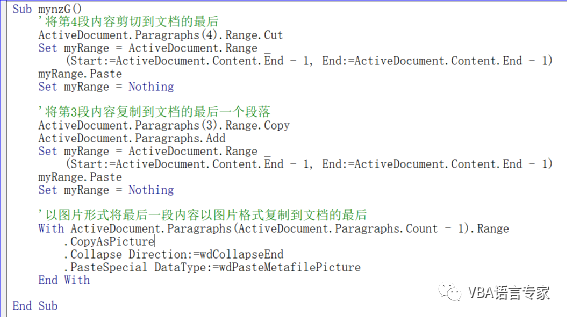
最后给大家讲解一个实例,在这个实例中我们给大家介绍一下Copy方法、CopyAsPicture 方法、Cut方法的实例应用。我们看下面的代码:
Sub mynzG()
[
代码见教程
]
End Sub
代码解读:
1)ActiveDocument.Paragraphs(4).Range.Cut 将文档的第四段进行剪切
2)Set myRange = ActiveDocument.Range _
(Start:=ActiveDocument.Content.End - 1, End:=ActiveDocument.Content.End - 1)
myRange.Paste
设置myRange变量,然后粘贴剪切的内容
3)Set myRange = Nothing 清空内存
4)ActiveDocument.Paragraphs(3).Range.Copy 复制第三段
5)ActiveDocument.Paragraphs.Add 添加一个新的段落
6)With ActiveDocument.Paragraphs(ActiveDocument.Paragraphs.Count - 1).Range以上设置对象为最后一个段落,(最后的段落为空,所以用ActiveDocument.Paragraphs.Count - 1)
7)CopyAsPicture 复制为图片
8)Collapse Direction:=wdCollapseEnd
PasteSpecial DataType:=wdPasteMetafilePicture
以上代码粘贴这个图片。
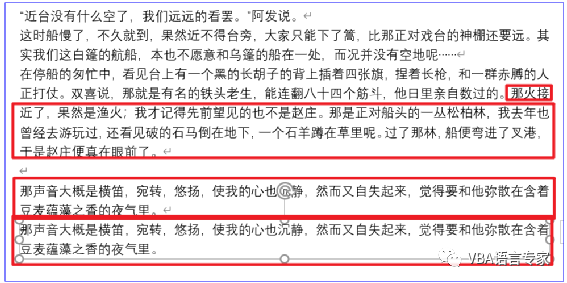
最后,我们看代码的运行:
今日内容回向:
1 Word中Range对象的Copy方法、CopyAsPicture 方法、Cut方法的意义是什么?
2 如何实现内容的复制?
本讲内容参考程序文件:Doc 005文档.docm
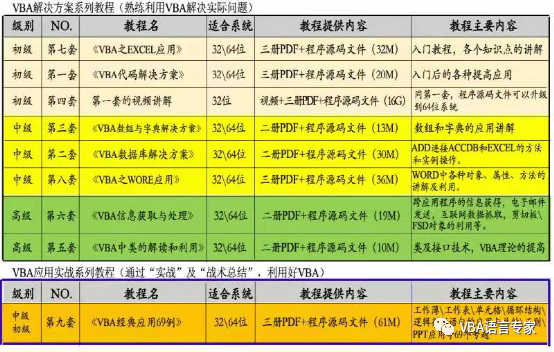
我20多年的VBA实践经验,全部浓缩在下面的各个教程中:
【
分享成果,随喜正能量】少掺合和别人的事情,那个跟你无关,无钱莫入,众言轻莫劝人,吃人嘴短,拿人手软,做好自己的事情比什么都强。别人的任何事情都和你无关,除非你能够从中获取利益,否则不要掺合别人的事情,这个世界上本质上来说,就只有你一个人,别人的存在都是虚幻的,都是虚无缥缈的,你把别人当做电影或者游戏里的设定就行了,只有你一个主角。
教程
文章转载自
VBA语言専攻
,如果涉嫌侵权,请发送邮件至:contact@modb.pro进行举报,并提供相关证据,一经查实,墨天轮将立刻删除相关内容。
评论
领墨值
有奖问卷
意见反馈
客服小墨