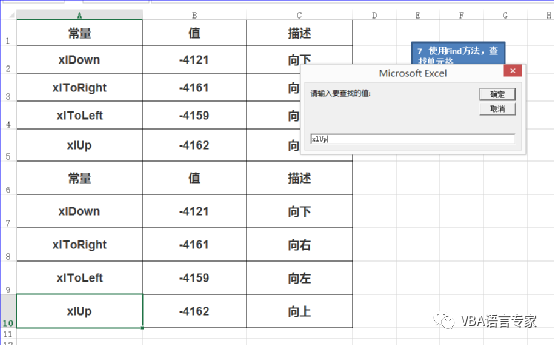
如下面的代码所示。 Sub myFind() Dim StrFind As String Dim Rng As Range StrFind = InputBox("请输入要查找的值:") If Trim(StrFind) <> "" Then With Sheet1.Range("A:A") Set Rng = .Find(What:=StrFind, _ After:=.Cells(.Cells.Count), _ LookIn:=xlValues, _ LookAt:=xlWhole, _ SearchOrder:=xlByRows, _ SearchDirection:=xlNext, _ MatchCase:=False) If Not Rng Is Nothing Then Application.Goto Rng, True Else MsgBox "没有找到该单元格!" End If End With End If End Sub代码解读:myFind过程使用Find方法在工作表Sheet1的A列中查找InputBox函数对话框中所输入的值,并查找该值所在的第一个单元格。 l应用于Range对象的Find方法在区域中查找特定信息,并返回Range对象,该对象代表用于查找信息的第一个单元格。如果未发现匹配单元格,就返回Nothing。 语法如下:expression.Find(What, After, LookIn, LookAt, SearchOrder, SearchDirection, MatchCase, MatchByte, SerchFormat)参数:1) expression是必需的,该表达式返回一个Range对象。2) What是必需的,要搜索的数据,可为字符串或任意数据类型。3) After是可选的,表示搜索过程将从其之后开始进行的单元格,必须是区域中的单个单元格。查找时是从该单元格之后开始的,直到本方法绕回到指定的单元格时,才对其进行搜索。如果未指定本参数,搜索将从区域的左上角单元格之后开始。在本例中将After参数设置为A列的最后一个单元格,所以查找时从A1单元格开始搜索。4) LookIn是可选的,信息类型。xlValues对应 值;xlFormulas 对应 公式;xlComments对应 批注5) LookAt是可选的,可为XlLookAt常量的xlWhole 或xlPart之一。6) SearchOrder是可选的,可为XlSearchOrder常量的xlByRows或xlByColumns之一。7) SearchDirection是可选的,搜索的方向,可为XlSearchDirection常量的xlNext或xlPrevious之一。8) MatchCase是可选的,若为True,则进行区分大小写的查找。默认值为False。9) MatchByte是可选的,仅在选择或安装了双字节语言支持时使用。若为True,则双字节字符仅匹配双字节字符。若为False,则双字节字符可匹配其等价的单字节字符。10) SerchFormat是可选的,搜索的格式。 l每次使用Find方法后,参数LookIn、LookAt、SearchOrder 和MatchByte的设置将保存。如果下次调用Find方法时不指定这些参数的值,就使用保存的值。因此每次使用该方法时请明确设置这些参数。l如果工作表的A列中存在重复的数值,那么需要使用FindNext方法或FindPrevious方法进行重复搜索,如下面的代码所示。
2 VBA中利用FIND的代码实现多值查找实例
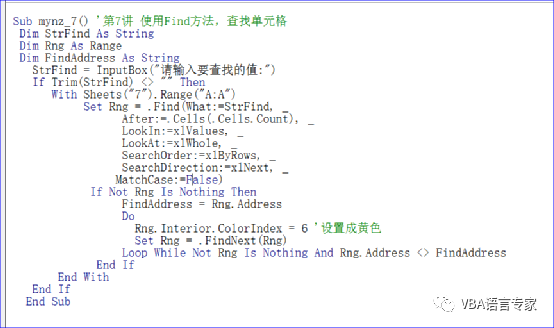
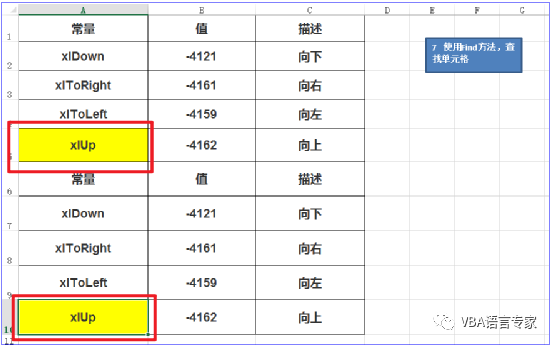
Sub mynz_7() '第7讲 使用Find方法,查找单元格 Dim StrFind As String Dim Rng As Range Dim FindAddress As String StrFind = InputBox("请输入要查找的值:") If Trim(StrFind) <> "" Then With Sheets("7").Range("A:A") Set Rng = .Find(What:=StrFind, _ After:=.Cells(.Cells.Count), _ LookIn:=xlValues, _ LookAt:=xlWhole, _ SearchOrder:=xlByRows, _ SearchDirection:=xlNext, _ MatchCase:=False) If Not Rng Is Nothing Then FindAddress = Rng.Address Do Rng.Interior.ColorIndex = 6 '设置成黄色 Set Rng = .FindNext(Rng) Loop While Not Rng Is Nothing And Rng.Address <> FindAddress End If End With End If End Sub代码解析:RngFindNext过程在工作表Sheets(“7”)的A列中查找InputBox函数对话框中所输入的值,并将查到单元格底色设置成黄色。第8行到第17行代码使用Find方法在工作表Sheet1的A列中查找。第16行代码将查找到的第一个单元格地址赋给字符串变量FindAddress。第18行代码将查找到的单元格底色设置成黄色。第19行代码使用FindNext方法进行重复搜索。 lFindNext方法继续执行用Find方法启动的搜索。查找下一个匹配相同条件的单元格并返回代表单元格的Range对象,语法如下:expression.FindNext(After)参数1)expression是必需的,返回一个Range对象。2)After是可选的,指定一个单元格,查找将从该单元格之后开始。 第20行代码如果查找到的单元格地址等于字符串变量FindAddress所记录的地址,说明A列已搜索完毕,结束查找过程。3 VBA中利用FIND的代码实现多值查找的代码运行 1):代码截图: 2)开始运行: 3)返回结果: 今日内容回向: 1 FIND方法有哪些利用价值?2 如何实现多值的查找? 我20多年的VBA实践经验,全部浓缩在下面的各个教程中: 第7套教程(共三册):《VBA之EXCEL应用》:是对VBA基本的讲解第1套教程(共三册):《VBA代码解决方案》:是入门后的提高教程第4套教程(16G):VBA代码解决方案之视频(第一套的视频讲解)第3套教程(共两册):《VBA数组与字典解决方案》:是对数组和字典的专题讲解第2套教程(共两册):《VBA数据库解决方案》:是对数据库的专题讲解第6套教程(共两册):《VBA信息获取与处理》:讲解VBA的网络及跨程序应用第5套教程(共两册):VBA中类的解读和利用:类及接口技术的讲解第8套教程(共三册):VBA之Word应用(最新教程):word中VBA的利用 上述教程的学习顺序:① 7→1→3→2→6→5或者7→4→3→2→6→5。② 7→8 l如何学习VBA呢? 概括的说就是: 学习过程中要信、解、受、持,更要有回向的业力。无论您在学习的任何阶段,都要对照教程的知识点加持自己的实际工作,总会有丰厚的收获。