排行
数据库百科
核心案例
行业报告
月度解读
大事记
产业图谱
中国数据库
向量数据库
时序数据库
实时数据库
搜索引擎
空间数据库
图数据库
数据仓库
大调查
2021年报告
2022年报告
年度数据库
2020年openGauss
2021年TiDB
2022年PolarDB
2023年OceanBase
首页
资讯
活动
大会
学习
课程中心
推荐优质内容、热门课程
学习路径
预设学习计划、达成学习目标
知识图谱
综合了解技术体系知识点
课程库
快速筛选、搜索相关课程
视频学习
专业视频分享技术知识
电子文档
快速搜索阅览技术文档
文档
问答
服务
智能助手小墨
关于数据库相关的问题,您都可以问我
数据库巡检平台
脚本采集百余项,在线智能分析总结
SQLRUN
在线数据库即时SQL运行平台
数据库实训平台
实操环境、开箱即用、一键连接
数据库管理服务
汇聚顶级数据库专家,具备多数据库运维能力
数据库百科
核心案例
行业报告
月度解读
大事记
产业图谱
我的订单
登录后可立即获得以下权益
免费培训课程
收藏优质文章
疑难问题解答
下载专业文档
签到免费抽奖
提升成长等级
立即登录
登录
注册
登录
注册
首页
资讯
活动
大会
课程
文档
排行
问答
我的订单
首页
专家团队
智能助手
在线工具
SQLRUN
在线数据库即时SQL运行平台
数据库在线实训平台
实操环境、开箱即用、一键连接
AWR分析
上传AWR报告,查看分析结果
SQL格式化
快速格式化绝大多数SQL语句
SQL审核
审核编写规范,提升执行效率
PLSQL解密
解密超4000字符的PL/SQL语句
OraC函数
查询Oracle C 函数的详细描述
智能助手小墨
关于数据库相关的问题,您都可以问我
精选案例
新闻资讯
云市场
登录后可立即获得以下权益
免费培训课程
收藏优质文章
疑难问题解答
下载专业文档
签到免费抽奖
提升成长等级
立即登录
登录
注册
登录
注册
首页
专家团队
智能助手
精选案例
新闻资讯
云市场
微信扫码
复制链接
新浪微博
分享数说
采集到收藏夹
分享到数说
首页
/
YZ03:高版本Excel的自定义菜单
YZ03:高版本Excel的自定义菜单
VBA语言専攻
2023-06-23
141
我给V
BA
下的定义:V
BA
是个人小型自动化处理的有效工具。利用好了,可以大大提高自己的工作效率,而且可以提高数据的准确度。我的教程一共九套+一部VBA手册,教程分为初级、中级、高级三大部分。是对VBA的系统讲解,从简单的入门,到数据库,到字典,到高级的网抓及类的应用;手册是为方便编程人员查找案例编写的。
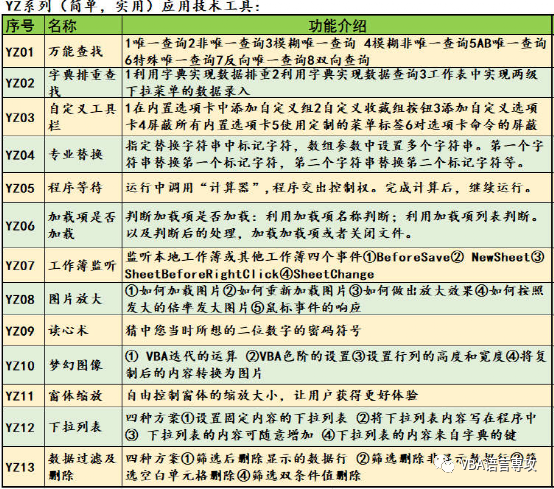
对于初级及中级的学员,很想看到VBA的利用价值。也是对自己知识点的整合。我推出的YZ系列工具,可以让这个阶段的学员感受到VBA之强大。坚定自己学习VBA的决心。VBA工具共两个系列,一个是YZ系列,一个是NZ系列。YZ系列比较简单些,实用性强,可以在自己的工作中方方面面都可以利用到,今日给大家介绍的是YZ系列工具:
YZ03:高版本Excel的自定义菜单
YZ03:
高版本Excel的自定义菜单
当我们在 Excel 97-2003 中使用 Application.CommandBars 创建菜单时,可以利用创建菜单和删除菜单的代码。在 Excel 2007 及更高版本中,我们可以使用 RibbonX 自定义功能区,这和上述过程是不同的,当关闭或停用工作簿时,它将自动删除我们的自定义。
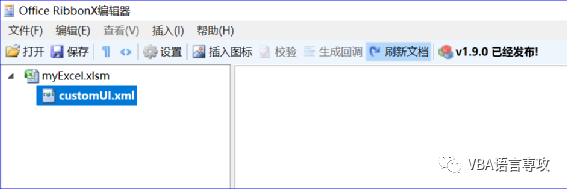
Office RibbonX 编辑器为我们提供了用于在 Excel 工作簿中插入自定义功能菜单的功能(
备注:Office RibbonX 编辑器的安装文件会随资料附带,学员可以安装;另外,在我的第10套教程中也提供了这个安装文件
),在 Excel 2007 及更高版本中打开文件时为UI.xml文件,在 Excel 2010 及更高版本中打开 Excel 工作簿时为customUI14.xml 文件。
如果只使用 Office 2007自定义 UI 部件选项来添加 RibbonX,当在Excel 2007 及更高版本中打开Excel文件时,它将从此文件加载RibbonX。但是,如果在Excel2010及更高版本中打开Excel文件,并且还有一个customUI14.xml文件,它将仅加载customUI14.xml文件。
注意:无法将 RibbonX 插入到 Excel 97-2003(xls) 文件中。我们这个应用所讲解的也是仅针对97及以后的版本。
一
Open the Office RibbonX Editor功能简介
我们先来简单介绍一下这个软性的功能,这个软件在这个应用中我已经提供,另外在我的第十套教程中随教程也已经提供,大家可以利用。
1 打开命令:打开要编辑的 Excel 文件(确保它没有在 Excel 中打开)
2 保存命令:将 RibbonX 保存在您在 UI 编辑器中打开的文件中(在 Excel 中打开文件时无法保存)
3 插入图标:在文件中插入您自己的图标(图标将保存在文件中)
4 验证:验证您的 RibbonX,以确保没有错别字
5 生成回调:这将为您RibbonX的每个 onAction 创建宏(回调)。 选择所有回调并将它们复制到工作簿的普通模块中。
6 刷新文档:如果您在 Excel 中打开了文件,为确保您不会删除在外部打开的 Excel 文件中所做的更改,请在保存文档之前使用按钮重新加载文档。
二
创建自定义菜单示例
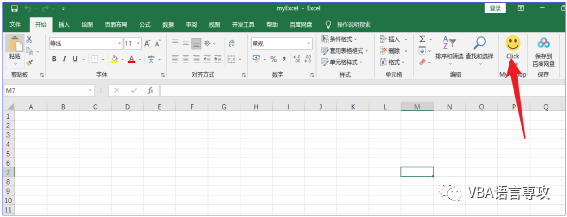
在此示例中,我们将 RibbonX 添加到文件中,在 Excel 2007 及更高版本中打开文件时,该文件会在“主页”选项卡上创建一个按钮。我们将 RibbonX 添加到 customUI.xml文件(“Office 2007 自定义 UI 部分”)。
1:打开一个新工作簿并将其另存为myExcel.xlsm(启用 Excel 宏的工作簿)
2:关闭工作簿
3:在 Office RibbonX 编辑器中打开 myExcel.xlsm
4:右键单击 Office RibbonX 编辑器中的文件名或使用插入菜单
5:选择“Office 2007 Custom UI Part”创建customUI.xml文件
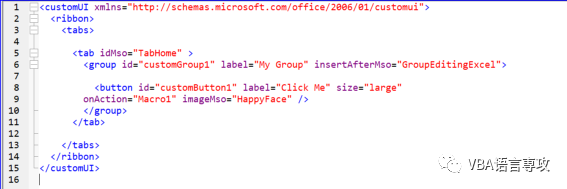
6:将下面的RibbonX粘贴到右侧窗口中
<tab </tabidMso="TabHome" >
<group </groupid="customGroup1" label="My Group" insertAfterMso="GroupEditingExcel">
<button </buttonid="customButton1" label="Click Me" size="large"
onAction="Macro1" imageMso="HappyFace" >
7:在 Office RibbonX 编辑器中保存您的更改(单击保存按钮)
8:关闭编辑器
9:在 Excel 中打开文件
10:Alt+F11(要记住这个快捷键,在后文中屏蔽菜单时,可以用这个快捷键进入VBE)
11:插入模块
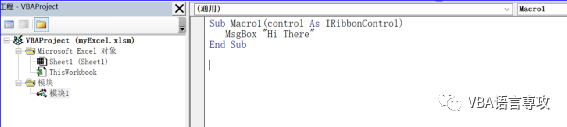
12:将下面的宏复制到模块中
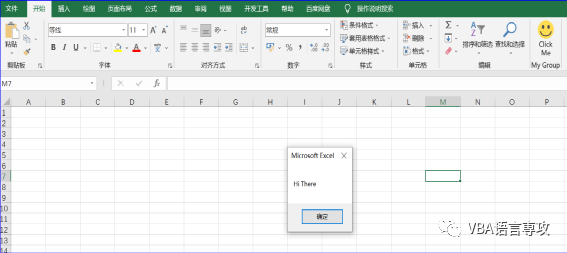
Sub Macro1(control As IRibbonControl)
MsgBox "Hi There"
End Sub
13:点击VBA编辑器中的保存按钮
14:使用 Alt+ Q 关闭 VBA 编辑器
15:在 2007 年和/或 2010 年及以上测试工作簿
三
在内置选项卡中添加自定义组
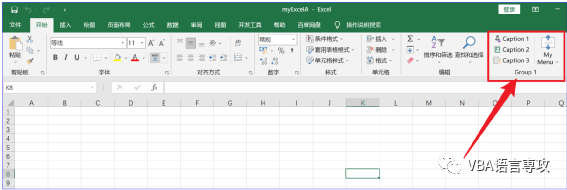
实现这个功能是我提供的myExcelA.XLSM文件,正确加载后,会在“主页”选项卡的末尾看到一个新组“Group1”,如下截图:
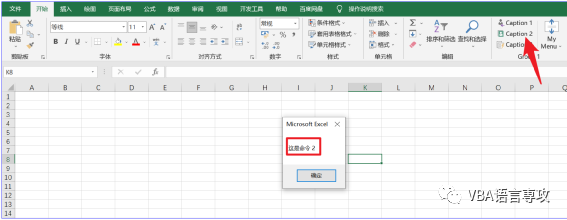
我们点击任意一个按钮会有下面的提示:
如果我们用Office RibbonX 编辑器打开该文件,我们会看到自定义RibbonX的 CustomUI。
因为此示例中的 RibbonX for Excel 2007 和 Excel 2010-2016 之间没有区别。我们只能为我们的 RibbonX 使用 customUI.xml 文件。Excel 2010-2016 打开文件时如果没有 customUI14.xml 文件,它会从 customUI.xml 文件加载 RibbonX。
如果我们要利用这个自定义RibbonX,可以在标准模块代码中修正我们的代码,我一共给出了8个命令,可以供用户添加与修正。
四 自定义收藏组按钮的选项卡
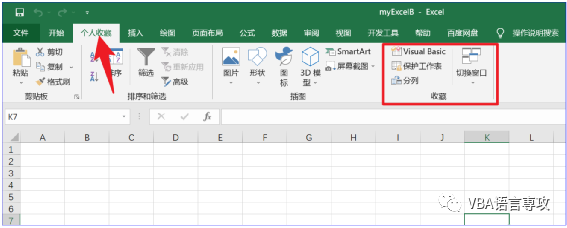
实现这个功能的是我提供的myExcelB.xlsm文件,如果加载正确,会在主页选项卡旁边看到一个新选项卡“个人收藏”。如下截图:
如果我们用Office RibbonX 编辑器打开该文件,我们会看到自定义RibbonX的 CustomUI。
因为此示例中的 RibbonX for Excel 2007 和 Excel 2010-2016 之间没有区别。我们只能为我们的 RibbonX 使用 customUI.xml 文件。Excel 2010-2016 打开文件时如果没有 customUI14.xml 文件,它会从 customUI.xml 文件加载 RibbonX。
五 添加自定义选项卡
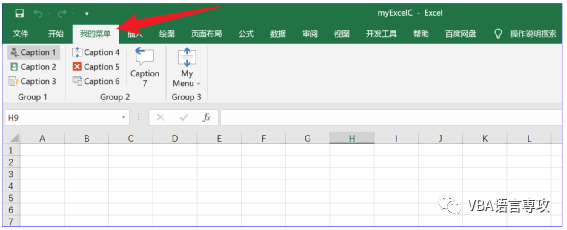
实现这个功能的是我提供的myExcelC.xlsm文件,如果加载正确,会在主页选项卡旁边看到一个新选项卡“我的菜单”。如下截图:
菜单中我提供了8个过程可以供给用户添加。
如果我们用Office RibbonX 编辑器打开该文件,我们会看到生成自定义RibbonX的 CustomUI。
因为此示例中的 RibbonX for Excel 2007 和 Excel 2010-2016 之间没有区别。我们只能为我们的 RibbonX 使用 customUI.xml 文件。Excel 2010-2016 打开文件时如果没有 customUI14.xml 文件,它会从 customUI.xml 文件加载 RibbonX。
六
屏蔽所有内置选项卡
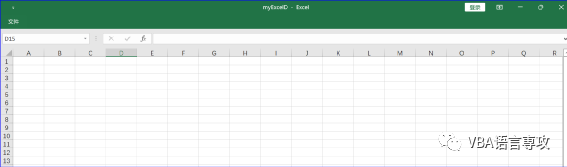
实现这个功能的是我提供的myExcelD.xlsm文件,如果加载正确,当我们打开文件时,会看到如下截图:
是不是非常的干净,此时所有内置功能区选项卡和 QAT(间备注解释) 在 2007 或 2010-2016 消失。
并且在 2007 的 Office 按钮菜单中,只会看到“最近的文档”,在 Excel 2010-2016 中,如果没有使用 RibbonX 添加控件的加载项,则为空。
如果用CustomUI 编辑器中打开文件,会看到 Excel 2007 的 customUI.xml 的 RibbonX及 Excel 2010-2016 的 customUI14.xml RibbonX。
如果在 Excel 2007 中打开文件,它会从 customUI.xml 加载 RibbonX,如果在Excel 2010-2016 它将从 customUI14.xml 文件加载 RibbonX。
备注:QAT:Quick Access Toolbar 快速访问工具栏
七 使用定制的菜单标签
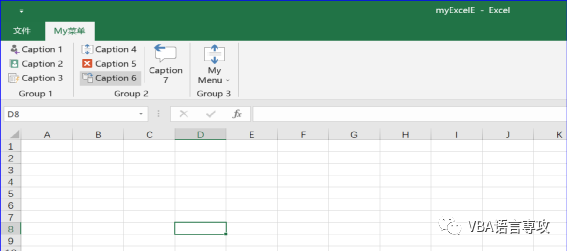
实现这个功能的是我提供的myExcelE.xlsm文件,如果加载正确,当我们打开文件时,会看到如下截图:
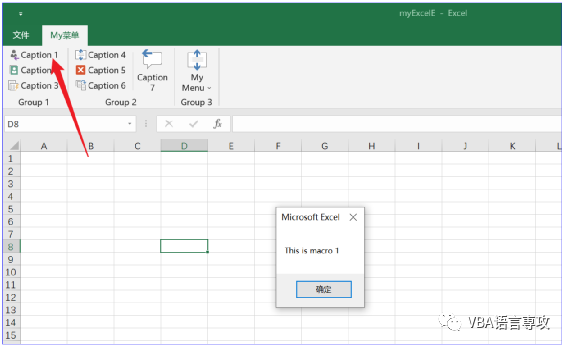
当我们点击“Caption”命令:
这对于我们利用EXCEL作为开发主界面,是不是非常的方便呢?
这个程序如果正确加载,所有内置功能区选项卡和 QAT 在 2007或 2010-2016消失,并且在 2007 的 Office 按钮菜单中,您只会看到“最近的文档”,在 Excel 2010-2016 Backstage (File) 中,如果没有使用 RibbonX 添加控件的加载项,则为空。Backstage(File) 没有“startFromScratch”选项,以确保所有内容都像功能区一样隐藏。
如果在 CustomUI 编辑器中打开文件,会看到Excel 2007 的 customUI.xml 文件的 RibbonX以及Excel 2010-2019中 的 customUI14.xml 的 RibbonX。
此文件如果在 Excel 2007 中打开,它会从 customUI.xml 加载 RibbonX,如果在
Excel 2010-2016打开它将从 customUI14.xml 文件加载 RibbonX。
八 对选项卡命令的屏蔽
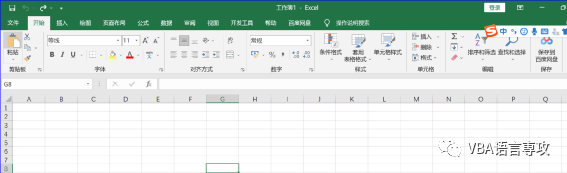
这个应用中我给出了选项卡命令的屏蔽方案,实现这个功能的是我提供的myExcelF.xlsm文件,我们先看一下正常一个文件打开的主页选项卡:
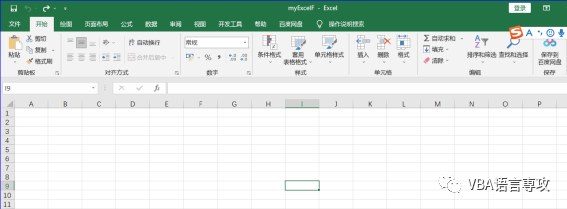
如果myExcelF.XLSM加载正确,当我们打开文件时,会看到如下截图:
是的,这个作用是屏蔽了一些命令。在 Excel 2007-2016 中,它禁用 Office 按钮中的“另存为”按钮;禁用主页选项卡上对齐组中的“合并单元格”菜单;隐藏了功能区中的“插入”选项卡;隐藏了主页选项卡上的“字体组”。而且,在“主页”选项卡上单击“粘贴”时正确,它将在此工作簿中运行宏“MyPasteMacro”
如果在 CustomUI 编辑器中打开文件,会看到 Excel 2007 的 customUI.xml 文件中的 RibbonX及 Excel 2010-2016 中 customUI14.xml的 RibbonX。
如果在 Excel 2007 中打开文件,它会从 customUI.xml 加载 RibbonX,如果在
Excel 2010-2016 它将从 customUI14.xml 文件加载 RibbonX。
当然这个应用只是屏蔽了部分按钮给大家一个实例,学员可以根据自己的需要进行必要的开发。
【
分享成果,随喜正能量】人活着,没必要凡事都争个明白。水至清则无鱼,人至清则无朋。跟家人争,争赢了,亲情没了;跟爱人争,争赢了,感情淡了;跟朋友争,争赢了,情义没了。争的是理,输的是情,伤的是自己。黑是黑,白是白,让时间去证明。放下自己的固执己见,宽心做人,舍得做事,赢的是整个人生;多一份平和,多一点温暖,生活才有阳光。。
选项卡
编辑器
电子表格
vba
文章转载自
VBA语言専攻
,如果涉嫌侵权,请发送邮件至:contact@modb.pro进行举报,并提供相关证据,一经查实,墨天轮将立刻删除相关内容。
评论
领墨值
有奖问卷
意见反馈
客服小墨