



目录
前言
需要安装一套 Oracle 12.1.0.2 rac 并配置dg。
在vmware配置共享存储
一、第一台添加硬盘
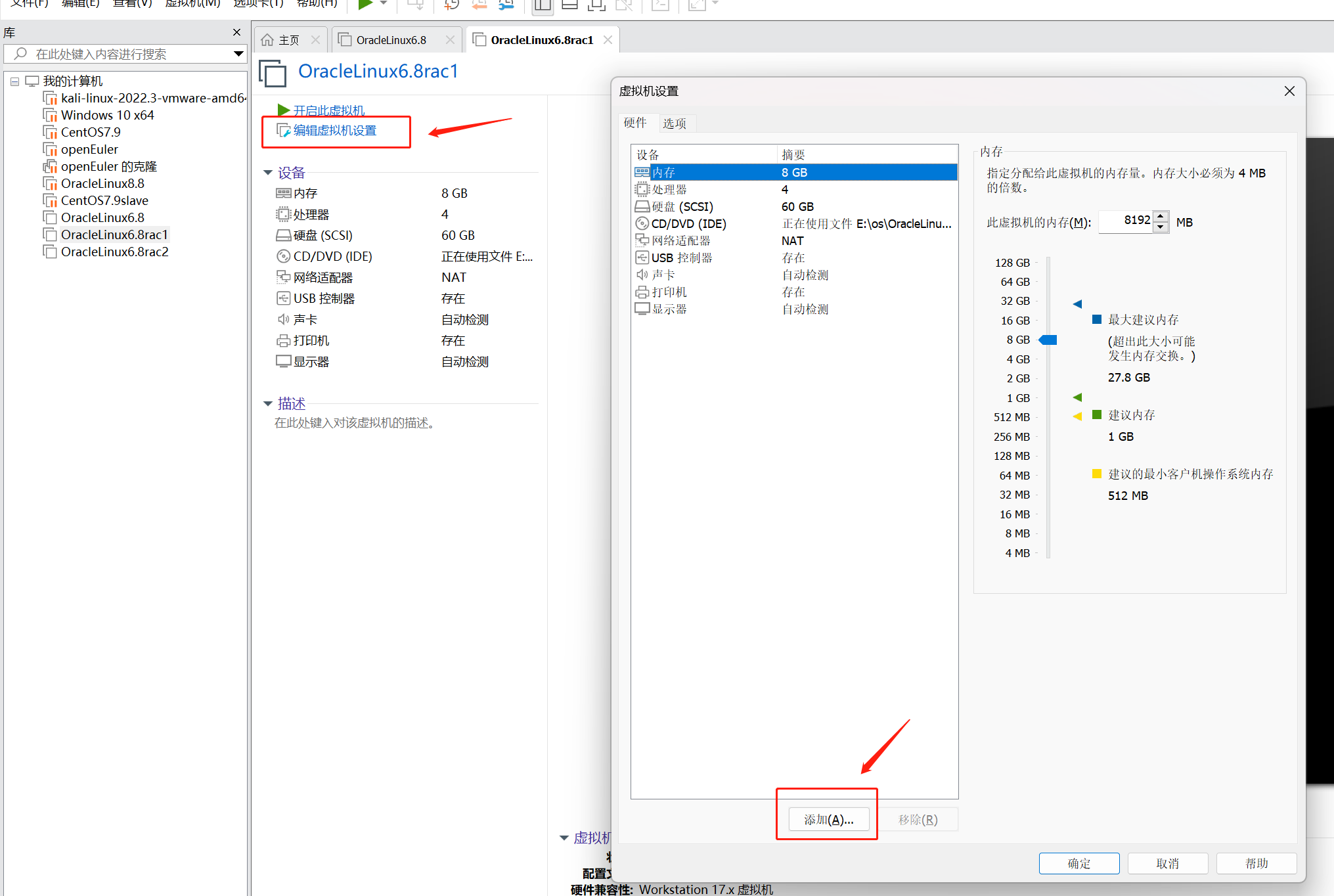
-
添加硬盘
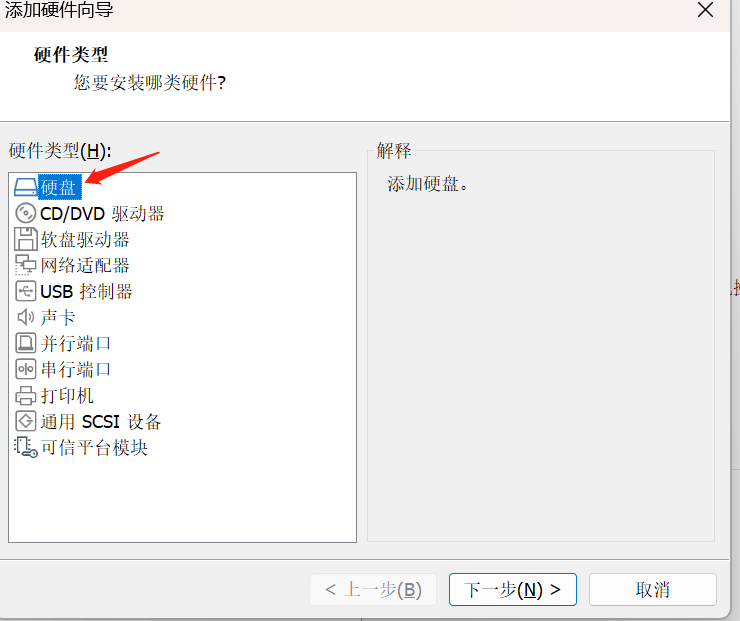
-
添加
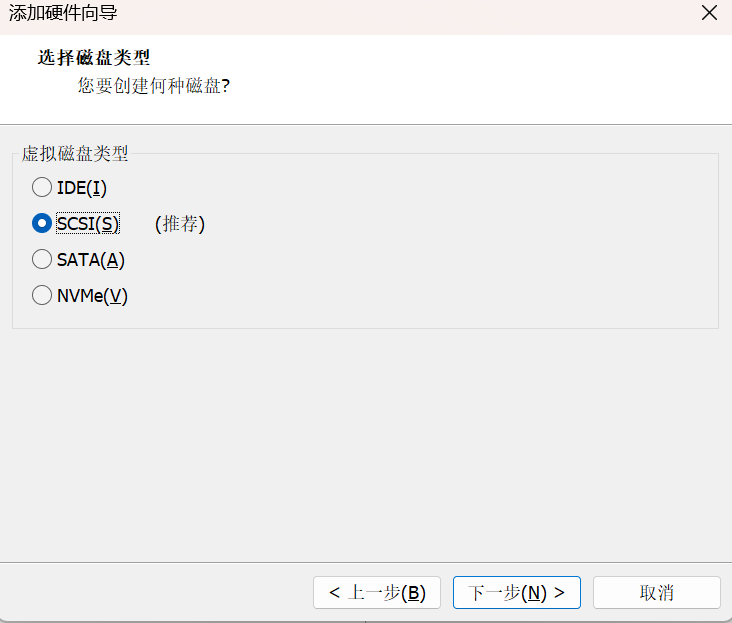
-
添加
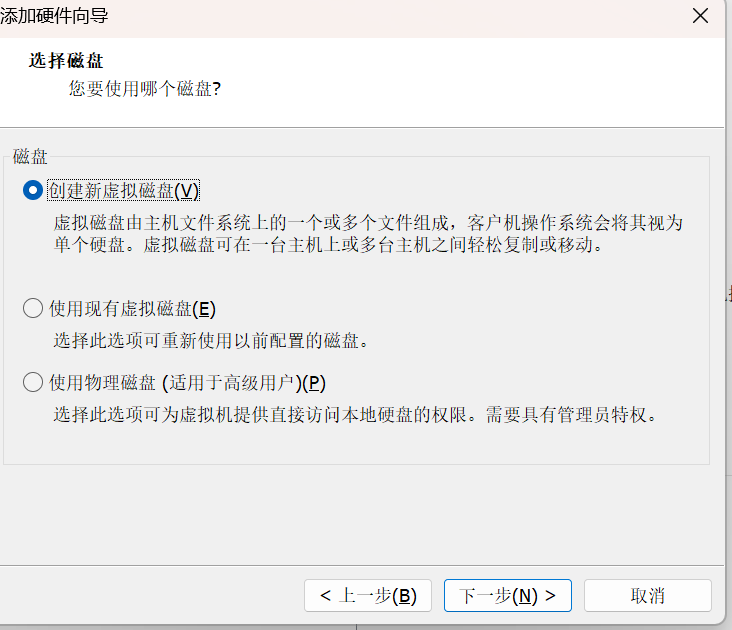
-
添加 这个要选择立即分配所有磁盘空间
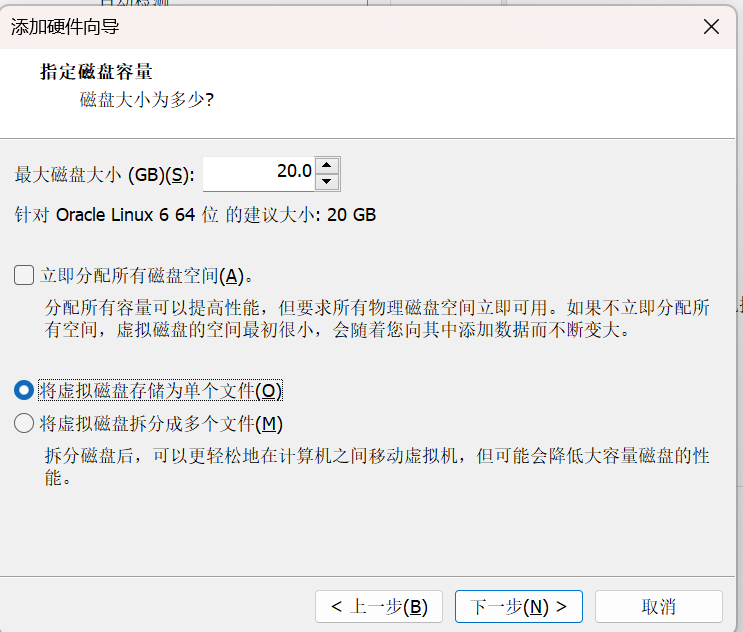
-
添加
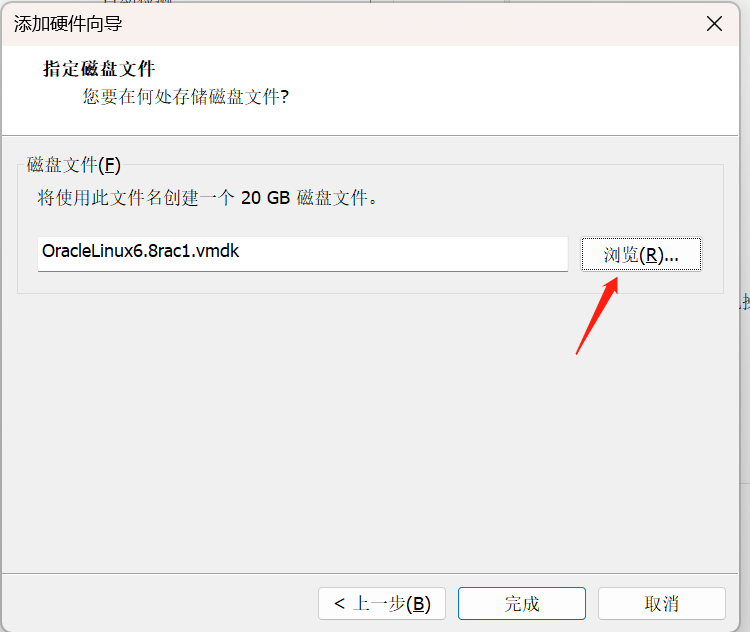
- 点击完成
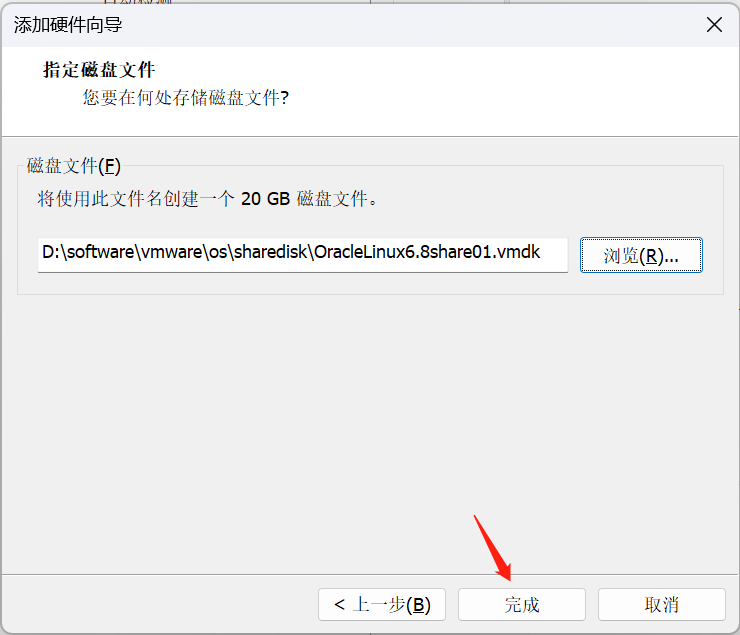
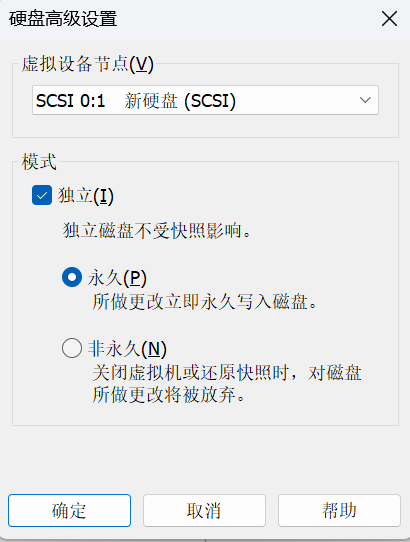
二、第二台添加硬盘
-
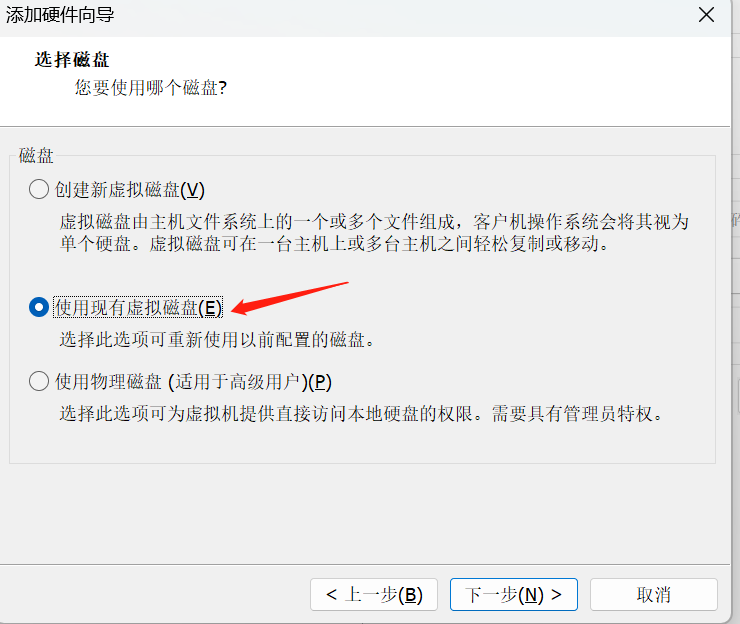
添加已有硬盘
其他的和第一台添加方法一样,这图这一步选择使用现有虚拟磁盘。
-
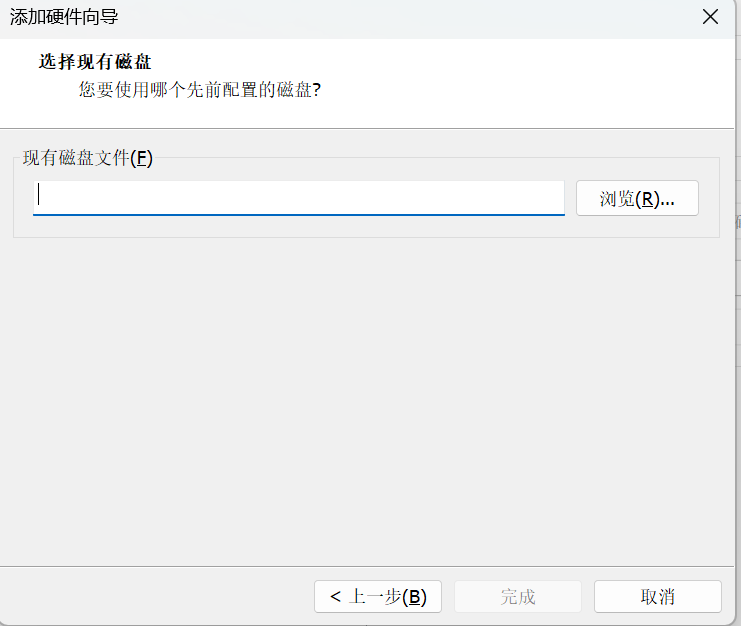
在浏览中找到第一台添加好的硬盘
-
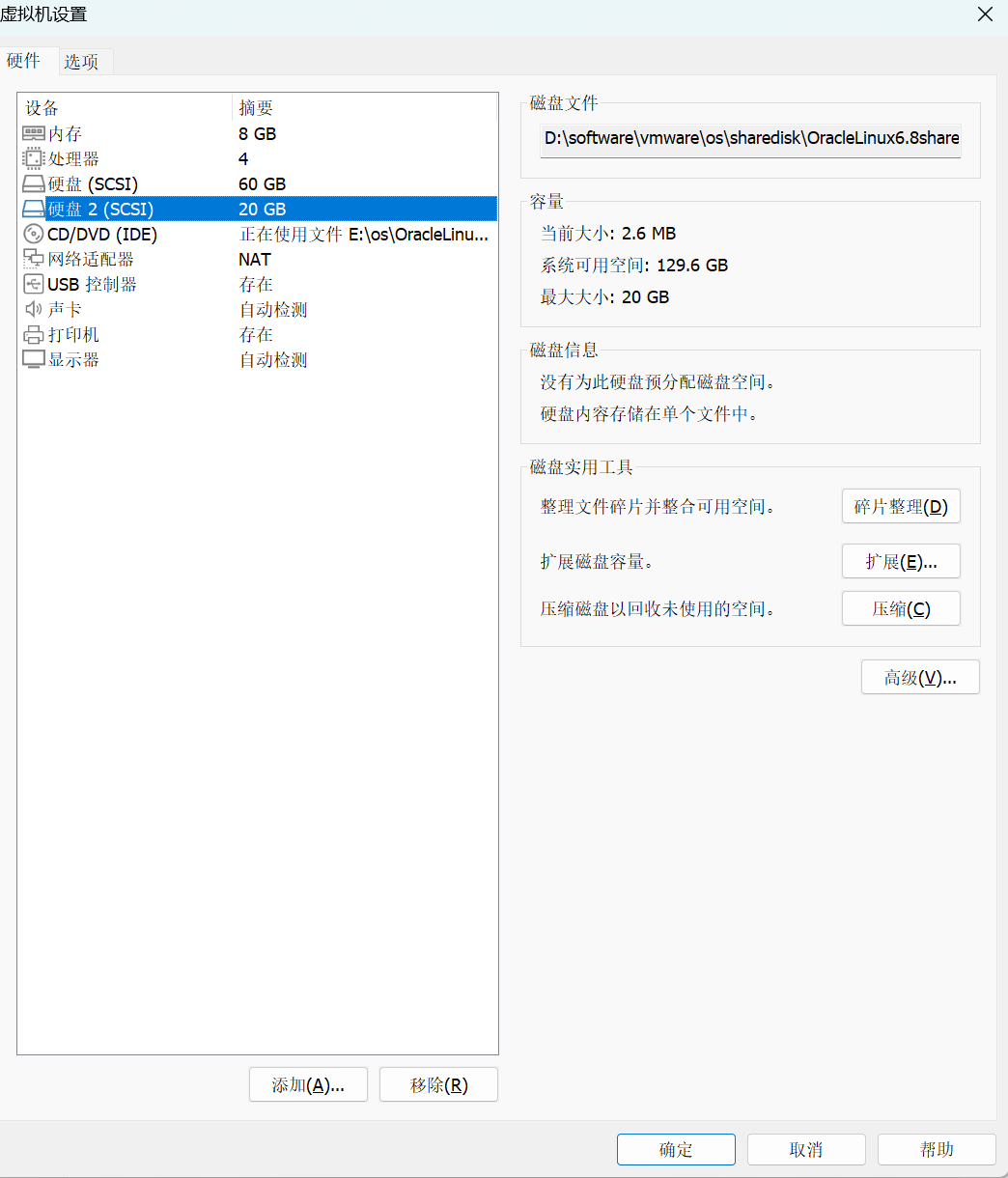
添加完后
三、修改参数
- 找到2台虚拟机的vmx文件。
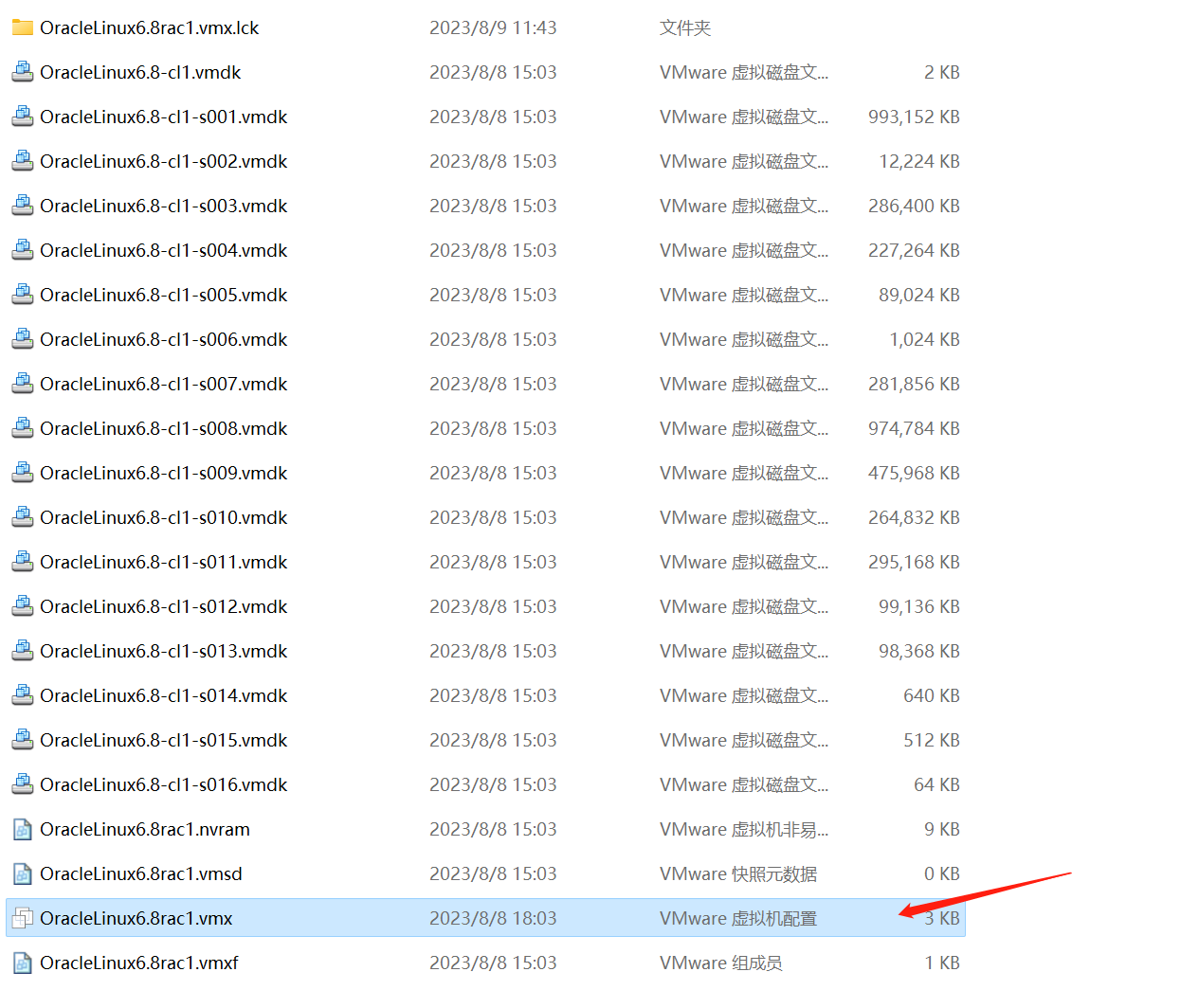
- 用文本文件打开,添加如下配置
scsi1.sharedBus = "virtual"
disk.locking = "false"
diskLib.dataCacheMaxSize = "0"
diskLib.dataCacheMaxReadAheadSize = "0"
diskLib.dataCacheMinReadAheadSize = "0"
diskLib.dataCachePageSize = "4096"
diskLib.maxUnsyncedWrites = "0"
disk.EnableUUID = "TRUE"
##########设置共享存储########
disk.locking=“FALSE”
scsi1.SharedBus=“Virtual”
scsi1.shared=“TRUE”
##########设置共享存储########
scsi1.SharedBus 指定的是总线为1的所有盘,如果想指定单个盘1:1,则修改为 scsi1:1.SharedBus。
所以上面把共享盘总线都设为1 是为了批量修改。
然后重启虚拟机
四、注意事项
-
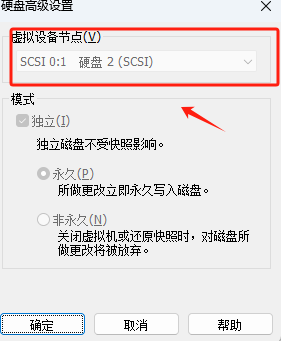
2个盘符在配置中一定要一致,这个容易忽视
-
配置文件中scsi0, 0这个数字要写对应了。这个也容易忽视

如果写成1,则配置失败

- 最好使用SCSI 1:x
如果使用SCSI 0:x,最好指定具体的盘符,如:scsi0:1.SharedBus=“Virtual” ,scsi0:2.shared=“TRUE”
最后修改时间:2024-02-03 11:10:09
「喜欢这篇文章,您的关注和赞赏是给作者最好的鼓励」
关注作者
【版权声明】本文为墨天轮用户原创内容,转载时必须标注文章的来源(墨天轮),文章链接,文章作者等基本信息,否则作者和墨天轮有权追究责任。如果您发现墨天轮中有涉嫌抄袭或者侵权的内容,欢迎发送邮件至:contact@modb.pro进行举报,并提供相关证据,一经查实,墨天轮将立刻删除相关内容。
