



现在的我们越来越离不开电子设备,但当我们使用一段时间之后就可能会出现各种各样的问题影响我们的数据安全,备份数据就显得尤为重要。
今天和大家分享铁威马整机备份的工具:傲梅备份。傲梅备份搭配铁威马NAS,轻松实现备份系统、文件、磁盘、分区,一旦电脑发生异常时,我们可以轻易地还原系统和数据到正常的状态。
如何安装傲梅备份
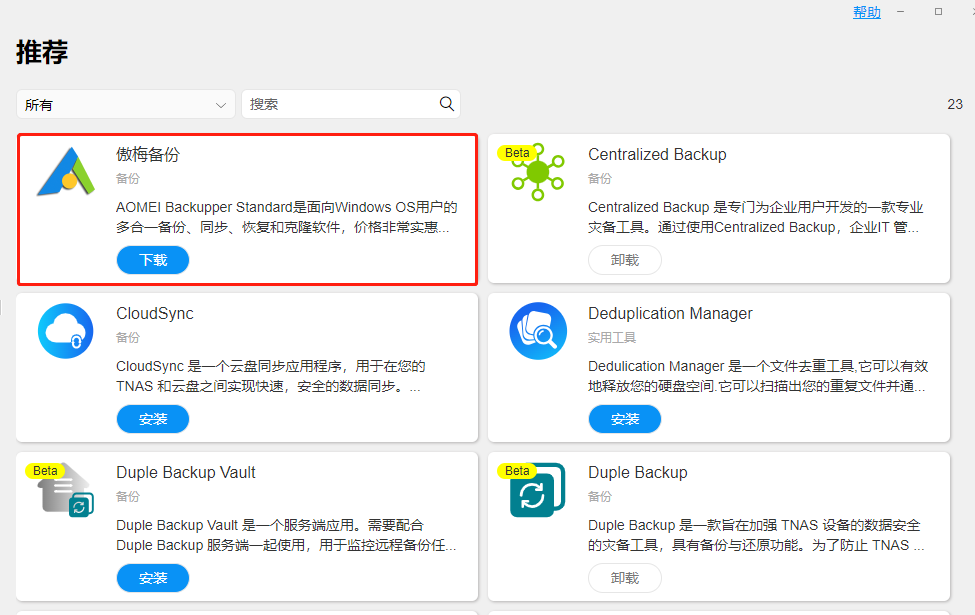
1、登录铁威马TOS系统,打开应用中心,找到并下载【傲梅备份】;
2、下载之后是一个压缩包;
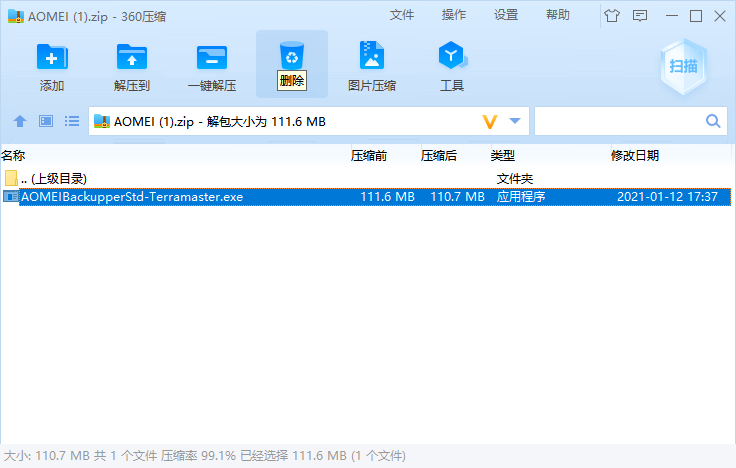
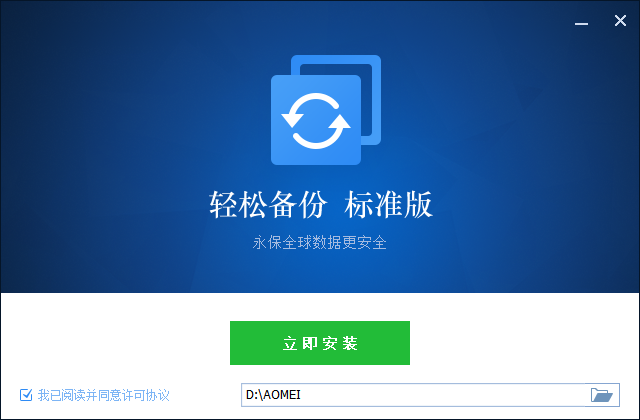
打开并安装傲梅备份的应用程序;
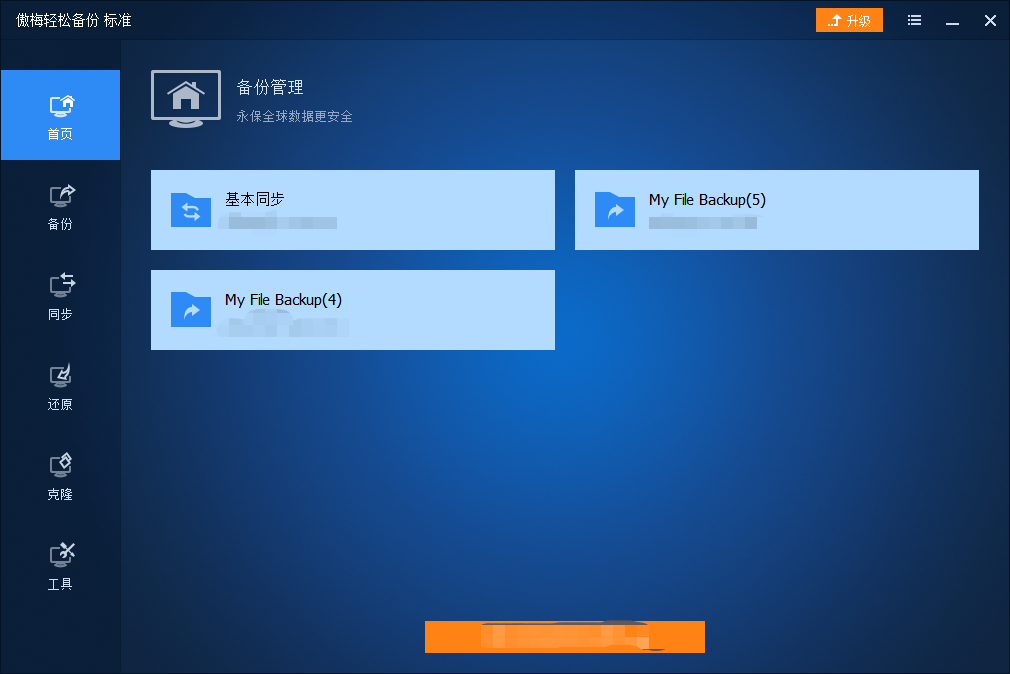
3、进入傲梅备份首页,即安装成功。我们进行的任何备份还原等操作都会在首页显示。
如何实现整机备份
点击备份,我们可以根据自己的需求选择系统备份、磁盘备份、分区备份、文件备份。
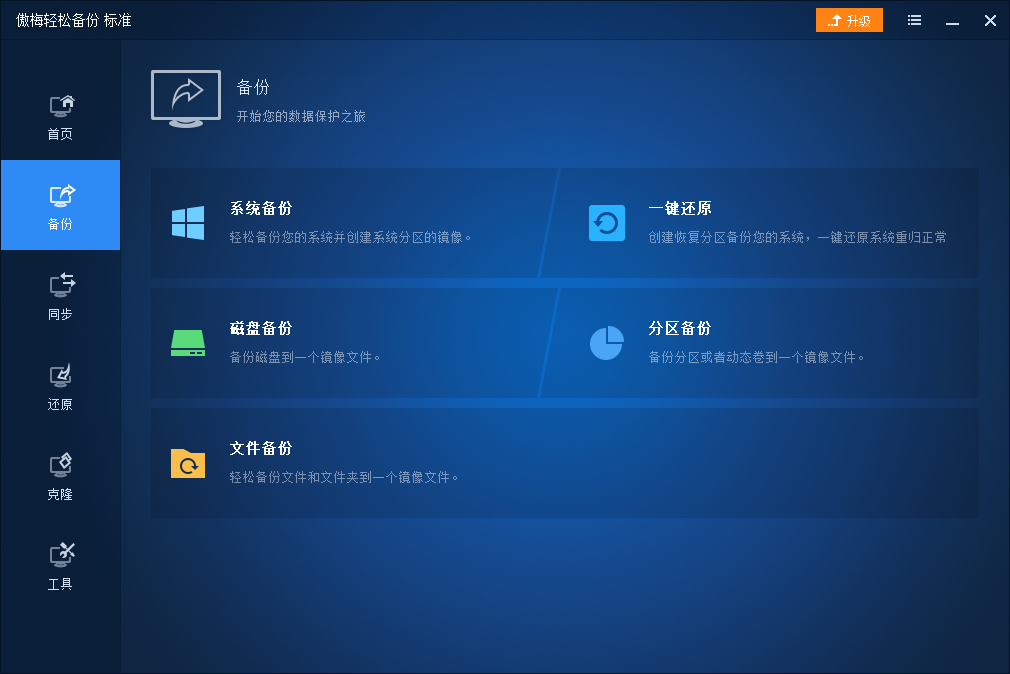
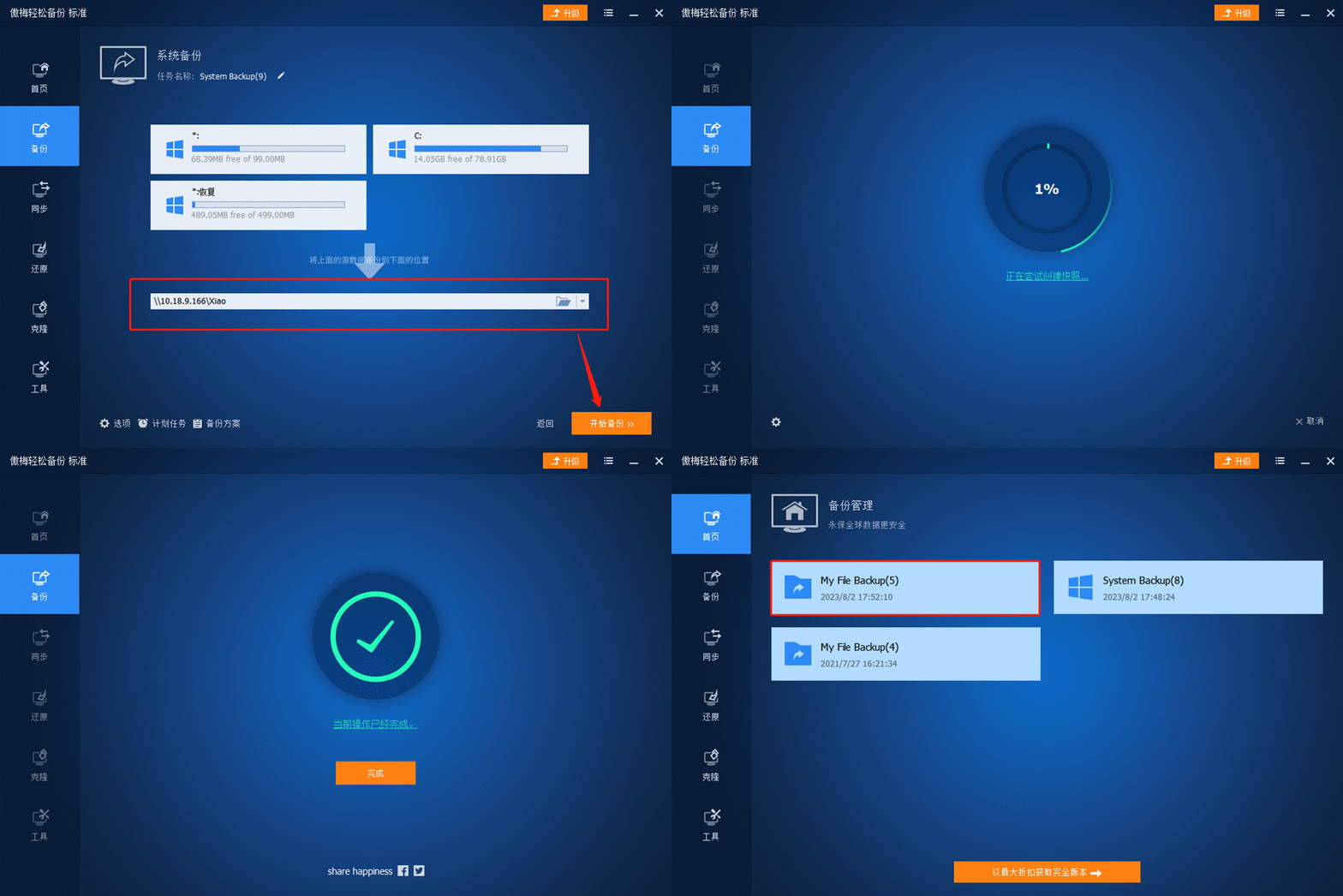
1、进行系统备份就会将电脑整机的数据备份到我们所选择的位置中
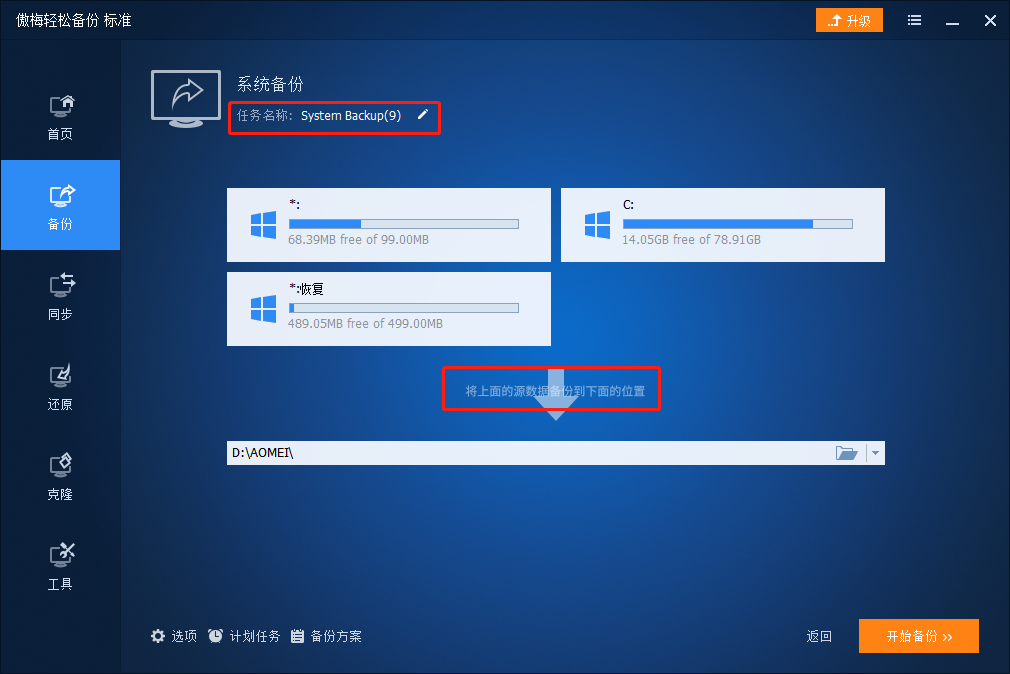
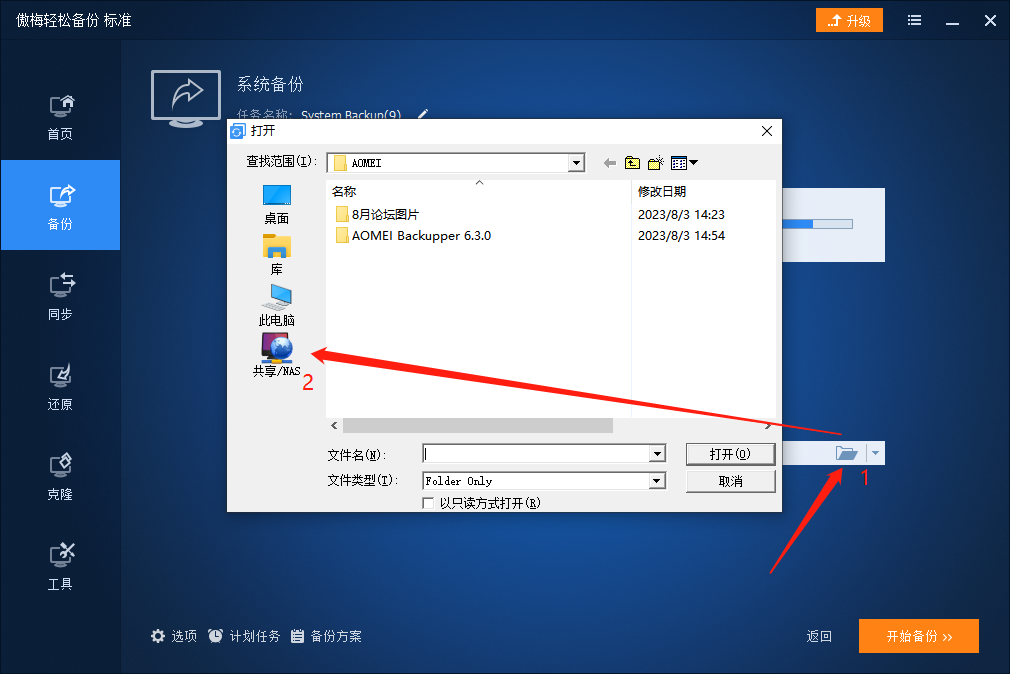
2、点击文件夹选择要备份的位置,在弹出的页面选择【共享/NAS】即可备份到NAS里;
3、点击左下角的【添加共享或NAS设备】,填写相关信息;
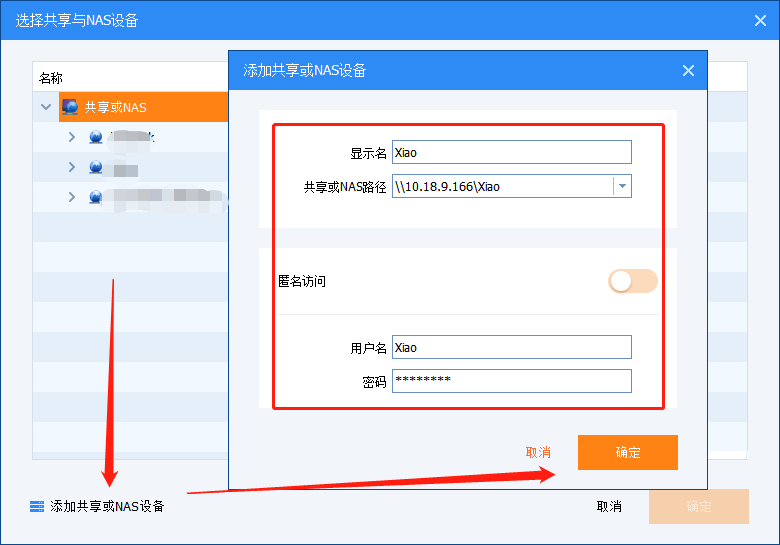
4、点击确认,备份位置选择完成,点击开始备份即可完成任务
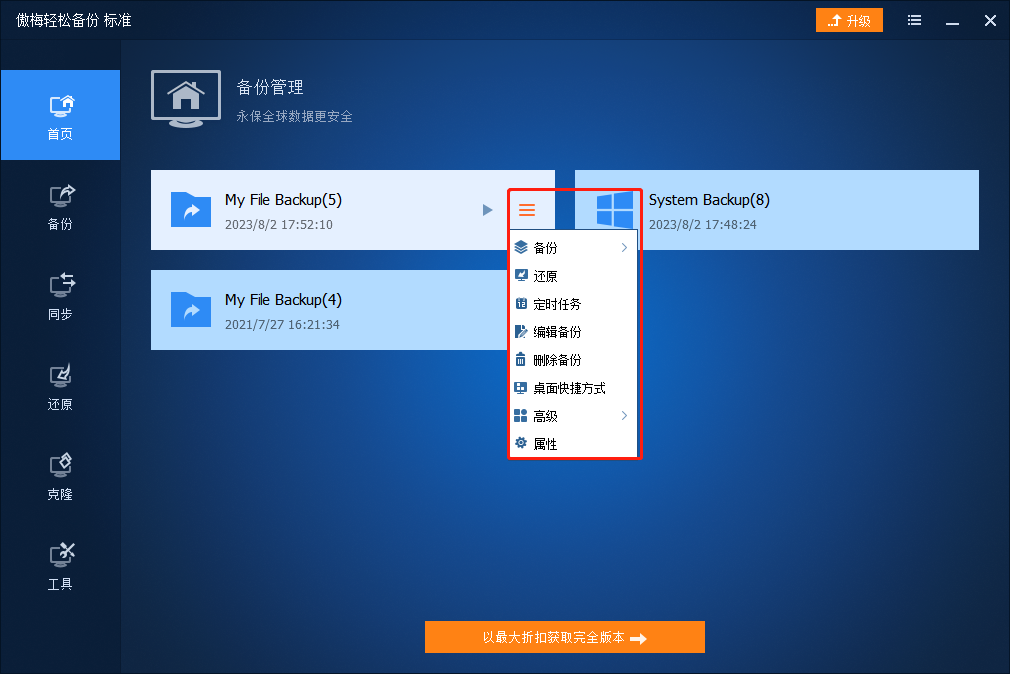
选中任务,点击右边的符号,可以对该任务进行编辑等多种操作;
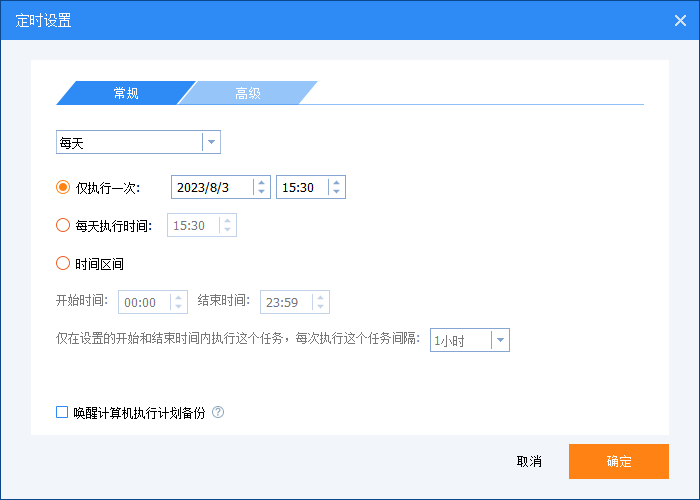
假设不想每次都自己手动备份的话,就可以设置定时设置自动进行备份。
如何实现基本同步
1、我们打开同步,选择基本同步
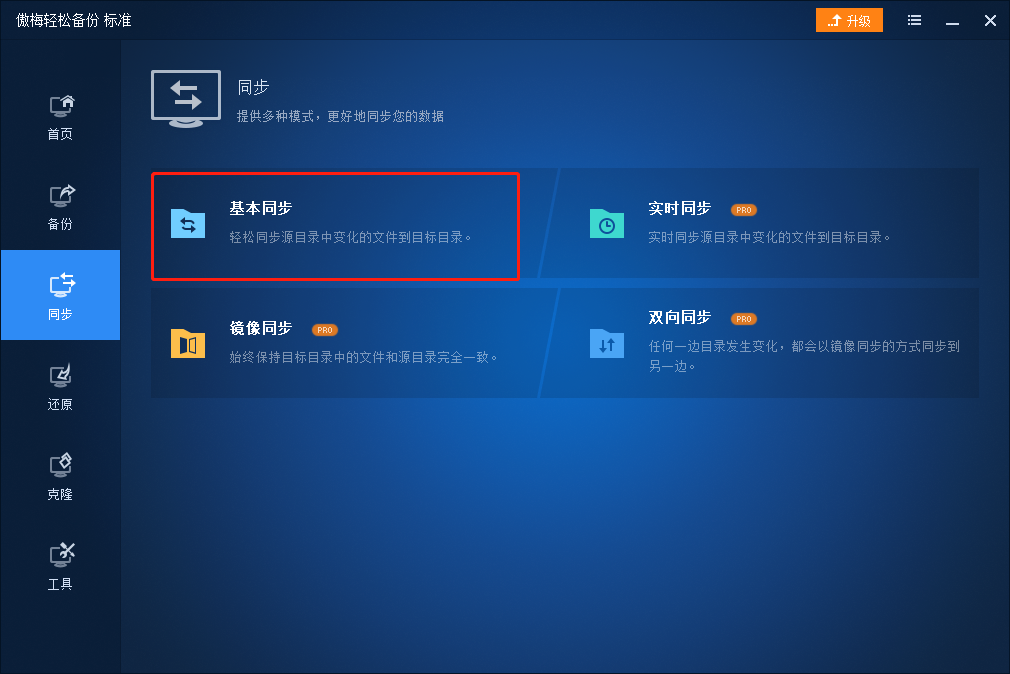
2、选择要同步的目录及位置,其他操作方式与备份方式类似;
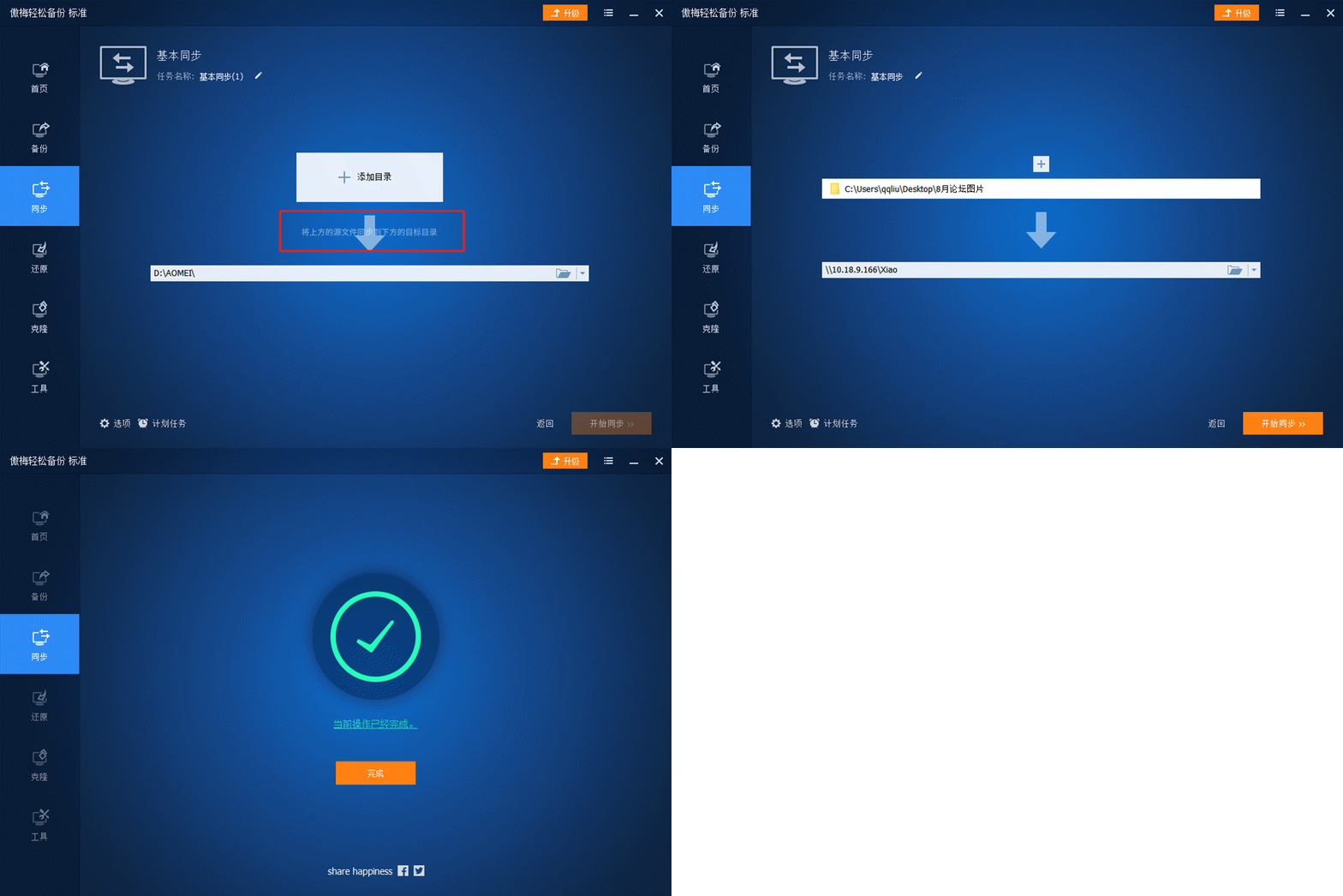
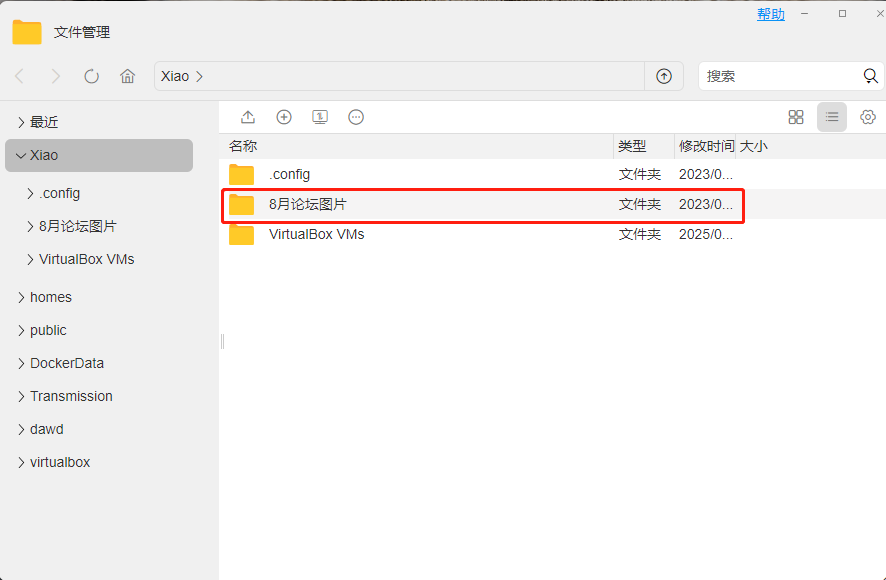
3、同步完成后,打开铁威马NAS即会发现该文件已经同步到NAS中。此后我们原文件夹增加文件之后,点击同步就会同步到NAS中。
还原与克隆
还原:当我们的电脑出现操作失误等意外情况的时候,可以尝试使用还原回到原先的状态。
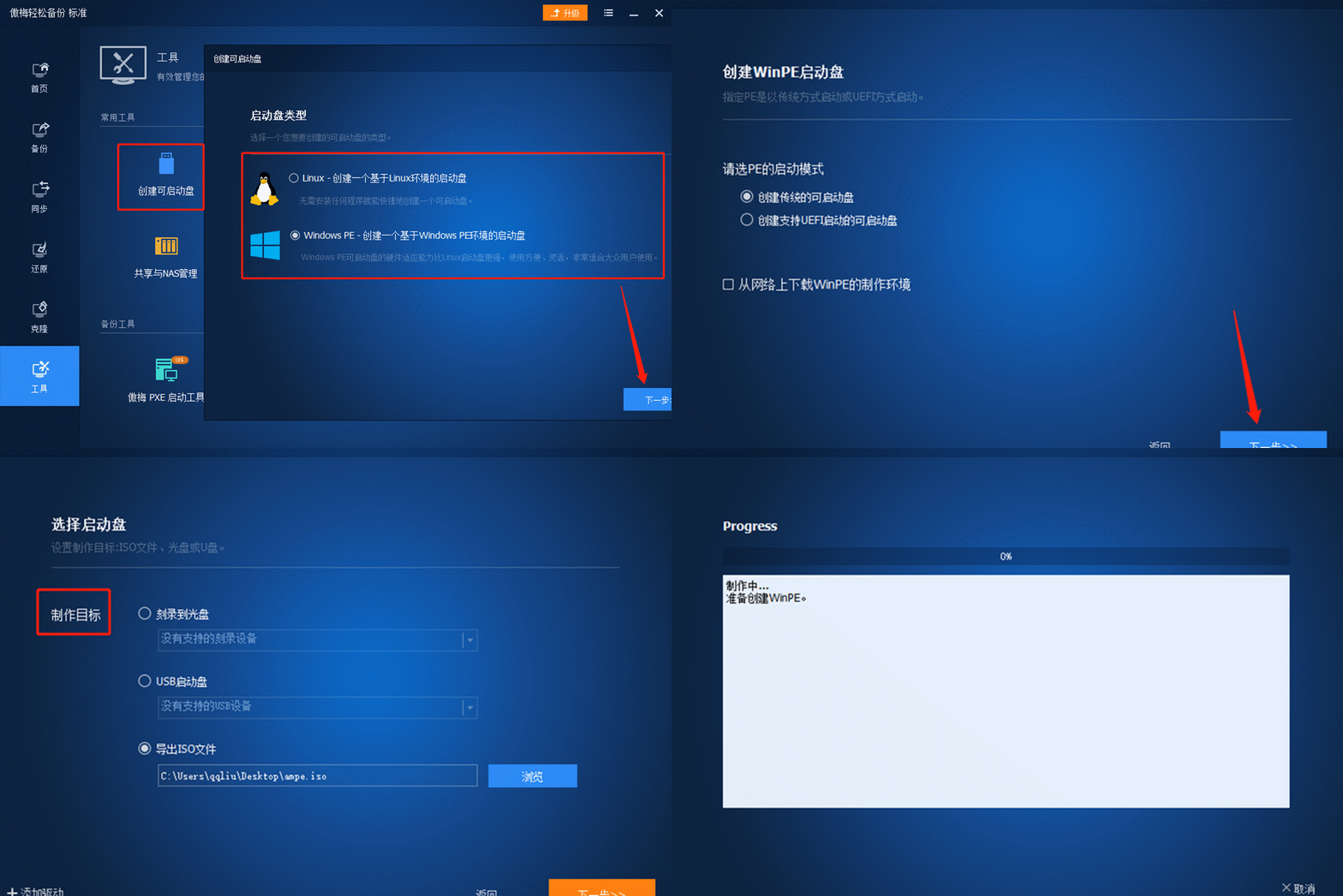
1、整机还原:制作启动盘并从启动盘启动电脑,然后访问“共享/NAS网络”路径中的镜像文件实现整机还原操作。
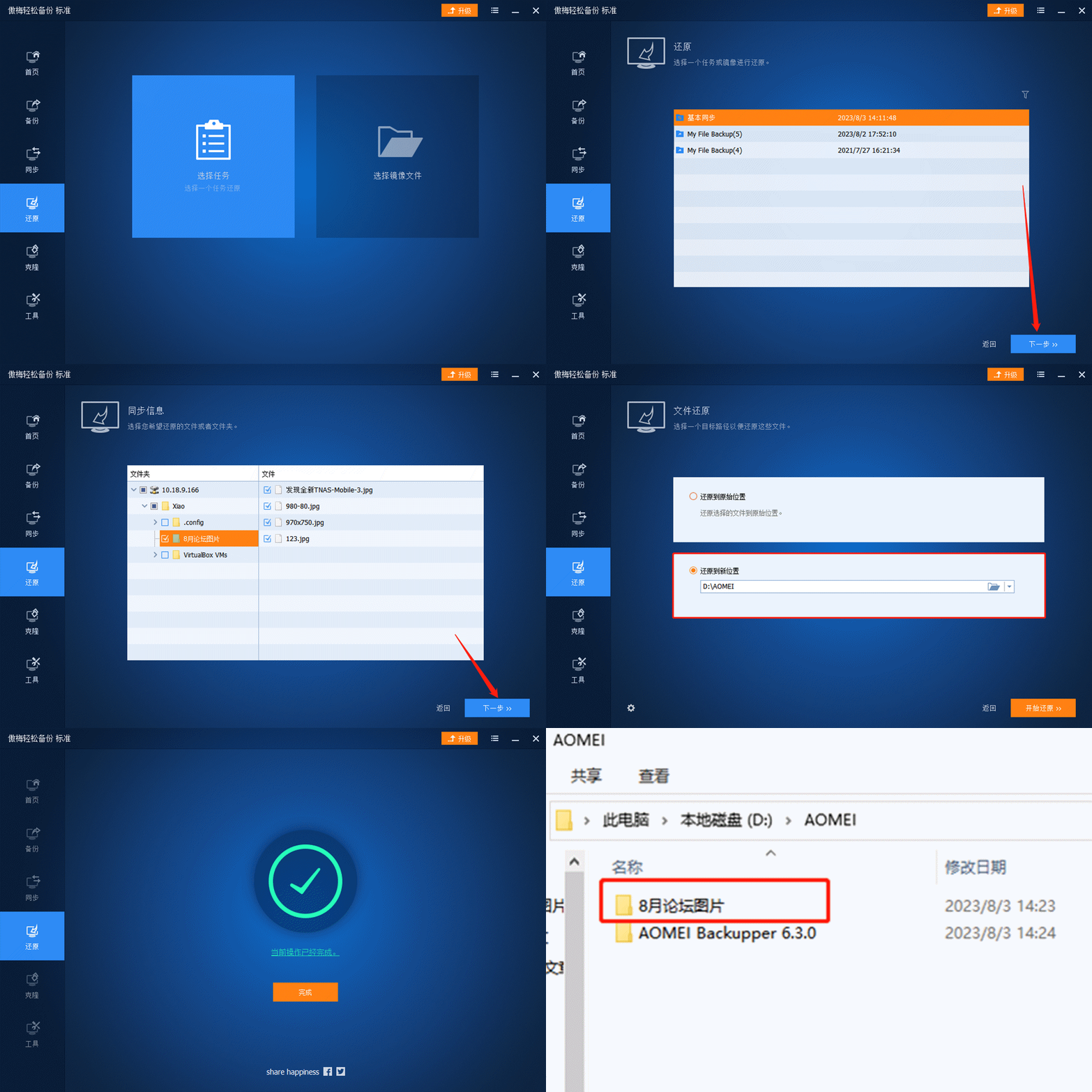
2、分区还原:通过分区还原选择任务可以有选择地还原资料。
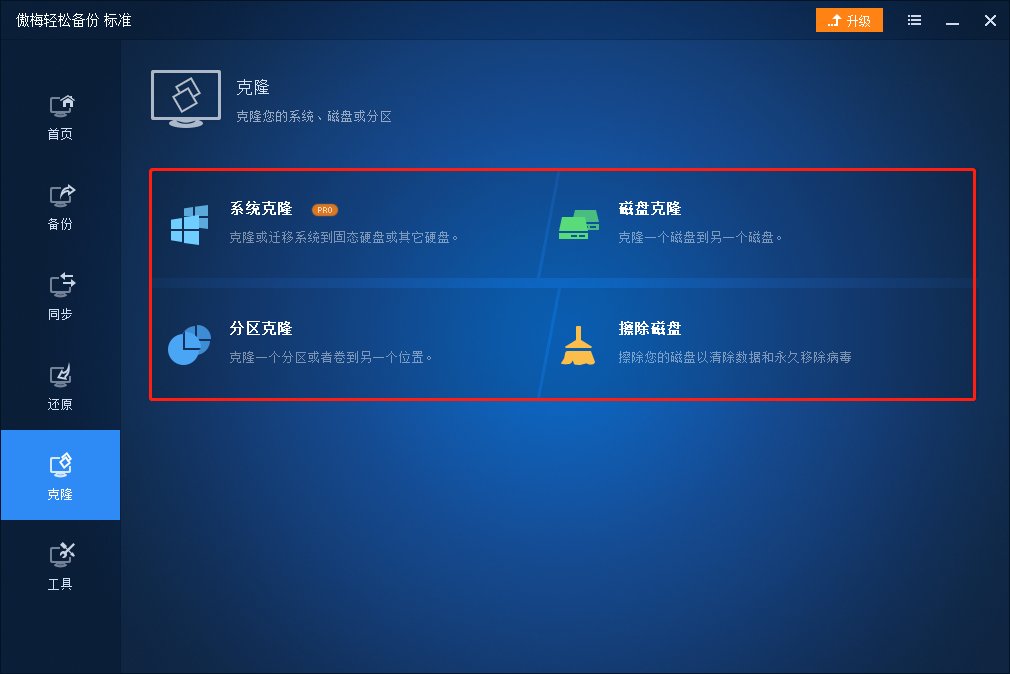
克隆:顾名思义,选择克隆就可以将系统、磁盘、分区复制到另外一个指定的位置。
一台铁威马NAS,自由设置备份方案,轻松恢复误操作数据,时刻防护数据安全,一机搞定整机备份还原难题。
